


Prowadzenie strony z wieloma autorami wymaga dużego zaufania, ale wypadki zdarzają się, gdy masz wielu kucharzy w kuchni. Szybko się nauczyliśmy, że nawet doświadczeni pisarze mogą przez pomyłkę usunąć opublikowany post, próbując usunąć szkic.
Domyślnie WordPress daje autorom pełną kontrolę nad usuwaniem własnych treści, co może być ryzykowne dla historii Twojej witryny. To ustawienie często prowadzi do przypadkowej utraty treści, którą trudno odzyskać.
W WPBeginner modyfikujemy uprawnienia użytkowników, aby temu zapobiec, zapewniając, że tylko redaktorzy i administratorzy mogą usuwać opublikowane artykuły. Taka konfiguracja zapewnia bezpieczeństwo naszych treści i spokój ducha.
W tym artykule pokażemy Ci, jak uniemożliwić autorom usuwanie własnych postów w WordPressie.
Dlaczego uniemożliwić autorom usuwanie ich wpisów w WordPress?
WordPress posiada potężny system zarządzania rolami użytkowników. Każdy zarejestrowany użytkownik Twojej witryny ma przypisaną rolę użytkownika z różnymi uprawnieniami.
Użytkownicy z rolą „autor” mogą pisać posty i publikować je na Twojej witrynie. Ta rola jest zazwyczaj używana przez blogi WordPress z wieloma autorami.
Autorzy mogą również usuwać własne posty, w tym te już opublikowane.
Jednak jako właściciel strony internetowej możesz chcieć zapobiec takim działaniom autorów, aby zapobiec przypadkowemu usunięciu postów lub kontrolować treści publikowane lub usuwane na Twoim blogu WordPress.
Najprostszym sposobem na zrobienie tego jest zmodyfikowanie roli użytkownika autora i zmiana jego uprawnień w WordPress.
Przyjrzyjmy się, jak łatwo zapobiec usuwaniu własnych postów przez autorów.
W tym artykule pokażemy Ci dwie metody, a poniższe linki pozwolą Ci przejść do wybranej przez Ciebie metody:
Metoda 1: Zapobieganie usuwaniu postów przez autorów za pomocą wtyczki
Jeśli szukasz prostego sposobu na uniemożliwienie autorom usuwania wpisów, ta metoda jest dla Ciebie.
Najpierw musisz zainstalować i aktywować wtyczkę PublishPress Capabilities. Aby uzyskać więcej informacji, zobacz nasz przewodnik krok po kroku, jak zainstalować wtyczkę WordPress.
📒 Uwaga: Możesz również użyć wersji premium w pakiecie PublishPress Pro wtyczki, aby kontrolować więcej ustawień uprawnień. Jednak darmowy plan również zadziała w tym samouczku.
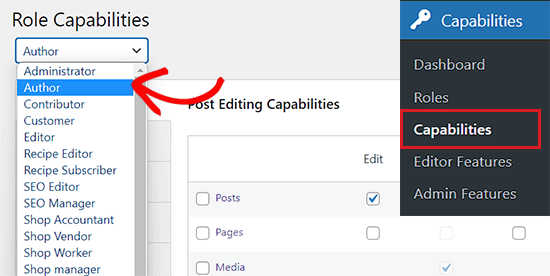
Po aktywacji przejdź do strony Uprawnienia » Uprawnienia z paska bocznego administracji WordPress.
Gdy już tam będziesz, wybierz opcję „Autor” z menu rozwijanego uprawnień ról w lewym rogu ekranu.
Następnie musisz przełączyć się na zakładkę „Usuwanie” w lewej kolumnie ekranu.
Następnie po prostu odznacz opcje „Usuń” i „Usuń opublikowane” z wiersza „Posty”.
Na koniec kliknij przycisk „Zapisz zmiany”, aby zachować swoje ustawienia.
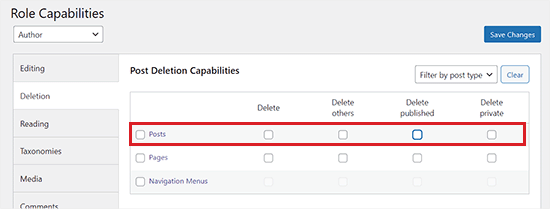
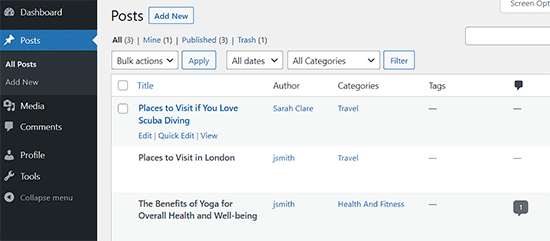
Teraz autorzy na Twojej stronie WordPress nie będą mogli usuwać swoich wpisów, nawet tych, które zostały już opublikowane.
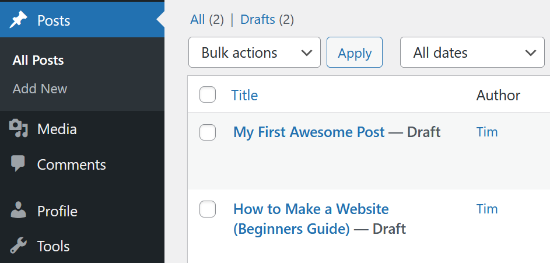
Tak będzie wyglądać strona Posty w panelu administracyjnym WordPress dla Twoich autorów:
Przywracanie uprawnień
Zmiany, które wprowadzasz w rolach użytkowników, są zapisywane na stałe w bazie danych WordPress. Oznacza to, że nawet jeśli dezaktywujesz lub odinstalujesz wtyczkę, ustawienia nie wrócą automatycznie do domyślnych. Musisz ręcznie przywrócić uprawnienia, aby cofnąć zmiany.
Jeśli chcesz przyznać autorom ponowne uprawnienia do usuwania, musisz powtórzyć proces i zaznaczyć pola obok opcji usuń i usuń opublikowane posty.
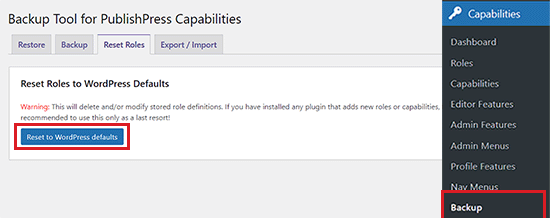
Jeśli chcesz odinstalować wtyczkę i przywrócić domyślne uprawnienia WordPress, musisz najpierw przejść do strony Uprawnienia » Kopia zapasowa z panelu administracyjnego WordPress.
Stąd przejdź do zakładki „Resetuj role”, a następnie kliknij przycisk „Resetuj do domyślnych ustawień WordPress”.
Teraz wszystkie zmodyfikowane definicje ról zostaną usunięte, a Twoje role użytkowników WordPress powrócą do swoich pierwotnych uprawnień.
Uwaga: Po usunięciu tych uprawnień link „Kosz” zniknie dla autorów. Nie będą oni już mogli przenosić postów do kosza.
Metoda 2: Zapobieganie usuwaniu postów przez autorów za pomocą WPCode
Jeśli chcesz zapobiec usuwaniu postów przez autorów za pomocą niestandardowego kodu, ta metoda jest dla Ciebie.
Możesz łatwo dodać niestandardowy kod do pliku functions.php swojego motywu. Pamiętaj jednak, że najmniejszy błąd może zepsuć Twoją witrynę.
Dlatego zalecamy używanie WPCode do dodawania niestandardowego kodu do Twojej witryny WordPress.
Po dokładnym przetestowaniu doszliśmy do wniosku, że jest to najlepsza wtyczka do fragmentów kodu WordPress na rynku. Sprawia, że dodawanie niestandardowego kodu jest bardzo bezpieczne i łatwe. Aby dowiedzieć się więcej o naszym doświadczeniu z tym narzędziem, zobacz naszą recenzję WPCode.
Najpierw musisz zainstalować i aktywować wtyczkę WPCode. Szczegółowe instrukcje znajdziesz w naszym przewodniku dla początkujących, jak zainstalować wtyczkę WordPress.
📒 Uwaga: WPCode ma darmową wersję, której możesz użyć w tym samouczku. Jednak przejście na wersję Pro zapewni Ci dostęp do funkcji, takich jak biblioteka fragmentów kodu w chmurze, logika warunkowa i inne.
Po aktywacji przejdź do strony Fragmenty kodu » + Dodaj fragment z paska bocznego administratora WordPress.
Gdy już tam będziesz, kliknij przycisk „+ Dodaj niestandardowy fragment” w opcji „Dodaj swój niestandardowy kod (nowy fragment)”.

Następnie musisz wybrać „PHP Snippet” jako typ kodu z listy opcji, które pojawią się na ekranie.

Otworzy to stronę „Utwórz niestandardowy fragment kodu”, gdzie możesz zacząć od wpisania nazwy dla swojego fragmentu kodu.
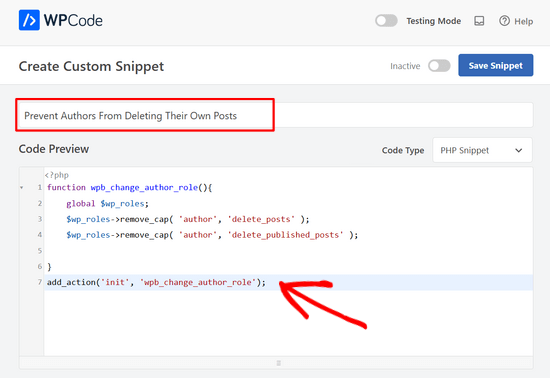
Następnie po prostu skopiuj i wklej poniższy kod do pola „Podgląd kodu”:
function wpb_change_author_role(){
    global $wp_roles;
    $wp_roles->remove_cap( 'author', 'delete_posts' );
    $wp_roles->remove_cap( 'author', 'delete_published_posts' );

}
add_action('init', 'wpb_change_author_role');
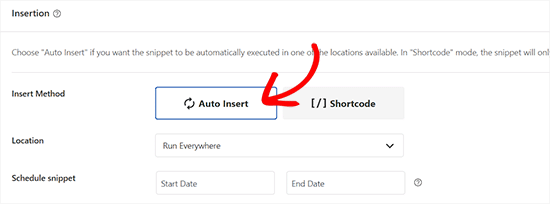
Następnie przewiń w dół do sekcji „Wstawianie” i wybierz tryb „Automatyczne wstawianie”.
Twój kod zostanie automatycznie wykonany po jego aktywacji.
Następnie przewiń z powrotem na górę strony i przełącz przełącznik na „Aktywny”.
Na koniec kliknij przycisk „Zapisz fragment kodu”, aby zapisać i wykonać swój kod na swojej stronie WordPress.
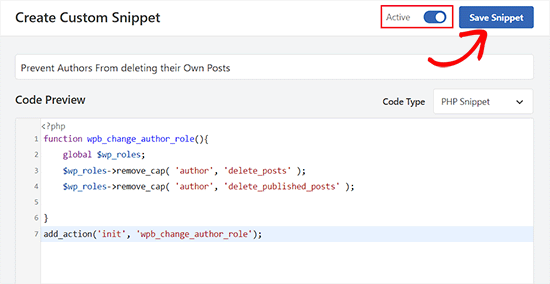
Ten kod zmienia rolę użytkownika autora i usuwa jego możliwość usuwania własnych postów.
Tak będzie wyglądać strona Posty w panelu administracyjnym WordPress dla autorów:
Przywróć uprawnienia za pomocą WPCode
Jeśli z jakiegoś powodu chcesz ponownie nadać autorom możliwość usuwania własnych wpisów, możesz to zrobić za pomocą WPCode.
Najpierw musisz przejść do strony Fragmenty kodu z panelu administracyjnego WordPress i przełączyć przełącznik obok utworzonego fragmentu kodu na „Nieaktywny”.
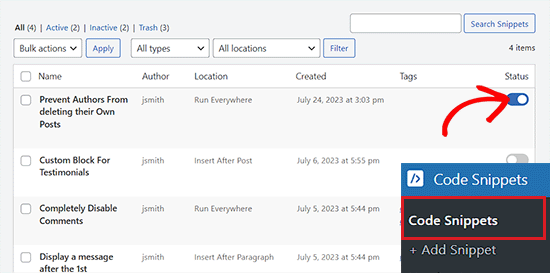
Jednak samo dezaktywowanie kodu nie spowoduje żadnych zmian, ponieważ ustawienia zostały zapisane w bazie danych WordPress. Aby cofnąć te zmiany, musisz dodać nowy fragment kodu, aby ponownie zaktualizować ustawienia.
Aby to zrobić, przejdź do strony Fragmenty kodu » + Dodaj fragment z panelu administracyjnego WordPress.
Następnie kliknij przycisk „+ Dodaj niestandardowy fragment” pod opcją „Dodaj swój niestandardowy kod (nowy fragment)”.
Następnie wybierz „Fragment PHP” jako typ kodu z listy opcji.
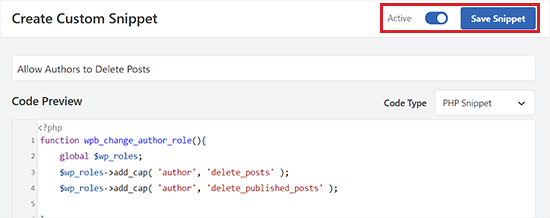
Zostaniesz teraz przeniesiony na stronę „Utwórz niestandardowy fragment”, gdzie musisz wpisać nazwę fragmentu.
Następnie po prostu skopiuj i wklej poniższy kod do pola „Podgląd kodu”:
function wpb_change_author_role(){
    global $wp_roles;
    $wp_roles->add_cap( 'author', 'delete_posts' );
    $wp_roles->add_cap( 'author', 'delete_published_posts' );

}
add_action('init', 'wpb_change_author_role');
Po wklejeniu kodu przewiń w dół do sekcji „Wstawianie” i wybierz tryb „Automatyczne wstawianie”.
Kod automatycznie doda możliwości usuwania dla autorów po aktywacji.
Na koniec przełącz przełącznik w prawym górnym rogu ekranu na Aktywny i kliknij przycisk „Zapisz fragment”.
Twoi autorzy będą teraz mogli usuwać własne posty w WordPressie jak poprzednio.
Bonus: Ogranicz autorów do ich własnych postów w WordPressie
Oprócz uniemożliwienia autorom usuwania postów, możesz również ograniczyć ich do ich własnych postów w WordPressie. W ten sposób autorzy będą mogli edytować, przeglądać i publikować tylko te posty, które sami napisali.
Jeśli prowadzisz bloga z wieloma autorami lub zezwalasz na posty gościnne, może to być bardzo pomocne. Zachęca pisarzy do skupienia się na swojej pracy i poprawia przejrzystość organizacyjną.
Aby ograniczyć autorów do ich postów, możesz użyć PublishPress Permissions.
Po skonfigurowaniu wtyczka pozwala ograniczyć autorów tak, aby widzieli tylko własne posty w obszarze administracyjnym WordPress.
Jeśli jednak chcesz pozwolić redaktorom na przeglądanie postów od różnych autorów, będziesz musiał użyć PublishPress Capabilities.
Szczegółowe instrukcje znajdziesz w naszym samouczku, jak ograniczyć autorów do ich własnych postów w panelu administracyjnym WordPress.
Często zadawane pytania dotyczące zapobiegania usuwaniu postów
Wielu użytkowników pyta nas o szczegółowe informacje dotyczące modyfikowania uprawnień użytkowników w WordPressie. Oto odpowiedzi na niektóre z najczęściej zadawanych pytań.
1. Czy zapobieganie usuwaniu postów powstrzyma również autorów przed edycją ich postów?
Nie, usunięcie możliwości usuwania nie powstrzymuje autorów przed edycją treści. Autorzy nadal będą mogli edytować i aktualizować swoje opublikowane posty; po prostu nie będą mogli przenieść tych postów do kosza po ich zapisaniu lub opublikowaniu.
2. Czy mogę użyć roli Współpracownika, aby uniemożliwić użytkownikom usuwanie postów?
Tak, przełączenie użytkownika na rolę Współpracownika uniemożliwia mu usuwanie opublikowanych postów, ale zmienia również jego przepływ pracy. Współpracownicy nie mogą publikować własnych postów i muszą przesyłać je do weryfikacji. Jeśli chcesz, aby użytkownicy publikowali swobodnie bez ryzyka usuwania treści, powinieneś pozostawić ich jako Autorów i zmodyfikować ich konkretne uprawnienia.
3. Czy te ograniczenia dotyczą Administratorów lub Redaktorów?
Nie, te zmiany dotyczą tylko roli użytkownika „Autor”. Administratorzy i Redaktorzy zachowają pełną kontrolę nad treścią witryny, w tym możliwość usuwania postów utworzonych przez dowolnego użytkownika.
4. Czy można później cofnąć zmiany uprawnień?
Tak, możesz łatwo cofnąć te zmiany. Jeśli użyłeś wtyczki, możesz ponownie zaznaczyć pola uprawnień do usuwania. Jeśli użyłeś fragmentów kodu, możesz wyłączyć restrykcyjny kod i uruchomić fragment kodu, aby przywrócić domyślne możliwości WordPressa.
5. Czy istnieje sposób na śledzenie, czy autor próbuje usunąć post?
Standardowe ustawienia WordPress nie śledzą zablokowanych akcji. Możesz jednak użyć wtyczki dziennika aktywności, takiej jak WP Activity Log, aby monitorować udane zmiany i śledzić ogólne zachowanie użytkowników w Twojej witrynie.
Dodatkowe zasoby
Teraz, gdy dostosowałeś uprawnienia autorów, możesz chcieć dowiedzieć się więcej o zarządzaniu zespołem WordPress i bezpieczeństwem witryny. Oto kilka innych przewodników, które polecamy:
- Przewodnik dla początkujących po rolach użytkowników i uprawnieniach w WordPressie
- Jak monitorować aktywność użytkowników w WordPress za pomocą dzienników audytu bezpieczeństwa
- Jak ograniczyć autorów do ich własnych postów w panelu administracyjnym WordPress
- Jak dodać lub usunąć uprawnienia dla ról użytkowników w WordPress
- Jak usprawnić swój przepływ pracy redakcyjnej na blogach WordPress z wieloma autorami
Mamy nadzieję, że ten artykuł pomógł Ci dowiedzieć się, jak zapobiegać usuwaniu własnych postów przez autorów w WordPress. Możesz również zapoznać się z naszym ostatecznym przewodnikiem krok po kroku, jak wyświetlać spersonalizowane treści różnym użytkownikom w WordPress, oraz naszymi ekskluzywnymi wyborami najlepszych wtyczek do zarządzania użytkownikami WordPress.
Jeśli podobał Ci się ten artykuł, zasubskrybuj nasz kanał YouTube po samouczki wideo WordPress. Możesz nas również znaleźć na Twitterze i Facebooku.




kzain
Miałem problemy z autorami, którzy przypadkowo usuwali posty na moim blogu wieloautorskim, co przysporzyło mi i mojemu zespołowi wielu kłopotów. Nie wiedziałem o możliwości „delete_posts”, więc dziękuję za podzielenie się tą wskazówką. Już wdrożyłem rozwiązanie za pomocą wtyczki Role Editor, co dało mi spokój. Jedna sugestia: może warto dodać notatkę o tym, jak przywrócić post, jeśli zostanie przypadkowo usunięty, na wszelki wypadek. Jeszcze raz dziękuję za pomocny tutorial.
Wsparcie WPBeginner
Thank you for the suggestion!
Administrator
Mohsin Uddin
Cześć, jestem bardzo wdzięczny za całą zawartość, którą tworzysz na tej stronie, zawsze uważałem ją za niezwykle przydatną i punkt odniesienia dla wszelkich problemów, z którymi się spotykam… mam teraz mały problem z moją stroną WP i naprawdę mam nadzieję, że możesz rzucić na to trochę światła.
Chcę stworzyć stronę, na której będą kupujący i sprzedający.
Najpierw chciałem, aby kupujący się rejestrowali i mogli widzieć treści po zapłaceniu... ponadto potrzebują możliwości przesłania kilku zdjęć.
Po drugie, chciałem, aby sprzedawcy mogli się zarejestrować, a także publikować po dokonaniu płatności. I mieć dostęp do treści ograniczonych.
Dla obu użytkowników mogą się rejestrować lub na oddzielnych stronach lub wybierać z menu rozwijanego, że dana osoba jest sprzedawcą lub kupującym.
Po wybraniu roli kupującego, kupujący powinien mieć możliwość wybrania kategorii zainteresowań.
Chciałem, aby konto sprzedawcy automatycznie miało określoną rolę użytkownika, tak samo jak kupujący.
Czy to jest możliwe, czy będę musiał ręcznie obsługiwać każdą rolę użytkownika.
Chciałbym, aby użytkownicy mieli własny pulpit nawigacyjny, gdzie mogliby przesyłać przedmioty na sprzedaż itp..
Mam wielką nadzieję, że możesz pomóc, z góry dziękuję.