


Często użytkownicy głównie używają stron do tworzenia swoich witryn WordPress (zobacz różnicę między wpisami a stronami w WordPress). Pozwala im to zbudować statyczną witrynę z opcjonalną stroną bloga. Jednak zarządzanie stronami za pomocą domyślnego interfejsu na większej witrynie staje się trudniejsze. W tym artykule pokażemy Ci, jak zarządzać stronami w WordPress za pomocą Advanced Page Manager.
Pierwszą rzeczą, którą musisz zrobić, jest zainstalowanie i aktywowanie wtyczki Advanced Page Manager. Wtyczka działa od razu i nie ma żadnych ustawień do skonfigurowania. Po prostu przejdź do Strony i zobacz wtyczkę w akcji.
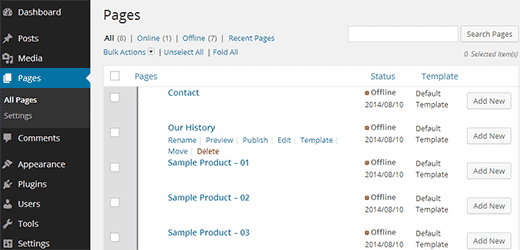
Advanced Page Manager zmienia domyślny ekran Strony, aby uczynić go potężniejszym dla witryn z wieloma stronami. Wykorzystuje interfejs użytkownika oparty na Ajax do wykonywania zadań zarządzania stronami bez przeładowywania strony.
Zauważysz linki administracyjne pod każdą stroną, które pozwolą Ci szybko wykonać różne akcje bez przeładowywania strony.
Zmienia również statusy stron na Online i Offline dla opublikowanych i nieopublikowanych stron. Kliknięcie linku Opublikuj poniżej strony zmieni jej status na online.
Zarządzanie stronami nadrzędnymi i podrzędnymi również staje się łatwiejsze. Po prostu kliknij link Przenieś poniżej strony, aby zmienić jej pozycję. W przypadku front-endu Twojej witryny, zapoznaj się z naszym poradnikiem, jak wyświetlić listę stron podrzędnych dla strony nadrzędnej w WordPress.
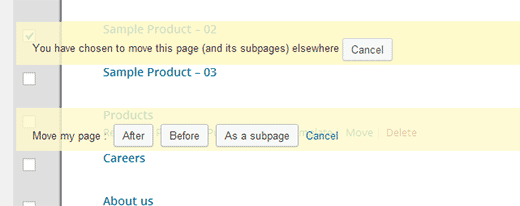
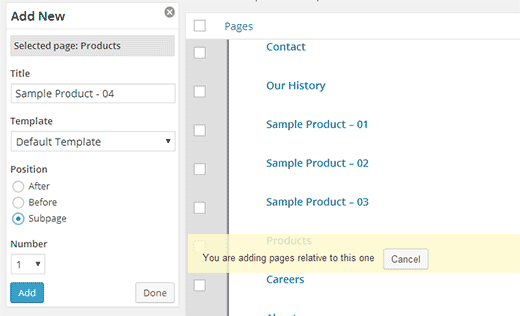
Zauważysz również, że zamiast jednego przycisku Dodaj nowy na górze ekranu Strony, obok każdej strony znajduje się teraz przycisk Dodaj nowy. Kliknięcie przycisku pozwala dodać nową stronę bezpośrednio przed, po lub jako podstronę konkretnej strony. Możesz również wybrać liczbę stron, które chcesz dodać, co pozwala na dodanie wielu stron jednocześnie.
Mamy nadzieję, że ten artykuł pomógł Ci efektywnie zarządzać stronami w Twojej witrynie WordPress.
Jeśli podobał Ci się ten artykuł, zasubskrybuj nasz kanał YouTube z samouczkami wideo dotyczącymi WordPressa. Możesz nas również znaleźć na Twitterze i Google+.


homem completo
Jak mogę oddzielić posty na różnych stronach?
Do tej pory mogłem mieć tylko statyczną stronę i wybrać tylko jedną ze stron dla postów.
Dzięki
Dave Nosker
Dzięki za wskazówkę dotyczącą Advanced Page Manager. Bez wątpienia jeden z najlepszych wtyczek narzędziowych, jakie kiedykolwiek zainstalowałem!