


Wyszukiwanie w WordPressie świetnie działa w przypadku wpisów i stron, ale całkowicie ignoruje komentarze. To problem, jeśli Twój blog otrzymuje przemyślane odpowiedzi, pomocne wskazówki lub długie dyskusje. Czytelnicy mogą pamiętać komentarz, ale nie wpis, do którego należał, i nie ma łatwego sposobu, aby go znaleźć.
Ponadto, gdy nowi odwiedzający nie mogą znaleźć tych rozmów za pomocą wyszukiwania, zasadniczo tracą pomocne informacje.
Dobra wiadomość? Nie musisz trzymać się tego ograniczenia. Po przetestowaniu wielu narzędzi i metod najłatwiejszym rozwiązaniem jest użycie wtyczki SearchWP.
W tym przewodniku pokażemy Ci dokładnie, jak sprawić, aby komentarze do wpisów na blogu były przeszukiwalne w WordPressie. Niezależnie od tego, czy prowadzisz małego bloga, czy większą stronę internetową, pomożemy Twoim odwiedzającym odkryć pomocne dyskusje odbywające się w Twoich sekcjach komentarzy. 💬

Dlaczego komentarze na blogu WordPress powinny być przeszukiwalne?
WordPress domyślnie nie uwzględnia komentarzy w wynikach wyszukiwania, więc odwiedzający mogą mieć trudności ze znalezieniem interesujących dyskusji i nawiązaniem kontaktu z innymi użytkownikami.
Jeśli prowadzisz sklep internetowy, odwiedzający często korzystają z komentarzy, aby zostawiać recenzje lub zadawać pytania. Udostępniając je do wyszukiwania, potencjalni klienci mogą łatwo znaleźć odpowiedzi na swoje pytania przed sprzedażą, co może pomóc w zwiększeniu sprzedaży.
Ogólnie rzecz biorąc, żywa i interesująca sekcja komentarzy może zatrzymać ludzi na Twojej stronie WordPress na dłużej i stworzyć poczucie wspólnoty. Mając to na uwadze, będziesz chciał zrobić wszystko, co w Twojej mocy, aby uzyskać więcej komentarzy pod wpisami na blogu WordPress.
Teraz zobaczmy, jak możesz sprawić, aby komentarze do wpisów na blogu były przeszukiwalne w WordPressie. Możesz użyć poniższych szybkich linków, aby nawigować po samouczku:
- Krok 1: Zainstaluj i skonfiguruj SearchWP
- Krok 2: Skonfiguruj swoją wyszukiwarkę, aby komentarze były przeszukiwalne
- Krok 3: Dodaj formularz wyszukiwania do swojej witryny (opcjonalnie)
- Bonus: Udostępnij niestandardowe typy postów do wyszukiwania w WordPressie
- FAQ: Spraw, aby komentarze do wpisów na blogu były przeszukiwalne w WordPressie
Zacznijmy.
Krok 1: Zainstaluj i skonfiguruj SearchWP
Najprostszym sposobem na uczynienie komentarzy pod wpisami na blogu przeszukiwalnymi w WordPress jest użycie wtyczki SearchWP.
SearchWP to najlepsza wtyczka do niestandardowego wyszukiwania dla WordPress, używana przez ponad 30 000 witryn. Jest łatwa w użyciu i pozwala wyszukiwać treści, których WordPress nie wyszukuje domyślnie.
Aby uzyskać więcej informacji, zapoznaj się z naszą pełną recenzją SearchWP.
Teraz załóżmy konto SearchWP. Na ich stronie możesz kliknąć „Get SearchWP Now”, wybrać plan, który odpowiada Twoim potrzebom, i dokończyć rejestrację.

💡 Uwaga: Aby komentarze pod wpisami na blogu były przeszukiwalne, będziemy używać SearchWP Pro, ponieważ pozwala na zaawansowane indeksowanie. Istnieje bezpłatna wtyczka SearchWP Live Ajax Search, ale jest ona przeznaczona do dodawania wyszukiwania na żywo do Twojej witryny, a nie do indeksowania komentarzy.
Po wykonaniu tej czynności znajdziesz się na pulpicie swojego konta na stronie internetowej SearchWP. Tutaj możesz pobrać plik zip SearchWP Pro i skopiować swój klucz licencyjny.
Stąd możesz zainstalować i aktywować SearchWP.
W obszarze administracyjnym WordPress przejdź do Wtyczki » Dodaj nową wtyczkę.

Na następnym ekranie możesz kliknąć przycisk „Prześlij wtyczkę”.
Następnie kliknij „Wybierz plik”, aby otworzyć narzędzie do przesyłania plików. Teraz musisz wybrać plik zip dla SearchWP Pro.

Po przesłaniu możesz kliknąć „Zainstaluj teraz”, a następnie „Aktywuj”, aby upewnić się, że jest prawidłowo włączona.
Jeśli potrzebujesz więcej szczegółów, zapoznaj się z naszym przewodnikiem na temat jak zainstalować wtyczkę WordPress.
SearchWP automatycznie przeniesie Cię na stronę SearchWP » Ustawienia, prosząc o aktywację klucza licencyjnego SearchWP.

Znajdziesz te informacje w wiadomości e-mail, którą otrzymałeś po zakupie SearchWP, oraz na swoim koncie na stronie SearchWP.
Krok 2: Skonfiguruj swoją wyszukiwarkę, aby komentarze były przeszukiwalne
Jesteś teraz gotowy, aby ulepszyć wyszukiwanie w WordPress za pomocą SearchWP, więc kliknij zakładkę „Algorytm”.
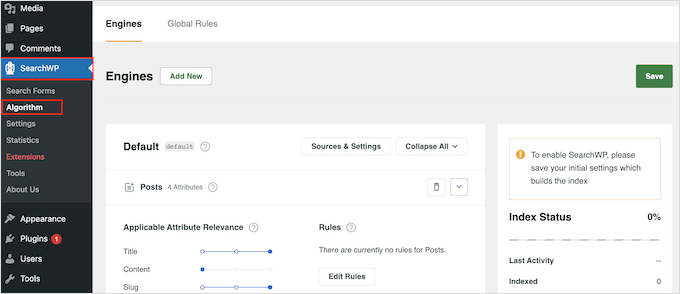
Tutaj możesz dostosować zawartość, którą SearchWP uwzględnia w swoich wynikach. Domyślnie posty są przeszukiwalne i podzielone na tytuł, treść, slug i fragment.
Aby przeszukiwać komentarze na swoim blogu WordPress, kliknij przycisk „Źródła i ustawienia”.
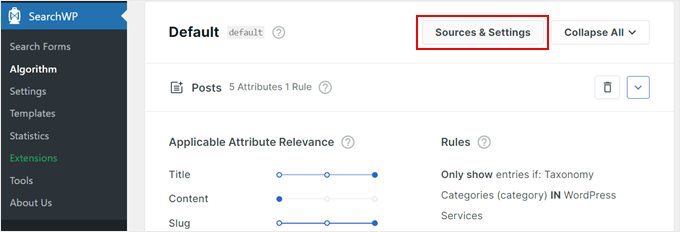
Teraz pojawi się wyskakujące okienko ze wszystkimi różnymi typami treści, które SearchWP może przeszukiwać. Możesz zobaczyć różne opcje w zależności od zainstalowanych wtyczek.
Na przykład SearchWP może przeszukiwać produkty WooCommerce, aby stworzyć inteligentne wyszukiwanie produktów WooCommerce. Domyślnie wtyczka przeszukuje wpisy, strony i multimedia Twojej witryny.
Zaznacz pole „Komentarze”, a następnie kliknij „Gotowe”.

SearchWP będzie teraz uwzględniać wszystkie komentarze w wynikach wyszukiwania. Możesz dostosować sposób wyszukiwania komentarzy na blogu, przewijając ekran do dołu.
W nowej sekcji „Komentarze” kliknij przycisk „Dodaj/Usuń atrybuty”.
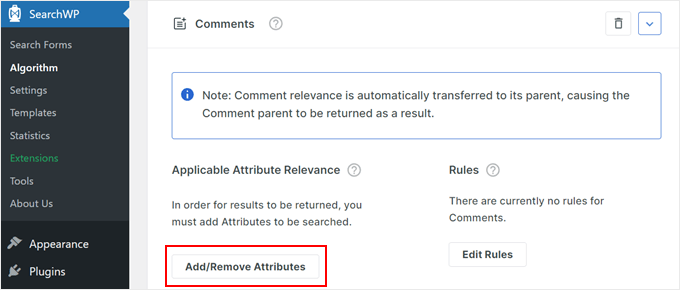
Na tym ekranie zobaczysz sekcje dotyczące różnych treści, takich jak nazwa autora, adres e-mail i tekst komentarza. Możesz teraz zaznaczać i odznaczać te pola w zależności od treści, które chcesz, aby SearchWP przeszukiwał.
Na poniższym obrazku informujemy SearchWP, aby analizował treść komentarza, zaznaczając pole „Komentarz”, a także imię i adres e-mail osoby, która go opublikowała.
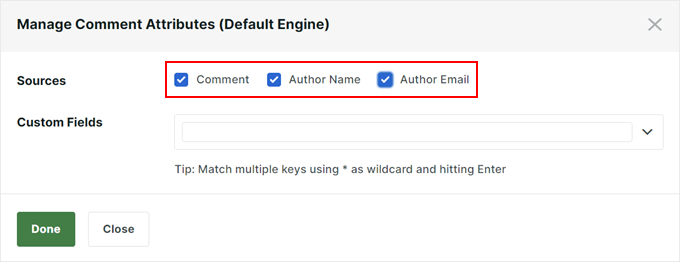
Po dokonaniu wyboru kliknij przycisk „Gotowe”. Wybrane opcje pojawią się teraz w sekcji „Komentarze”.
Dla każdej opcji SearchWP ma skalę „Waga Atrybutu Stosowalnego”. Jest to waga, jaką SearchWP nada każdemu atrybutowi podczas wyszukiwania komentarzy na Twoim blogu.

Treści pasujące do atrybutu o wysokiej trafności pojawią się wyżej w wynikach wyszukiwania. Następnie treści pasujące do atrybutu o niższej trafności pojawią się niżej w wynikach wyszukiwania użytkownika.
Domyślnie wszystkie suwaki atrybutów są ustawione na „niski”, ale możesz to zmienić, przesuwając suwak w prawo.
Każda witryna jest unikalna, więc możesz wypróbować różne ustawienia trafności.
Na przykład możesz chcieć ustawić suwak „Komentarz” niżej niż suwak „Tytuł”. Zapewnia to, że jeśli termin wyszukiwania pasuje do tytułu wpisu na blogu, ten wpis pojawi się najpierw, a nie losowy komentarz zawierający to samo słowo.
Jeśli chcesz usunąć atrybut ze swojego wyszukiwania w dowolnym momencie, po prostu powtórz powyższe kroki, ale tym razem odznacz pole wyboru.
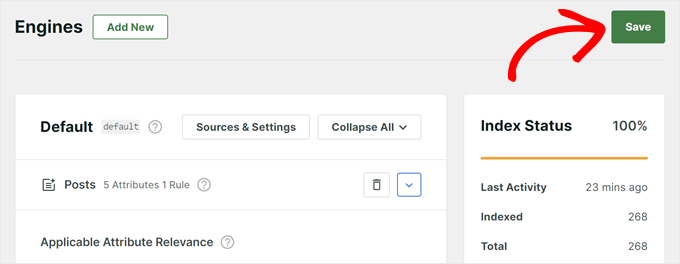
Gdy będziesz zadowolony z konfiguracji wyszukiwania, przewiń w górę i kliknij przycisk „Zapisz”.
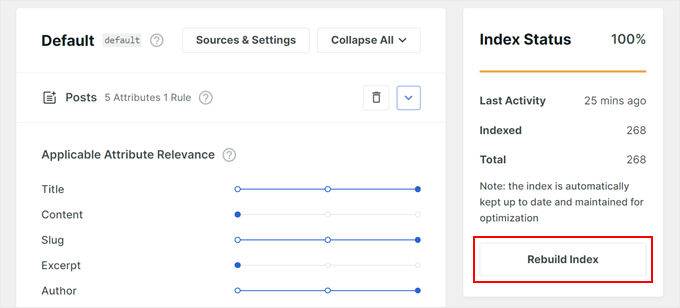
Teraz przewiń w dół i kliknij przycisk „Odbuduj indeks”.
Spowoduje to dodanie wszystkich komentarzy z Twojej witryny do indeksu wyszukiwania.
Teraz, gdy odwiedzający wyszuka frazę znalezioną w komentarzu, wpis na blogu zawierający tę dyskusję pojawi się w wynikach.
Krok 3: Dodaj formularz wyszukiwania do swojej witryny (opcjonalnie)
Po wykonaniu poprzedniego kroku komentarze automatycznie zaczną pojawiać się w wynikach wyszukiwania Twojej witryny za pomocą istniejącego paska wyszukiwania. Ale jeśli jeszcze nie masz paska wyszukiwania lub chcesz utworzyć niestandardowy, możesz to łatwo zrobić.
Aby uzyskać więcej informacji, możesz zapoznać się z naszym przewodnikiem krok po kroku na temat tworzenia niestandardowego formularza wyszukiwania w WordPress.
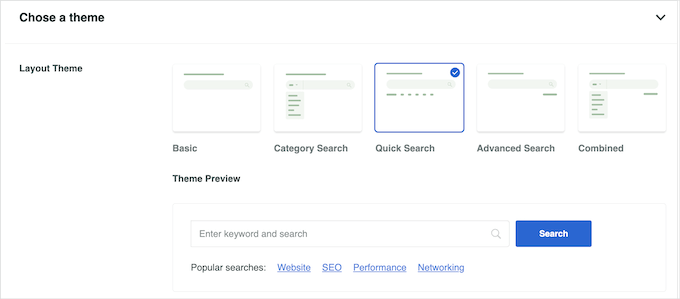
Gdy Twój formularz wyszukiwania będzie gotowy, możesz go umieścić w dowolnym miejscu na swojej stronie WordPress. Możesz na przykład dodać pasek wyszukiwania do menu WordPress, gdzie użytkownicy będą go łatwo widzieć, niezależnie od tego, na której stronie się znajdują.
Możesz również dodać swój formularz wyszukiwania do wpisów WordPress lub stron, aby czytelnicy mogli szybko wyszukać informacje podczas przeglądania Twoich treści.
Możliwe jest również używanie wielu formularzy wyszukiwania w WordPress. Jest to pomocne, jeśli chcesz utworzyć formularz wyszukiwania dla konkretnego niestandardowego typu wpisu, takiego jak produkty WooCommerce, a inny dla ogólnych treści, takich jak wpisy i komentarze.
Bonus: Udostępnij niestandardowe typy postów do wyszukiwania w WordPressie
Umożliwienie wyszukiwania komentarzy to świetny pierwszy krok, ale możesz pójść o krok dalej, dodając niestandardowe typy postów do wyników wyszukiwania swojej witryny.
Wiele witryn WordPress używa niestandardowych typów wpisów do takich rzeczy, jak portfolio, listy produktów lub referencje. Problem polega na tym, że domyślne wyszukiwanie WordPress ich nie uwzględnia.
Dzięki SearchWP jest to łatwe do naprawienia.
Po prostu przejdź do Algorytm » Źródła i ustawienia, a zobaczysz listę, na której możesz zaznaczyć pola dla dowolnych niestandardowych typów postów, które chcesz uwzględnić, tak jak zrobiłeś to dla komentarzy.

Pomaga to odwiedzającym znaleźć wszystkie ważne treści na Twojej stronie, niezależnie od ich typu.
Szczegółowe informacje znajdziesz w naszym przewodniku na temat włączania niestandardowych typów wpisów w wynikach wyszukiwania WordPress.
FAQ: Spraw, aby komentarze do wpisów na blogu były przeszukiwalne w WordPressie
Oto często zadawane pytania dotyczące wyszukiwania komentarzy do wpisów na blogu w WordPressie:
Jakie są korzyści z możliwości wyszukiwania komentarzy?
Umożliwienie wyszukiwania komentarzy poprawia zaangażowanie użytkowników, podkreśla cenne opinie i sprzyja bardziej interaktywnej społeczności. Wszystko to może sprawić, że odwiedzający będą dłużej przebywać na Twojej witrynie WordPress.
Czy mogę dostosować, które części komentarzy są przeszukiwalne?
Tak, dzięki SearchWP możesz wybrać atrybuty, takie jak tekst komentarza, nazwa autora i adres e-mail, co pozwala na dostosowane wyszukiwanie.
Dlaczego komentarze nie pojawiają się na moim blogu WordPress?
Komentarze mogą nie być wyświetlane, jeśli są wyłączone dla wpisu, jeśli motyw nie obsługuje komentarzy lub jeśli komentarze są oczekujące na moderację.
Aby włączyć komentarze, przejdź do swojego panelu WordPress, kliknij „Ustawienia”, a następnie „Dyskusja” i upewnij się, że zaznaczyłeś opcję „Zezwól na publikowanie komentarzy w nowych artykułach”.
Odkryj więcej sposobów na ulepszenie wyszukiwania w WordPressie
Mamy nadzieję, że ten artykuł pomógł Ci dowiedzieć się, jak sprawić, by komentarze do wpisów na blogu były przeszukiwalne w WordPressie. Następnie możesz zapoznać się z innymi artykułami, aby ulepszyć wyszukiwanie na swojej stronie:
- Jak dodać wyszukiwanie rozmyte w WordPress, aby poprawić wyniki
- Jak dodać wielojęzyczne wyszukiwanie w WordPress
- Jak wykluczyć określone strony, autorów i inne elementy z wyszukiwania w WordPress
- Jak dodać indeksowanie i wyszukiwanie PDF w WordPress
- Jak dodać wyszukiwanie Ajax na żywo do Twojej witryny WordPress (łatwy sposób)
Jeśli podobał Ci się ten artykuł, zasubskrybuj nasz kanał YouTube po samouczki wideo WordPress. Możesz nas również znaleźć na Twitterze i Facebooku.


Elena Liva
Absolutnie uwielbiałem ten wpis na blogu! Przepływ informacji jest płynny, a towarzyszące obrazy zapierają dech w piersiach. Obowiązkowa lektura dla aspirujących blogerów!
Wsparcie WPBeginner
Glad you found our post helpful!
Admin
Olaf
Jest trochę rozczarowujące, że WordPress domyślnie nie uwzględnia komentarzy w wynikach wyszukiwania. Na blogach komentarze często zawierają cenne informacje. Jako programista często szukam rozwiązań w wielu artykułach w Google i wiem, że prawdziwe perełki często znajdują się w dyskusjach pod artykułami. To świetny sposób na maksymalne wykorzystanie Twojego bloga, ponieważ użytkownicy szukający porad mogą znaleźć swoje rozwiązanie ukryte w jednym z wielu komentarzy na stronie. To może być powód, dla którego wracają. To prawdziwa funkcjonalna zaleta dla strony internetowej.
Jiří Vaněk
Nigdy nie przyszło mi do głowy, że komentarze nie są przeszukiwalne za pomocą standardowej wyszukiwarki WordPress. Jednak komentarze są często doskonałym dodatkowym źródłem informacji na stronie technicznej. Dziękuję za inspirację, co można poprawić w wyszukiwarce stron internetowych, ponieważ komentarze często dostarczają cennych dodatkowych informacji.
Wsparcie WPBeginner
Glad we could share how to add comments to your search
Admin
Pak Shaheens
Najlepsze wytyczne wyjaśnione :) Świetnie
Wsparcie WPBeginner
Glad you like our guides
Admin