


W WPBeginner zazwyczaj dostosowujemy role użytkowników na naszych stronach internetowych. Uważamy, że gdy pozwalasz użytkownikom wykonywać tylko zadania niezbędne dla ich roli, zmniejszasz ryzyko błędów i poprawiasz bezpieczeństwo strony.
Niektórzy z naszych czytelników pytali, czy możliwe jest ograniczenie autorów do przeglądania i edytowania tylko własnych postów na ich wieloautorskich blogach WordPress. Ze względów prywatności wolą, aby ich współpracownicy nie widzieli postów innych autorów, dopóki nie zostaną opublikowane.
Cóż, jest to zdecydowanie możliwe, a w tym artykule pokażemy Ci, jak łatwo ograniczyć autorów do przeglądania i zarządzania tylko ich własnymi postami w panelu administracyjnym WordPressa.
Dlaczego ograniczać autorów do ich własnych postów?
Domyślnie Twoja strona WordPress będzie wyświetlać wszystkie posty i strony wszystkim użytkownikom, niezależnie od ich roli użytkownika w obszarze administracyjnym. Niezależnie od tego, czy jesteś autorem, redaktorem, współpracownikiem, czy administratorem, możesz przeglądać wszystkie artykuły.
Zazwyczaj nie stanowi to problemu, jeśli autorzy są częścią Twojej firmy lub zespołu.
Jednak ograniczanie ludziom możliwości przeglądania ich własnych postów jest przydatne w pewnych sytuacjach. Na przykład, jeśli prowadzisz stronę wieloautorską, może być przydatne, aby autorzy nie widzieli artykułów innych pisarzy w trakcie recenzji.
Mając to na uwadze, przyjrzyjmy się, jak możesz ograniczyć autorów do przeglądania ich własnych postów w panelu administracyjnym WordPress. Oto tematy, które omówimy w tym artykule:
Ograniczanie autorów do ich własnych postów za pomocą wtyczki
Za pomocą wtyczki WordPress możesz łatwo pozwolić autorom na przeglądanie tylko ich własnych postów bez edycji kodu.
W tym samouczku użyjemy wtyczki PublishPress Permissions. Jest to darmowa wtyczka, która pozwala zarządzać uprawnieniami WordPress i działa od razu, ograniczając pisarzy do ich własnych artykułów.
Dostępna jest również wersja premium w pakiecie PublishPress Pro, która oferuje więcej ustawień uprawnień, na przykład kto może uzyskać dostęp do biblioteki multimediów. Możesz jednak zacząć od darmowej wersji.
Najpierw musisz zainstalować i aktywować wtyczkę PublishPress Permissions. Aby uzyskać więcej szczegółów, możesz skorzystać z naszego przewodnika jak zainstalować wtyczkę WordPress.
Po aktywacji wtyczka automatycznie ograniczy autorów i edytorów, tak aby widzieli tylko swoje własne posty w obszarze administracyjnym WordPress.
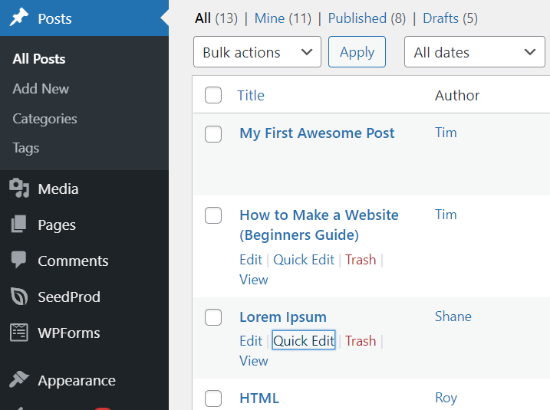
Na przykład, jeśli jesteś zalogowany jako administrator i przejdziesz do Posty » Wszystkie posty z panelu, zobaczysz wszystkie posty.
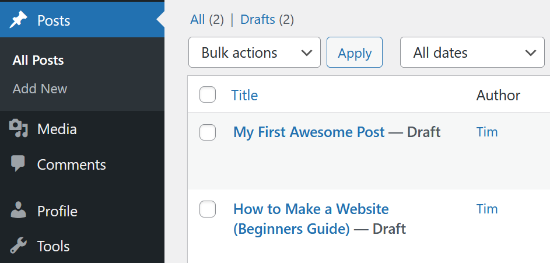
Jednakże, jeśli zalogujesz się do obszaru administracyjnego WordPress z konta autora, zauważysz, że widoczne będą tylko posty utworzone przez tego autora.
Nie będziesz mógł zobaczyć postów napisanych przez innych użytkowników.
Teraz, co jeśli chcesz, aby Twoi redaktorzy mieli dostęp do wszystkich postów, aby mogli je przeglądać? Zobaczmy, jak możesz to zrobić.
Zezwolenie edytorom na przeglądanie wszystkich postów
Problem z powyższą metodą polega na tym, że pozwala ona tylko administratorom na przeglądanie wszystkich postów.
Wiele stron WordPress ma redaktorów odpowiedzialnych za sprawdzanie artykułów przesłanych przez innych autorów i autorów gościnnych. Użycie tej wtyczki ograniczy redaktorów do ich własnych postów.
Możesz jednak pozwolić redaktorom na przeglądanie treści innych autorów, korzystając z wtyczki takiej jak PublishPress Capabilities lub dodając kod do plików motywu Twojej witryny. Pokażemy obie metody.
Korzystanie z wtyczki PublishPress Capabilities
PublishPress Capabilities to kolejna wtyczka stworzona przez PublishPress. Na potrzeby tego samouczka użyjemy darmowej wersji. Istnieje również wersja pro, którą można uzyskać, subskrybując konto PublishPress Pro.
Najpierw musisz zainstalować i aktywować wtyczkę PublishPress Capabilities na swojej stronie WordPress. Możesz skorzystać z naszego przewodnika krok po kroku jak zainstalować wtyczkę WordPress.
Po aktywacji wtyczki kliknij Uprawnienia w menu administracyjnym WordPress. Otworzy się strona „Uprawnienia ról”, na której możesz zmieniać uprawnienia dla różnych ról użytkowników.
Następnie wybierz rolę użytkownika, którą chcesz edytować, z menu rozwijanego w lewym górnym rogu.
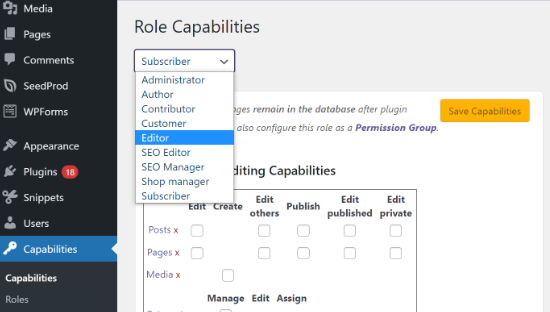
Po wybraniu roli „Edytor” musisz upewnić się, że pole wyboru „Edytuj innych” jest włączone w ustawieniach uprawnień edycji.
Pozwoli to redaktorom na edycję innych postów.
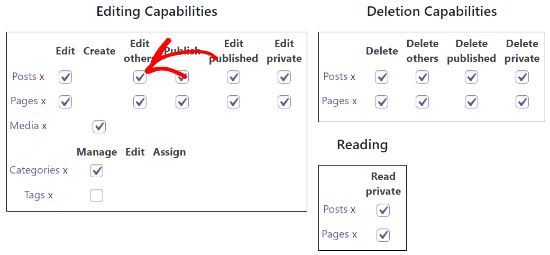
Następnie przewiń w dół do sekcji Dodatkowe uprawnienia i upewnij się, że zaznaczone jest pole wyboru „list others posts”.
W ten sposób każdy z rolą edytora będzie mógł zobaczyć posty innych autorów.
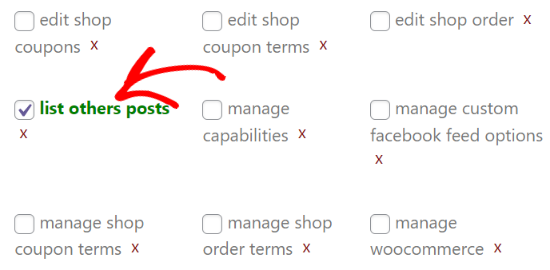
Teraz zapisz swoje ustawienia i przejdź do sekcji Wpisy na swojej stronie, logując się jako redaktor. Jeśli możesz przeglądać i edytować wpisy innych autorów, oznacza to, że poprawnie skonfigurowałeś ustawienia.
Dodawanie niestandardowego kodu do motywu
Innym sposobem umożliwienia redaktorom przeglądania wszystkich postów jest dodanie niestandardowego kodu do plików motywu. Nie zalecamy jednak tej metody dla początkujących, ponieważ wiąże się z edycją kodu i może uszkodzić Twoją stronę.
Aby rozpocząć, zaawansowani użytkownicy mogą ręcznie dodać ten kod do pliku functions.php swojego motywu, ale zalecamy użycie wtyczki do fragmentów kodu, takiej jak WPCode.
Po zainstalowaniu i aktywowaniu wtyczki WPCode musisz przejść na stronę Fragmenty kodu » + Dodaj fragment w swoim panelu WordPress.
Tam powinieneś najechać kursorem myszy na „Dodaj swój własny kod (nowy fragment)” i kliknąć przycisk „+ Dodaj własny fragment”, który się pojawi.

Otworzy się strona, na której możesz dodać niestandardowy fragment kodu. Najpierw powinieneś nadać fragmentowi tytuł opisujący jego działanie, na przykład „Zezwól edytorom na przeglądanie wszystkich postów”.
Następnie musisz wkleić następni fragment kodu w panelu Podgląd kodu:
function posts_for_current_author($query) {
    global $pagenow;

    if( 'edit.php' != $pagenow || !$query->is_admin )
        return $query;

    if( !current_user_can( 'edit_others_posts' ) ) {
        global $user_ID;
        $query->set('author', $user_ID );
    }
    return $query;
}
add_filter('pre_get_posts', 'posts_for_current_author');
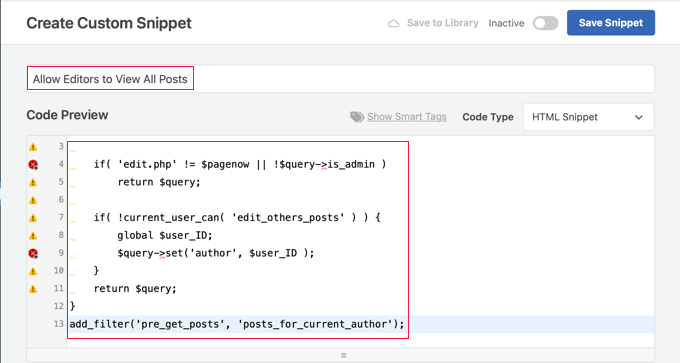
Następnie upewnij się, że z menu rozwijanego wybierzesz typ kodu „Fragment PHP”.
Na koniec upewnij się, że przełączysz ustawienie „Aktywny” na włączone, a następnie klikniesz przycisk „Zapisz fragment”, aby zapisać i aktywować kod.
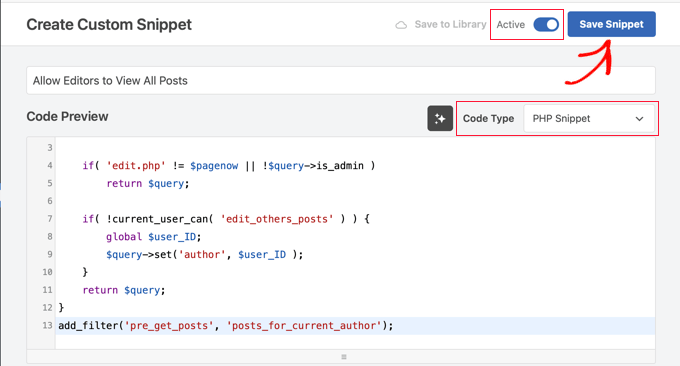
Ten kod pozwala wszystkim użytkownikom z uprawnieniami do edycji wpisów innych osób na przeglądanie wszystkich wpisów. Oznacza to, że redaktorzy i administratorzy będą mogli zobaczyć wszystkie wpisy. Użytkownicy z innymi rolami, takimi jak współpracownicy lub autorzy, będą widzieć tylko swoje własne wpisy.
Aby uzyskać więcej szczegółów, możesz zapoznać się z naszym przewodnikiem jak dodać niestandardowy kod w WordPress bez psucia czegokolwiek.
Jeśli używasz niestandardowych ról użytkowników na swojej stronie, musisz pamiętać, że użytkownicy, którzy mogą edytować posty dodane przez innych użytkowników, będą mogli je również zobaczyć na liście w panelu.
Bonus: Ograniczanie autorów do przeglądania określonych postów lub stron
Możesz również ograniczyć autorów, redaktorów, współpracowników i inne role użytkowników do przeglądania, edytowania i usuwania określonych wpisów i stron bloga.
Korzystając z wtyczki PublishPress Permissions, możesz łatwo określić, które konkretne posty i strony ludzie mogą przeglądać w panelu administracyjnym Twojej witryny.
Aby rozpocząć, zainstaluj i aktywuj wtyczkę PublishPress Permissions na swojej stronie. Możesz skorzystać z naszego samouczka jak zainstalować wtyczkę WordPress.
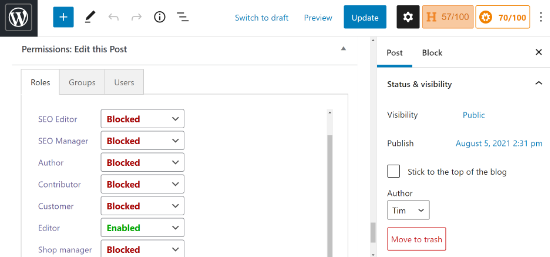
Załóżmy, że chcesz, aby konkretny artykuł był edytowany tylko przez redaktora strony internetowej i nikogo innego.
Aby to zrobić, możesz edytować ten post. Gdy już znajdziesz się w edytorze bloków WordPress, po prostu przewiń w dół do pola meta 'Permissions: Edit this Post'.
Następnie musisz kliknąć menu rozwijane dla wszystkich innych ról użytkowników i wybrać opcję „Zablokowane”. Domyślnie uprawnienie będzie ustawione na „domyślnie: Tak”, gdzie każdy może edytować post.
Po tym upewnij się, że pozostawisz ustawienie edytora na opcję „Włączone” lub „domyślnie: Tak”. Po ustawieniu uprawnień upewnij się, że zaktualizowałeś swój wpis na blogu.
Eksperckie poradniki dotyczące zmiany uprawnień ról użytkowników w WordPress
Mamy nadzieję, że ten artykuł pomógł Ci dowiedzieć się, jak ograniczyć autorów do ich własnych postów w obszarze administracyjnym WordPress. Być może zainteresują Cię inne artykuły dotyczące zmiany uprawnień ról użytkowników WordPress:
- Jak dodać lub usunąć uprawnienia dla ról użytkowników w WordPress
- Przewodnik dla początkujących po rolach użytkowników i uprawnieniach w WordPressie
- Słownik: Uprawnienia użytkownika
- Jak pozwolić autorom edytować swoje posty w WordPress po zatwierdzeniu
- Jak pozwolić redaktorom edytować tylko wybrane strony w WordPress
- Jak uniemożliwić autorom usuwanie postów w WordPressie
- Jak zezwolić autorom na poprawianie opublikowanych wpisów w WordPress
- Jak ograniczyć dostęp do Biblioteki Mediów do własnych przesłanych plików użytkownika w WordPress
- Jak pozwolić użytkownikom bloga na moderowanie komentarzy w WordPress
- Jak pozwolić użytkownikom edytować swoje komentarze w WordPress
Jeśli podobał Ci się ten artykuł, zasubskrybuj nasz kanał YouTube po samouczki wideo WordPress. Możesz nas również znaleźć na Twitterze i Facebooku.



Abu-Bakr Sediq
Hello there, I really enjoy this website! I have a question. How to rescrict (limit, Hide) specific options or feature while Author Post New Product or Add News post. To be more clear; How to limit user from some option in “Add New Post” while publishing post. Sorry for my very bad English
Wsparcie WPBeginner
Jeśli chcesz ograniczyć opcje dla autora posta w zależności od jego roli, zapoznaj się z naszym przewodnikiem poniżej!
https://www.wpbeginner.com/beginners-guide/wordpress-user-roles-and-permissions/
Administrator
Lee
Cześć!
Dziękuję za ten świetny artykuł.
Czy mogę używać wtyczki Permissions bez wtyczki Capabilities?
Czy wtyczka capabilities działa jako „podstawa” dla wtyczki Permissions i muszą być używane razem?
Wsparcie WPBeginner
Możesz używać jednego bez drugiego, modyfikują one różne opcje dostępne dla różnych poziomów użytkowników.
Administrator
lionel
co się stanie po usunięciu wtyczki? czy zmiany również zostaną usunięte i czy wszyscy użytkownicy wrócą do ustawień domyślnych, czy też ci użytkownicy będą wymagać specjalnej uwagi, aby usunąć role PublishPress? dzięki!
Wsparcie WPBeginner
Jeśli usuniesz wtyczkę, ustawienia z wtyczki zostaną przywrócone.
Administrator
Eslam Magdy
Dzięki wielkie, stary!,,, działa mi
Wsparcie WPBeginner
Cieszymy się, że nasz artykuł okazał się pomocny!
Administrator
Ignacy
Jesteś naprawdę świetny i gratuluję Ci. Jeśli mogę, chciałbym o coś zapytać. Co jeśli chciałbym zmodyfikować ten kod, aby posty były ograniczone do przeglądania i edycji tylko przez ich autora, jeśli chodzi o wersje robocze?
Wsparcie WPBeginner
W tym, czego szukasz, możesz chcieć zmodyfikować uprawnienia ról lub nadać uprawnienia, powinieneś zapoznać się z naszym poniższym artykułem na temat uprawnień:
https://www.wpbeginner.com/beginners-guide/wordpress-user-roles-and-permissions/
Administrator
Naomi Blindeman
Dziękuję! Ratujesz mi życie!
Wsparcie WPBeginner
You’re welcome
Administrator
Dan D
Dokładnie tego szukałem. Nie potrzebowałem żadnego niestandardowego kodu.
Wsparcie WPBeginner
Glad our guide was helpful
Administrator
Guto Rockwell
Works like a charm, many thanks
Wsparcie WPBeginner
Glad our guide could help
Administrator
Zakaria
Twój kod działa idealnie. Dzięki!!!
Wsparcie WPBeginner
You’re welcome
Administrator
Noriel
Twoja polecana wtyczka jest już nieaktualna, czy jest jakaś inna niezawodna wtyczka?
Wsparcie WPBeginner
Ten artykuł został ostatnio zaktualizowany w 2015 roku. Z pewnością poszukamy alternatywy i zaktualizujemy ten artykuł, gdy tylko będzie to możliwe.
Administrator
Fernando Aureliano
Działa dla wszystkich typów postów?
Wsparcie WPBeginner
Jeśli korzystasz z wtyczki, musiałbyś skontaktować się z pomocą techniczną wtyczki w sprawie tego konkretnego pytania.
Administrator
Davood Denavi
Czy kod wspomniany w tym artykule działa ze wszystkimi typami postów? Mam niestandardowe typy postów na stronie klienta i wtyczka działa, nie mamy teraz czasu na testowanie strony po dodaniu większej ilości kodu i próbujemy pozwolić redaktorom na przeglądanie wszystkich postów.
Z góry dziękuję za pomoc!
Gulshan Kumar
Jak odfiltrować komentarze według aktualnie zalogowanego użytkownika?
Chcę ograniczyć wyświetlanie wszystkich komentarzy dla współtwórcy. Chcę zezwolić na opcję wyświetlania i moderacji tylko dla tych postów, które należą do nich.
Rohit Mewada
To samo pytanie, jak ukryć komentarze również przed innymi użytkownikami.
Brandon Evans
Czy ta wtyczka obejmuje ukrywanie „stron” przed osobami niebędącymi autorami? Widzę, że wszystko wymienione tutaj dotyczy wpisów, ale czy strony byłyby w to włączone? Nasza witryna częściej używa stron niż wpisów.
Ravijit
Jak ukryć komentarze od współpracowników w panelu WordPress ???
Tom
Witaj,
czy jest sposób na wykluczenie konkretnych typów postów z tego zapytania?
Pozdrawiam Tom
Sam
Co jeśli mam wielu administratorów i chcę, aby administratorzy widzieli tylko swoje wpisy??
barisla
bardzo przydatne dzięki
Charlie
Działa świetnie. Inny problem, który mam, polega na tym, że nadal wyświetla liczbę postów innych użytkowników. Na przykład jest 105 opublikowanych postów, nawet jeśli bieżący użytkownik ma tylko 2 opublikowane posty.
Czy masz pomysł, jak to naprawić?
Sherwin Ramnarine
Zdaję sobie sprawę, że minęło wiele miesięcy, więc zakładam, że odpowiedź jest skierowana do innych osób z tym samym problemem. Spróbuj dodać to do swojego pliku functions.php. Myślę, że znalazłem to na Wordpress.StackExchange.com >>
// Usuń liczbę postów
// Utwórz specyficzny hook
add_filter("views_edit-post", ‘custom_editor_counts’, 10, 1);
function custom_editor_counts($views) { // var_dump($views) to check other array elements that you can hide. unset($views[‘all’]); unset($views[‘publish’]); unset($views[‘pending’]); unset($views[‘trash’]); return $views; }