


Kiedy uruchomiliśmy naszego pierwszego bloga WordPress, powolne ładowanie frustrowało naszych odwiedzających i szkodziło naszym rankingom w wyszukiwarkach. Odkrycie, jak prawidłowo buforować naszą stronę internetową, było ogromnym punktem zwrotnym dla naszego ruchu.
Wiemy, że konfiguracja ustawień buforowania może być przytłaczająca dla początkujących. Obawa, że jedno złe kliknięcie może zepsuć układ Twojej witryny, jest całkowicie uzasadniona.
Dlatego udostępniamy dokładne ustawienia W3 Total Cache, których użyliśmy, aby skrócić czas ładowania z 8 sekund do poniżej 2. Rozłożymy cały proces konfiguracji na proste, bezpieczne kroki.
Uwaga redakcyjna: Nie używamy już W3 Total Cache na naszej stronie internetowej i przeszliśmy na WP Rocket, wtyczkę premium do buforowania. W3 Total Cache jest nadal dobrym rozwiązaniem, które działa dobrze.
Co to jest W3 Total Cache?
W3 Total Cache to jedna z najlepszych wtyczek do buforowania WordPress, która pozwala łatwo poprawić wydajność i szybkość WordPress.
Domyślnie WordPress używa PHP do dynamicznego generowania każdej strony w Twojej witrynie, gdy jest ona żądana przez użytkownika.
PHP to serwerowy język programowania. Oznacza to, że każde żądanie użytkownika zwiększa obciążenie serwera. Wpływa to na wydajność Twojej witryny, doświadczenie użytkownika i SEO.
Wtyczki buforujące WordPress pomagają Ci to zredukować, pomijając PHP i serwując buforowaną kopię Twojej strony internetowej. Pomyśl o tym jak o rozwiązywaniu skomplikowanego równania matematycznego (500 x 43). Zamiast obliczać odpowiedź za każdym razem, gdy ktoś o nią zapyta, buforowanie pozwala WordPressowi obliczyć ją raz i po prostu podać ostateczną odpowiedź następnej osobie.

Pozwala również łatwo połączyć Twoją witrynę z CDN (siecią dostarczania treści), aby dalej poprawić wydajność Twojej witryny.
Instalacja W3 Total Cache w WordPress
Zanim zainstalujesz wtyczkę W3 Total Cache w WordPress, musisz upewnić się, że dezaktywowałeś wszelkie inne wtyczki buforujące na swojej stronie internetowej. Pomoże to zaoszczędzić zasoby serwera i zapobiegnie konfliktom wtyczek.
Następnie możesz zainstalować i aktywować wtyczkę W3 Total Cache. Aby uzyskać więcej szczegółów, zapoznaj się z naszym przewodnikiem krok po kroku, jak zainstalować wtyczkę WordPress.
Po aktywacji W3 Total Cache doda nowy element menu o nazwie Wydajność do paska bocznego administratora WordPress. Kliknięcie go uruchomi kreatora konfiguracji wtyczki.
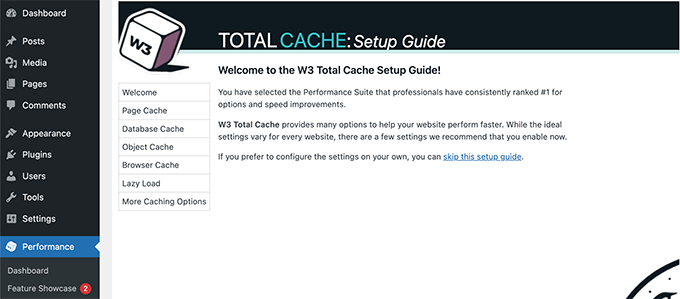
Po prostu kliknij przycisk „Dalej”, aby kontynuować.
Najpierw zostaniesz poproszony o włączenie buforowania stron. Kliknij przycisk Testuj buforowanie stron, aby kontynuować.
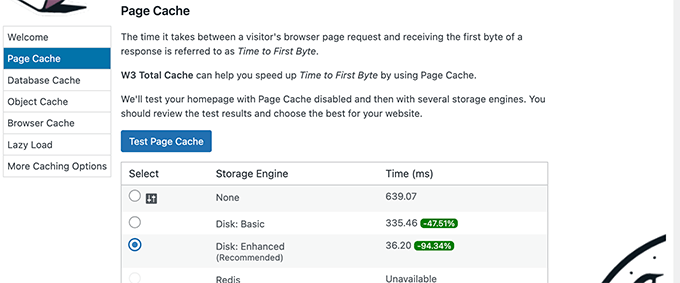
W3 Total Cache pokaże Ci różne opcje silnika przechowywania. Musisz wybrać ten, który oszczędza najwięcej czasu. Zazwyczaj będzie to opcja „Disk: Enhanced” dla większości współdzielonych platform hostingowych.
Kliknij przycisk Dalej, aby kontynuować.
Teraz otrzymasz opcję Test Database Cache. Zalecamy wybranie None. Dla większości małych i średnich witryn Twój serwer MySQL będzie w stanie szybciej pobierać dane niż pamięć podręczna bazy danych.
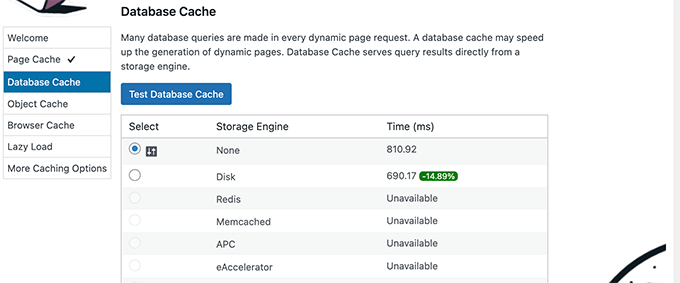
Kliknij przycisk Dalej, aby przejść do następnego kroku.
Spowoduje to przejście do sekcji Pamięć podręczna obiektów. Buforowanie obiektów pozwala W3 Total Cache na przechowywanie zapytań do bazy danych dla stron dynamicznych i ponowne ich wykorzystanie w celu poprawy wydajności.
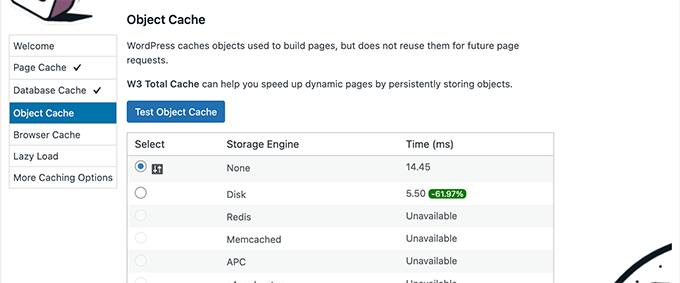
Jeśli wynik testu pokazuje różnicę zaledwie kilku milisekund, możesz wybrać Brak.
Większość podstawowych planów hostingu współdzielonego nie posiada specjalistycznego oprogramowania serwerowego (takiego jak Memcached czy Redis) wymaganego do efektywnego buforowania obiektów. W takich przypadkach włączenie go może faktycznie spowolnić Twoją witrynę, więc bezpieczniej jest pozostawić je wyłączone.
Kliknij przycisk Dalej, aby kontynuować.
Następnie kliknij przycisk Test Browser Cache, a następnie wybierz opcję ‘Enabled’ w wynikach testu.
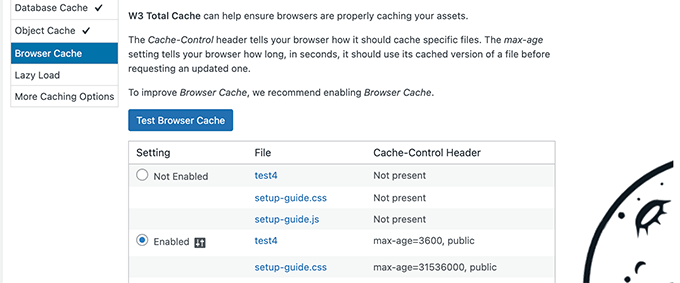
Informuje to przeglądarkę odwiedzającego, aby zapisała tymczasową kopię Twoich stron internetowych. Kiedy odwiedzi ponownie, strona może zostać załadowana z jego komputera zamiast z Twojego serwera, co jest znacznie szybsze.
Kliknij przycisk Dalej, aby przejść do następnego kroku.
Na koniec kreator konfiguracji poprosi o włączenie leniwe ładowanie obrazów.
Teraz WordPress ma wbudowane leniwe ładowanie obrazów. Jednak niektóre starsze przeglądarki mogą nie obsługiwać tej funkcji.
W3 Total Cache używa metody JavaScript do leniwego ładowania. Może to pomóc zapewnić, że leniwe ładowanie będzie działać poprawnie ze wszystkimi motywami i wtyczkami oraz we wszystkich przeglądarkach użytkowników.
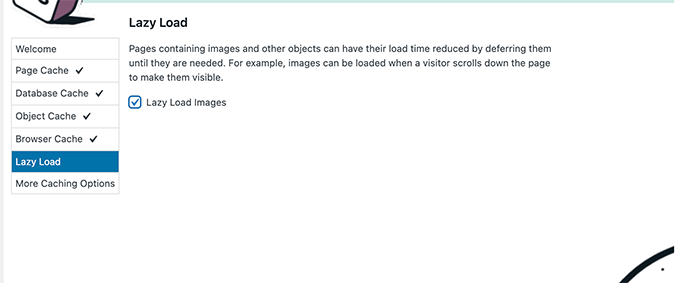
Po tym kliknij przycisk Dalej, aby zakończyć kreatora konfiguracji i wyświetlić pulpit W3 Total Cache.
Zaawansowane opcje buforowania w W3 Total Cache
Podstawowe ustawienia będą działać dla większości stron internetowych. Istnieje jednak wiele zaawansowanych opcji, które można skonfigurować, aby dalej poprawić wydajność.
Przyjrzyjmy się najważniejszym z nich.
Minifikacja JavaScript i CSS w W3 Total Cache
Minifikacja to szybki sposób na zmniejszenie rozmiaru plików Twojej witryny. Robi to poprzez usunięcie białych znaków, linii i niepotrzebnych znaków z kodu źródłowego.
Uwaga: Minifikacja plików JS i CSS może potencjalnie zepsuć Twoją witrynę. Jeśli ją włączysz, a układ Twojej witryny będzie wyglądał na zepsuty, po prostu wyłącz te opcje, zapisz ustawienia i kliknij „Wyczyść wszystkie pamięci podręczne”, aby przywrócić swoją witrynę.
W3 Total Cache pozwala również na łatwe minifikowanie kodu źródłowego JavaScript, CSS i HTML. Zalecamy jednak minifikowanie tylko plików JavaScript i CSS.
Po prostu przejdź do strony Wydajność » Minifikacja i przewiń w dół do sekcji JS.
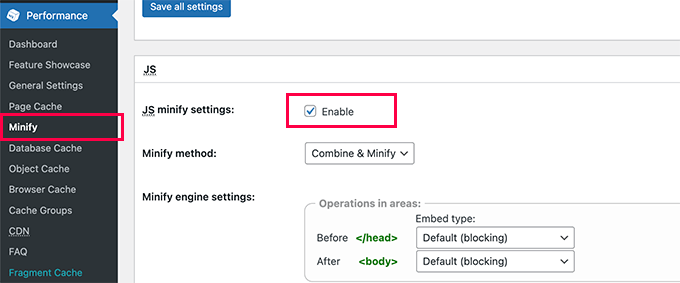
Zaznacz pole obok „Ustawienia minifikacji JS”, aby je włączyć.
Teraz przewiń w dół do sekcji CSS i włącz ustawienia minimalizacji CSS w ten sam sposób.
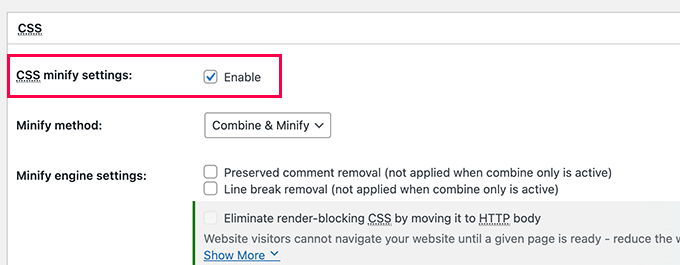
Nie zapomnij kliknąć przycisku „Zapisz wszystkie ustawienia”, aby zachować wprowadzone zmiany.
Alternatywne metody znajdziesz w naszym przewodniku, jak minifikować pliki JavaScript i CSS w WordPress.
Włączanie obsługi CDN w W3 Total Cache
CDN, czyli sieci dostarczania treści, pomagają dalej poprawić wydajność Twojej witryny, serwując statyczne pliki, takie jak obrazy, CSS i JavaScript, z globalnej sieci serwerów.
Zmniejsza to obciążenie serwera hostingowego WordPress i poprawia szybkość ładowania strony.
W3 Total Cache posiada wbudowane wsparcie dla różnych platform CDN.
Polecamy korzystanie z Bunny.net, który jest najlepszym rozwiązaniem CDN na rynku. Tego właśnie używamy dla naszej strony OptinMonster.
Najpierw musisz zarejestrować konto Bunny.net. Po rejestracji musisz utworzyć Strefę Pobierania dla swojej witryny.
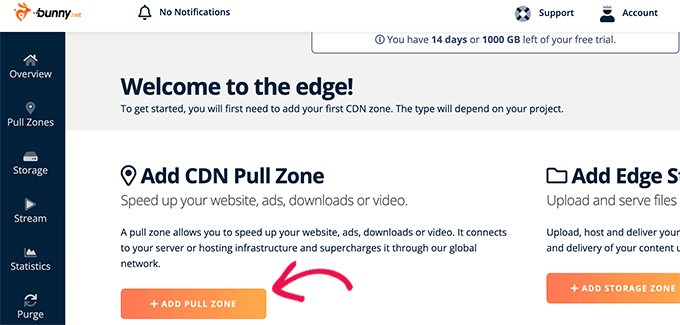
Strefa pobierania dodaje nazwę hosta do CDN Bunny.net. Ta nazwa hosta jest następnie używana do serwowania plików statycznych dla Twojej witryny. Uwaga: Nazwa hosta Bunny.net zazwyczaj będzie wyglądać mniej więcej tak: twojanazwastrony.b-cdn.net.
Dodaj nazwę dla swojej strefy pobierania, a następnie podaj nazwę domeny swojej witryny.
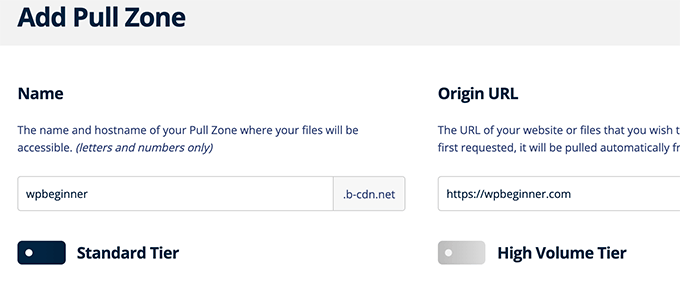
Po dodaniu pullzone musisz odwiedzić stronę Wydajność » Ustawienia ogólne.
Następnie po prostu przewiń w dół do sekcji CDN.
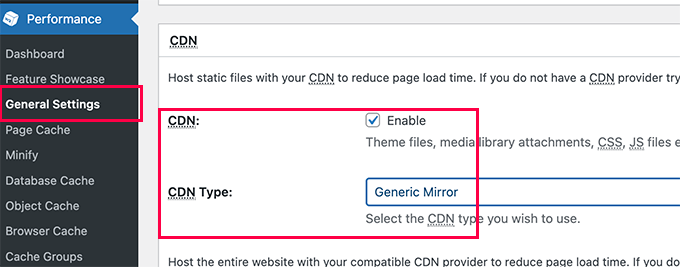
Zaznacz pole Włącz obok opcji CDN i wybierz Generic Mirror obok opcji Typ CDN.
Nie zapomnij kliknąć przycisku Zapisz wszystkie zmiany, aby zapisać swoje ustawienia.
Następnie musisz odwiedzić stronę Wydajność » CDN i przewinąć w dół do sekcji Konfiguracja: Obiekty.
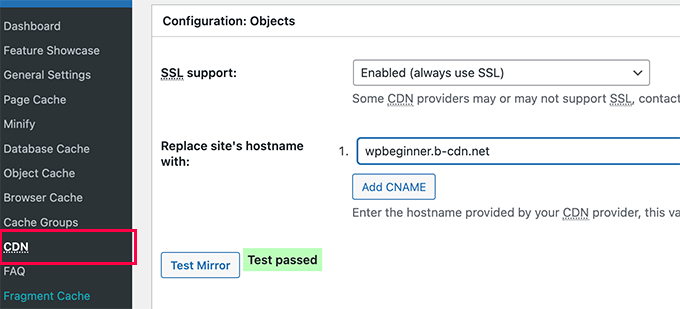
Stąd musisz dodać nazwę hosta, którą wcześniej utworzyłeś dla swojej strefy pobierania, i kliknąć przycisk testowania lustra.
W3 Total Cache sprawdzi dostępność Twojej nazwy hosta i wyświetli komunikat Test Passed, gdy będzie to udane.
Możesz teraz kliknąć przycisk „Zapisz wszystkie ustawienia”, aby zachować wprowadzone zmiany.
W3 Total Cache będzie teraz serwować Twoje pliki statyczne z CDN.
W3 Total Cache działa również dobrze z Cloudflare darmowy CDN. Alternatywnie możesz go również używać z Sucuri, który jest najlepszą usługą zapory sieciowej dla witryn z wbudowaną usługą CDN.
Rozwiązywanie problemów z W3 Total Cache
Po prawidłowym skonfigurowaniu W3 Total Cache powinien działać bezproblemowo w tle, aby poprawić szybkość WordPress i zwiększyć wydajność.
Czasami możesz napotkać problemy, w których nie widzisz od razu zmian wprowadzonych w swojej witrynie, lub wtyczka może nie działać poprawnie.
Najczęstszym powodem tych problemów jest to, że prawdopodobnie widzisz starą, buforowaną wersję swojej strony internetowej.
Można to łatwo naprawić, czyszcząc pamięć podręczną w WordPress.
Po prostu kliknij menu Wydajność na górze, a następnie wybierz opcję Wyczyść wszystkie pamięci podręczne. W3 Total Cache wyczyści całą zawartość buforowaną na Twojej stronie internetowej.
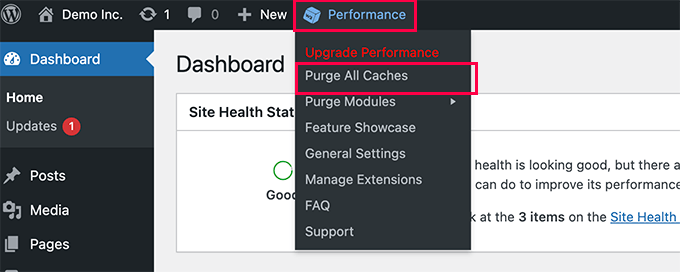
Jeśli nadal widzisz starą wersję swojej witryny, spróbuj również wyczyścić pamięć podręczną przeglądarki.
Często zadawane pytania dotyczące W3 Total Cache
1. Czym jest cachowanie i dlaczego jest ważne dla WordPressa?
Domyślnie WordPress używa PHP do budowania każdej strony żądanej przez odwiedzającego. Buforowanie przyspiesza ten proces, tworząc i przechowując statyczną wersję HTML Twoich stron.
Kiedy użytkownik odwiedza Twoją witrynę, WordPress serwuje szybszą, buforowaną wersję. Zmniejsza to obciążenie serwera, poprawia szybkość witryny i może pozytywnie wpłynąć na Twoje pozycje SEO.
2. Czy W3 Total Cache to darmowa wtyczka?
Tak, podstawowa wtyczka W3 Total Cache dostępna w katalogu WordPress jest całkowicie darmowa. Oferuje również wersję pro z dodatkowymi funkcjami dla zaawansowanych użytkowników, ale darmowa wersja ma wszystko, czego potrzebuje większość stron internetowych, aby zobaczyć znaczący wzrost prędkości.
3. Czy wtyczki buforujące, takie jak W3 Total Cache, mogą zepsuć moją witrynę?
Rzadko się zdarza, aby buforowanie zepsuło stronę internetową, ale niektóre zaawansowane ustawienia, takie jak minifikacja JavaScript i CSS, mogą czasami kolidować z Twoim motywem lub innymi wtyczkami. Może to powodować problemy z wyświetlaniem na stronie front-end.
Jeśli tak się stanie, możesz po prostu wyłączyć ustawienie, które spowodowało problem. Dobrą praktyką jest również wyczyszczenie wszystkich pamięci podręcznych po wprowadzeniu większych zmian w witrynie.
4. Jaka jest różnica między W3 Total Cache a WP Rocket?
Obie są doskonałymi wtyczkami buforującymi, ale służą różnym potrzebom. W3 Total Cache to darmowa wtyczka z ogromną liczbą ustawień, oferująca głęboką kontrolę dla użytkowników, którzy chcą dopracować każdy aspekt buforowania.
WP Rocket to wtyczka premium, która koncentruje się na łatwości użytkowania i potężnych wynikach przy minimalnej konfiguracji. Jak wspomniano w naszej uwadze redakcyjnej, używamy WP Rocket w WPBeginner, ponieważ zapewnia niesamowite usprawnienia prędkości od razu po wyjęciu z pudełka.
Dodatkowe zasoby dotyczące cachowania WordPress
Mamy nadzieję, że ten artykuł pomógł Ci zainstalować i skonfigurować W3 Total Cache w WordPress. Możesz zapoznać się z innymi opcjami buforowania WordPress:
- Najlepsze wtyczki buforujące WordPress do przyspieszenia Twojej witryny
- Jak zainstalować i skonfigurować WP Super Cache dla początkujących (łatwy sposób)
- Jak prawidłowo zainstalować i skonfigurować WP Rocket w WordPress
- Recenzja WP Rocket
- LiteSpeed Cache vs. WP Rocket – Który jest lepszy?
- Jak Wyczyścić Pamięć Podręczną w WordPress (Krok po Kroku)
Jeśli podobał Ci się ten artykuł, zasubskrybuj nasz kanał YouTube po samouczki wideo WordPress. Możesz nas również znaleźć na Twitterze i Facebooku.




Rabia
Dzięki za cenne informacje.
Wsparcie WPBeginner
You’re welcome
Admin
Jiří Vaněk
Poleciłbym każdemu, aby zanotował wprowadzone zmiany, zwłaszcza. Problemy na stronie internetowej mogą nie pojawić się od razu. Na przykład, zdarzyło mi się, że po tygodniu WordPress zaczął dziwnie się zachowywać i działo się to losowo. Zajęło mi sporo czasu, aby znaleźć problem wtyczki cache i nieprawidłowe ustawienia. Gdybym udokumentował wprowadzone zmiany, łatwiej bym znalazł problem. To rekomendacja dla każdego.
Roin
Witam,
Mam pytanie:
Czy darmowa wersja spowalnia stronę? Moim zdaniem darmowa wersja tego wtyczki spowalnia stronę. Co myślisz?
Wsparcie WPBeginner
Darmowa wersja wtyczek nie spowolni Twojej witryny, źle napisane wtyczki mogą spowolnić Twoją witrynę.
Admin
Abu Allaah
Dzięki za cenne wskazówki,
Chciałbym zapytać, czy jest możliwe zaktualizowanie artykułu o najnowszą wersję wtyczki.
Z góry dziękuję
Wsparcie WPBeginner
We will look into updating the article as soon as we are able
Admin
Balu
Włączyłem ustawienia Minify w wtyczce W3 Total Cache i zainstalowałem również rozszerzenie Cloudflare w wtyczce W3 Total Cache.
Czy powinienem również włączyć ustawienia Minify w rozszerzeniu Cloudflare?
Wsparcie WPBeginner
You would want to only use one or the other, if your W3 Total cache minification is working well then stay with that for the moment
Admin
Prajyot Kumbharjuvekar
Czy nadal potrzebuję instalować wtyczki buforującej, jeśli używam CLOUDFLARE CDN
Wsparcie WPBeginner
Nie jest to wymagane, ale zaleca się używanie wtyczki do buforowania z siecią dostarczania treści (CDN).
Admin
Duryab
Ten post jest już bardzo nieaktualny, proszę zaktualizować go do najnowszej wtyczki W3 total cache.
Dzięki.
Wsparcie WPBeginner
Thank you for letting us know about this post being outdated, we will update this article as we are able
Admin
Tom Lloyd
Dzięki za świetny artykuł! Naprawdę skorzystałem z niego i mam teraz lepszą wydajność 1/4 czasu ładowania. Jedną rzeczą, o której powinieneś wspomnieć, jest to, że w zakładce Przeglądarka strony w zakładce Wydajność znajduje się pole na dole, które mówi Zmień adres URL. Nie zaznaczaj tego, to zrujnowało moje strony. Wszystkie linki zostały zmienione, ale wyłączyłem to i jest w porządku.
Gavin
Dziękuję za Twój bardzo łatwy do naśladowania tutorial (ze zrzutami ekranu) na temat W3 Total Cache. Zauważyłem natychmiastową różnicę w czasie ładowania strony.
Bikramjit
Cześć, zgodnie z Twoją rekomendacją zdecydowałem się na MaxCDN. Czy są jakieś nowe informacje o CDN? Wchodząc na stronę MaxCDN, widzę różne usługi, w tym Content Delivery Network, Edge Delivery i inne. Czy możesz mi polecić, którą usługę powinienem wybrać na początek? Mam nowego bloga bez żadnych linków partnerskich i nie planuję ich przez najbliższe sześć miesięcy. Planuję również wkrótce złożyć wniosek o Google AdSense. Obecnie zainstalowałem WP Super Cache.
Czy muszę przełączyć się na W3 Total Cache, aby skonfigurować go z MaxCDN? Jeśli mogę skonfigurować MaxCDN z WP Super Cache, czy masz jakieś wskazówki?
HumbleHuman
Hej:)
Dziękuję za te szczegółowe instrukcje i muszę powiedzieć, że bardzo pomogłeś mi w konfiguracji W3TC dla mojej strony internetowej..
Mam mały problem z W3TC.. Nie czyści mi pamięci podręcznej kanału, mimo że włączyłem to w Ustawieniach czyszczenia..
Czy pomożesz mi rozwiązać ten problem?
Z góry dziękuję
Brandon
Po zastosowaniu się do tego przewodnika otrzymuję błąd: „Błąd: Pusta lista nazw hostów / CNAME”. Wypełniłem pole „Zastąp nazwę hosta witryny przez:” wszystkimi moimi polami cdn.*. Czy ktoś napotkał ten problem?
Vijay Prajapati
Używam wtyczki W3 Total Cache dla WordPress. Mój post zawiera jedną tabelę, która aktualizuje się co minutę/godzinę. Ale ponieważ stosuję cachowanie, serwer nie serwuje najnowszej wersji, zamiast tego wyświetla odwiedzającemu kopię z pamięci podręcznej. Jak mogę automatycznie czyścić pamięć podręczną co 30 minut, aby po każdej 30-minutowej przerwie wyświetlała najnowszą wersję posta?
Próbowałem już wstawić ten kod do pliku functions.php, ale nie czyści on pamięci podręcznej co 1 godzinę, zamiast tego robi to po 2-3 godzinach.
function w3_flush_cache( ) { $w3_plugin_totalcache->flush_all(); }
// Zaplanuj zdarzenie zadania Cron
function w3tc_cache_flush() { if ( ! wp_next_scheduled( ‘w3_flush_cache’ ) ) { wp_schedule_event( current_time( ‘timestamp’ ), ‘hourly’, ‘w3_flush_cache’ ); } }
Anna
Dziękuję za tak łatwy do śledzenia artykuł. Wczoraj zepsułem moją stronę, korzystając z instrukcji z innego bloga. Powinienem był przyjść tutaj najpierw!!
Jestem jednak trochę zaskoczony moimi wynikami. Przed wprowadzeniem wszystkich tych zmian przeprowadziłem testy Pingdom i GT Metrics, a czas ładowania mojej strony wynosił:
Pingdom: 8,91 sekundy i GT Metrix: 5,3 sekundy
Po wprowadzeniu wszystkich zmian ponownie uruchomiłem testy:
Pingdom: 9,51 sekundy i GT Metrix: 9,9 sekundy
Myślałem, że czas ładowania miał się znacznie poprawić – a nie pogorszyć!!?? Co zrobiłem źle?
Wsparcie WPBeginner
Cześć Aniu,
Zezwól wtyczce na generowanie pamięci podręcznej i ponowne sprawdzenie wyników. Jeśli to nie pomoże, spróbuj przejrzeć ustawienia pamięci podręcznej, aby upewnić się, że wszystko jest poprawnie skonfigurowane. Alternatywnie możesz wypróbować WP Super Cache i sprawdzić, czy to pomoże.
Admin
Roman
Dziękuję za tak świetną treść.
Czy powinienem włączyć opcję „Pamięć podręczna strony” podczas tworzenia witryny, czy dopiero po jej uruchomieniu?
Mi jest wygodnie zrobić to teraz, ale myślę, że może podczas tworzenia nie jest to dobre, ponieważ odwiedzam ją tysiące razy, aby sprawdzić postępy.
Wsparcie WPBeginner
Cześć Roman,
Tak, masz rację. Możesz skonfigurować wtyczkę później, gdy Twoja strona będzie już aktywna.
Admin
Jessica Braboy
Cześć! Próbuję zainstalować wtyczkę W3 Total Cache, i chociaż mówi, że jest kompatybilna z moją wersją WordPressa, to mówi, że wtyczka jest niedostępna i wyświetla komunikat „Niedozwolone w naszym systemie ze względu na problemy z wydajnością, bezpieczeństwem lub kompatybilnością. W przypadku pytań prosimy o kontakt z pomocą techniczną”.
Przede wszystkim… czy wiesz, dlaczego to już nie działa? I czy masz alternatywną wtyczkę cache, którą polecasz? Dziękuję!
Wsparcie WPBeginner
Cześć Jessica,
Oznacza to, że Twoja firma hostingowa WordPress nie zezwala na wtyczkę. Najprawdopodobniej dlatego, że ma własne rozwiązanie buforowania zintegrowane z Twoim kontem hostingowym, które nie działa dobrze z W3 Total Cache. Skontaktuj się ze swoim dostawcą hostingu, aby uzyskać więcej informacji.
Admin
Andy Sellers
Cześć, potrzebuję pomocy.
Postępowałem zgodnie z instrukcjami dotyczącymi serwowania moich plików statycznych przez CDN (i są one bardzo jasne, dziękuję) i do tej pory proces był prosty - ale kiedy loguję się na moją stronę, adres URL nadal zaczyna się od „www.”, a nie od „cdn”, więc zgaduję, że CDN jeszcze nie działa.
Jedna rzecz, którą zauważyłem, to to, że na stronie konta MAXcdn nie ma opcji „Zaktualizuj” ustawienia domeny niestandardowej, jak wspomniano w instrukcjach – czy to w porządku? Zakładam, że teraz aktualizuje się automatycznie?
Ale moim głównym problemem jest to, że zakładając, że muszę to teraz zrobić, nie wiem, jak określić pliki statyczne na liście niestandardowych plików w niestandardowych ustawieniach W3Total Cache. Pomocy. Jak powinienem wypełnić ten panel zaawansowany – to staje się dla mnie zbyt techniczne? Dziękuję.
Wsparcie WPBeginner
Cześć Andy,
Zalogujesz się do swojej witryny WordPress za pomocą zwykłego adresu URL. CDN obsługuje tylko pliki statyczne przez swoją sieć, a nie całą witrynę.
Ustawienia MaxCDN mogły ulec zmianie, ale nadal musisz skonfigurować swoją domenę. Skontaktuj się z ich pomocą techniczną, a oni będą w stanie Ci pomóc.
Admin
sazia kazia
Cześć Bardzo pomocny i użyteczny artykuł. Skonfigurowałem w3 total cache zgodnie z powyższymi instrukcjami i widziałem, że poprawiło to szybkość mojej strony internetowej na dobrym poziomie. Skorzystam z instrukcji MaxCDN… Dziękuję bardzo
Amit Jain
Witaj Zespole! Od dawna śledzę Waszego bloga i ufam, że wiele się nauczyłem. Dziękuję.
Potrzebuję małej pomocy – moja witryna jest startupem, ale zaczęliśmy od serwera Cloud VPS z centrum danych zlokalizowanym w Bombaju w Indiach. 2,80*4 CPU i 8 GB RAM to część konfiguracji serwera. Dla lepszego bezpieczeństwa i wydajności witryny, co powinienem użyć – Cloudflare (jeśli Cloudflare, to darmowy czy płatny plan) czy Sucuri, W3Total Cache, WP Super Cache, Varnish Cache lub jakiś inny wtyczkę/oprogramowanie.