


Wolisz pisać w Microsoft Word zamiast w WordPressie? Chcesz zaimportować dokument .docx do WordPressa zamiast kopiować/wklejać, co zazwyczaj psuje formatowanie? W tym artykule pokażemy Ci, jak importować dokumenty .docx do WordPressa.
Dlaczego i kiedy potrzebujesz prawidłowo importować pliki .docx w WordPress?
Niektórzy użytkownicy wolą pisać swoje artykuły w programie Microsoft Word, który posiada wbudowaną korektę pisowni, tezaurus, szablony, style i formatowanie. Domyślny edytor wizualny WordPress nie oferuje wszystkich tych funkcji.
Innym możliwym scenariuszem użycia jest pisanie gościnnych postów. Jeśli nie chcesz dawać autorom gościnnym dostępu do Twojego obszaru administracyjnego WordPress, często przesyłają oni swoje posty gościnne w postaci zwykłego HTML lub dokumentu .docx.
Na koniec możesz już mieć jakieś treści zapisane w dokumentach .docx. Kopiowanie i wklejanie z docx może być trudne, zwłaszcza jeśli musisz kopiować treści z wielu dokumentów.
Mając to na uwadze, zobaczmy, jak można poprawnie importować dokumenty .docx do WordPressa bez psucia formatowania.
Importowanie dokumentów .docx w WordPress
Pierwszą rzeczą, którą musisz zrobić, jest zainstalowanie i aktywowanie wtyczki Mammoth .docx converter. Aby uzyskać więcej szczegółów, zapoznaj się z naszym przewodnikiem krok po kroku, jak zainstalować wtyczkę WordPress.
Po aktywacji musisz utworzyć nowy wpis lub edytować istniejący. Na ekranie edycji wpisu znajdziesz meta-pudełko konwertera Mammoth .docx poniżej edytora wpisu.
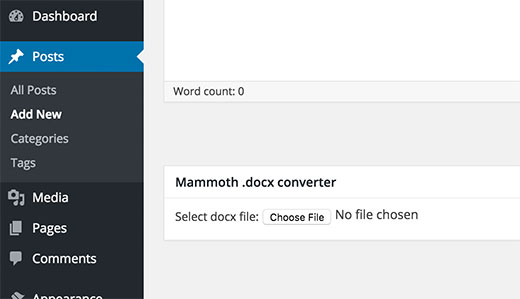
Wystarczy kliknąć przycisk Wybierz plik, aby wybrać plik .docx z komputera.
Gdy tylko wybierzesz plik .docx, wtyczka pokaże Ci trzy widoki dokumentów. W zakładce Wizualna zobaczysz, jak dokument będzie wyglądał w WordPress.
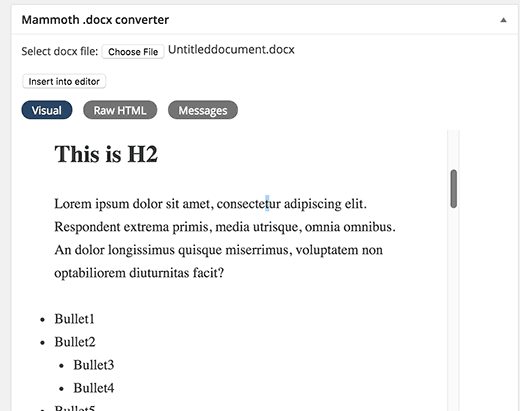
Zauważysz, że zignoruje ona wszelkie style zastosowane do Twoich dokumentów .docx, takie jak kolor tekstu, kolor tła, dopełnienie, margines itp. Zamiast tego pozwoli arkuszowi stylów Twojego motywu kontrolować sposób wyświetlania tych elementów.
Możesz również zobaczyć kod HTML wygenerowany przez konwerter, klikając przycisk Raw HTML. Możesz kliknąć przycisk wiadomości, aby sprawdzić, czy podczas konwersji wystąpiły jakieś ostrzeżenia lub błędy.
Jeśli jesteś zadowolony z wyglądu dokumentu w zakładce wizualnej, możesz kliknąć przycisk „Wstaw do edytora”. Wtyczka wstawi skonwertowany kod HTML do edytora Twojego posta WordPress.
Możesz kontynuować pracę nad postem. Jeśli jesteś nowy w WordPress, możesz zapoznać się z naszym przewodnikiem, jak dodać nowy post w WordPress i wykorzystać wszystkie funkcje.
Wtyczka Mammoth .docx converter konwertuje plik .docx do czystego formatu HTML kompatybilnego z WordPressem. Obecnie wtyczka obsługuje następujące funkcje:
- Nagłówki takie jak Nagłówek 1, Nagłówek 2 są konwertowane na h1, h2 itp.
- Listy
- Tabele są importowane bez formatowania, takiego jak obramowanie i kolory komórek
- Formatowanie HTML, takie jak pogrubienie, kursywa, indeks górny i dolny
- Obrazy osadzone w dokumencie są importowane do WordPressa
- Linki
- Pudełka tekstowe są konwertowane na zwykłe akapity
Wtyczka nie wprowadza żadnych zmian w oryginalnym dokumencie .docx, nawet go nie przechowuje na Twojej stronie WordPress.
Mamy nadzieję, że ten artykuł pomógł Ci importować dokumenty .docx do WordPress. Możesz również zapoznać się z naszym przewodnikiem, jak osadzać pliki PDF, arkusze kalkulacyjne i inne dokumenty w WordPress.
Jeśli podobał Ci się ten artykuł, zasubskrybuj nasz kanał YouTube po samouczki wideo WordPress. Możesz nas również znaleźć na Twitterze i Facebooku.





Mrteesurez
Dziękuję za to, tego właśnie szukałem, ponieważ kiedyś pisałem swoje posty offline, to pomoże mi zachować format i styl.
Czy wtyczka działa również z Dokumentami Google na urządzeniach mobilnych?
Wsparcie WPBeginner
W przypadku Dokumentów Google zapoznaj się z naszym poniższym przewodnikiem dotyczącym importowania Dokumentów Google.
https://www.wpbeginner.com/wp-tutorials/how-to-easily-import-google-docs-to-wordpress/
Administrator
james
Wtyczka działa w 2020 roku, właśnie jej użyłem.
Dziękuję za pomysł
Pozdrawiam serdecznie
Wsparcie WPBeginner
You’re welcome
Administrator
Malcolm Brigden
To, czego ten komentarz sprytnie nie wspomina, to fakt, że nie można używać tego wtyczki bez planu za 250 USD, o czym dowiedziałem się ze wstydem po przeczytaniu go i założeniu, że funkcjonalność, której potrzebowałem, będzie dostępna w moim planie za 120 USD – zastanawiam się, ile zapłacono temu panu, aby nie wspomniał o tym kluczowym fakcie w pierwszym akapicie.
Malcolm Brigden MD
Wsparcie WPBeginner
Wygląda na to, że korzystasz z WordPress.com, wszystkie nasze poradniki są dla WordPress.org. Możesz zapoznać się z różnicą między nimi w naszym artykule poniżej:
https://www.wpbeginner.com/beginners-guide/self-hosted-wordpress-org-vs-free-wordpress-com-infograph/
Administrator
Ahmed
Chciałbym wiedzieć, dlaczego podczas korzystania z wtyczki, innej wtyczki takiej jak mammoth, która jest docspress, która importuje word press ze wszystkimi szczegółami jako skrócony kod, dlaczego treść w ogóle nie pojawia się w SILNIKACH SEO, takich jak google
Wsparcie WPBeginner
W przypadku problemów z konkretną wtyczką, powinieneś skontaktować się z pomocą techniczną tej konkretnej wtyczki, a oni powinni być w stanie pomóc.
Administrator
Stefaan
Czy istnieją jakieś alternatywne wtyczki do użycia? Konwerter Mammoth docx przestał działać po aktualizacji.
Wsparcie WPBeginner
Czy skontaktowałeś się ze wsparciem wtyczki, aby sprawdzić, czy istnieje znany problem?
Administrator
Paul
Kiedyś też używałem mamooth, ale teraz przeszedłem na „post docx source”. Jest potężniejszy.
ze56
a jak z obrazkami?
Marty
Wsparcie WordPress zainstalowało ten wtyczkę i nie importuje ona obrazów do wpisów. Nie różni się to od cięcia i wklejania. A właściwie jest to bardziej czasochłonne.
Munna
Zgadzam się z Yodą. Po prostu skopiuj artykuł z WordPressa i wklej go do edytora wizualnego. Nie potrzebujesz do tego żadnej wtyczki.
Ravinder
Cześć Syed,
I do not comment often on blog but today I got to upload blog post fast from .docx but didn’t know how to do it. Then I started searching on google and after 4 5 useless blog I came to this page and got answer to how to do it. Thanks
Wsparcie WPBeginner
Glad you found it helpful
Administrator
Jose Caceres
Uważam, że wtyczka jest bardzo pomocna, podobnie jak WPbeginner. Jestem naprawdę pod wrażeniem wysokiej jakości świadczonej pomocy. Wielkie podziękowania dla zespołu.
Shoaib Iqbal
Szukałem tego tematu i znalazłem ten post. Niesamowite, że mi pomógł.
Ted Sherwood
Cieszę się, że jestem zapisany na Twoje posty. Właśnie skończyłem post w ułamku czasu, który zwykle zajmuje. Dzięki.
Hemang Rindani
Istnieją dwa podstawowe sposoby eksportowania plików MS doc do systemu zarządzania treścią WordPress: jeden przez natywny serwer, a drugi z pomocą FTP. Oprócz tego WP ma również kilka wtyczek, z których mammoth .docx converter jest najpopularniejszy. Bezproblemowy pulpit tej wtyczki ułatwia programiście przeniesienie pliku .docx do WP bez utraty formatowania pliku.
Beni Iskandar
Dziękuję za ten świetny trik, piszę mój surowy artykuł w notepad++ ponieważ kiedy blokujesz niektóre słowa w tej aplikacji, możesz sprawdzić, ile słów kluczowych i gdzie je umieściłeś w akapicie.. Hmm, byłoby wspaniale, gdyby istniały wbudowane narzędzia do liczenia słów.
yuda
Czym to się różni od prostego kopiuj-wklej z Worda/Google Docs?
Kiedyś takie bezpośrednie kopiowanie i wklejanie niosło ze sobą mnóstwo śmieci – zwłaszcza XML generowany przez pakiet Office – plus wiele problemów wizualnych. Obecnie nie jest to przypadek, przynajmniej w 99% przypadków. Dlaczego więc nadal używać dedykowanej wtyczki? Czy czegoś nie rozumiem?
Rodwell Smith
Po co używać konwertera, skoro można opublikować wpis na blogu bezpośrednio z Worda?
Thomy Roth
Cześć Rodwell,
Twoja odpowiedź wzbudziła moją ciekawość, jak mogę publikować bezpośrednio z WordPressa?
Marty
Rodney,
To proste, edytor WordPress jest bardzo ograniczony w porównaniu do funkcjonalności Word 2016.
Farhang
Wow!
Świetny artykuł, jestem jednym z Twoich fanów, którzy codziennie odwiedzają Twoją stronę. Najlepsza baza wiedzy o WordPressie w historii.