


Zagracona strona główna lub archiwum bloga może przytłoczyć odwiedzających. Wyświetlanie każdego pojedynczego wpisu nie zawsze jest idealne, zwłaszcza jeśli masz ogłoszenia, strony docelowe lub inne treści, które nie są przeznaczone do ogólnego przeglądania.
Istnieje opcja, aby posty WordPress były chronione hasłem lub prywatne. Jednak w niektórych przypadkach uważamy, że lepiej jest po prostu ukryć post ze strony głównej, jednocześnie pozwalając innym na jego wyświetlenie, jeśli mają bezpośredni link.
W tym artykule pokażemy Ci, jak ukryć posty z wybranych stron w WordPress, takich jak strona główna, archiwa kategorii, wyniki wyszukiwania i inne.
Omówimy dwie różne metody ukrywania wpisów na stronie głównej. Możesz użyć poniższych szybkich linków, aby przejść bezpośrednio do metody, której chcesz użyć:
Metoda 1. Ukryj wpis WordPressa ze strony głównej za pomocą wtyczki
Ta metoda jest łatwiejsza i zalecana dla początkujących.
Pierwszą rzeczą, którą musisz zrobić, jest zainstalowanie i aktywowanie wtyczki WordPress Hide Posts. Aby uzyskać więcej informacji, zobacz nasz przewodnik krok po kroku, jak zainstalować wtyczkę WordPress.
Po aktywacji wtyczki przejdź do edycji posta, który chcesz ukryć. Zauważysz nową sekcję „Ukryj posty” w prawej kolumnie edytora.
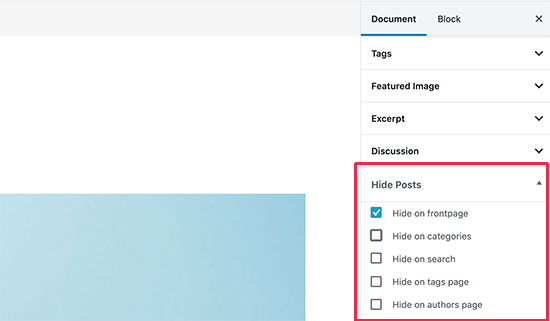
Kliknięcie go ujawni opcje wtyczki. Możesz ukryć post na stronie głównej i stronie bloga, stronach kategorii lub tagów, stronie autora i wynikach wyszukiwania w witrynie.
Po prostu wybierz opcje, które Ci się podobają, a następnie zapisz swój wpis.
W zależności od wybranych opcji, możesz teraz odwiedzić te strony, a ten konkretny wpis nie będzie na nich widoczny.
Wszyscy użytkownicy, którzy mają bezpośredni adres URL posta (permalink), nadal mogą go zobaczyć, wprowadzając adres URL.
Chociaż ta metoda jest najłatwiejsza, brakuje jej kilku potężnych opcji.
Na przykład nie możesz ukryć strony ani niestandardowego typu posta, takiego jak produkty WooCommerce. Nie ma również opcji ukrycia posta z kanału RSS WordPress.
Metoda 2. Ręczne ukrywanie postów i stron WordPress
Ta metoda wymaga dodania kodu do witryny WordPress. Jeśli nie robiłeś tego wcześniej, zapoznaj się z naszym przewodnikiem, jak kopiować i wklejać fragmenty kodu w WordPress.
WordPress używa zapytania do bazy danych, aby pobrać i wyświetlić posty na podstawie strony, którą przegląda użytkownik. Zapewnia również wbudowane haki do modyfikowania zapytania przed jego uruchomieniem.
Użyjemy tych haków, aby zmodyfikować zapytanie WordPress i ukryć posty, strony i niestandardowe typy postów WordPress w różnych sekcjach.
Możesz dodać niestandardowy kod za pomocą wtyczki do fragmentów kodu, co jest najbezpieczniejszą opcją i nie psuje Twojej witryny. Alternatywnie możesz dodać niestandardowy kod do pliku functions.php swojego motywu lub wtyczki specyficznej dla witryny.
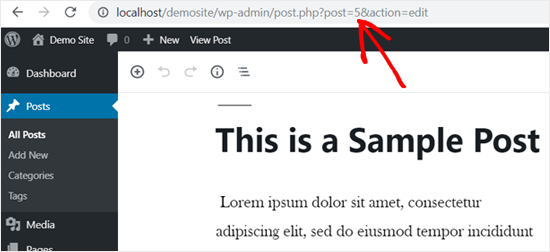
Będziesz również potrzebować identyfikatorów postów lub stron, które chcesz ukryć. Mamy krótki samouczek, jak znaleźć identyfikator posta w WordPress, który pokazuje, jak uzyskać te informacje.
Zasadniczo możesz po prostu edytować post lub stronę, aby zobaczyć jej identyfikator na pasku adresu przeglądarki.
Mając to na uwadze, przejdźmy do części z kodem.
Ukrywanie postów lub stron WordPress ze strony głównej
Poniższy kod używa tagu warunkowego is_home(), aby sprawdzić, czy użytkownik przegląda stronę główną. Jeśli tak, wyklucza identyfikatory postów z zapytania.
function wpb_exclude_from_home($query) {
      if ($query->is_home() ) {
          $query->set('post__not_in', array(1737, 1718));
      }
}
add_action('pre_get_posts', 'wpb_exclude_from_home');
Nie zapomnij zastąpić identyfikatorów w tablicy rzeczywistymi identyfikatorami postów lub stron, które chcesz wykluczyć.
Ponownie, zalecamy użycie wtyczki do fragmentów kodu, takiej jak WPCode, aby łatwo i bezpiecznie dodać ten kod w WordPress.
Aby rozpocząć, musisz zainstalować i aktywować bezpłatną wtyczkę WPCode. Instrukcje znajdziesz w tym przewodniku, jak zainstalować wtyczkę WordPress.
Po aktywacji wtyczki kliknij pozycję menu Fragmenty kodu w swoim panelu WordPress. Następnie kliknij przycisk „Dodaj nowy”.

Następnie w bibliotece fragmentów kodu znajdź opcję „Dodaj własny kod (nowy fragment)” i kliknij przycisk „+ Dodaj własny fragment” pod nią.

Stamtąd musisz wybrać typ kodu z listy dostępnych opcji.
W tym samouczku wybierz „Fragment PHP” jako typ kodu.

Następnie zostaniesz przeniesiony na stronę „Utwórz niestandardowy fragment”. Możesz zacząć od dodania tytułu dla swojego fragmentu. Może to być cokolwiek, co pomoże Ci zapamiętać, do czego służy kod.
Następnie po prostu wklej powyższy kod do pola „Podgląd kodu”.
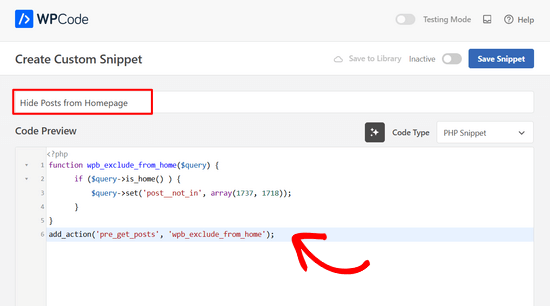
Na koniec przełącz przełącznik z pozycji „Nieaktywny” na „Aktywny” i kliknij przycisk „Zapisz fragment”.

Następnie pokażemy Ci dodatkowe opcje ukrywania postów lub stron WordPress. Możesz wykonać te same kroki, co powyżej, aby dodać te fragmenty kodu w WordPress za pomocą WPCode.
Ukryj posty lub strony WordPress z kanału RSS
Jeśli chcesz ukryć wpis WordPress zarówno na stronie głównej, jak i w kanale RSS WordPress, możesz po prostu użyć znacznika warunkowego is_feed w kodzie.
function wpb_exclude_from_feed($query) {
      if ($query->is_feed() ) {
          $query->set('post__not_in', array(1737, 1718));
      }
}
add_action('pre_get_posts', 'wpb_exclude_from_feed');
Teraz, jeśli jesteś zalogowany jako administrator i próbowałeś odwiedzić swój kanał RSS WordPress, nadal zobaczysz tam wymienione posty. Inni użytkownicy nie będą mogli zobaczyć wykluczonych postów, gdy będą przeglądać Twój kanał RSS.
Ukryj post lub stronę WordPress przed wyszukiwarką witryny
Co jeśli chcesz ukryć określone posty z wyszukiwania w witrynie WordPress? Aby to zrobić, wystarczy dodać znacznik warunkowy is_search do kodu.
function wpb_exclude_from_search($query) {
      if ( $query->is_search() ) {
          $query->set('post__not_in', array(1737, 1718));
      }
}
add_action('pre_get_posts', 'wpb_exclude_from_search');
Możesz teraz odwiedzić swoją stronę internetową i wyszukać posty, które chciałeś ukryć. Nawet jeśli te posty są publiczne, nie pojawią się w wynikach wyszukiwania.
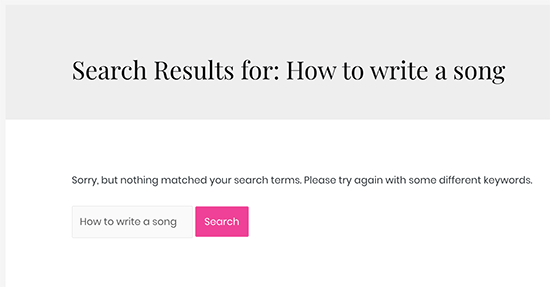
Ukryj post lub stronę WordPress z archiwów
A co z ukrywaniem konkretnych postów lub stron WordPress ze stron archiwum, takich jak archiwa kategorii, tagów i dat? Aby to zrobić, użyjemy znacznika warunkowego is_archive().
function wpb_exclude_from_archives($query) {
      if ( $query->is_archive() ) {
          $query->set('post__not_in', array(1737, 1718));
      }
}
add_action('pre_get_posts', 'wpb_exclude_from_archives');
Ukrywanie postów lub stron WordPress wszędzie
Do tej pory nauczyliśmy się, jak ukryć post lub stronę WordPress z określonych obszarów. Teraz, co z całkowitym ukryciem posta WordPress ze wszystkich tych obszarów naraz?
Aby to zrobić, możesz połączyć wszystkie użyte wcześniej tagi warunkowe w jednym fragmencie kodu.
function wpb_exclude_from_everywhere($query) {
      if ( $query->is_home() || $query->is_feed() ||  $query->is_search() || $query->is_archive() ) {
          $query->set('post__not_in', array(1737, 1718));
      }
}
add_action('pre_get_posts', 'wpb_exclude_from_everywhere');
Ten kod ukryje podane posty ze strony głównej, kanału RSS, wyników wyszukiwania i stron archiwum.
Kontrolowanie widoczności treści w WordPress
Możesz ukryć posty lub strony WordPress, korzystając z dwóch opisanych powyżej metod. Ale zanim odejdziesz, odpowiemy również na kilka najczęściej zadawanych pytań dotyczących opcji kontroli widoczności treści w WordPress.
Czy te metody doskonale ukrywają treść?
Nie, nie mają.
Na przykład wyszukiwarki mogły już zaindeksować post, zanim zdążysz go ukryć. Jeśli chcesz zapobiec wyszukiwarkom, zapoznaj się z naszym przewodnikiem, jak ukryć stronę WordPress przed Google.
To również nie zadziała, jeśli wtyczka WordPress używa niestandardowego zapytania, które pomija Twoje kontrole i ujawnia treść, którą próbujesz ukryć.
Lepszym podejściem byłoby zabezpieczenie posta hasłem, aby tylko użytkownicy z hasłem mogli go zobaczyć.
Możesz również utworzyć prywatny post, który jest widoczny tylko dla administratorów, redaktorów i autorów w Twojej witrynie.
Czy mogę użyć tych metod do tworzenia treści dla konkretnych użytkowników?
Nie, te metody nie pozwalają na efektywne udostępnianie treści konkretnym użytkownikom. Lepszym podejściem byłoby użycie wtyczki do WordPressa dla członków.
Wtyczki członkowskie, takie jak MemberPress, pozwalają na tworzenie i publikowanie treści ograniczonych. Możesz nawet sprzedawać plany subskrypcyjne, aby uzyskać dostęp do treści premium.
Więcej informacji znajdziesz w naszym przewodniku, jak stworzyć stronę członkowską w WordPressie, z instrukcjami krok po kroku.
Mamy nadzieję, że ten artykuł pomógł Ci dowiedzieć się, jak ukryć wpis w WordPressie ze strony głównej i innych obszarów Twojej witryny. Możesz również zapoznać się z naszym przewodnikiem, jak uczynić witrynę WordPress całkowicie prywatną lub z naszymi ekskluzywnymi wyborami najlepszych popularnych wtyczek do WordPressa.
Jeśli podobał Ci się ten artykuł, zasubskrybuj nasz kanał YouTube po samouczki wideo WordPress. Możesz nas również znaleźć na Twitterze i Facebooku.


Jiří Vaněk
Dzięki za wskazówkę dotyczącą wtyczki. Osobiście używam wtyczki Category Excluder, ale usuwa ona całą kategorię ze strony głównej, a to nie zawsze działa dla mnie. Wypróbuję Twoją wtyczkę, aby nie musieć zawsze wybierać całej kategorii, ale tylko pojedynczy artykuł. To mi znacznie bardziej odpowiada.
Amit
Czy ukrywanie posta za pomocą tej wtyczki zapobiega indeksowaniu i przeszukiwaniu posta przez wyszukiwarki? Czy zapobiega to wyszukiwaniu posta w Google? Proszę, daj mi znać.
Wsparcie WPBeginner
Nie, nie byłoby tak, to służyłoby do wykluczenia posta z Twojej strony głównej, a nie do zapobiegania jego indeksowaniu.
Admin
Najeeb Mirani
Bardzo pomocne, dziękuję!
Wsparcie WPBeginner
You’re welcome
Admin
Rakesh
Czy jest jakiś sposób, aby ukryć konkretny post tylko z sekcji najnowszych postów na stronie głównej, ale nie z widżetu najnowszych postów na pasku bocznym?
Wsparcie WPBeginner
Wygląda na to, że chciałbyś skorzystać z metody z wtyczką opisaną w artykule.
Admin
Dale
Ta wtyczka już nie działa. Szukałem alternatywy, ale jeszcze jej nie znalazłem. Chętnie zobaczyłbym aktualizację tego wpisu.
Wsparcie WPBeginner
Dziękujemy za informację, na pewno przyjrzymy się tej wtyczce i zaktualizujemy ten artykuł.
Admin
Gino
Wtyczka nie działa już z najnowszymi aktualizacjami WordPress. Czas zaktualizować ten artykuł!
Wsparcie WPBeginner
Dziękujemy za informację, na pewno przyjrzymy się alternatywom.
Admin
Sheila
Byłbym zainteresowany alternatywą. Ta wtyczka brzmiała dokładnie tak, jakiej potrzebowałem.
Kelsey
Użyłbym po prostu fragmentu kodu PHP wspomnianego powyżej i umieścił go w pliku functions.php swojego motywu potomnego. Tak zrobiłem, aby ukryć mój post.
Daniel
Moja jedyna uwaga jest taka, że liczba postów w mojej kategorii w menu kategorii jest zwiększana, mimo że post nie może być w ten sposób wyświetlony. Poza tym jest idealnie.
Adri
Bardzo pomocne, dziękuję!
Dada
Cześć, czy Google nadal może indeksować ukryty post? Ponieważ nadal chcę, aby ludzie mogli wyszukiwać moje posty w wyszukiwarce Google, ale nie wyświetlać ich na stronie głównej?
Raj
jak usunąć stronę 1 2 3 4 5 6 7…………ostatnia ze strony głównej
campbell
Cześć, chcę, aby moje posty na blogu były widoczne na mojej stronie bloga, ale ukryte/usunięte na mojej stronie głównej. Pobrałem wtyczkę i postępowałem zgodnie z instrukcjami. Kiedy zaznaczyłem „ukryj ze strony głównej”, mój post na blogu został usunięty z mojej strony bloga, a nie ze strony głównej, czyli odwrotnie niż chciałem. Jak mogę to osiągnąć? Dziękuję!
ted bergman
Dziękuję za tę niezwykle cenną stronę! Kiedy potrzebuję wiedzieć, jak coś zrobić w Word Press, najpierw przychodzę tutaj. Zazwyczaj macie najlepszą i najłatwiejszą do zrozumienia odpowiedź.
Gregory
Działa dokładnie tak, jak mówi samouczek. WP 4.8
Jason
The issue with the plugin is that if you want to have a category page show posts, then you have to leave that unchecked and “recent posts” will then pick it up and show up in all your side bars and footers
Munna Hossain
To naprawdę świetny dodatek. Działa u mnie. Ale nie wiem, dlaczego autor nie aktualizuje tego dodatku. Nadal działa poprawnie.
Dziękuję za Twój doskonały artykuł.
coated pill
Czy jest inny sposób na ukrycie konkretnego posta, ponieważ ten nie działa u mnie?
Prosty samouczek mógłby również pomóc, jeśli będę musiał zmienić niektóre kody w motywach.
Dzięki
Mario von Gollaz
Chodzi o to, że nie ma prawdziwej alternatywy dla WP Hide Post. Czy jest jakaś alternatywa? Również WP Hide Post wydaje się być dość przestarzały (nieaktualizowany od dłuższego czasu).
Shakir Hassan
Cześć,
Ukryłem jeden z moich postów na blogu ze strony głównej, ale nadal pojawia się on w sekcji powiązanych postów poniżej innych postów na blogu.
Co powinienem zrobić, aby się go pozbyć?
WPBeginner, potrzebna jest Twoja odpowiedź.
Dziękuję.
Scott
Inną opcją nie jest ukrycie go jako takiego, ale przełożenie publikacji na późniejszy termin. Myślę, że to effectively zrobi to samo… przynajmniej tak było na mojej stronie właśnie teraz.
Allie Mackin
Zrobiłem to, co sugerował Scott, przesuwając publikację na późniejszy termin. Przeszłam przez trudności z pobraniem i zainstalowaniem tej aplikacji, a ona nie zadziałała. Kiedy wszystko, co musiałam zrobić, to przesunąć publikację na przyszłą datę. Misja zakończona bez aplikacji.
Roshan Roy
jak filtrować te posty, które zostały ukryte przez wtyczkę WP HIDE POST w panelu administratora.
Stephen Walker
Komentarz od:
Dokładnie tego szukałem.
Dziękujemy wpBeginners
Dawn Cunnane
Naprawdę tego potrzebowałem, aby ukryć jeden post z menu kategorii i zadziałało jak marzenie, dziękuję!
TW
Ta wtyczka nie była aktualizowana od 2 lat. Zaskoczony, że ją polecasz.
Arevico
To doskonały przykład czegoś, co wolałbym mieć w rdzeniu WordPress niż w domenie wtyczek. Zazwyczaj tworzę własne motywy i rozwiązuję ten problem, używając kategorii. np. jak pokazać tylko najnowsze posty w kategorii 'home' lub nie w kategorii 'invisible' itp. Ta wtyczka bardzo pomaga, gdy nie tworzysz własnego motywu.
Brian Jackson
Zgadzam się, Arevico. To powinno już dawno być częścią rdzenia WordPress. Przykład z tego tygodnia… Prowadzę bloga marketingowego, ale piszę recenzję biurka z regulacją wysokości. Ponieważ jest to trochę poza moją niszą czytelników, publikuję go tak, aby nie pojawiał się na stronie głównej. Chcę, aby był widoczny w wynikach wyszukiwania, ale nie chcę tracić czytelników.