


Niezależnie od tego, czy zarządzasz blogiem, magazynem internetowym, czy stroną internetową z dużą ilością treści, śledzenie statystyk liczby słów może dostarczyć cennych informacji.
Pomaga zidentyfikować, które długości wpisów generują najwięcej ruchu i zaangażowania, co pozwala zoptymalizować strategię treści.
W WPBeginner zachęcamy naszych pisarzy do zwracania uwagi na liczbę słów, aby upewnić się, że treść pozostaje angażująca i wolna od niepotrzebnego wypełniacza. Koncentrując się na jakości, a nie ilości, staramy się dostarczać wartość, nie przytłaczając naszych czytelników zbyt wieloma szczegółami.
W tym artykule pokażemy Ci, jak łatwo uzyskać statystyki liczby słów w WordPressie, krok po kroku.
💡Szybka odpowiedź: 3 sposoby na uzyskanie statystyk liczby słów
Jeśli się spieszysz, oto szybki przegląd metod, które omówimy w tym przewodniku:
- Metoda 1: Edytor bloków (wbudowany) – Najlepsza do sprawdzania liczby słów w pojedynczym poście podczas pisania.
- Metoda 2: Just Writing Statistics (wtyczka) – Najlepsza do przeglądania szczegółowych raportów, statystyk autorów i miesięcznych trendów.
- Metoda 3: Fragment kodu (zaawansowane) – Najlepsza do wyświetlania liczby słów bezpośrednio na ekranie administracyjnym „Wszystkie wpisy”.
Dlaczego warto uzyskać statystyki liczby słów dla Twojej witryny WordPress?
Istnieje wiele powodów, dla których możesz chcieć śledzić liczbę słów na swojej stronie internetowej WordPress.
Jeśli jesteś wolnym strzelcem piszącym, możesz pobierać opłaty za słowo, lub Twoi klienci mogą mieć ścisłe cele dotyczące liczby słów, które musisz spełnić.
Jeśli dodałeś wielu autorów do swojego bloga WordPress, monitorowanie statystyk liczby słów może pomóc Ci zidentyfikować autorów, którzy wnoszą najwięcej do Twojej witryny.
Ta informacja może pomóc Ci efektywniej zarządzać Twoim blogiem wieloautorskim. Na przykład możesz nagrodzić autora z największą liczbą słów lub zaplanować spotkania z autorami o niższej wydajności.
Nawet jeśli jesteś jedyną osobą pracującą nad stroną internetową, statystyki liczby słów nadal mogą być interesujące. Analizując, jak zmienia się liczba słów w czasie, możesz dostrzec wzorce i sposoby na zwiększenie produktywności.
Mając to wszystko na uwadze, przyjrzyjmy się kilku różnym sposobom uzyskiwania statystyk liczby słów w WordPress. Jeśli wolisz przejść bezpośrednio do konkretnej metody, możesz skorzystać z poniższych linków:
- Metoda 1: Sprawdź liczbę słów w artykule w WordPressie
- Metoda 2: Uzyskaj szczegółowe statystyki liczby słów w WordPressie za pomocą wtyczki
- Metoda 3: Jak dodać statystyki liczby słów w WordPressie za pomocą kodu
- Bonus: Ustaw minimalną liczbę słów dla postów WordPress
- Często zadawane pytania dotyczące liczby słów
Metoda 1: Sprawdź liczbę słów w artykule w WordPressie
Edytor bloków WordPress ułatwia sprawdzenie liczby słów dla każdej strony lub wpisu.
Po prostu napisz treść swojego artykułu lub strony, a po zakończeniu możesz zobaczyć liczbę słów i szacowany czas czytania w panelu bloku po prawej stronie.
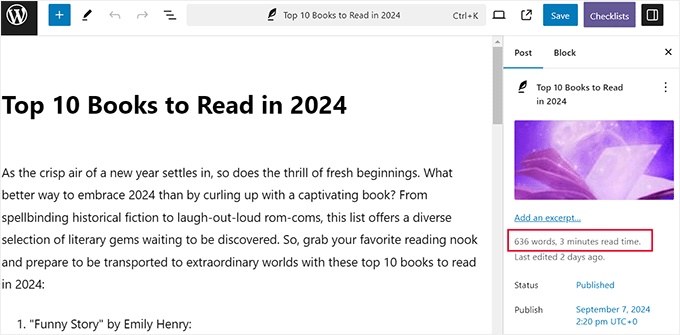
Jednak tutaj nie będziesz mógł zobaczyć liczby znaków.
Aby to zrobić, musisz kliknąć ikonę „Przegląd dokumentu” (trzy przesunięte linie) na górnym pasku narzędzi. Spowoduje to otwarcie kolumny po lewej stronie, gdzie musisz przełączyć się na zakładkę „Konspekt”.
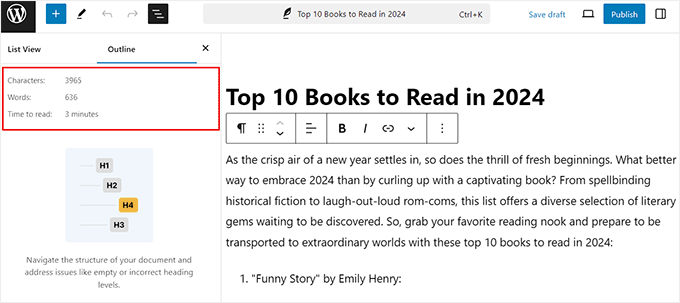
Teraz możesz zobaczyć liczbę słów, liczbę znaków i szacowany czas czytania dla swojego wpisu lub strony. Co więcej, ta liczba słów automatycznie aktualizuje się w miarę pisania.
Jeśli masz limit słów, jest to szybki i łatwy sposób, aby upewnić się, że go nie przekroczysz.
Metoda 2: Uzyskaj szczegółowe statystyki liczby słów w WordPressie za pomocą wtyczki
Jeśli chcesz zobaczyć statystyki liczby słów dla konkretnego autora, typu posta lub całej swojej witryny, ta metoda jest dla Ciebie.
Najłatwiejszym sposobem na uzyskanie tych szczegółowych statystyk jest użycie Just Writing Statistics. Ta darmowa wtyczka pokazuje, ile słów napisałeś na podstawie miesiąca, autora i typu posta.
Jeśli używasz niestandardowych typów wpisów, może on również wyświetlać statystyki dla Twoich niestandardowych wpisów.
Najpierw musisz zainstalować i aktywować wtyczkę Just Writing Statistics. Jeśli potrzebujesz pomocy, zapoznaj się z naszym przewodnikiem jak zainstalować wtyczkę WordPress.
Po aktywacji przejdź do strony Statystyki pisania » Statystyki w panelu administracyjnym WordPress. Wtyczka zapyta, czy chcesz zliczać słowa dla całej zawartości, czy tylko dla zawartości utworzonej w określonym zakresie dat.
Aby obliczyć całkowitą liczbę słów dla całej witryny, kliknij opcję „Zlicz całą zawartość tej witryny naraz”. Następnie kliknij przycisk „Oblicz statystyki pisania”.
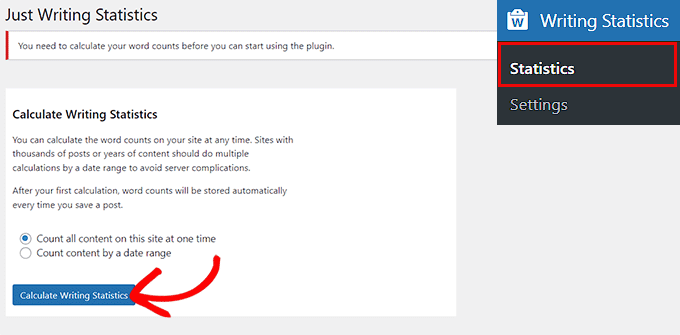
Just Writing Statistics będzie teraz automatycznie kontynuować obliczanie Twoich statystyk w miarę dodawania kolejnych postów i stron do Twojej witryny. Oznacza to, że nie będziesz musiał klikać przycisku „oblicz” za każdym razem, gdy będziesz chciał zobaczyć najnowsze statystyki liczby słów.
Teraz, gdy chcesz zobaczyć swoje statystyki, możesz odwiedzić stronę Statystyki pisania » Statystyki i przełączyć się na zakładkę „Cała zawartość”, aby zobaczyć liczbę słów dla całej swojej zawartości.
Na tym ekranie zobaczysz łączną liczbę słów dla różnych typów postów, podzieloną na opublikowane, zaplanowane i nieopublikowane treści.
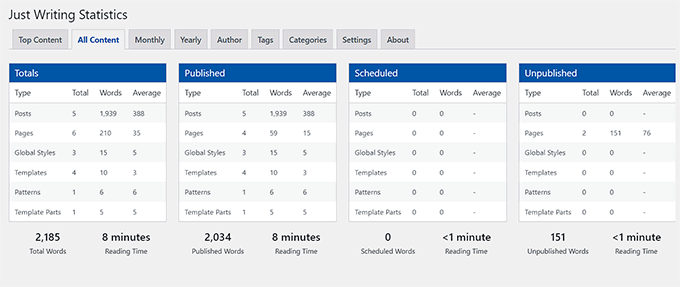
Zobaczysz również pole „Łączna liczba słów”, które wyświetla całkowitą liczbę słów we wszystkich typach treści.
Ta liczba łączy Twoje opublikowane i nieopublikowane treści, więc niekoniecznie jest to liczba słów, którą odwiedzający zobaczą na Twojej stronie internetowej. Możesz również zobaczyć łączny czas czytania wszystkich Twoich treści.
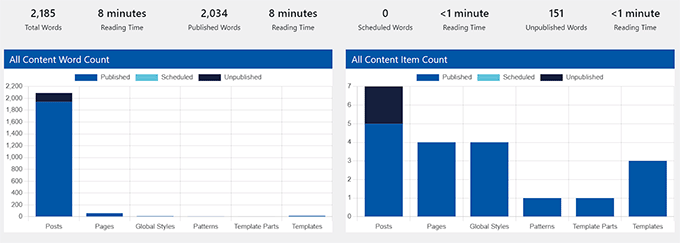
Następnie możesz przewinąć w dół, aby zobaczyć wykresy pokazujące liczbę słów i elementów dla stron, wpisów, szablonów, wzorców i stylów globalnych.
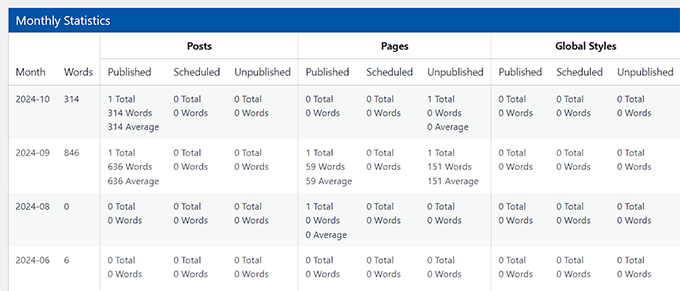
Jeśli chcesz zobaczyć liczbę słów dla konkretnych miesięcy, po prostu kliknij zakładkę „Miesięcznie”.
Pomoże Ci to dostrzec trendy, w tym Twoje najbardziej produktywne miesiące i czasy, kiedy pisałeś mniej słów niż w innych miesiącach.
Dodatkowo, jeśli masz bloga z wieloma autorami, możesz przyjrzeć się zakładce 'Autor'.
Pozwala to na przeglądanie statystyk liczby słów Twojej witryny według autora.
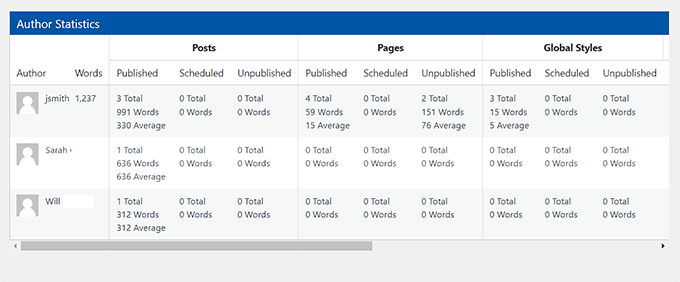
Na tej stronie zobaczysz również wykres pokazujący łączną liczbę słów od każdego autora. Pomaga to szybko zidentyfikować Twoich najbardziej produktywnych współpracowników.
💡 Wskazówka eksperta: Aby śledzić, jak różne liczby słów wpływają na wydajność Twoich artykułów, możesz użyć MonsterInsights. Wtyczka integruje się bezpośrednio z Google Analytics, umożliwiając Ci sprawdzenie, które wpisy generują ruch i konwersje.
Pozwala na przeglądanie szczegółowych raportów dotyczących zaangażowania w artykuły i zachowań użytkowników. Regularnie sprawdzając te informacje, możesz zidentyfikować wzorce liczby słów, które odpowiadają wyższej wydajności, pomagając Ci optymalizować przyszłe treści pod kątem lepszych wyników.
Więcej informacji znajdziesz w naszym poradniku jak śledzić odwiedzających witrynę na Twojej stronie WordPress.
Metoda 3: Jak dodać statystyki liczby słów w WordPressie za pomocą kodu
Jeśli chcesz szybko przejrzeć liczbę słów na ekranie „Wszystkie posty” bez instalowania dodatkowego wtyczki, ta metoda jest dla Ciebie.
Polega to na dodaniu małego fragmentu kodu do Twojej witryny, aby wykonać zadanie.
Możesz łatwo dodać fragment kodu, który wyświetla liczbę słów obok każdego wpisu na ekranie Wpisy » Wszystkie wpisy. Jest to łatwy sposób na znalezienie najdłuższych wpisów na Twojej stronie lub sprawdzenie wpisów, które nie spełniają wymaganej liczby słów.
Pamiętaj jednak, że na bardzo dużych stronach internetowych z tysiącami wpisów może to nieznacznie spowolnić czas ładowania ekranu „Wszystkie wpisy”.
Dodawanie kodu może być trudne, a błędy mogą zepsuć Twoją witrynę. Dlatego polecamy WPCode. Jest to najłatwiejszy i najbezpieczniejszy sposób na dodanie niestandardowego kodu do Twojej witryny.
Dokładnie przetestowaliśmy ją na naszej stronie demonstracyjnej i uznaliśmy, że jest bardzo przyjazna dla użytkownika. Aby dowiedzieć się więcej, zapoznaj się z naszą szczegółową recenzją WPCode.
Najpierw musisz zainstalować i aktywować wtyczkę WPCode. Szczegóły znajdziesz w naszym poradniku jak zainstalować wtyczkę WordPress.
👆 Uwaga: WPCode ma bezpłatny plan, którego możesz użyć do tego poradnika. Jednak będziemy używać wersji pro, aby odblokować więcej funkcji.
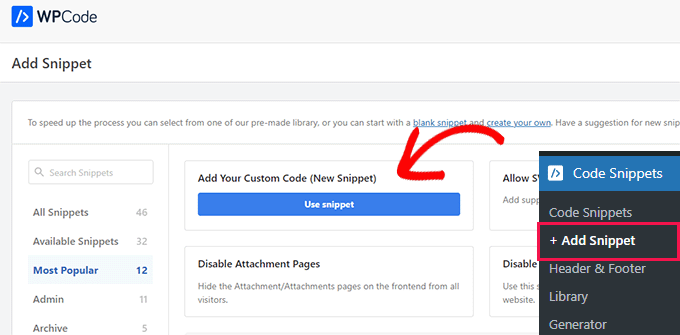
Po aktywacji przejdź do strony Code Snippets » + Add Snippet z poziomu panelu administracyjnego WordPress. Tutaj kliknij przycisk „Use Snippet” w opcji „Add Your Custom Code (New Snippet)”.
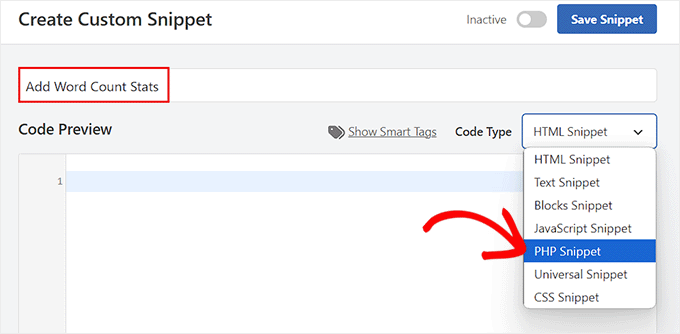
Spowoduje to przejście do strony „Utwórz niestandardowy fragment”, gdzie możesz dodać nazwę dla swojego fragmentu kodu według własnego uznania. Ta nazwa nie będzie nigdzie wyświetlana i służy jedynie do Twojej identyfikacji.
Następnie wybierz „Fragment PHP” jako typ kodu z menu rozwijanego po prawej stronie.
Następnie dodaj następujący niestandardowy kod do pola „Podgląd kodu”:
add_filter('manage_posts_columns', 'wpbeginner_add_column');
function wpbeginner_add_column($wpbeginner_wordcount_column) {
    $wpbeginner_wordcount_column['wpbeginner_wordcount'] = 'Word Count';
    return $wpbeginner_wordcount_column;
}

//Link the word count to our new column//
add_action('manage_posts_custom_column',  'wpbeginner_display_wordcount');
function wpbeginner_display_wordcount($name)
{
   global $post;
   switch ($name)
{
     case 'wpbeginner_wordcount':
		//Get the post ID and pass it into the get_wordcount function//
            $wpbeginner_wordcount = wpbeginner_get_wordcount($post->ID);
            echo $wpbeginner_wordcount;
     }
}

function wpbeginner_get_wordcount($post_id) {
     //Get the post, remove any unnecessary tags and then perform the word count//
     $wpbeginner_wordcount = str_word_count( strip_tags( strip_shortcodes(get_post_field( 'post_content', $post_id )) ) );
      return $wpbeginner_wordcount;
}
Następnie przewiń w dół do sekcji „Wstawianie” i wybierz tryb „Automatyczne wstawianie”.
Teraz fragment kodu zostanie automatycznie wykonany na Twojej witrynie po aktywacji.

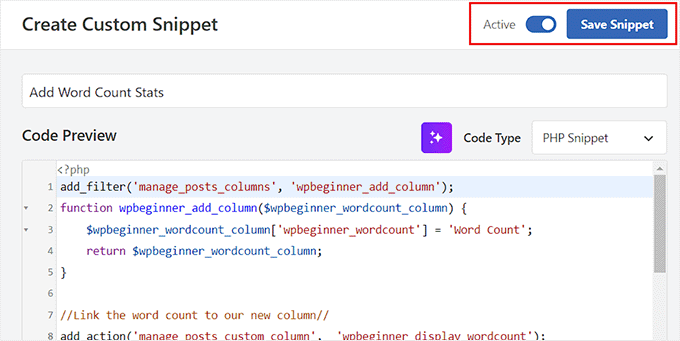
Musisz przewinąć z powrotem na górę i przełączyć przełącznik „Nieaktywny” na „Aktywny”.
Następnie kliknij przycisk „Zapisz fragment”, aby zapisać swoje ustawienia.
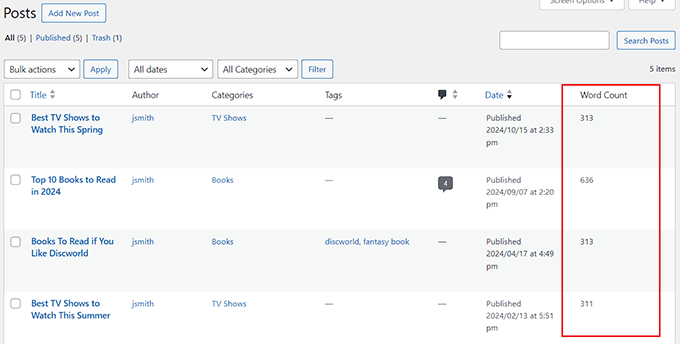
Teraz musisz przejść do ekranu Wpisy » Wszystkie wpisy z panelu administracyjnego WordPress.
Tutaj zobaczysz liczbę słów dla każdego wpisu w nowej kolumnie.
Bonus: Ustaw minimalną liczbę słów dla wpisów WordPress
Teraz, gdy wiesz, jak wyświetlać statystyki liczby słów, możesz również ustawić minimalną liczbę słów dla swoich wpisów WordPress. Może to być szczególnie pomocne, jeśli masz blog z wieloma autorami i chcesz zapobiec publikowaniu przez autorów cienkich, niskowartościowych treści.
Zachęci to pisarzy do przesyłania wysokiej jakości treści, co może prowadzić do wyższych pozycji Twojej strony internetowej. Badania wykazały, że dłuższe, bardziej dogłębne artykuły często lepiej radzą sobie w wynikach wyszukiwania i przyciągają więcej odwiedzających niż krótsze posty.
W tym celu musisz zainstalować i aktywować wtyczkę PublishPress Checklists. Szczegóły znajdziesz w naszym przewodniku dla początkujących jak zainstalować wtyczkę WordPress.
Po aktywacji przejdź do strony Listy kontrolne z poziomu panelu WordPress i przełącz się na zakładkę „Treść” z lewej kolumny.
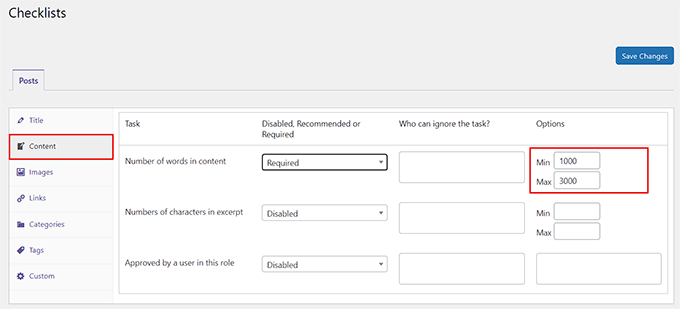
Następnie ustaw zadanie „Liczba słów w treści” na „Wymagane” z menu rozwijanego. Następnie możesz ustawić minimalną i maksymalną liczbę słów dla artykułów w sekcji „Opcje”.
Po zakończeniu kliknij przycisk „Zapisz zmiany”, aby zapisać swoje ustawienia. Aby dowiedzieć się więcej, zapoznaj się z naszym poradnikiem jak ustawić minimalną liczbę słów dla wpisów WordPress.
Pamiętaj, że te liczby są tylko wskazówką. Najważniejszym celem jest tworzenie wysokiej jakości, pomocnych treści dla czytelników, niezależnie od tego, czy jest to krótka aktualizacja, czy długi, szczegółowy przewodnik.
Często zadawane pytania dotyczące liczby słów
Oto kilka pytań często zadawanych przez naszych czytelników dotyczących analizy liczby słów w WordPress:
Czy liczba słów wpływa na SEO?
Nie ma oficjalnej minimalnej liczby słów, która gwarantuje lepsze pozycjonowanie w wyszukiwarkach. Głównym celem Google jest dostarczanie użytkownikom wysokiej jakości treści, które wyczerpująco odpowiadają na ich pytania.
Dłuższe artykuły często lepiej się plasują, ponieważ mają tendencję do bycia bardziej wyczerpującymi. Jednak jakość i trafność są zawsze ważniejsze niż długość.
Jaka jest idealna długość wpisu na blogu?
Idealna długość posta na blogu zależy całkowicie od tematu i odbiorców. Krótka aktualizacja wiadomości może mieć tylko 300 słów, podczas gdy szczegółowy przewodnik może mieć ponad 2500 słów.
Zalecamy przestudiowanie artykułów z najwyższych pozycji dla Twojego słowa kluczowego. Da Ci to dobre pojęcie o głębokości i długości potrzebnej do dobrego omówienia tematu.
Czy mogę ustawić cel liczby słów dla pisarzy w WordPress?
WordPress nie posiada wbudowanej funkcji do ustawiania konkretnych celów liczby słów. Możesz jednak ustawić minimalną liczbę słów, aby upewnić się, że każdy artykuł spełnia określone wymagania dotyczące długości.
Jak pokazujemy w naszej sekcji bonusowej, możesz dodać fragment kodu do swojej witryny, który uniemożliwi autorom publikowanie wpisu, dopóki nie osiągnie on zdefiniowanej przez Ciebie minimalnej liczby słów.
Mamy nadzieję, że ten przewodnik pomógł Ci dowiedzieć się, jak uzyskać statystyki liczby słów w WordPress. Możesz również chcieć dowiedzieć się, jak dodać listę kontrolną wpisów na blogu do edytora WordPress oraz nasze najlepsze wybory dotyczące najlepszego oprogramowania asystenta pisania dla WordPress.
Jeśli podobał Ci się ten artykuł, zasubskrybuj nasz kanał YouTube po samouczki wideo WordPress. Możesz nas również znaleźć na Twitterze i Facebooku.


Jiří Vaněk
Thank you for the guide, I’ll try using the snippet because I don’t want to unnecessarily go the route of an external plugin and burden WordPress. Since I sometimes post short updates on the website, I still try to maintain a minimum article length of 300 words. Until now, I used to write articles in LibreOffice first to see the word count. Now I won’t have to
Wsparcie WPBeginner
Proszę bardzo, na wypadek gdyby to było powodem do obaw, nie wszystkie wtyczki powodują spowolnienie Twojej witryny, zalecamy zapoznanie się z naszym poniższym artykułem, aby dowiedzieć się więcej na ten temat:
https://www.wpbeginner.com/opinion/how-many-wordpress-plugins-should-you-install-on-your-site/
Administrator
Jiří Vaněk
Dziękuję za odpowiedź i za link do bardzo wartościowego artykułu. Kiedyś wierzyłem w błędne przekonanie, że posiadanie ponad 10 wtyczek sprawi, że strona będzie coraz wolniejsza. Pokazałeś mi, że to nieprawda. Dzięki temu nie boję się już liczby wtyczek, ale wybieram je teraz ostrożniej. Jesteście wspaniali.
Bernardo K.
Niesamowite. Używamy bloku kodu i działa bardzo dobrze.
Wsparcie WPBeginner
Cieszę się, że kod działa!
Administrator
Wsparcie WPBeginner
Możesz spróbować sprawdzić w sekcji przeglądu dokumentu w zakładce konspektu.
Administrator
Dave
Ikona „i” zniknęła po aktualizacji 6.2. Nie mogę jej nigdzie znaleźć. Jakieś pomysły?
Shelley Johnson
The little ‘i’ icon is gone! How do I get it back?
Wsparcie WPBeginner
Powinieneś sprawdzić prawy górny róg pod ikoną … i sprawdzić swoje preferencje. Jeśli opcja „Zmniejsz interfejs” jest włączona, to jest to najbardziej prawdopodobny powód, dla którego jej nie widzisz.
Administrator
Jan
Dzięki za kod (metoda 3). Czy jest sposób, aby kolumna była sortowalna po kliknięciu nagłówka?
Wsparcie WPBeginner
Obecnie nie, ale rozważymy taką możliwość w przyszłości.
Administrator
Shardha
Jak możemy policzyć całkowitą liczbę słów na innej stronie konkurencji?? Załóżmy, że strona ma 30 artykułów, jak możemy policzyć całkowitą liczbę słów w tych 30 artykułach, skoro to strona kogoś innego?
Wsparcie WPBeginner
Obecnie nie mamy zalecanej metody.
Administrator
Melanie
nie mogę znaleźć widżetu do liczenia słów, pomóż!
Wsparcie WPBeginner
Powinieneś skontaktować się z pomocą techniczną wtyczki, aby sprawdzić, czy problem nie leży po stronie samej wtyczki.
Administrator
Ricard
Dzięki za post! Świetne informacje! Ale jak zawsze chciałbym wiedzieć więcej i więcej :D. Czy jest jakaś metoda, aby dowiedzieć się, ile słów mają wszystkie komentarze (zatwierdzone) do posta, lub do wszystkich postów z jakiejś kategorii... albo nawet do wszystkich postów na Twojej stronie.
Dzięki!!
Wsparcie WPBeginner
Obecnie nie mamy zalecanej metody dla tego.
Administrator
Haley Hines
Zintegrowałem profile użytkowników z paskiem bocznym mojej strony. Chciałbym pobrać liczbę słów, które napisał dany użytkownik, do profilu. Czy jest na to łatwy sposób, ponieważ mam zainstalowany ten wtyczkę?
Christian Karasiewicz
Szkoda, że nie integruje się to z Google Analytics, aby pokazać autorom, jak dobrze radzą sobie ich posty.
Amy
Naprawdę pouczające, dzięki.
Gretchen Louise
Pisarze na moim blogu partnerskim pokochają przeglądanie statystyk z tego!
Personel redakcyjny
Tak, to dość szalona statystyka, gdy się na nią spojrzy.
Administrator
Jigar Doshi
Chętnie sprawdziłbym wtyczkę i samemu sprawdził całkowitą liczbę słów, które napisałem ogólnie.
Ale nie jestem pewien, czy chciałbym pokazywać to całemu światu.
[P.S.: Wolałbym pokazywać światu tylko całkowitą liczbę wyświetleń stron :P]
Personel redakcyjny
Jigar, nie musisz pokazywać liczby całemu światu. Możesz jej używać tylko do własnego użytku w panelu administratora.
Administrator