


Tworzymy treści dla WPBeginner od 2009 roku, dlatego rozumiemy, jak ważne jest bycie na bieżąco ze zmianami w treściach, zwłaszcza przy wielu autorach i redaktorach.
Chociaż WordPress domyślnie nie wysyła powiadomień e-mail o zmianach w postach, skonfigurowanie tych powiadomień może pomóc w utrzymaniu kontroli nad treścią. Pozwala to na szybkie przeglądanie aktualizacji, śledzenie edycji i bycie na bieżąco z ogólnym przepływem treści na Twojej stronie internetowej.
W tym artykule pokażemy, jak otrzymywać powiadomienia e-mail o zmianach w postach w WordPressie.
Dlaczego warto skonfigurować powiadomienia e-mail o zmianach w postach w WordPress?
Jeśli jesteś jedyną osobą pracującą nad swoją witryną WordPress, łatwiej jest pilnować wszystkiego, co się na niej dzieje.
Jednak jeśli masz innych autorów piszących posty na blogu lub specjalistów SEO optymalizujących posty na blogu pod kątem SEO, możesz chcieć śledzić zmiany, które wprowadzają.
Na przykład możesz chcieć otrzymywać powiadomienia, gdy opublikowany zostanie nowy post lub gdy zostaną wprowadzone zmiany w starszym artykule.
Pomaga to również wszystkim członkom zespołu w odpowiedzialności. Jeśli popełnią błąd, można go łatwo wykryć i szybko naprawić.
Mając to na uwadze, przyjrzyjmy się, jak otrzymywać powiadomienia e-mail o zmianach w postach w WordPress. Omówimy dwie metody, abyś mógł wybrać tę, która najlepiej Ci odpowiada. Pokażemy również, jak cofnąć zmiany w postach i upewnić się, że Twoje e-maile z powiadomieniami są dostarczane.
- Otrzymywanie powiadomień o zmianach w postach za pomocą WP Activity Log
- Otrzymywanie powiadomień o zmianach w postach dzięki Better Notifications for WP
- Przeglądanie i cofanie zmian w postach w WordPress
- Rozwiązywanie problemów z powiadomieniami e-mail w WordPress
- Eksperckie przewodniki dotyczące zarządzania publikacją w WordPress
Metoda 1: Otrzymywanie powiadomień o zmianach w postach za pomocą WP Activity Log
Ta metoda jest zalecana dla wszystkich użytkowników, ponieważ jest łatwa, wydajna i elastyczna.
Pierwszą rzeczą, którą musisz zrobić, jest zainstalowanie i aktywowanie wtyczki WP Activity Log. Więcej szczegółów znajdziesz w naszym przewodniku krok po kroku, jak zainstalować wtyczkę WordPress.
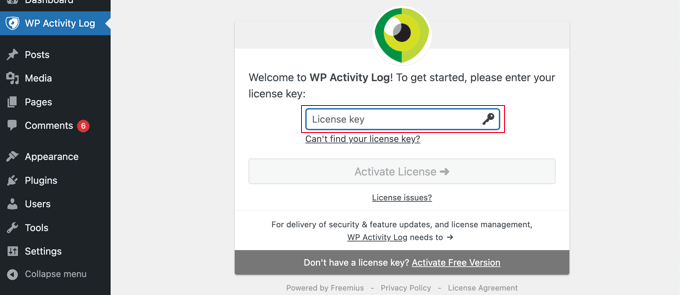
Po aktywacji zostaniesz poproszony o wprowadzenie klucza licencyjnego. Informacje te znajdziesz na swoim koncie na stronie WP Activity Log.
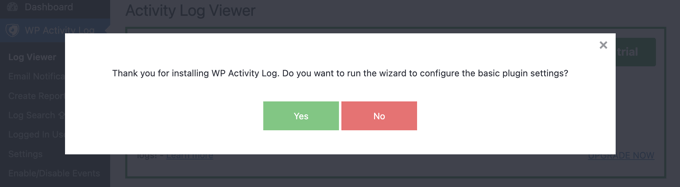
Następnie będziesz mieć możliwość uruchomienia kreatora konfiguracji. Możesz odpowiedzieć na kilka szybkich pytań, aby skonfigurować ważne funkcje monitorowania i logowania.
Wszystkie te rzeczy można później zmienić w ustawieniach wtyczki.
Konfiguracja powiadomień e-mail o zmianach w poście w WordPress
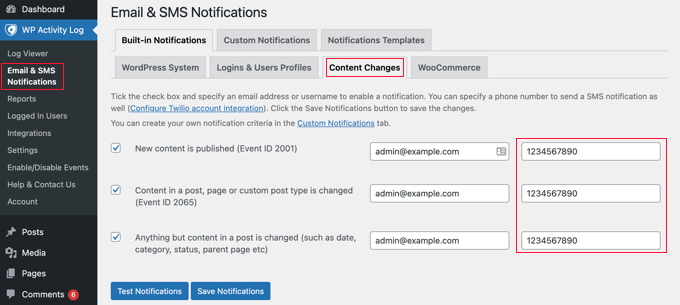
Następnie musisz przejść na stronę WP Activity Log » Email & SMS Notifications i przełączyć się na zakładkę „Content Changes”.
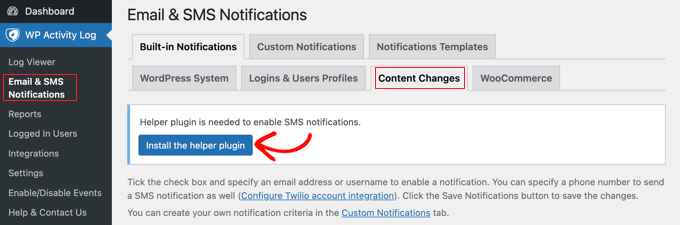
Zobaczysz komunikat, że do włączenia powiadomień SMS potrzebna jest wtyczka pomocnicza.
Jeśli chcesz otrzymywać powiadomienia SMS, a także powiadomienia e-mail, po prostu kliknij przycisk „Zainstaluj wtyczkę pomocniczą”. Konfigurację powiadomień SMS zakończysz w następnym kroku.
Teraz musisz wybrać zdarzenia, które będą wyzwalać powiadomienia. Wtyczka zawiera trzy domyślne powiadomienia obejmujące większość zmian w treści.
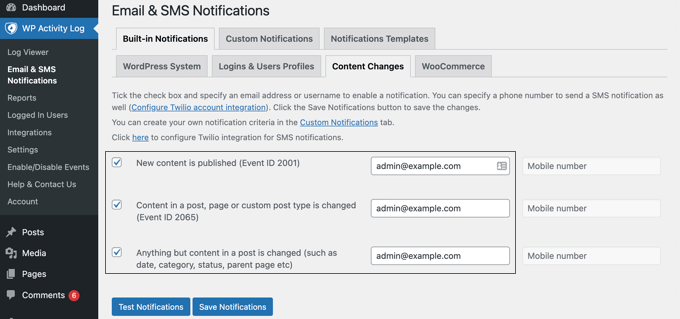
Obok każdego zdarzenia musisz wprowadzić adres e-mail, na który mają być wysyłane powiadomienia. Może to być adres e-mail administratora Twojej witryny lub lista adresów e-mail, aby powiadomiono wiele osób.
W następnym kroku dodasz również numer telefonu komórkowego, jeśli chcesz otrzymywać powiadomienia SMS o zmianach w postach.
Na koniec kliknij przycisk „Zapisz powiadomienia”, aby zapisać zmiany.
Konfiguracja powiadomień SMS o zmianach w postach w WordPress
WP Activity Log pozwala na łatwe otrzymywanie powiadomień SMS o zmianach w postach i innych działaniach WordPress. Aby to zrobić, będziesz potrzebować konta Twilio i numeru telefonu.
Twilio to płatna usługa z modelem cenowym pay-as-you-go dla wiadomości SMS. Ceny zaczynają się od 0,0079 USD za SMS, a także będziesz musiał kupić wirtualny numer telefonu, który będzie używany do wysyłania wiadomości.
Po prostu przejdź do witryny Twilio i zarejestruj się, aby uzyskać bezpłatne konto próbne.
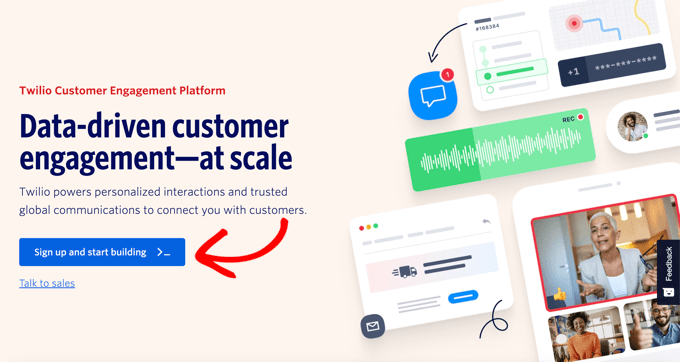
Po skonfigurowaniu konta przejdziesz do konsoli Twilio.
Tutaj możesz skopiować swój Account SID, Auth Token i uzyskać tymczasowy numer telefonu.
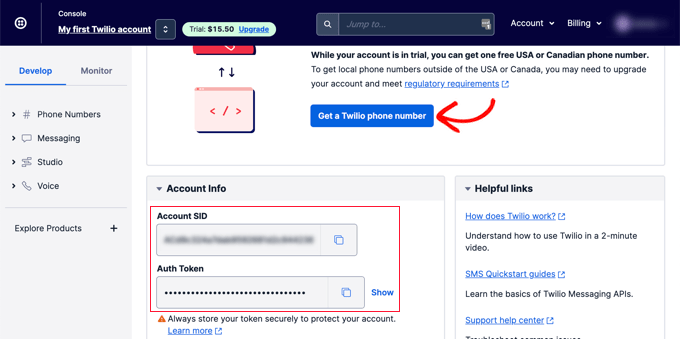
Skopiuj i wklej te wartości do edytora tekstu lub pozostaw tę kartę przeglądarki otwartą.
Następnie musisz wrócić do obszaru administracyjnego swojej witryny WordPress i przejść do strony WP Activity Log » Ustawienia.
Stąd przejdź do zakładki „Dostawca SMS” i wprowadź swój Twilio Account SID, token uwierzytelniający i numer.
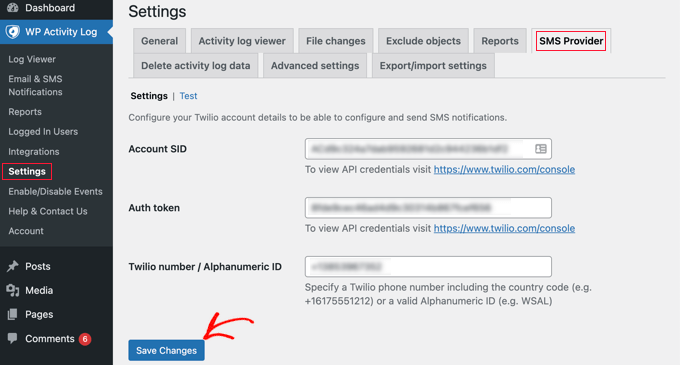
Nie zapomnij kliknąć przycisku „Zapisz zmiany”, aby zachować swoje ustawienia.
Teraz możesz wrócić do WP Activity Log » Email & SMS Notifications w bocznym pasku administratora, a następnie przełączyć się z powrotem na zakładkę „Zmiany treści”. Tutaj możesz dodać numer telefonu komórkowego, aby otrzymywać powiadomienia SMS o zmianach w poście.
Testowanie powiadomień o zmianach w postach za pomocą WP Activity Log
WP Activity Log pozwala na łatwe testowanie powiadomień o zmianach w postach.
Najpierw upewnij się, że jesteś na zakładce „Zmiany treści” strony WP Activity Log » Notifications.
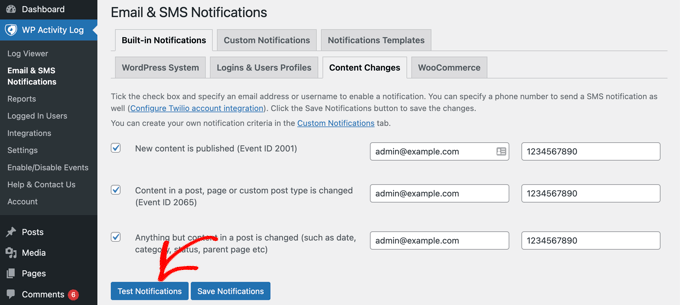
Teraz możesz przewinąć w dół i kliknąć przycisk 'Testuj powiadomienia'.
Spowoduje to wyświetlenie okna podręcznego, w którym możesz wprowadzić adres e-mail i numer telefonu komórkowego do wysyłania powiadomień.
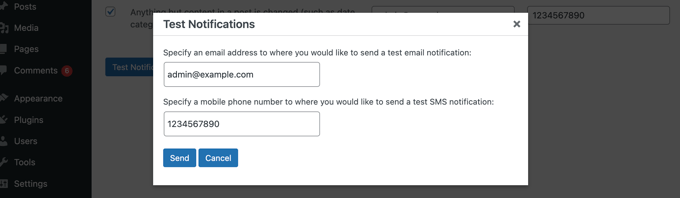
WP Activity Log wyśle następnie testowe powiadomienia. Jeśli nie otrzymasz powiadomienia e-mail od razu, możesz przejść do poniższej sekcji dotyczącej rozwiązywania problemów z powiadomieniami e-mail.
Jeśli nie otrzymujesz powiadomień SMS, sprawdź swoje dane uwierzytelniające Twilio, aby upewnić się, że są poprawne.
Metoda 2: Otrzymywanie powiadomień o zmianach w postach za pomocą Better Notifications for WP
Ta metoda jest łatwa w użyciu, ale nie oferuje gotowych szablonów. Chociaż ta metoda wyśle powiadomienie e-mail o zmianie posta, będziesz musiał napisać e-mail samodzielnie i samodzielnie zbadać aktywność.
Najpierw musisz zainstalować i aktywować wtyczkę Customize WordPress Emails and Alerts – Better Notifications for WP. Więcej szczegółów znajdziesz w naszym przewodniku krok po kroku, jak zainstalować wtyczkę WordPress.
Po aktywacji musisz odwiedzić stronę Powiadomienia » Dodaj nowe, aby utworzyć swoje pierwsze niestandardowe powiadomienie.
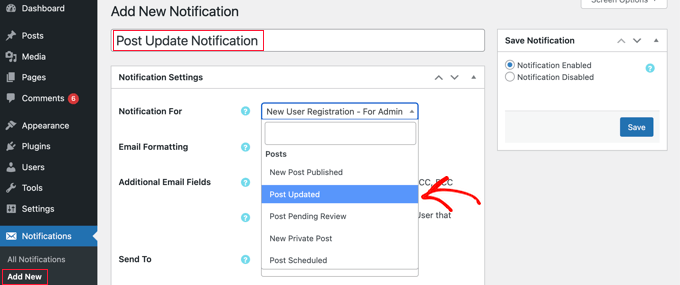
Najpierw musisz podać tytuł powiadomienia. Następnie możesz wybrać opcję „Powiadomienie dla” z menu rozwijanego. Jest to zdarzenie, które wywoła to powiadomienie, na przykład „Post zaktualizowany” na zrzucie ekranu powyżej.
Jeśli chcesz, możesz zaznaczyć pole „Dodatkowe pola e-mail” i wprowadzić niestandardowe adresy e-mail dla nadawcy, kopii i nie tylko. Jeśli ta opcja pozostanie niezaznaczona, wtyczka będzie po prostu używać domyślnych ustawień poczty e-mail WordPress.
Następnie musisz wybrać użytkowników lub role użytkowników, którzy otrzymają to powiadomienie w opcji „Wyślij do”. Poniżej możesz wpisać temat wiadomości e-mail i samą wiadomość.
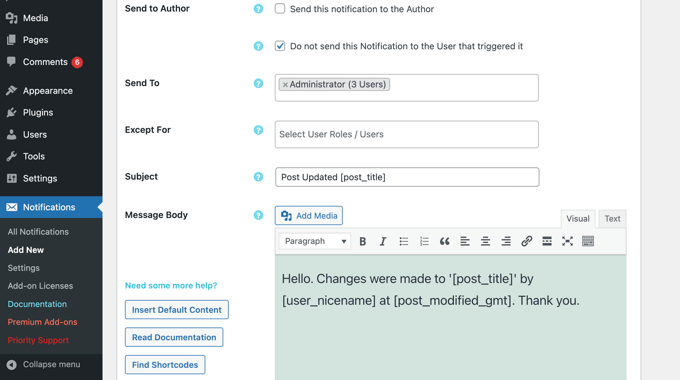
Wtyczka Better Notifications for WP nie zawiera szablonu dla zmian w postach. Oznacza to, że będziesz musiał napisać własną wiadomość e-mail.
Wtyczka zawiera wiele shortcodeów, których możesz użyć do dostosowania powiadomień. Możesz wyświetlić wszystkie, klikając przycisk „Znajdź shortcodey”.
Na koniec musisz kliknąć przycisk „Zapisz”, aby przechowywać powiadomienie e-mail. Po wykonaniu tej czynności będziesz mógł kliknąć przycisk „Wyślij mi e-mail testowy”, aby sprawdzić, czy działa.
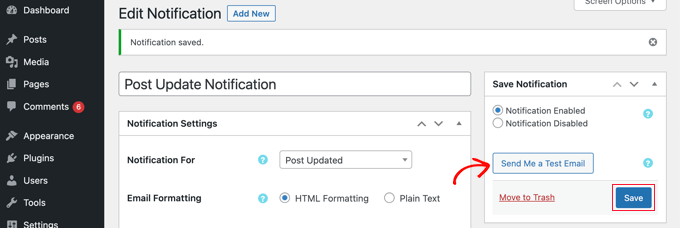
Better Notifications for WP nie jest wtyczką do monitorowania aktywności. Oznacza to, że będziesz musiał skonfigurować wiele powiadomień, aby objąć różne typy zmian w treści w WordPress.
Na przykład, możesz chcieć skonfigurować powiadomienie o 'Opublikowanym poście' lub inne, gdy zostanie zmieniona kategoria lub tag.
Wtyczka pozwala również na tworzenie niestandardowych powiadomień lub modyfikowanie domyślnych powiadomień WordPress. Więcej szczegółów znajdziesz w naszym artykule o tym, jak tworzyć lepsze niestandardowe powiadomienia w WordPress.
Przeglądanie i cofanie zmian w postach w WordPress
Po otrzymaniu powiadomienia e-mail o zmianach w poście, możesz chcieć zobaczyć, jakie zmiany zostały wprowadzone, kto je wprowadził i kiedy.
WordPress posiada wbudowany system zarządzania wersjami, który śledzi wszystkie zmiany wprowadzone w artykule.
Po prostu edytuj post lub stronę, którą chcesz przejrzeć, a następnie kliknij zakładkę „Wersje” w sekcji „Post” w prawej kolumnie.
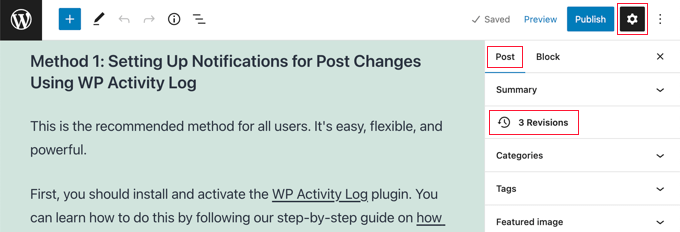
Spowoduje to przejście do ekranu rewizji postów.
Możesz zaznaczyć pole „Porównaj dwie wersje”, a następnie przesunąć suwak poniżej, aby porównać zmiany.
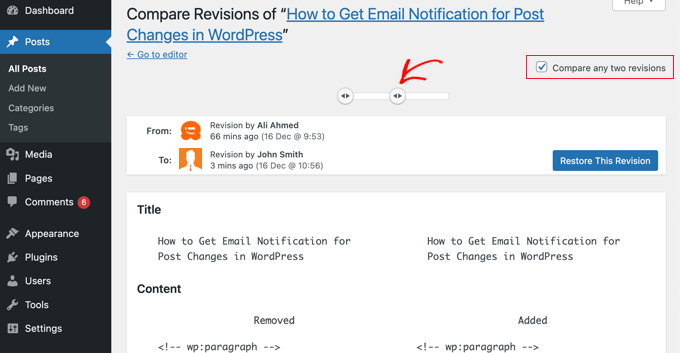
Po przewinięciu posta w dół zobaczysz zmiany między dwiema wersjami podświetlone na czerwono i zielono.
Jeśli nie podobają Ci się zmiany, możesz po prostu kliknąć przycisk „Przywróć tę wersję”, aby je cofnąć i powrócić do poprzedniej wersji.
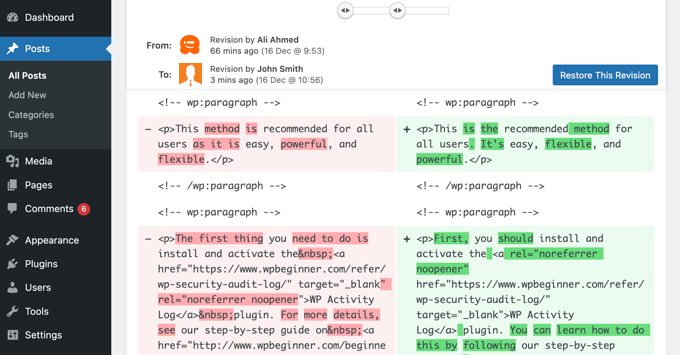
Więcej szczegółów znajdziesz w naszym przewodniku, jak anulować zmiany w WordPress za pomocą wersji postów.
Rozwiązywanie problemów z powiadomieniami e-mail w WordPress
Domyślnie WordPress używa funkcji PHP mail() do wysyłania wiadomości e-mail. Ta metoda nie używa odpowiedniego uwierzytelniania (loginu ani hasła), co oznacza, że może być łatwo nadużywana. Dlatego większość filtrów spamu oznacza takie wiadomości jako spam lub całkowicie je blokuje.
Aby to naprawić, musisz użyć odpowiedniego dostawcy usług SMTP do wysyłania wiadomości e-mail z WordPress. Istnieją nawet bezpłatne serwery SMTP, takie jak SendLayer, Gmail, Brevo (dawniej Sendinblue), Sendgrid i inne, których możesz używać z WordPress.
Aby skonfigurować SMTP, musisz zainstalować i aktywować wtyczkę WP Mail SMTP. Więcej szczegółów znajdziesz w naszym przewodniku krok po kroku, jak zainstalować wtyczkę WordPress.
WP Mail SMTP pozwala połączyć Twoją witrynę WordPress z dostawcą usług SMTP i wysyłać wszystkie e-maile z WordPress z znacznie lepszą dostarczalnością.
Po aktywacji musisz przejść do strony WP Mail SMTP » Ustawienia w swoim obszarze administracyjnym WordPress, aby skonfigurować wtyczkę.
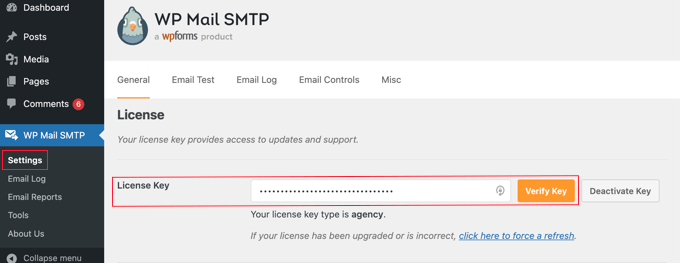
Najpierw musisz wprowadzić swój klucz licencyjny. Te informacje znajdziesz na swoim koncie na stronie WP Mail SMTP.
Następnie przewiń w dół do sekcji „Mailer”, aby wybrać dostawcę usług SMTP. WP Mail SMTP wyświetli wszystkich najlepszych dostawców usług SMTP. Możesz kliknąć swojego dostawcę, a następnie wprowadzić poniżej wymagane informacje (zazwyczaj klucz API).
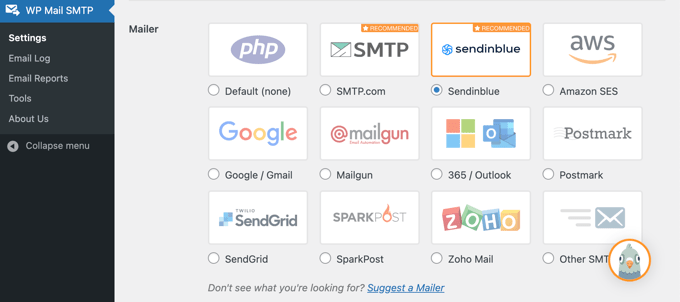
Jeśli Twoja poczta nie jest na liście, możesz po prostu wybrać opcję „Inny SMTP” i wprowadzić wymagane informacje.
Dowiedz się więcej w naszym poradniku, jak naprawić problem z brakiem wysyłania wiadomości e-mail w WordPress.
Eksperckie przewodniki dotyczące zarządzania publikacją w WordPress
Mamy nadzieję, że ten artykuł pomógł Ci skonfigurować powiadomienia e-mail o zmianach w postach w WordPress. Możesz również zapoznać się z innymi samouczkami WordPress dotyczącymi zarządzania publikacją:
- Jak otrzymywać powiadomienia e-mail o postach oczekujących na przegląd w WordPress
- Jak wysyłać e-maile do autorów po opublikowaniu artykułów w WordPress
- Jak dodać lepsze niestandardowe powiadomienia w WordPress
- Kiedy jest najlepszy czas na publikację wpisu na blogu (+ jak to przetestować)
- Wersje robocze wpisów w WordPress w prosty sposób: przewodnik krok po kroku
- Jak pozwolić autorom edytować swoje posty w WordPress po zatwierdzeniu
- Jak uniemożliwić autorom usuwanie postów w WordPressie
- Jak usunąć imię i nazwisko autora z postów WordPress
- Przewodnik dla początkujących po rolach użytkowników i uprawnieniach w WordPressie
- Wtyczki do efektywnego zarządzania blogami wieloautorskimi w WordPress
Jeśli podobał Ci się ten artykuł, zasubskrybuj nasz kanał YouTube po samouczki wideo WordPress. Możesz nas również znaleźć na Twitterze i Facebooku.


kołek
Świetny pomysł, ale rozwiązanie nie było aktualizowane ani testowane od 3 lat. Jakie są Twoje obecne zalecenia?
Dziękuję
Wsparcie WPBeginner
Z pewnością przyjrzymy się tej wtyczce, gdy tylko będziemy mogli, ale w związku z tym ostrzeżeniem zalecamy zapoznanie się z naszym poniższym artykułem:
https://www.wpbeginner.com/opinion/should-you-install-plugins-not-tested-with-your-wordpress-version/
Administrator
Yazmin
Dziękuję. Szukam czegoś podobnego do tego.
Czy znaleźliście wtyczkę, która pozwala na powiadomienia tylko dla określonych postów? Wiem, że tę wtyczkę można dostosować, ale jeśli istnieje już gotowe rozwiązanie, wolałbym z niego skorzystać.
Dzięki!
Christine
Kilka razy próbowałem użyć Twojego przycisku WYSZUKAJ w prawym górnym rogu i nic się nie dzieje.
Czy można używać inicjałów w naszych postach na WordPressie?
subbareddy
Obecnie na mojej stronie nie ma wielu autorów. To pomocny przewodnik, gdy moja strona będzie miała wielu autorów.
Dzięki za informacje