


Posiadanie poręcznej listy wszystkich adresów URL WordPress może być przydatne. Będziesz jej potrzebować, jeśli będziesz musiał migrować swoją witrynę, ustawić przekierowania lub po prostu zrozumieć strukturę swojej treści.
Tworzenie pliku tekstowego lub CSV brzmi bardzo technicznie, ale eksportowanie tych informacji jest łatwiejsze niż myślisz.
W tym artykule przeprowadzimy Cię przez prosty proces eksportowania wszystkich adresów URL WordPress do czystego, zwykłego formatu tekstowego, gotowego do użycia w dowolny sposób. Przygotuj się na płynne zarządzanie adresami URL.
Dlaczego możesz potrzebować wyeksportować wszystkie adresy URL WordPress w postaci zwykłego tekstu?
WordPress zawiera wbudowane narzędzia do eksportowania treści do pliku XML. Możesz użyć tego pliku do zaimportowania swoich treści na inną stronę WordPress.
Narzędzia te pozwalają na przeniesienie WordPressa na nową domenę lub transfer z lokalnego serwera na stronę na żywo.
Jednak czasami możesz potrzebować listy adresów URL z wielu powodów. Może być konieczne skonfigurowanie przekierowań na nową stronę internetową, udostępnienie adresów URL zespołowi SEO lub skonfigurowanie śledzenia za pomocą niektórych narzędzi SEO.
Teraz, gdy znasz przypadki użycia, zobaczmy, jak możesz łatwo wyeksportować wszystkie adresy URL ze swojej witryny WordPress do pliku tekstowego.
Eksportowanie adresów URL WordPress w formacie tekstowym i CSV
Pierwszą rzeczą, którą musisz zrobić, jest zainstalowanie i aktywowanie wtyczki Export All URLs. Aby uzyskać więcej informacji, zapoznaj się z naszym przewodnikiem krok po kroku, jak zainstalować wtyczkę WordPress.
Po aktywacji musisz odwiedzić stronę Ustawienia » Eksportuj wszystkie adresy URL. Plugin pozwala na eksportowanie adresów URL wszystkich Twoich wpisów, stron i niestandardowych typów wpisów. Możesz również ograniczyć eksport do wybranych typów wpisów, jeśli chcesz.
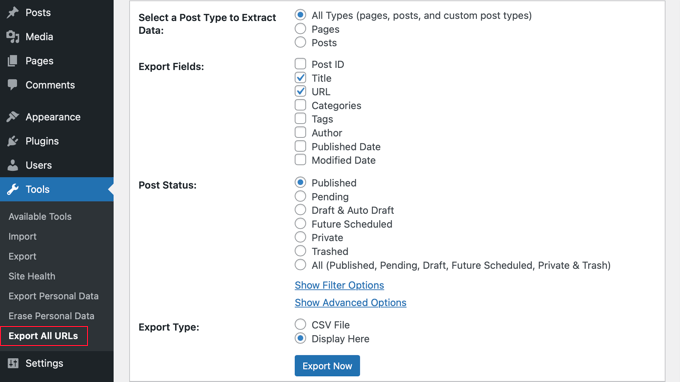
Możesz również wybrać, jakie dane chcesz wyeksportować. Wtyczka pozwala na eksportowanie adresów URL WordPress, tytułów i kategorii. Istnieje również opcja „Typ eksportu”, która pozwala na eksportowanie tych danych w pliku CSV lub wyświetlenie ich bezpośrednio na stronie ustawień.
Kliknij przycisk „Eksportuj”, aby kontynuować.
W zależności od Twoich ustawień, plugin wyświetli wyeksportowane dane na stronie ustawień pluginu lub wyeksportuje je w formacie pliku CSV.
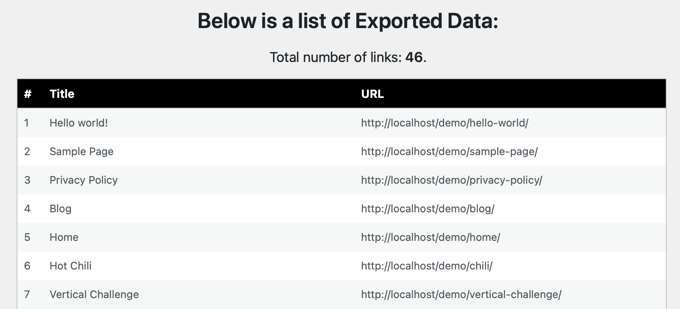
Pliki CSV to zwykłe pliki tekstowe z wartościami rozdzielonymi przecinkami. Możesz otworzyć te wyeksportowane pliki w edytorze zwykłego tekstu. Możesz je również otworzyć w oprogramowaniu do arkuszy kalkulacyjnych, takim jak Microsoft Excel, Numbers lub Google Sheets.
Mamy nadzieję, że ten artykuł pomógł Ci dowiedzieć się, jak wyeksportować wszystkie adresy URL WordPress w postaci zwykłego tekstu. Możesz również zapoznać się z naszym przewodnikiem na temat automatycznego opróżniania kosza WordPress oraz naszym wyborem najlepszych aplikacji mobilnych do zarządzania Twoją stroną WordPress.
Jeśli podobał Ci się ten artykuł, zasubskrybuj nasz kanał YouTube po samouczki wideo WordPress. Możesz nas również znaleźć na Twitterze i Facebooku.




Lloyd
Czy działa z multisite?
Wsparcie WPBeginner
Chyba że otrzymamy inne informacje, powinien działać w instalacji multisite, ale musiałby być uruchamiany dla każdej witryny.
Admin
Dennis Muthomi
Osobiście używałem mapy witryny i kopiowałem wszystkie elementy z mapy witryny do Arkusza Google.
Ale wygląda na to, że ten wtyczka jest bardziej efektywnym sposobem eksportowania adresów URL niż moja metoda.
Dziękuję za udostępnienie tego WPBEGINNER!
moniq
nie działa
Wsparcie WPBeginner
W zależności od napotkanego błędu, powinieneś być w stanie skontaktować się z pomocą techniczną wtyczki, aby mogli Ci pomóc.
Admin
Mitch Lee
Wygląda na to, że ta wtyczka została zgłoszona jako zawierająca złośliwe oprogramowanie w recenzjach. Czy ktoś może to potwierdzić?
Wsparcie WPBeginner
Wtyczka jest hostowana w repozytorium WordPress.org, co oznacza, że jest sprawdzana przez zespół wtyczek WordPress w celu zapewnienia braku złośliwego oprogramowania w wtyczce.
Admin
BlogTechjockey
Bardzo pomocne.
Wsparcie WPBeginner
Thank you
Admin
Mohsin Alam
Używając tego pluginu mogę mieć tylko adresy URL wszystkich wpisów. Potrzebuję również wyeksportować adresy URL wszystkich kategorii. Jak mogę to zrobić? Dziękuję
RAMI ISSA
Dziękuję bardzo… naprawdę potrzebuję takiego wtyczki, ponieważ moja strona ma dużo stron i muszę je wyodrębnić do ponownego indeksowania.
Dziękuję jeszcze raz
Simon Kelly
Niezwykle przydatne, dzięki! Użyłem tego do stworzenia listy starych adresów URL w arkuszu kalkulacyjnym, które muszą zostać przekierowane na nowe adresy URL po uruchomieniu.
Kewayne Davidson
Chciałbym to zrobić, ale z moimi plikami multimedialnymi.
Hong Chien
Przydatny przewodnik, który każdy może śledzić. Używam go podczas przenoszenia nowej domeny WordPress.
Matt
Czy jest sposób, aby następnie zaimportować te wyeksportowane adresy URL do wtyczki przekierowań?