


Udostępnianie treści wideo na żywo za pośrednictwem Twojej witryny WordPress to potężny sposób na angażowanie odbiorców w czasie rzeczywistym.
Osadzanie transmisji na żywo z YouTube pozwala odwiedzającym oglądać wydarzenia, webinary i specjalne transmisje bezpośrednio na Twojej stronie internetowej, poprawiając interakcję z użytkownikami i poszerzając zasięg.
W WPBeginner rozumiemy, że YouTube jest potężną platformą, która może generować znaczący ruch. Dlatego stworzyliśmy własny kanał i regularnie publikujemy filmy, aby przyciągnąć więcej odwiedzających na naszego bloga. Ta strategia pomogła poszerzyć nasz zasięg i nawiązać kontakt z szerszą publicznością.
W tym artykule pokażemy Ci, jak łatwo osadzić transmisję na żywo z YouTube w WordPress.
Dlaczego osadzać transmisje na żywo z YouTube w WordPressie
Transmisja na żywo pozwala na nadawanie treści wideo lub audio na żywo przez Internet, umożliwiając użytkownikom oglądanie wideo w czasie rzeczywistym.
Osadzenie transmisji na żywo z YouTube na Twojej stronie WordPress to doskonały sposób na nawiązanie kontaktu z odbiorcami i dotarcie do większej liczby użytkowników.
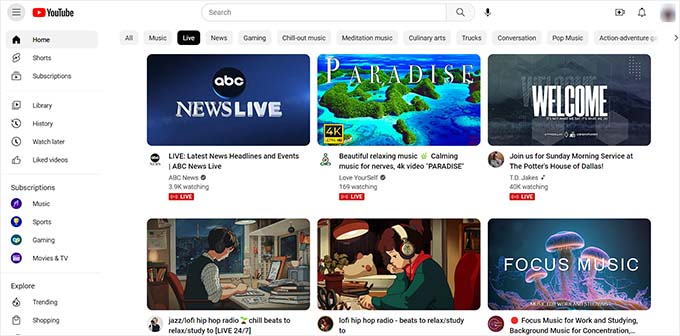
Może również zwiększyć zaangażowanie użytkowników, pozwalając na interakcję z odwiedzającymi witrynę.
Transmisja na żywo w YouTube może również pomóc w zwiększeniu SEO strony internetowej i przyciągnięciu większego ruchu. Badania wykazały, że posty na blogu z co najmniej jednym filmem generują o około 83% więcej odwiedzin niż treści bez nich.
Mając to na uwadze, zobaczmy, jak łatwo można osadzić transmisję na żywo z YouTube w WordPressie.
Jak osadzić transmisję na żywo z YouTube w WordPress
Najprostszym sposobem na osadzenie transmisji na żywo w YouTube jest użycie wtyczki Smash Balloon YouTube Feed Pro.
Jest to najlepsza wtyczka YouTube dla WordPress na rynku, która pozwala osadzać filmy i transmisje na żywo z YouTube na Twojej stronie internetowej.
Najpierw musisz zainstalować i aktywować wtyczkę YouTube Feed Pro. Więcej instrukcji znajdziesz w naszym przewodniku dla początkujących na temat jak zainstalować wtyczkę WordPress.
Uwaga: YouTube Feed ma również darmową wersję. Nie obsługuje ona jednak funkcji transmisji na żywo.
Po aktywacji przejdź do strony Kanał Youtube » Ustawienia z paska bocznego administracji WordPress. Tutaj musisz wprowadzić klucz licencyjny i kliknąć przycisk „Aktywuj”.
Te informacje możesz uzyskać ze swojego konta na stronie Smash Balloon.

Następnie odwiedź stronę YouTube Feeds » All Feeds z panelu administracyjnego WordPress.
Stąd kliknij przycisk „Dodaj nowy” u góry.
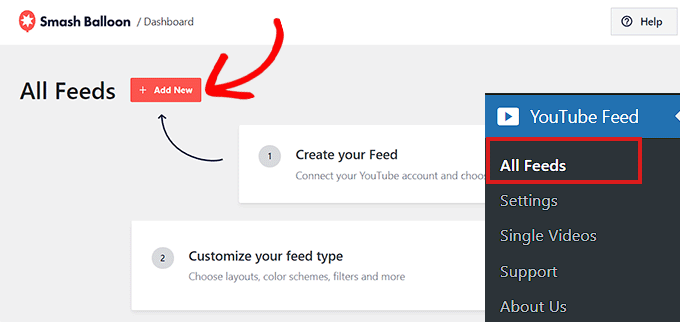
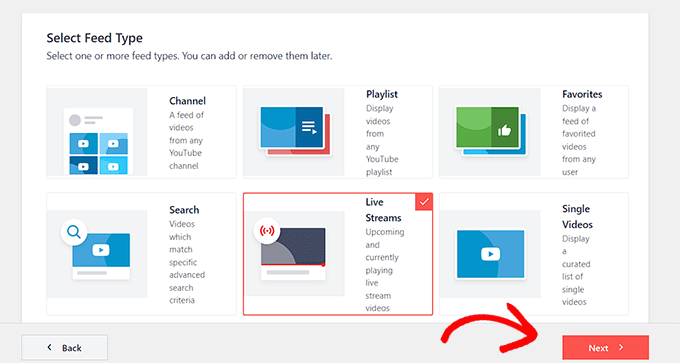
Spowoduje to otwarcie okna dialogowego „Wybierz typ kanału” na ekranie.
Aby kontynuować, musisz wybrać opcję „Transmisje na żywo” i kliknąć przycisk „Dalej”.
W następnym kroku musisz połączyć YouTube Feed Pro ze swoim kontem YouTube. Zostaniesz poproszony o podanie klucza API YouTube.
Jeśli posiadasz już klucz API, po prostu skopiuj go i wklej do pola „Wprowadź klucz API”, a następnie kliknij przycisk „Dodaj”.

Utwórz klucz API YouTube
Jeśli jeszcze nie masz klucza API, przejdź do Google Cloud Console i zaloguj się za pomocą swojego konta Google.
Po zalogowaniu kliknij przycisk „Wybierz projekt” u góry.
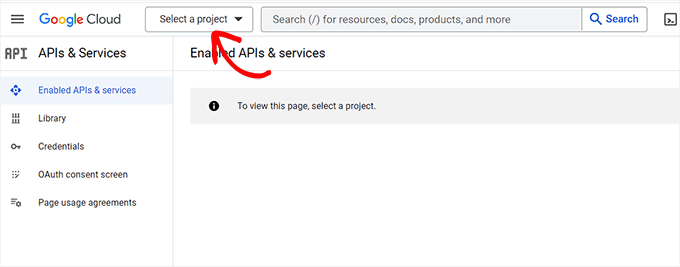
Spowoduje to otwarcie okna podręcznego, w którym wyświetlone zostaną wszystkie utworzone projekty.
Teraz kliknij przycisk „Nowy projekt” w prawym górnym rogu.
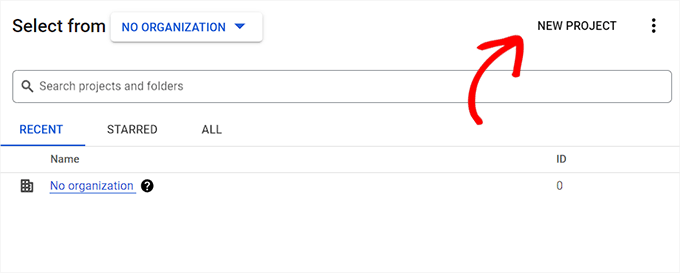
Spowoduje to przejście do strony „Nowy projekt”, gdzie możesz zacząć od wpisania nazwy swojego projektu. Może to być cokolwiek, co pomoże Ci go łatwo zidentyfikować.
Następnie musisz wybrać „Organizacja” i jej lokalizację z menu rozwijanego. Możesz wybrać „Brak organizacji” i kliknąć przycisk „Utwórz”, aby kontynuować.
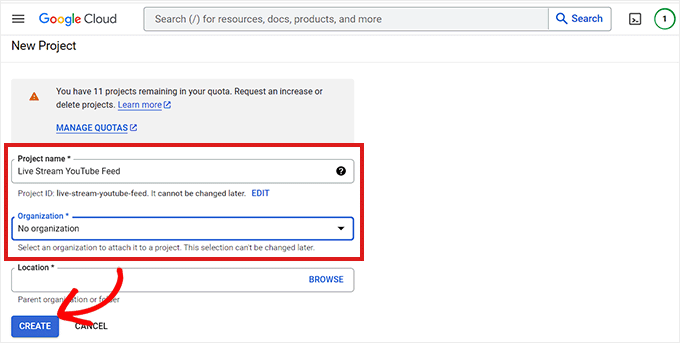
Po utworzeniu projektu zostaniesz przeniesiony do panelu projektu.
Stąd kliknij przycisk „+ Włącz interfejsy API i usługi” w górnym menu.
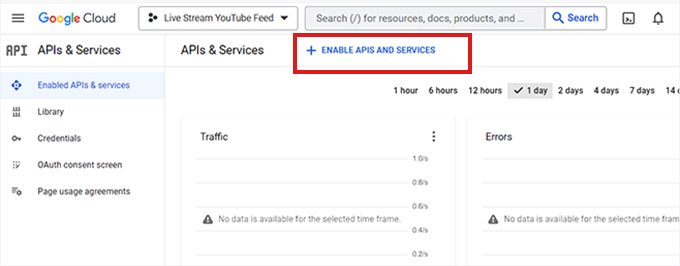
Spowoduje to przejście do strony Biblioteka API. Pokazuje ona różne usługi Google, dla których możesz tworzyć API i używać ich w swoich projektach.
Teraz wyszukaj „YouTube Data API v3” w polu wyszukiwania.
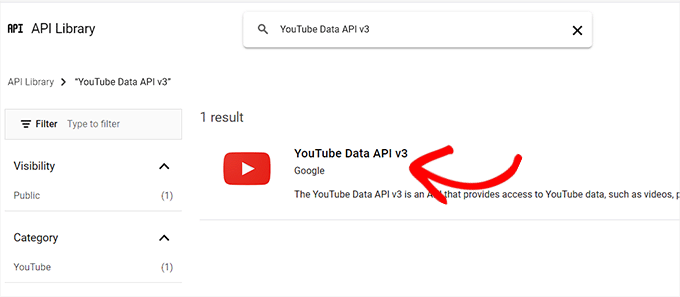
Gdy pojawi się wynik „YouTube Data API v3”, po prostu kliknij go.
Zostaniesz teraz przekierowany na nowy ekran, gdzie musisz kliknąć przycisk „Włącz”, aby aktywować klucz API YouTube.
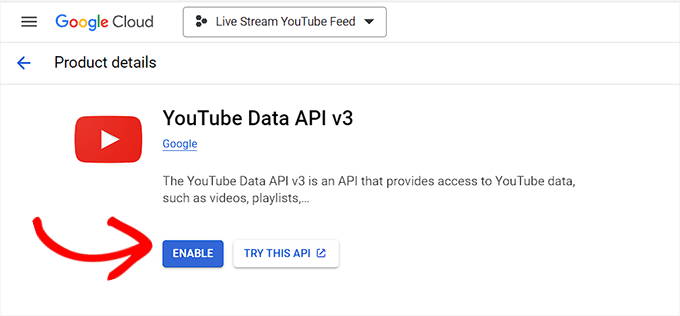
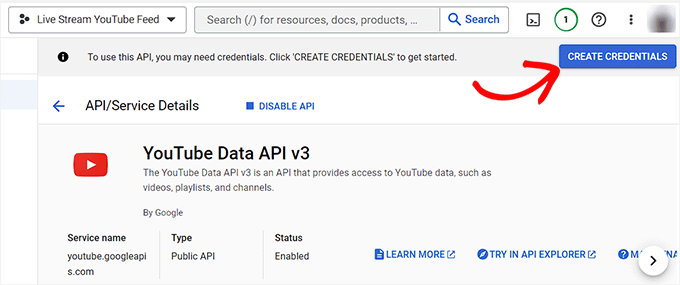
To przeniesie Cię na stronę „Szczegóły API/Usługi”.
Stąd kliknij przycisk „Utwórz dane uwierzytelniające” u góry.
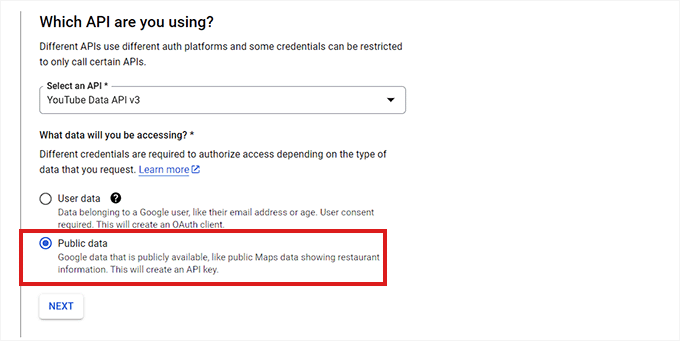
Następnie zostaniesz przekierowany na nową stronę, gdzie musisz zaznaczyć pole obok opcji „Dane publiczne”.
Następnie kliknij przycisk „Dalej”, aby utworzyć swoje API.
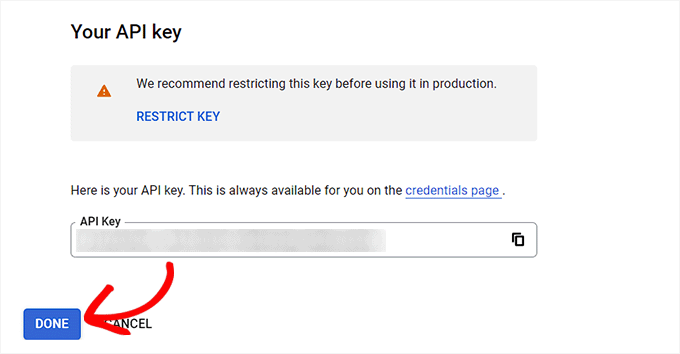
Twój klucz API zostanie teraz utworzony i wyświetlony na stronie.
Po prostu skopiuj ten klucz i kliknij przycisk „Gotowe”.
Teraz czas wrócić do panelu WordPress.
Wklej klucz API w polu Wymagany klucz API. Następnie kliknij przycisk „Dodaj”, aby kontynuować.
Dodaj transmisję na żywo z YouTube do swojej witryny WordPress
Po dodaniu klucza API YouTube zostaniesz przekierowany na stronę „Wybierz typ kanału”.
Stąd kliknij ponownie opcję „Transmisja na żywo”, a następnie przycisk „Dalej”.
Spowoduje to otwarcie strony „Dodaj identyfikator kanału dla transmisji na żywo”.
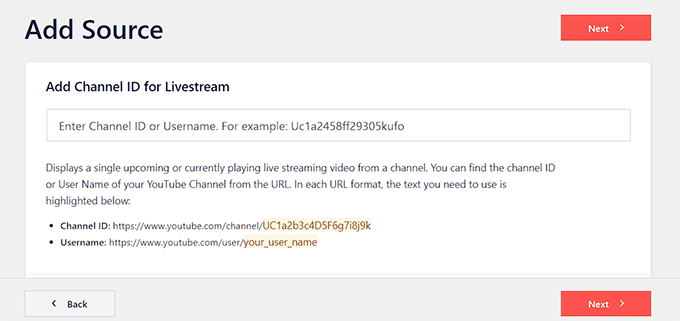
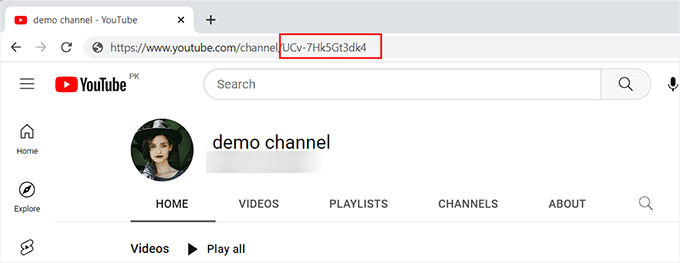
Teraz musisz odwiedzić kanał YouTube, który zawiera Twoje transmisje na żywo.
Stąd skopiuj tekst znajdujący się po „/channel/” lub „/user/” w adresie URL na górze.
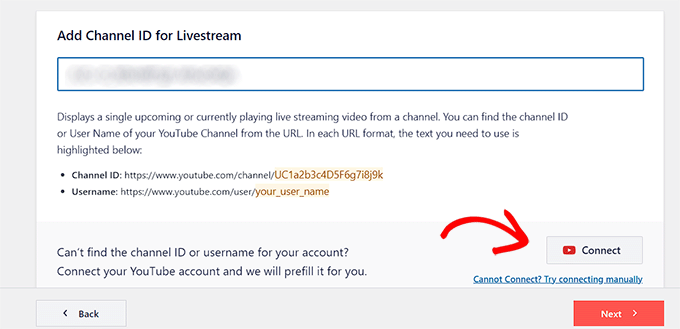
Następnie przełącz się z powrotem do panelu WordPress i wklej kod w polu „Dodaj identyfikator kanału dla transmisji na żywo”.
Następnie kliknij przycisk „Połącz”, aby połączyć swój kanał YouTube z platformą WordPress.
Po podłączeniu kanału kliknij przycisk „Dalej”, aby kontynuować.
Dostosuj swój kanał YouTube
Teraz, gdy Twój kanał transmisji na żywo z YouTube został utworzony, możesz go dostosować. Smash Balloon’s YouTube Feed Pro oferuje wiele różnych opcji wyświetlania.
Najpierw musisz wybrać szablon na stronie „Rozpocznij od szablonu”. Możesz wybierać spośród układów Domyślny, Karuzela, Karty, Lista, Galeria lub Siatka.
Po dokonaniu wyboru kliknij przycisk „Dalej”.

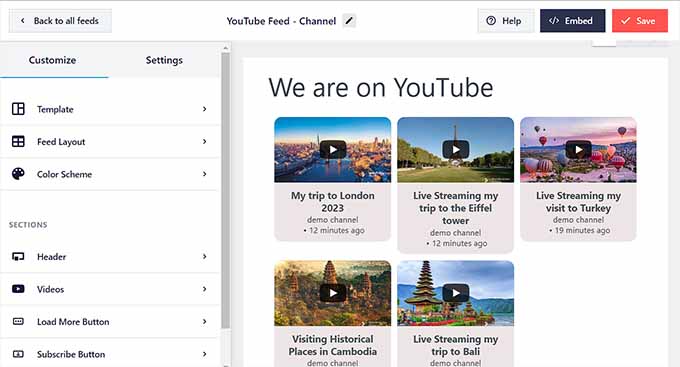
Po wykonaniu tej czynności otworzy się ekran edycji, który wyświetla podgląd Twojego kanału YouTube po prawej stronie i ustawienia dostosowywania w lewej kolumnie menu.
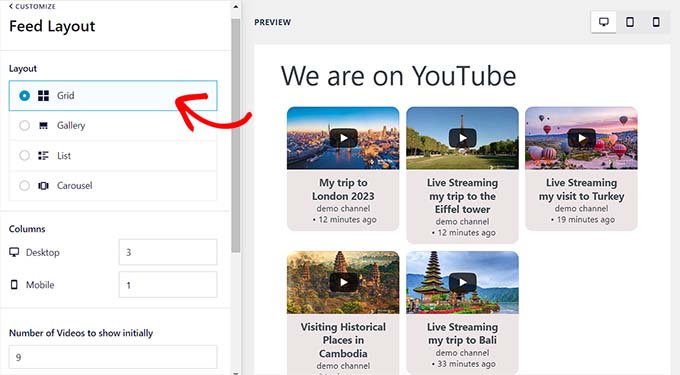
Tutaj możesz zacząć od rozwinięcia panelu „Układ kanału”.
Na tym ekranie możesz przełączać się między układami.
Możesz również skonfigurować dodatkowe ustawienia w zależności od wybranego układu.
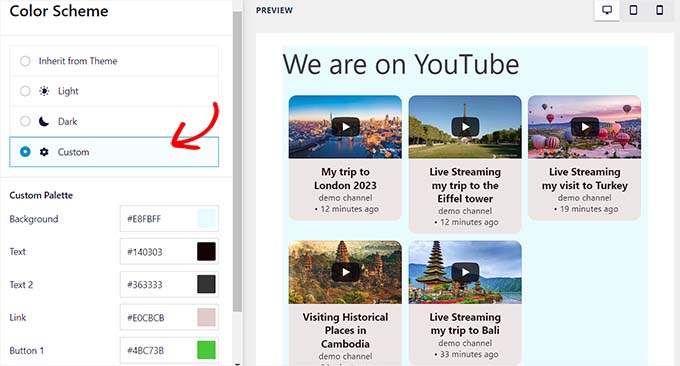
Następnie musisz kliknąć panel „Schemat kolorów”.
Domyślnie YouTube Feed Pro używa tego samego schematu kolorów co Twój motyw WordPress. Możesz jednak użyć również schematu kolorów „Jasny” lub „Ciemny” dla kanału wideo.
Możesz również zaprojektować własną paletę kolorów, klikając opcję „Niestandardowy”, a następnie używając kontrolek do zmiany kolorów tła, tekstu i linków.
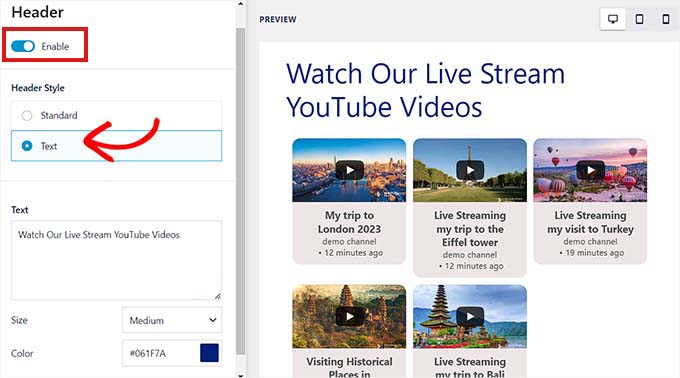
Aby dodać nagłówek do swojego kanału YouTube, musisz odwiedzić panel „Nagłówek”. Stąd przełącz przełącznik „Włącz”, aby aktywować nagłówek.
Możesz również użyć kontrolek do przełączania między standardowymi a tekstowymi stylami nagłówka. Wybranie opcji „Tekst” pozwoli Ci zmienić rozmiar i kolor tekstu.
Możesz również dostosować wygląd odtwarzacza wideo, przechodząc do panelu „Wideo”.
Zobaczysz tutaj listę opcji.
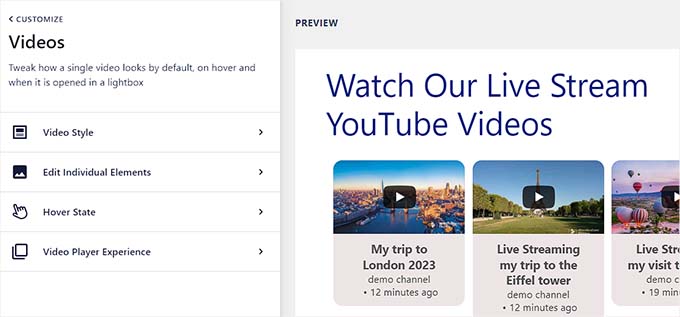
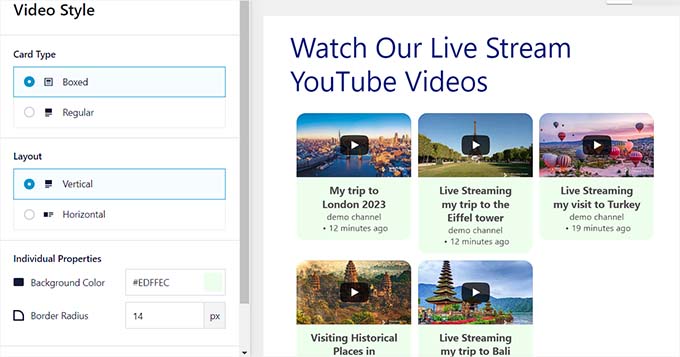
Aby dostosować układ wideo i poszczególne właściwości, odwiedź panel ustawień „Styl wideo”.
Tutaj możesz wybrać układ wideo, kolor tła i obramowanie.
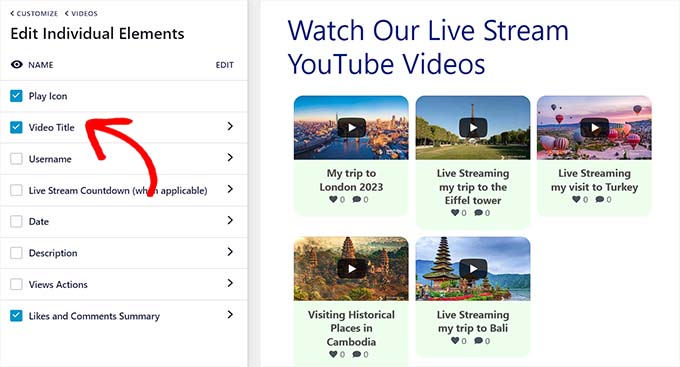
Następnie otwórz panel „Edytuj poszczególne elementy”. Tutaj zaznacz pola obok elementów, które chcesz wyświetlić wraz z transmisjami na żywo z YouTube.
Możesz wyświetlać lub ukrywać ikonę odtwarzania, tytuł filmu, odliczanie do transmisji na żywo, opisy i inne elementy.
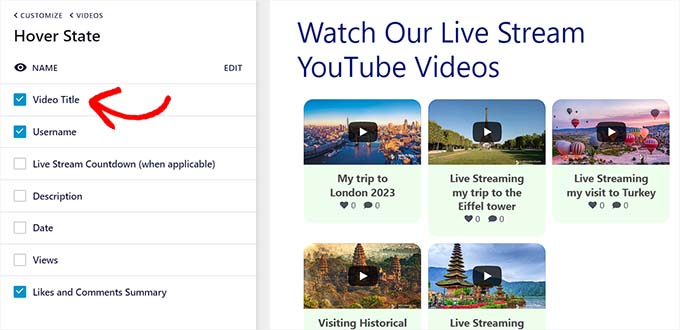
Następnie przejdź do ustawienia „Stan po najechaniu”. Tutaj możesz wybrać poszczególne elementy, które będą wyświetlane, gdy użytkownik najedzie kursorem myszy na film z YouTube.
Możesz wybrać wiele elementów, w tym tytuł filmu, opis, datę, liczbę wyświetleń i inne.
Następnie przejdź do panelu „Doświadczenie odtwarzacza wideo”.
Możesz teraz zmienić proporcje obrazu odtwarzacza wideo. Możesz również wybrać, czy wideo ma zacząć odtwarzać się automatycznie, czy czekać, aż odwiedzający kliknie przycisk odtwarzania.
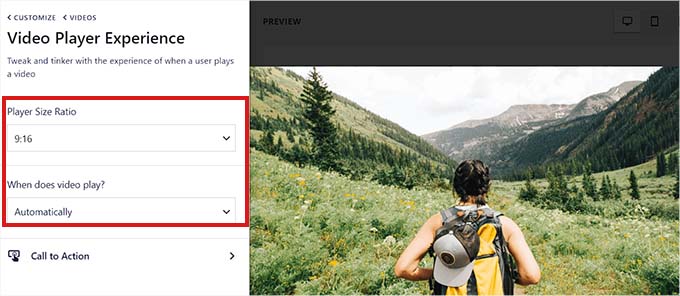
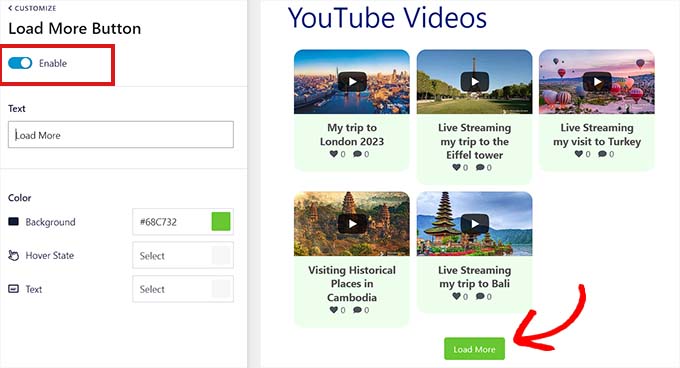
Po dostosowaniu poszczególnych elementów wideo przełącz się na panel „Przycisk Załaduj więcej”.
Tutaj, w ustawieniu „Przycisk Załaduj więcej”, możesz przełączyć przełącznik na „Włącz”. Spowoduje to wyświetlenie większej liczby sugestii filmów po transmisji na żywo.
Możesz również wybrać kolor tła, stan najazdu i tekst z ustawień w lewym panelu.
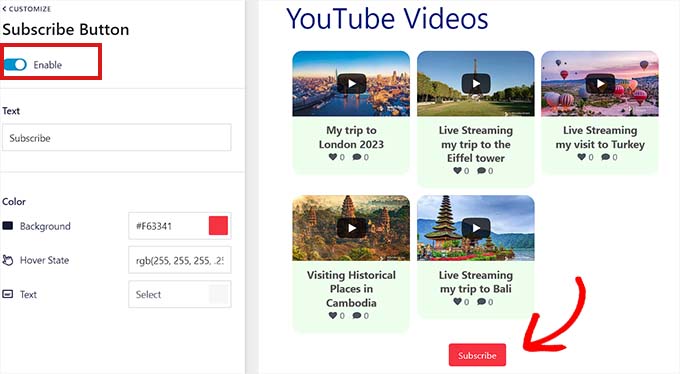
Następnie przejdź do panelu „Przycisk Subskrypcji” i włącz przełącznik na „Włącz”, jeśli chcesz aktywować przycisk subskrypcji YouTube.
Możesz również zmienić kolor przycisku, tekst i stan najazdu w ustawieniach.
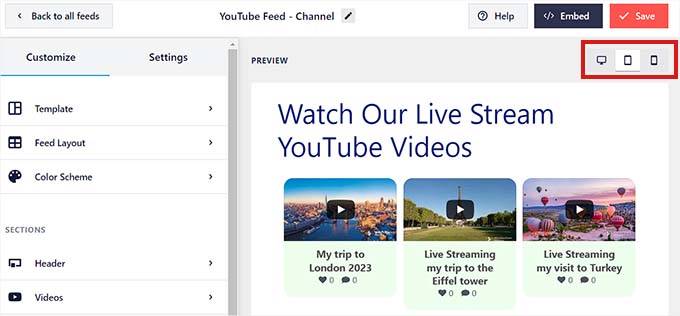
Po dostosowaniu kanału na żywo z YouTube możesz zobaczyć podgląd, jak będzie wyglądał na komputerach stacjonarnych, tabletach i smartfonach. Po prostu kliknij różne przyciski w prawym górnym rogu, aby wyświetlić podgląd kanału na różnych urządzeniach.
Na koniec, nie zapomnij kliknąć przycisku „Zapisz” na górze, aby zapisać zmiany.
Osadzanie transmisji na żywo z YouTube na stronie WordPress
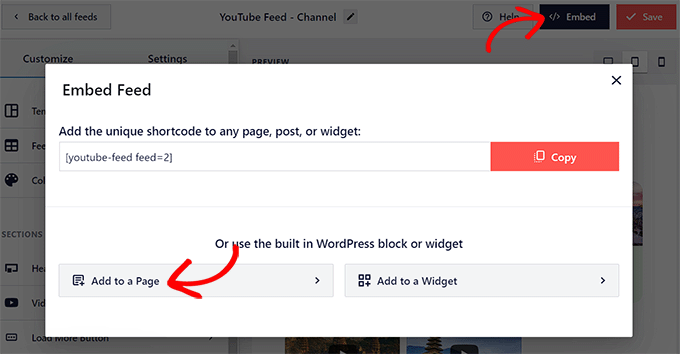
Następnym krokiem jest osadzenie Twojego kanału na żywo z YouTube na stronie WordPress. Aby to zrobić, musisz najpierw kliknąć przycisk „Osadź” na górze.
Spowoduje to otwarcie okna „Osadź kanał”. Aby kontynuować, kliknij przycisk „Dodaj do strony”.
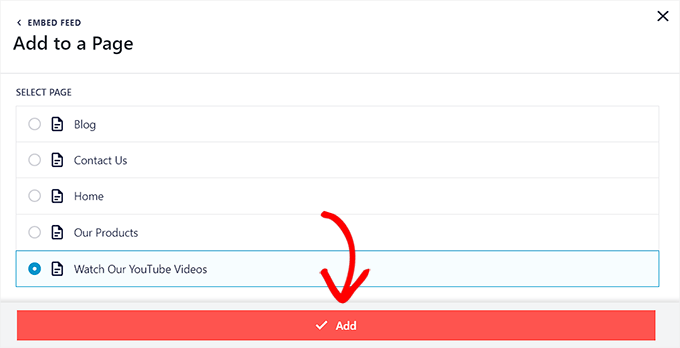
Okno podręczne wyświetli teraz listę wszystkich stron WordPress w Twojej witrynie.
Po prostu wybierz stronę, na której chcesz osadzić transmisję na żywo z YouTube, i kliknij przycisk „Dodaj”.
Wybrana strona otworzy się teraz w edytorze bloków.
Stąd kliknij przycisk „Dodaj blok” (+) w lewym górnym rogu i wyszukaj blok Feeds for YouTube.
Gdy go znajdziesz, możesz dodać blok do swojej strony, klikając go.
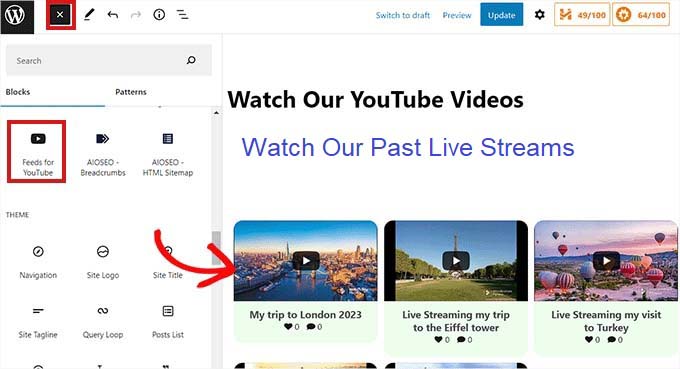
Nie zapomnij kliknąć przycisku „Zaktualizuj” lub „Opublikuj”, aby zapisać zmiany lub udostępnić je na żywo.
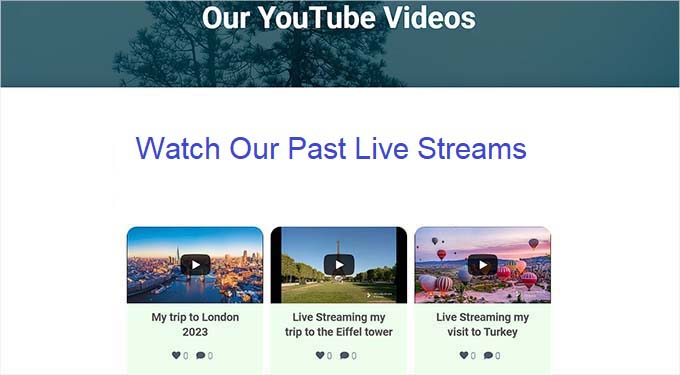
Tak wygląda transmisja na żywo YouTube na naszej stronie demonstracyjnej.
Dodaj transmisję na żywo z YouTube jako widżet
Możesz również dodać transmisję na żywo z YouTube do paska bocznego WordPress jako widżet.
Najpierw przejdź do strony Wygląd » Widżety z paska bocznego administratora.
Tutaj kliknij przycisk „Dodaj blok” (+) w lewym górnym rogu ekranu i znajdź blok Kanały dla YouTube.
Następnie kliknij na blok, aby dodać go do obszaru widżetu.
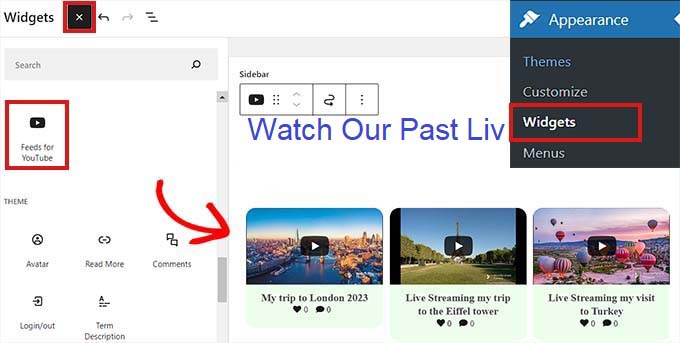
Nie zapomnij kliknąć przycisku „Zaktualizuj”, aby zapisać zmiany.
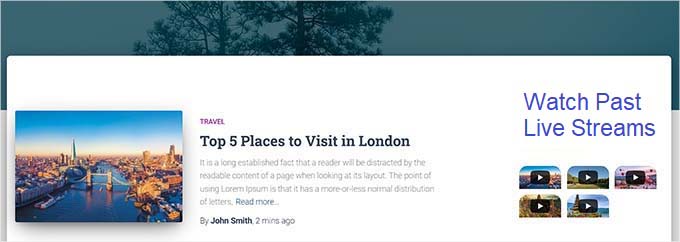
Tak wygląda transmisja na żywo YouTube w pasku bocznym na naszej stronie demonstracyjnej.
Dodaj transmisję na żywo YouTube w edytorze pełnej witryny
Jeśli używasz motywu opartego na blokach, ta metoda jest dla Ciebie.
Najpierw przejdź do strony Wygląd » Edytor z paska bocznego administratora, aby uruchomić edytor strony.
Stąd kliknij przycisk „Dodaj blok (+)” u góry i poszukaj bloku „Kanały dla YouTube”.
Następnie możesz przeciągnąć i upuścić blok w dowolne miejsce, w którym chcesz wyświetlić kanał YouTube na swojej stronie.
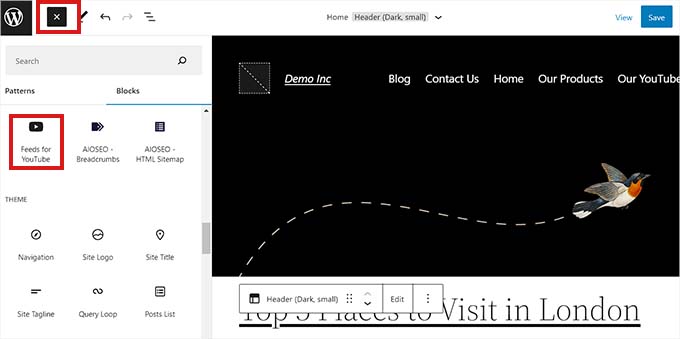
Po zakończeniu nie zapomnij kliknąć przycisku „Zapisz”, aby zastosować zmiany.
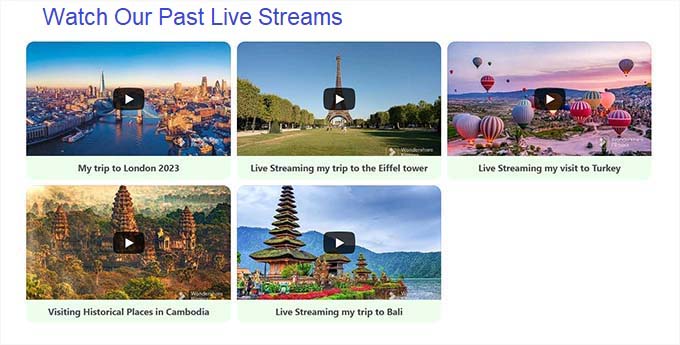
Oto podgląd transmisji na żywo na naszej stronie demonstracyjnej.
Bonus: Osadź playlistę YouTube w WordPress
Oprócz transmisji na żywo, możesz również osadzać playlisty YouTube na swojej stronie WordPress za pomocą wtyczki Smash Balloon YouTube Feed.
Możesz użyć tej playlisty, aby przyciągnąć uwagę użytkowników, zwiększyć zaangażowanie i zmniejszyć współczynnik odrzuceń.
Aby dodać playlistę YouTube, przejdź do strony Kanały YouTube » Wszystkie kanały i kliknij przycisk „Dodaj nowy”. Zostaniesz przekierowany na nowy ekran, gdzie musisz wybrać opcję „Playlist” jako typ kanału.

Następnie musisz połączyć swoje konto YouTube z Smash Balloon, podając jego klucz API z Google Console.
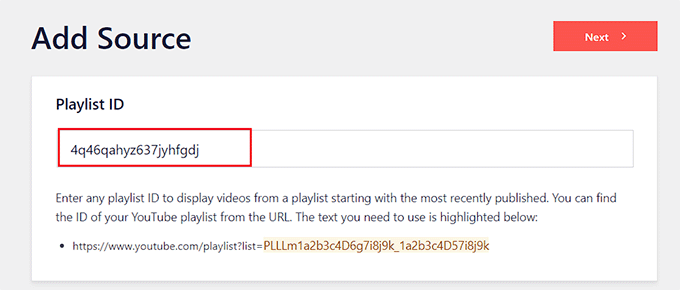
Następnie musisz otworzyć listę odtwarzania YouTube, którą chcesz dodać, i skopiować jej identyfikator z powyższego adresu URL. Ten identyfikator będzie ciągiem liter i cyfr po symbolu „=” w adresie URL.

Teraz możesz odwiedzić swój pulpit WordPress, aby dodać identyfikator playlisty do pola „Dodaj źródło” i kliknąć przycisk „Dalej”.
Gdy to zrobisz, edytor kanałów Smash Balloon otworzy się na ekranie, gdzie możesz dostosować wygląd list odtwarzania według własnych upodobań.
Pomyślnie dodałeś swoją playlistę YouTube. Więcej szczegółów na ten temat znajdziesz w naszym poradniku jak osadzić playlistę YouTube w WordPress.
Mamy nadzieję, że ten artykuł pomógł Ci dowiedzieć się, jak osadzać transmisje na żywo z YouTube w WordPress. Możesz również zapoznać się z naszym poradnikiem jak osadzić SoundCloud w postach WordPress za pomocą oEmbed oraz naszym przewodnikiem jak osadzić widżet Discord w WordPress.
Jeśli podobał Ci się ten artykuł, zasubskrybuj nasz kanał YouTube po samouczki wideo WordPress. Możesz nas również znaleźć na Twitterze i Facebooku.





Masz pytanie lub sugestię? Zostaw komentarz, aby rozpocząć dyskusję.