


Czy chcesz wyświetlać posty WordPress w układzie siatki?
Układ siatki daje większą elastyczność podczas wyświetlania postów w WordPress. Może to być pomocne przy tworzeniu niestandardowych stron.
W tym artykule pokażemy, jak łatwo wyświetlić swoje posty WordPress w układzie siatki w dowolnym miejscu na swojej stronie.
Kiedy potrzebujesz układu siatki dla WordPressa?
Każdy motyw WordPress obsługuje tradycyjny pionowy układ wpisów na blogu, co dobrze sprawdza się w większości witryn. Jednak taki układ może zajmować dużo miejsca, zwłaszcza jeśli masz wiele wpisów.
Jeśli tworzysz niestandardową stronę główną swojej witryny, możesz użyć układu siatki do wyświetlania najnowszych wpisów.
Da Ci to więcej miejsca na dodanie innych elementów do Twojej strony głównej.
Dodatkowo, siatka wpisów podkreśli Twoje zdjęcia wyróżniające, dzięki czemu będzie atrakcyjna wizualnie i klikalna. Możesz również użyć siatki wpisów do zaprezentowania swojego kreatywnego portfolio i innych rodzajów niestandardowych treści.
Wiele motywów magazynów i motywów fotograficznych już korzysta z układu opartego na siatce do wyświetlania wpisów. Jednak jeśli Twój motyw nie obsługuje tej funkcji, będziesz musiał ją dodać.
Mając to na uwadze, pokażemy Ci, jak wyświetlać swoje posty WordPress w układzie siatki. Po prostu użyj poniższych szybkich linków, aby przejść bezpośrednio do metody, której chcesz użyć.
- Utwórz układ siatki za pomocą edytora bloków WordPress
- Utwórz układ siatki za pomocą wtyczki Post Grid
- Utwórz układ siatki za pomocą kreatora stron SeedProd
- Utwórz układ siatki, dodając kod do WordPressa
Samouczek wideo
Jeśli wolisz instrukcje pisemne, po prostu czytaj dalej.
Metoda 1. Utwórz układ siatki postów WordPress za pomocą edytora bloków
Ta metoda pozwala po prostu wyświetlać wpisy i miniatury w układzie siatki wpisów za pomocą edytora bloków WordPress. Istnieje wbudowany blok siatki wpisów, który pozwala tworzyć własne siatki.
Aby to zrobić, otwórz stronę, którą chcesz edytować, a następnie kliknij przycisk „Plus” dodaj blok i wyszukaj „Pętla zapytania”, a następnie kliknij blok, aby go dodać.
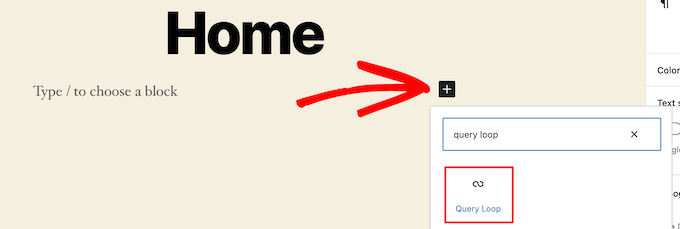
Ten blok dodaje pętlę postów do Twojej strony.
Następnie kliknij opcję „Start Blank” u góry bloku, aby utworzyć siatkę postów.

Daje to kilka różnych opcji w zależności od rodzaju informacji, które chcesz wyświetlić w swojej siatce postów.
Wybierzemy opcję „Obraz, data i tytuł”, ale możesz wybrać dowolną inną.
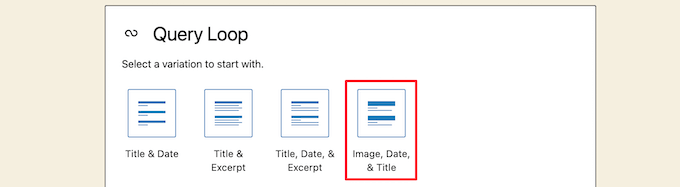
Następnie najedź kursorem na obraz i wybierz opcję „Widok siatki”.
Zamienia to twoją listę w siatkę postów.

Następnie możesz dostosować informacje, które chcesz wyświetlić.
Najpierw usuniemy paginację na dole bloku. Aby to zrobić, po prostu kliknij ją i kliknij menu opcji „Trzy kropki”.
Następnie kliknij „Usuń paginację”.
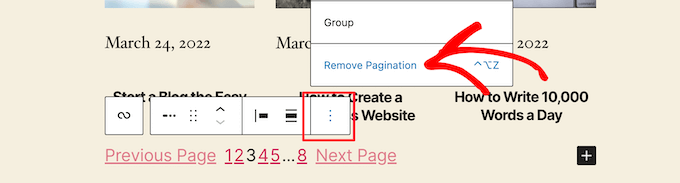
Spowoduje to automatyczne usunięcie elementu z bloku.
Daty z postów możesz usunąć w ten sam sposób lub pozostawić więcej informacji o postach dla swoich odwiedzających.
Następnie dodamy linki zarówno do miniaturki posta, jak i do tytułu posta.
Po prostu kliknij miniaturę swojego posta i włącz przełącznik „Link do posta” w panelu opcji po prawej stronie.
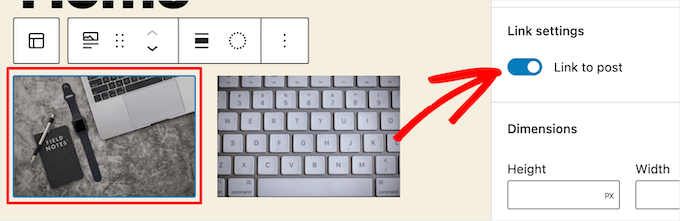
Następnie zrób to samo dla tytułu swojego posta.
Po zakończeniu kliknij przycisk „Zaktualizuj” lub „Opublikuj”, aby opublikować siatkę postów.
Teraz możesz odwiedzić swoją witrynę WordPress, aby zobaczyć swoją nową siatkę wpisów WordPress.

Możesz dodać ten blok do dowolnej strony lub wpisu. Jeśli chcesz użyć go jako strony archiwum bloga, zapoznaj się z naszym przewodnikiem na temat tworzenia oddzielnej strony dla wpisów na blogu w WordPress.
Metoda 2. Utwórz układ siatki postów WordPress za pomocą wtyczki Post Grid
Ta metoda oferuje prosty sposób na dodanie konfigurowalnej siatki postów, którą można dodać w dowolnym miejscu na swojej stronie internetowej.
Najpierw musisz zainstalować i aktywować wtyczkę Post Grid. Więcej szczegółów znajdziesz w naszym przewodniku na temat instalowania wtyczki WordPress.
Po aktywacji musisz przejść do Post Grid » Dodaj nowy, aby utworzyć swoją pierwszą siatkę postów.
Następnie nadaj swojej siatce postów tytuł. Nie pojawi się on nigdzie na Twojej stronie, ma jedynie pomóc Ci go zapamiętać.
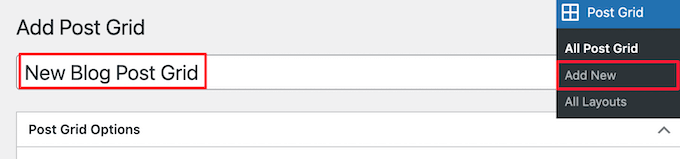
Poniżej znajdziesz ustawienia siatki postów podzielone na różne sekcje z wieloma zakładkami.
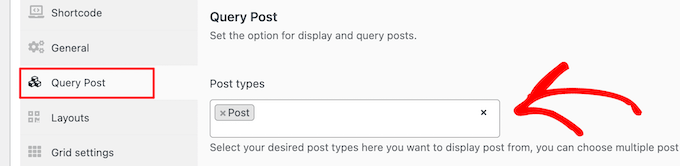
Najpierw musisz kliknąć zakładkę „Query Post”. Tutaj zdefiniujesz typy wpisów, które chcesz wyświetlić w polu „Post types”.
Domyślnie będą wyświetlane tylko wpisy, ale możesz dodać strony, a nawet niestandardowe typy wpisów.
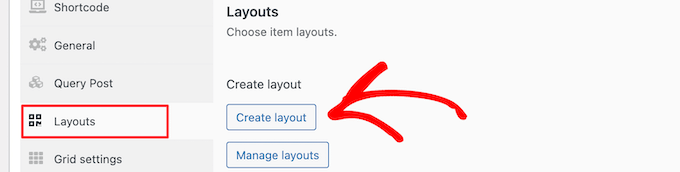
Następnie musisz kliknąć zakładkę „Układy”.
Następnie kliknij przycisk „Utwórz układ”. Otworzy się on w nowym oknie.
Musisz nazwać swój układ. Następnie kliknij opcję „Ogólne”, a otworzy się lista tagów.
Te tagi to informacje, które będą wyświetlane w siatce postów.
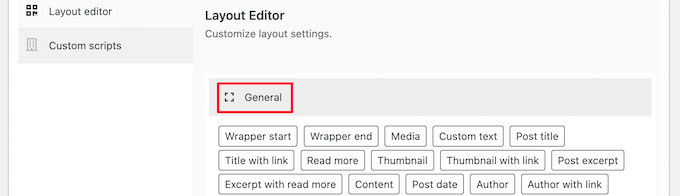
Wybierzemy opcję „Miniatura z linkiem” i opcję „Tytuł posta z linkiem”.
Następnie kliknij „Opublikuj” lub „Zaktualizuj”, aby zapisać swój układ.
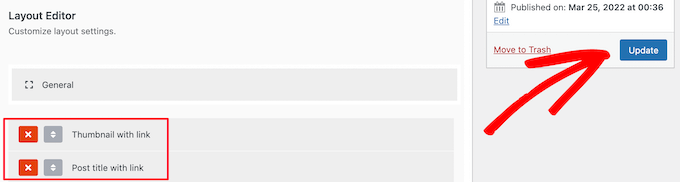
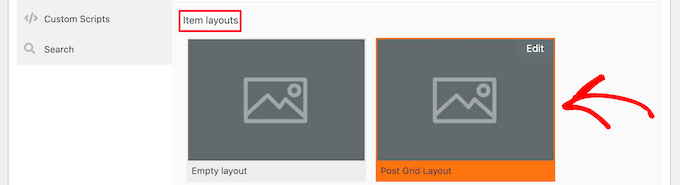
Teraz wróć do oryginalnego edytora siatki postów w poprzedniej karcie, a pojawi się nowa opcja układu, którą możesz wybrać.
Po prostu kliknij nowy układ w sekcji „Układy elementów” na dole ekranu.
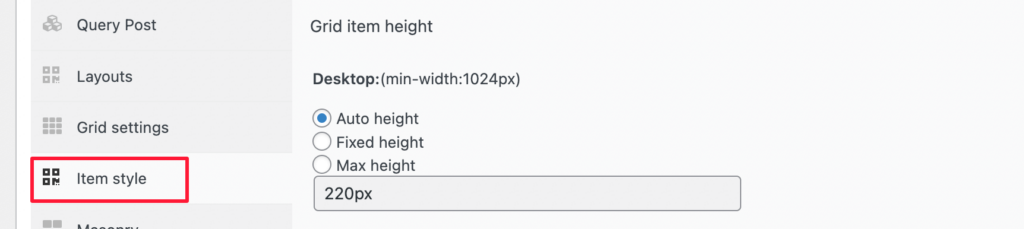
Następnie kliknij zakładkę „Item style” (Styl elementu). Tutaj możesz ustawić rozmiar swojej siatki.
Domyślne ustawienia powinny działać dla większości witryn, ale jeśli nie, możesz je tutaj zmienić.
Po zakończeniu kliknij przycisk „Publish” u góry strony, a Twoja siatka będzie gotowa do dodania do Twojego bloga WordPress.
Teraz musisz kliknąć zakładkę „Krótki kod”, a następnie skopiować krótki kod z pola „Krótki kod posta”.
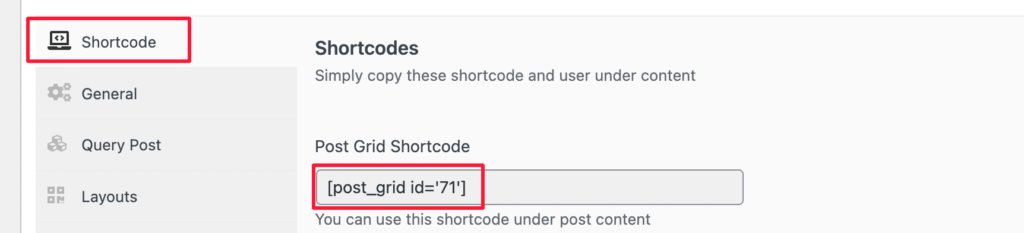
Następnie otwórz stronę, na której chcesz wyświetlić listę swoich postów i kliknij przycisk „Plus” dodaj blok.
Następnie wyszukaj „Krótki kod” i wybierz blok „Krótki kod”.
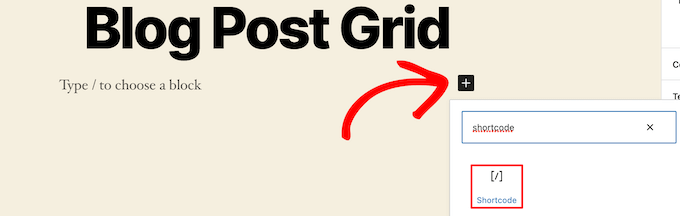
Następnie wklej skrócony kod, który wcześniej skopiowałeś, do pola.
Następnie kliknij przycisk „Aktualizuj” lub „Opublikuj”.
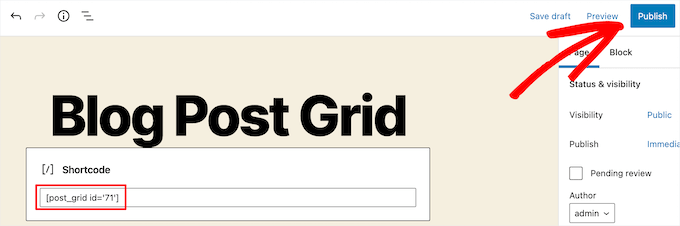
Teraz możesz wyświetlić swoją stronę, aby zobaczyć układ siatki postów WordPress na żywo.

Metoda 3. Tworzenie układu siatki postów WordPress za pomocą wtyczki SeedProd Page Builder
Innym sposobem na stworzenie układu siatki wpisów jest użycie wtyczki do tworzenia stron SeedProd. Jest to najlepszy kreator stron WordPress metodą przeciągnij i upuść na rynku, używany przez ponad 1 milion witryn.
SeedProd pomaga łatwo tworzyć niestandardowe strony, a nawet całkowicie niestandardowe motywy WordPress bez pisania kodu. Możesz użyć wtyczki do tworzenia dowolnego rodzaju strony, np. stron 404, stron „wkrótce”, stron docelowych i innych.
Aby dowiedzieć się więcej, zapoznaj się z naszym przewodnikiem na temat tworzenia niestandardowej strony w WordPress.
W narzędziu SeedProd, podczas dostosowywania strony, po prostu kliknij przycisk „Add Section” (Dodaj sekcję) w dowolnym miejscu na stronie.
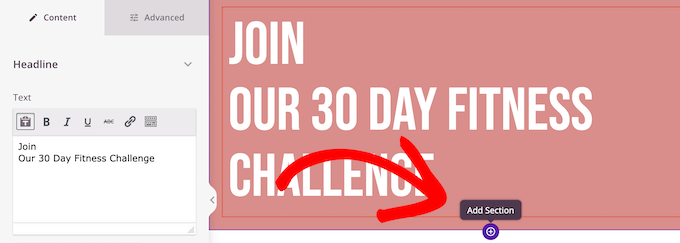
Spowoduje to wyświetlenie opcji dodania nowego bloku.
Następnie przeciągnij blok „Posty” na swoją stronę, a automatycznie doda się lista postów.
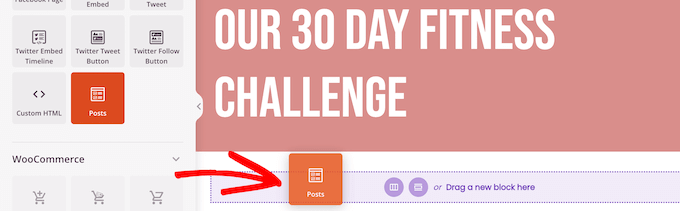
Teraz możesz dostosować ten blok za pomocą panelu opcji po lewej stronie.
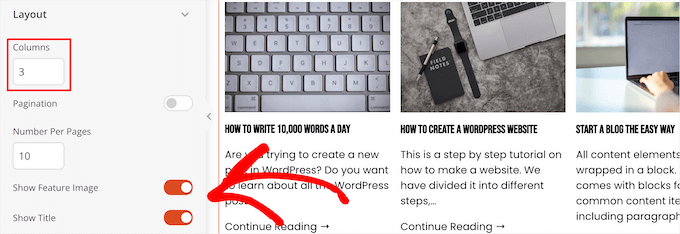
Najpierw przewiń w dół do sekcji „Układ”. Tutaj możesz ustawić liczbę kolumn dla siatki postów na blogu i włączyć przełączniki „Pokaż obraz wyróżniający” i „Pokaż tytuł”.
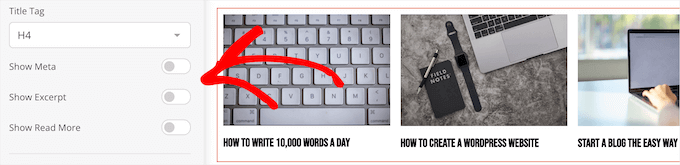
Następnie przewiń w dół do przełączników „Pokaż skrót” i „Pokaż więcej” i wyłącz je, aby utworzyć prosty układ siatki postów na blogu.
Jeśli chcesz dostosować schemat kolorów, tekst i inne elementy, kliknij zakładkę „Zaawansowane” w górnej części lewej kolumny.
Następnie kliknij menu rozwijane „Tekst” i dokonaj zmian.
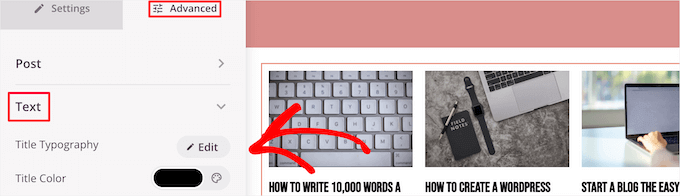
Możesz nadal dostosowywać układ siatki stron i postów na blogu tak bardzo, jak chcesz.
Po zakończeniu kliknij przycisk „Zapisz” i wybierz menu rozwijane „Opublikuj” u góry strony, aby wprowadzić zmiany na żywo.
Teraz możesz zobaczyć swoją nową siatkę postów na swojej stronie internetowej.

Metoda 4. Utwórz układ siatki postów WordPress, dodając kod do WordPress
Ta metoda wymaga podstawowej wiedzy na temat dodawania kodu do WordPress. Jeśli nigdy tego nie robiłeś, zapoznaj się z naszym przewodnikiem na temat kopiowania i wklejania kodu w WordPress.
Zanim dodasz kod, musisz utworzyć nowy rozmiar obrazu, którego będziesz używać dla swojej siatki wpisów. Aby dowiedzieć się więcej, zapoznaj się z naszym przewodnikiem na temat tworzenia dodatkowych rozmiarów obrazów w WordPress.
Następnie musisz znaleźć odpowiedni plik motywu WordPress, do którego dodasz fragment kodu. Na przykład, możesz dodać go do swojego pliku single.php, aby pojawił się na dole wszystkich twoich postów.
Możesz również utworzyć niestandardowy szablon strony i użyć go do wyświetlenia układu siatki postów z bloga wraz z miniaturami.
Aby dowiedzieć się więcej, zapoznaj się z naszą ściągawką dotyczącą hierarchii szablonów WordPress, która pomoże Ci znaleźć odpowiedni plik szablonu motywu.
Gdy to zrobisz, możesz zacząć dodawać kod do WordPressa. Ponieważ fragment kodu jest dość długi, podzielimy go na sekcje.
Najpierw dodaj następujący fragment kodu do pliku szablonu motywu.
<?php
$counter = 1; //start counter

$grids = 2; //Grids per row

global $query_string; //Need this to make pagination work

/*Setting up our custom query (In here we are setting it to show 12 posts per page and eliminate all sticky posts*/
query_posts($query_string . '&caller_get_posts=1&posts_per_page=12');

if(have_posts()) :  while(have_posts()) :  the_post();
?>
Ten fragment kodu ustawia zapytanie pętli postów. Możesz zmienić zmienną ‘posts_per_page’, aby wyświetlić więcej postów na stronie, jeśli chcesz.
Następnie dodaj następujący fragment kodu do pliku szablonu motywu.
<?php
//Show the left hand side column
if($counter == 1) :
?>
            <div class="griditemleft">
                <div class="postimage">
                    <a href="<?php the_permalink(); ?>" title="<?php the_title_attribute(); ?>"><?php the_post_thumbnail('category-thumbnail'); ?></a>
                </div>
                <h2><a href="<?php the_permalink(); ?>" title="<?php the_title_attribute(); ?>"><?php the_title(); ?></a></h2>
            </div>
<?php
//Show the right hand side column
elseif($counter == $grids) :
?>
<div class="griditemright">
                <div class="postimage">
                    <a href="<?php the_permalink(); ?>" title="<?php the_title_attribute(); ?>"><?php the_post_thumbnail('category-thumbnail'); ?></a>
                </div>
                <h2><a href="<?php the_permalink(); ?>" title="<?php the_title_attribute(); ?>"><?php the_title(); ?></a></h2>
            </div>
<div class="clear"></div>
<?php
$counter = 0;
endif;
?>
Ten fragment kodu tworzy dwie kolumny dla naszych postów i wyświetli tytuł oraz obraz posta. Tworzy również klasę CSS, którą pokażemy, jak stylizować później.
Odnosi się również do „postimage”, więc musisz zmienić to na nazwę rozmiaru obrazu, który utworzyłeś wcześniej.
Po tym dodaj następujący fragment kodu na końcu.
<?php
$counter++;
endwhile;
//Post Navigation code goes here
endif;
?>
Ten fragment kodu po prostu zamyka pętlę. Daje również opcję dodania nawigacji po postach, ale większość właścicieli stron internetowych używa do tego innego wtyczki, dlatego nie uwzględniliśmy jej, aby uniknąć konfliktów kodu.
Oto jak wygląda cały fragment kodu.
<div id="gridcontainer">
<?php
$counter = 1; //start counter

$grids = 2; //Grids per row

global $query_string; //Need this to make pagination work


/*Setting up our custom query (In here we are setting it to show 12 posts per page and eliminate all sticky posts) */
query_posts($query_string . '&caller_get_posts=1&posts_per_page=12');


if(have_posts()) :  while(have_posts()) :  the_post();
?>
<?php
//Show the left hand side column
if($counter == 1) :
?>
            <div class="griditemleft">
                <div class="postimage">
                    <a href="<?php the_permalink(); ?>" title="<?php the_title_attribute(); ?>"><?php the_post_thumbnail('category-thumbnail'); ?></a>
                </div>
                <h2><a href="<?php the_permalink(); ?>" title="<?php the_title_attribute(); ?>"><?php the_title(); ?></a></h2>
            </div>
<?php
//Show the right hand side column
elseif($counter == $grids) :
?>
<div class="griditemright">
                <div class="postimage">
                    <a href="<?php the_permalink(); ?>" title="<?php the_title_attribute(); ?>"><?php the_post_thumbnail('category-thumbnail'); ?></a>
                </div>
                <h2><a href="<?php the_permalink(); ?>" title="<?php the_title_attribute(); ?>"><?php the_title(); ?></a></h2>
            </div>
<div class="clear"></div>
<?php
$counter = 0;
endif;
?>
<?php
$counter++;
endwhile;
//Pagination can go here if you want it.
endif;
?>
</div>
Teraz musisz dodać następujący kod CSS do swojej witryny, aby upewnić się, że siatka postów wyświetla się poprawnie.
Jeśli nie robiłeś tego wcześniej, zapoznaj się z naszym przewodnikiem na temat jak łatwo dodać niestandardowy CSS do swojej witryny WordPress.
#gridcontainer{
     margin: 20px 0;
     width: 100%;
}
#gridcontainer h2 a{
     color: #77787a;
     font-size: 13px;
}
#gridcontainer .griditemleft{
     float: left;
     width: 278px;
     margin: 0 40px 40px 0;
}
#gridcontainer .griditemright{
     float: left;
     width: 278px;
}
#gridcontainer .postimage{
     margin: 0 0 10px 0;
}
Możesz modyfikować różne selektory CSS, aby zobaczyć, jak zmieniają one różne elementy Twojej pętli postów.
Mamy nadzieję, że ten artykuł pomógł Ci dowiedzieć się, jak wyświetlać posty WordPress w układzie siatki. Możesz również zapoznać się z naszym przewodnikiem na temat jak wybrać najlepsze oprogramowanie do projektowania stron internetowych oraz naszymi ekskluzywnymi wyborami najlepszego oprogramowania do czatu na żywo dla małych firm.
Jeśli podobał Ci się ten artykuł, zasubskrybuj nasz kanał YouTube po samouczki wideo WordPress. Możesz nas również znaleźć na Twitterze i Facebooku.



Mrteesurez
Dzięki, uznałem to za pomocne.
Głównym powodem, dla którego lubię prezentować moje posty na blogu w układzie siatki, jest fakt, że poprawnie wyświetla ona wyróżnione obrazy, zazwyczaj w dużym formacie. Daje to moim użytkownikom większą atrakcyjność wizualną, sprawiając, że zostają dłużej, gdy przeglądają moje posty.
Rachel
Próbowałem zrobić to w sekcji „posty” dla mojego już istniejącego bloga. Nie działało.
Wsparcie WPBeginner
Powinieneś upewnić się, że masz opublikowanych wiele postów na blogu na swojej stronie, aby były widoczne, ponieważ jest to najczęstszy powód tego problemu.
Admin
julie
Cześć
Próbowałem tego na mojej statycznej stronie głównej, ale nie działa.
Czy mam dodać tylko jeden krótki kod, czy oba (tzn. również kod php?)
używając motywu make.
czy mam po prostu dodać to do strony jako akapit i krótki kod?
dzięki
julie
Wsparcie WPBeginner
Powinieneś dodać tylko krótki kod do strony. Jeśli skontaktujesz się ze wsparciem wtyczki, powinni być w stanie poinformować Cię, dlaczego nie wyświetla się poprawnie.
Admin
Paige
Czy jest sposób na dostosowanie miniatur? Mam ustawione jako obraz wyróżniony, jednak niektóre mają różne rozmiary i są przycięte w niewłaściwych miejscach.
Wsparcie WPBeginner
W ustawieniach układu powinieneś być w stanie dostosować wyświetlanie wyróżnionych obrazów
Admin
Lisa
Wykonuję wszystkie kroki, aby skonfigurować tę siatkę na mojej stronie głównej, ale ona się nie wyświetla. Utworzyłem stronę, dodałem krótki kod, a w ustawieniach -> czytanie ustawiłem moją stronę główną jako statyczną z tą stroną. Co robię źle?
p.s. Kupiłem motyw potomny (Foodie Pro), czy to może być mój problem? Dzięki!
Wsparcie WPBeginner
There may be a page template that could be causing a display issue, if you reach out to Post Grid’s support they should be able to help have it display properly
Admin
Jess
To było WSPANIAŁE!!! Dziękuję! Udało mi się to zastosować do mojej głównej strony bloga, jednak mam również nawigację dla różnych kategorii w moim blogu. Jak mogę sprawić, aby każda z tych stron kategorii również wyświetlała się jako siatka?
Lu
Zainstalowałem tę wtyczkę, ale moja strona WordPress została automatycznie zaktualizowana do Gutenberga i teraz na wszystkich moich stronach postów WordPress pojawia się pole, które zasłania treść, więc nie mogę jej zobaczyć! Jedynym sposobem, aby się go pozbyć, jest odinstalowanie Post Grid. Czy ktoś ma inne pomysły, abym mógł używać Post Grid? Dziękuję za wszelką pomoc! L
Robert
Mam skonfigurowaną stronę, ale mam 5 postów, które zrobiłem wcześniej i nie pojawiają się w nowej siatce postów.
Jak sprawić, by posty wyświetlały się w siatce?
Travenjo
Czy ktoś może mi pomóc uzyskać siatkę stron (a nie siatkę postów) dla moich stron. Jak to dostosować?
Hector
Używam motywu Twenty Fourteen i ten dał mi tylko jedną opcję układu zamiast tego, co pokazujesz, a ten, który mi pozwolili użyć, jest podwójny, ale po prostu nie działa, nawet paginacja się zacięła, więc nie wiem, co robić, czy jest lepszy plugin do mojego motywu?
Aurangzaib
Cóż za proste rozwiązanie, rozumiem WP i PHP na dobrym poziomie i jest to najmądrzejsze i najłatwiejsze rozwiązanie do tworzenia siatki postów i pobierania ich z bazy danych, chociaż potrzeba jest dość rzadka, jeśli chcesz stworzyć inną stronę do dowolnego celu, w przeciwnym razie istnieją motywy, które mają wbudowane wsparcie dla wielu rodzajów projektów siatek, które dostosowałem i nieco zaprojektowałem na mojej stronie tam na simspk.com, utrzymywanie prostych i czystych treści jest najprostszym sposobem na osiągnięcie lepszych rankingów, świetny post bracie, trzymaj tak dalej!
Daniel Grove
A co ze stronami kategorii blogów? Są po prostu wymienione pionowo w moim motywie i wygląda to słabo i marnuje tyle miejsca! Chcę, aby były ułożone w siatkę, tak jak strona główna bloga.
Jess
Ja też!!!!! Obserwuję, aby zobaczyć, czy będzie odpowiedź…..
Wsparcie WPBeginner
Cześć Daniel i Jess,
Wersja premium wtyczki podobno oferuje opcję tworzenia siatki postów dla stron archiwum kategorii. Nie testowaliśmy wersji premium do artykułu. Proszę sprawdzić stronę wtyczki, aby dowiedzieć się więcej przed zakupem.
Admin
Lori
Mam motyw Dara z planem Premium i jestem BARDZO NOWY. Niestety, właśnie zdałem sobie sprawę, że wtyczki są dostępne tylko w planie Business, na który mnie nie stać w tej chwili, ponieważ potroi to mój koszt. Dara ma opcję strony siatki, ale pozwala ona wyświetlać tylko podstrony – chcę, aby POSTY były wyświetlane z określonej kategorii. Wygląda na to, że musiałbym tworzyć statyczną podstronę za każdym razem, gdy chcę, aby nowe treści pojawiły się w tej opcji strony siatki Dara w planie Premium, prawda??
Wsparcie WPBeginner
Cześć Lori,
Możesz zacząć od samodzielnie hostowanej strony WordPress.org, która pozwala na instalowanie wtyczek od razu.
Admin
Carl
To świetnie, ale czy ten sam proces jest możliwy BEZ instalowania wtyczki. Jak wyświetlić 10 różnych kategorii osobno? Jak wybrać obrazy do siatki?
Brianna
To jest niesamowite! Czy jest sposób, aby edytować z dwóch kolumn (2 kolumny) na trzy lub cztery? Kiedy zmieniam ustawienia na 20 postów na stronę, otrzymuję 2 kolumny i 10 wierszy.
Dale Kevin
Cześć, wykonałem wszystkie kroki, ale to nie działa. Strona, na której umieściłem skrót do postgrid, nie wyświetla się jako moja strona główna. Co jest nie tak? Może potrzebny jest kod Php?
Potrzebuję Twojej wskazówki. Dziękuję. Doceniam Twoją odpowiedź.
Pan Thanh
Cześć, to świetny plugin.
Ale nie mogę stworzyć siatki z trzema kolumnami, tylko z dwoma.
Jak mogę to zrobić?
Holly
Cześć,
Używałem tego wtyczki na wszystkich stronach, które stworzyłem, uwielbiam ją, jest tak łatwa w użyciu, ale mam mały problem z układem. Używam Układu 1 z 4 Kolumnami i z jakiegoś powodu wiersz dzieli się na dwa różne wiersze, jak mogę temu zapobiec?
Dee
Witaj. To było bardzo pomocne, dziękuję. Działa dobrze na stronie głównej mojego bloga, ale nie działa w kategoriach. Kiedy klikam kategorię w nagłówku, strona pokazuje siatkę motywu, a nie siatkę postów. Jak mam to zrobić? Do jakiej strony mam skopiować kod?
Dziękuję
DEE
Czy ktoś może mi w tym pomóc, proszę?
Liah
Mój obecny motyw nie ma układu siatki dla sekcji bloga. Pobrałem wtyczkę i działa świetnie, ale kiedy publikuję nowy wpis na blogu, czy siatka automatycznie się aktualizuje, aby uwzględnić najnowszy wpis? Dziękuję za bardzo pomocny film!
Wsparcie WPBeginner
Cześć Liah,
Tak, siatka zostanie automatycznie zaktualizowana.
Admin
Leanne
Chcę, aby sekcja bloga mojej witryny wyglądała ładniej – czy jest sposób, aby automatycznie stylizować bieżące posty blogowe w siatce, zamiast tworzyć nową stronę i dodawać skrócony kod lub edytować pliki php?
Wsparcie WPBeginner
Hej Leanne,
Musiałbyś poszukać motywu WordPress, który automatycznie wyświetla Twoje posty na blogu w układzie siatki.
Admin
Joseph
Hi Thank you for the nice Article. Is there any way to make the same without plugin. If so how could i ?
Thanks
Leighton
Chciałbym tego użyć, ale jestem zdezorientowany. Postępuję zgodnie z instrukcjami, ale nic nie widzę. Kopiuję krótki kod, ale nadal nic. Czy muszę przesłać obrazy i tekst? Czy ktoś może pomóc?
Shahid
Świetny artykuł, chciałem tylko wiedzieć, czy możemy dodać długość fragmentu posta w tej wtyczce?
Mike
To jest fajne tylko dla stron. Co jeśli moje posty należą tylko do kategorii. Jak dodać skrócony kod do archiwum kategorii. Dzięki
Henry
To jest w porządku dla stron! Nadal nie mogę rozgryźć, jak to działa dla postów! Ktoś pomoże proszę.
Dave Parks
W końcu znalazłem ustawienie „Taksonomia” na stronie głównej wtyczki – dostępne po zakupie wersji premium.
Co oznacza, że darmowa wersja jest bezwartościowa.
Dave Parks
Jedynym ustawieniem kategorii, które widzę, jest
Wyklucz według identyfikatora posta
możesz wykluczyć post według identyfikatora, oddzielonego przecinkami (,)
Z całym szacunkiem dla twórcy tej wtyczki, nie ma mowy, żebym wprowadził wszystkie identyfikatory, których nie chcę widzieć. Lista jest za długa i będzie rosła w miarę rozwoju tej strony.
Czy jest jakieś miejsce, w którym mogę wpisać ten jeden identyfikator, który chcę wyświetlić?
Tina Davidson
Cześć – w końcu udało mi się uruchomić bloga – hurra! Ale chcę dodać do niego element sklepu. Stronę „Kup teraz”. Czy uważasz, że to najlepszy typ wtyczki do użycia, czy jest jakaś bardziej wydajna dla konfiguracji sklepu? Dziękuję bardzo! Tina
Hasan
dzięki za dobrą wiedzę
moja strona ma dwa rodzaje treści: posty i strony.
czy mogę automatycznie dodawać moje nowe strony na stronie głównej bez używania widżetów?
jeszcze raz dzięki
Karthik
cześć, dzięki za miłe informacje,
proszę o pomoc, jak filtrować posty według kategorii
Hasan
dziękuję za dobrą wiedzę
na mojej stronie używam szablonu magazynu wsparcia motywów, ale zawiera on tylko posty.
jak mogę użyć tego szablonu również dla stron, a nie tylko dla postów?
dziękuję jeszcze raz
Wsparcie WPBeginner
Skontaktuj się z twórcą motywu, oni będą w stanie lepiej Ci pomóc.
Admin
Anil Singh
dziękuję tym, którzy nie znają php i jak dostosować stronę główną, ten artykuł będzie pomocny. Mam jedno pytanie, którego szukałem w całym internecie, ale nie znalazłem żadnego artykułu. Pytanie brzmi, jak mogę dostosować stronę główną z listą kategorii bez pokazywania obszaru postów na stronie głównej, proszę o artykuł na ten temat. Możesz zobaczyć przykład na freejobalert.in
Judit
Czy ta wtyczka będzie działać na wordpress.com?
Wsparcie WPBeginner
Zobacz nasz poradnik dotyczący różnic między samoobsługowym WordPress.org a darmowym blogiem WordPress.com.
Admin
Tonia
Cześć – widzę obraz w twoim artykule na blogu, czy obsługuje on obraz wyróżniony?
natalie james
Bardzo dziękuję za ten artykuł, to tak, jakbyś czytał w moich myślach i mojej liście życzeń dla mojego bloga. Z łatwością mogłam śledzić Twoje instrukcje krok po kroku aż do samego końca. Nie jestem pewna, jak poprawnie sformułować moje zapytanie, myślę, że chcę powiedzieć, że chciałabym, aby strona z siatką była moją stroną docelową mojego bloga. Obecnie znajduje się ona w poście z nagłówkiem posta. Wspominasz na końcu, że mogę wkleić kod do pliku mojego motywu, ale niestety nie wiem, gdzie on jest. Mam nadzieję, że to ma sens i czekam na Twoją odpowiedź.
dzięki
Natalie
Paul Wandason
Cześć Natalie,
Mogę się mylić – ale myślę, że musisz utworzyć *stronę* z siatką, a następnie przejść do „ustawienia” i „czytanie” w panelu administracyjnym WordPressa, możesz ustawić „Wyświetlanie strony głównej” na stronę statyczną i wybrać właśnie utworzoną stronę z siatką w menu rozwijanym „strona główna”.
Mam nadzieję, że to pomoże i powodzenia!
Paul