


Prowadząc stronę internetową, ważne jest, aby utrzymać zaangażowanie i informować odbiorców. Jednym ze sposobów na to jest wyświetlanie aktualnych ogłoszeń na górze lub na dole strony internetowej.
Dodawanie ogłoszeń to skuteczny sposób na kierowanie uwagi użytkowników i zwiększanie konwersji. Mogą być używane do przekazywania ważnych wiadomości, przekierowywania użytkowników do popularnych treści, promowania specjalnych ofert i nie tylko.
Na WPBeginner i w naszych innych markach stale wyświetlamy ogłoszenia, aby informować użytkowników o nowych funkcjach, ofertach rabatowych i innych ważnych informacjach.
W tym artykule pokażemy Ci, jak łatwo wyświetlać ogłoszenia w WordPressie.

Dlaczego dodawać ogłoszenia w WordPressie?
Wiele popularnych stron internetowych wyświetla specjalne ogłoszenia jako pływający pasek na górze lub na dole. Te paski ogłoszeń są bardzo skuteczne, dlatego widać je na coraz większej liczbie stron.
Ogłoszenia są natychmiast zauważalne na każdej stronie WordPress ze względu na ich umiejscowienie. Zazwyczaj jest to pasek na całą szerokość strony, na górze lub na dole.
Możesz jej użyć do oferowania specjalnych zniżek, prowadzenia kampanii marketingowych ograniczonych czasowo, proszenia użytkowników o udział w ankietach, czytania nowego wpisu na blogu i nie tylko.
Możesz również dodać efekty wizualne, odliczanie i formularze e-mail do swojego paska ogłoszeń.
Mając to na uwadze, przyjrzyjmy się, jak łatwo dodawać ogłoszenia w WordPress. Podzielimy się 2 metodami, więc możesz kliknąć poniższy link, aby przejść do dowolnej sekcji:
Metoda 1: Wyświetlanie ogłoszeń w WordPress za pomocą OptinMonster
W tej metodzie będziemy używać OptinMonster. Jest to najpopularniejsze oprogramowanie do generowania leadów i optymalizacji konwersji na rynku.
OptinMonster pomaga przekształcić odwiedzających stronę internetową w subskrybentów i płacących klientów. Posiada wiele typów kampanii, w tym paski ogłoszeń, które można wyświetlać na górze lub na dole Twojej strony internetowej.
Co najważniejsze, posiada potężne zasady wyświetlania, które pozwalają pokazywać różne treści różnym użytkownikom. Możesz również wybrać, gdzie i kiedy chcesz wyświetlać swoje ogłoszenia.
Zastrzeżenie: OptinMonster jest jednym z naszych produktów premium. Użytkownicy WPBeginner mogą wypróbować darmową wersję, instalując nasz plugin OptinMonster i rejestrując darmowe konto za pośrednictwem pluginu. Darmowa wersja nie jest widoczna na głównej stronie OptinMonster.

Najpierw musisz zainstalować i aktywować plugin OptinMonster. Aby uzyskać więcej informacji, zapoznaj się z naszym przewodnikiem krok po kroku, jak zainstalować plugin WordPress.
Ta wtyczka działa jako łącznik między Twoją witryną WordPress a kontem OptinMonster.
Po aktywacji musisz odwiedzić stronę OptinMonster » Ustawienia i kliknąć przycisk „Połącz istniejące konto” lub „Utwórz bezpłatne konto”.
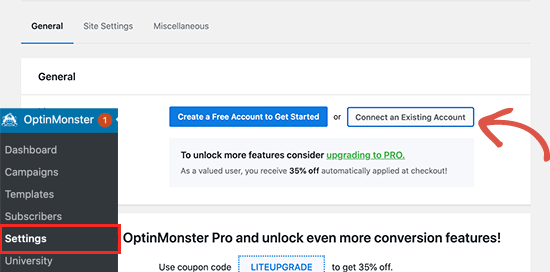
Spowoduje to wyświetlenie okna podręcznego, w którym możesz zalogować się i połączyć swoją witrynę WordPress z kontem OptinMonster.
Teraz, gdy Twoja witryna WordPress jest podłączona, możesz utworzyć swoją pierwszą kampanię geotargetowaną. Przejdź do strony OptinMonster » Kampanie i kliknij przycisk „Dodaj nową”.
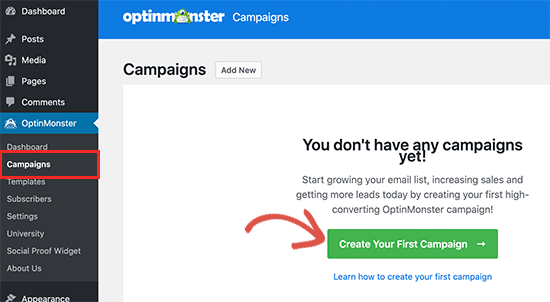
Najpierw musisz wybrać typ kampanii. OptinMonster obsługuje wyskakujące okienka typu lightbox, paski pływające, formularze zapisu w treści, kampanie pełnoekranowe, wsuwane i grywalizowane.
Na potrzeby tego samouczka wybierzemy kampanię z pływającym paskiem, która pozwala wyświetlić pływający pasek na górze lub dole Twojej witryny.
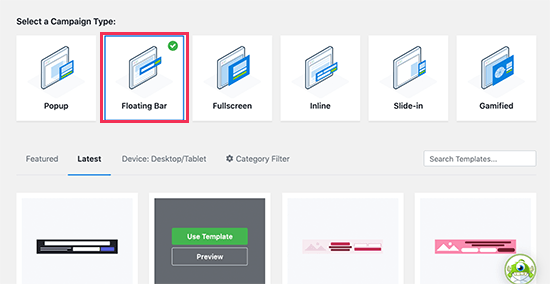
Poniżej możesz wybrać szablon kampanii, klikając na niego.
Następnie musisz wprowadzić nazwę swojej kampanii. Możesz wprowadzić dowolną nazwę, a następnie kliknąć przycisk „Rozpocznij tworzenie”.
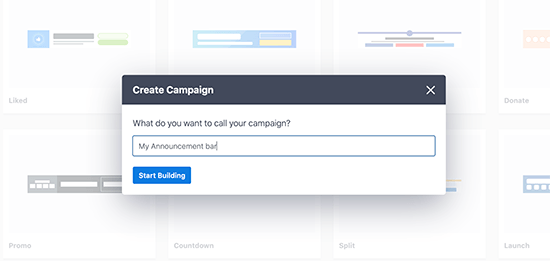
Spowoduje to uruchomienie interfejsu kreatora kampanii OptinMonster z podglądem Twojej kampanii na prawym panelu.
Możesz po prostu kliknąć na dowolny element w podglądzie, aby go edytować, przenieść lub usunąć. Możesz również dodawać nowe elementy, przeciągając i upuszczając bloki na szablon.
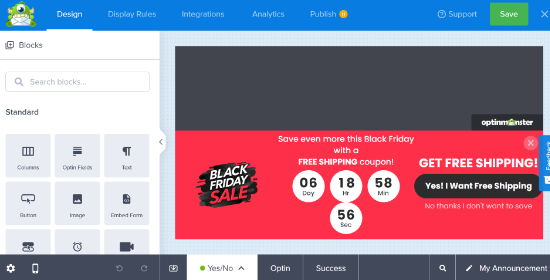
W tym przykładzie używamy paska ogłoszeń promującego specjalną ofertę z odliczaniem, aby stworzyć efekt FOMO.
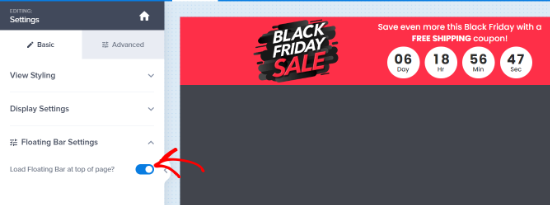
Jeśli chcesz wyświetlić pasek powiadomień na górze, po prostu kliknij „Ustawienia paska pływającego” w lewej kolumnie, a następnie zaznacz przełącznik, aby przenieść go na górę.
Po zakończeniu projektowania kampanii i treści przejdź do zakładki „Opublikuj”.
Stąd możesz zmienić status kampanii na „Opublikuj”.
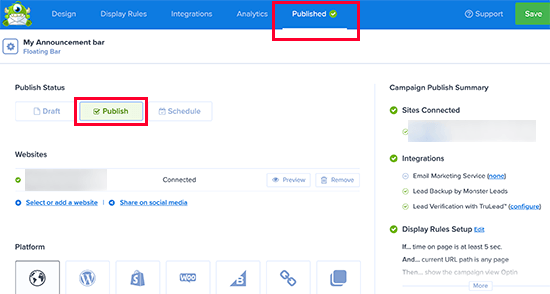
Następnie kliknij przycisk „Zapisz”, aby zapisać ustawienia i zamknąć kreator kampanii.
OptinMonster przeniesie Cię teraz na stronę Ustawienia Wyświetlania. Stąd możesz wybrać, gdzie chcesz wyświetlić swoją kampanię.
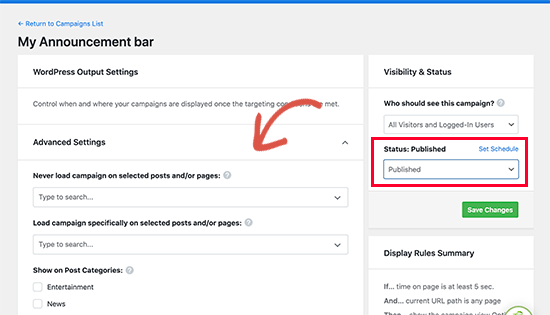
Po tym zmień status widoczności na „Opublikowano” i kliknij przycisk „Zapisz”, aby Twoja kampania była aktywna.
Możesz teraz odwiedzić swojego bloga WordPress, aby zobaczyć swój pasek ogłoszeń w akcji.

Wskazówka Pro: Szukasz alternatywy dla OptinMonster? Thrive Leads pozwala tworzyć paski ogłoszeń, które zbierają adresy e-mail od użytkowników, aby powiększyć Twoją listę subskrybentów. Aby uzyskać więcej informacji, zapoznaj się z naszym przewodnikiem, jak utworzyć pasek alertów w WordPress.
Metoda 2: Wyświetlanie banera z ogłoszeniami WordPress za pomocą Notibar
OptinMonster to potężne narzędzie z mnóstwem opcji, takich jak integracja formularzy e-mail, timery, nieograniczone kolory i projekty oraz zaawansowane opcje targetowania.
Jednak, jeśli chcesz po prostu szybko wyświetlić ogłoszenie bez korzystania z zaawansowanych funkcji, możesz użyć tej metody.
Najpierw musisz zainstalować i aktywować plugin Notibar. Aby uzyskać więcej informacji, zapoznaj się z naszym przewodnikiem krok po kroku, jak zainstalować plugin WordPress.
Po aktywacji musisz odwiedzić stronę Ustawienia » Notibar, aby skonfigurować ustawienia wtyczki, które zostaną uruchomione w narzędziu dostosowywania motywu z podglądem na żywo.
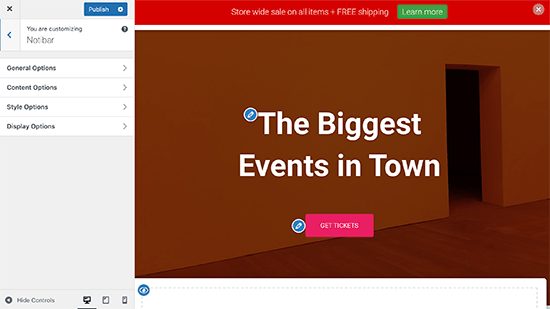
Możesz zacząć od przejścia do zakładki „Opcje ogólne”.
Tutaj możesz wybrać pozycję, szerokość i typ przycisku dla swojego paska powiadomień.
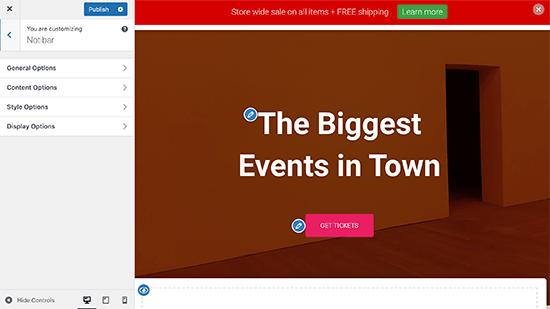
Następnie wróć i przejdź do zakładki „Opcje treści”.
Tutaj możesz wprowadzić treść, którą chcesz wyświetlić w swoim ogłoszeniu.
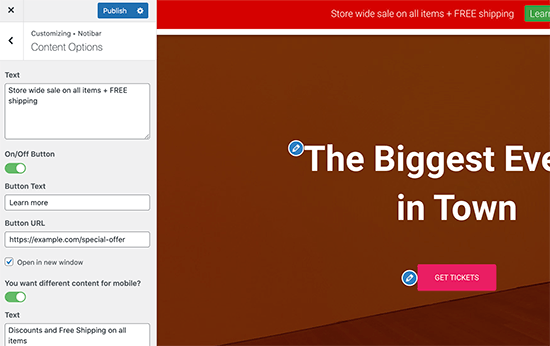
Wtyczka pozwala na dodawanie różnych treści dla urządzeń mobilnych.
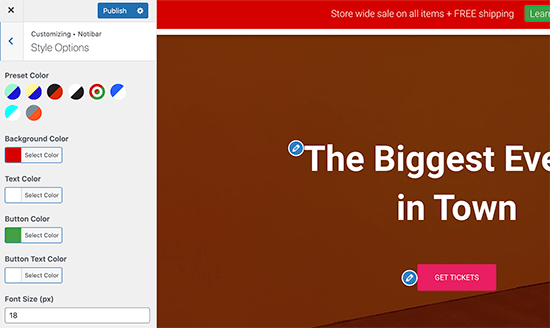
Następnie wróć i przejdź do „Opcji stylu”. Tutaj możesz wybrać kolory i rozmiar czcionki dla swojego paska ogłoszeń.
Na koniec przejdź do zakładki „Opcje wyświetlania”.
Teraz wybierz, gdzie chcesz pokazać/ukryć treść swojego paska ogłoszeń.
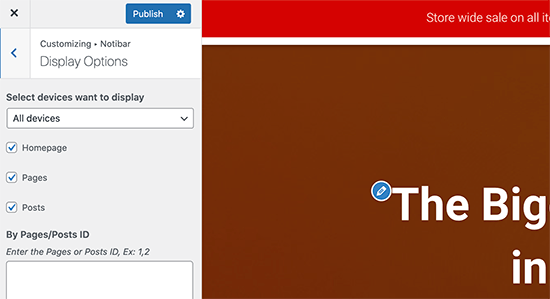
Wtyczka pozwala ukryć ją dla urządzeń, stron głównych, stron lub wpisów, lub wprowadzić konkretny identyfikator wpisu/strony, gdzie nie chcesz wyświetlać paska powiadomień.
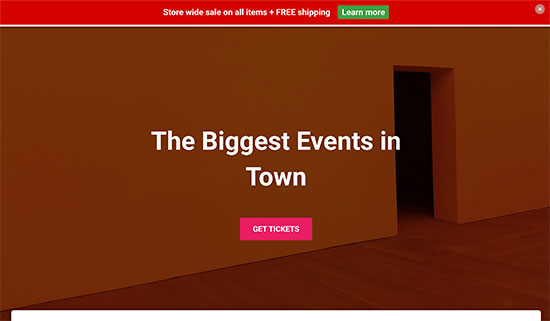
Po zakończeniu po prostu kliknij przycisk „Opublikuj” u góry, aby zapisać zmiany i opublikować swój pasek ogłoszeń.
Możesz teraz odwiedzić swojego bloga WordPress, aby zobaczyć swoje ogłoszenie w akcji.
Mamy nadzieję, że ten artykuł pomógł Ci dowiedzieć się, jak łatwo wyświetlać ogłoszenia na swoim blogu WordPress. Możesz również zapoznać się z naszym przewodnikiem, jak utworzyć bramkę powitalną w WordPress oraz z najlepszymi pluginami typu "koło fortuny" dla WooCommerce.
Jeśli podobał Ci się ten artykuł, zasubskrybuj nasz kanał YouTube po samouczki wideo WordPress. Możesz nas również znaleźć na Twitterze i Facebooku.


Dennis Muthomi
Zawsze widziałem strony internetowe z tymi przyciągającymi wzrok paskami ogłoszeń, szczególnie w czarny piątek i święta,
ale nigdy nie wiedziałem, jak je wdrażali.
Zawsze zakładałem, że musieli zatrudnić programistę, aby stworzył dla nich te paski na zamówienie.
Z pewnością wypróbuję jedną z tych metod następnym razem, gdy firmy SaaS, o których piszę, zaoferują ekskluzywne oferty lub promocje. Te oferty ograniczone czasowo doskonale nadają się do użycia paska ogłoszeń, aby przyciągnąć uwagę odwiedzających i zwiększyć konwersje.
Thanks for this
Wsparcie WPBeginner
You’re welcome, glad we could share how to se this up
Administrator
michael
Wtyczka Simple Notices nie była aktualizowana od roku... i sprawia problemy
Wsparcie WPBeginner
Cześć Michaelu,
Przetestowaliśmy plugin i nie znaleźliśmy żadnych problemów. Czasami autorzy pluginów nie aktualizują swoich darmowych pluginów, chyba że są one zepsute. Zapoznaj się z naszym artykułem na temat instalowania pluginów nieprzetestowanych z Twoją wersją WordPress.
Administrator
Sumit
Osobiście używam hellobar, ponieważ można go używać do wielu celów, takich jak śledzenie konwersji na Facebooku i wyświetlanie specjalnych powiadomień. Dziękuję za tę miłą informację.