


Wielu użytkowników WordPress chce wyłączyć niechciane widżety w swoim panelu administracyjnym WordPress. Kiedy używasz wielu wtyczek, które dodają widżety do panelu administracyjnego, te widżety mogą tworzyć bałagan i utrudniać skupienie się na ważnych zadaniach podczas zarządzania witryną.
Szukaliśmy sposobów na rozwiązanie tego problemu i znaleźliśmy kilka wtyczek, które mogą usuwać widżety pulpitu, ale wiele z nich oferuje tę funkcję za opłatą. Nie uważamy, że powinieneś płacić za coś tak prostego.
Dobra wiadomość jest taka, że znaleźliśmy łatwy, darmowy sposób na usunięcie niechcianych widżetów z pulpitu administracyjnego WordPress. Ten przewodnik pokaże Ci, jak to zrobić bez wydawania pieniędzy i powodowania problemów na Twojej stronie.
Dlaczego wyłączać niechciane widżety na pulpicie?
Po zalogowaniu się do witryny WordPress zobaczysz ekran zwany pulpitem nawigacyjnym. Jest to część obszaru administracyjnego, w którym zarządzasz swoją witryną. Pulpit nawigacyjny zawiera kilka małych okienek, zwanych widżetami, które wyświetlają różne informacje i narzędzia.

Niektóre z tych widżetów pochodzą z WordPressa, podczas gdy inne są dodawane przez zainstalowane wtyczki i motywy. Zazwyczaj im więcej wtyczek używasz, tym więcej widżetów zobaczysz na pulpicie nawigacyjnym.
Chociaż te widżety mogą być przydatne, mogą również tworzyć bałagan. Mogą wyświetlać informacje, których nie potrzebujesz, lub spowalniać ładowanie strony. Dlatego niektórzy właściciele witryn decydują się na wyłączenie niechcianych widżetów.
Usuwając niepotrzebne widżety, możesz sprawić, że pulpit nawigacyjny będzie bardziej przejrzysty i łatwiejszy w użyciu. To jak sprzątanie biurka – kiedy usuwasz przedmioty, których nie używasz, możesz lepiej skupić się na tym, co ważne.
Wyłączenie widżetów może również sprawić, że pulpit nawigacyjny będzie szybciej reagować. Jest to pomocne, jeśli spędzasz dużo czasu na zarządzaniu swoją witryną. Tak jak niektórzy użytkownicy wyłączają pasek administracyjny WordPressa, aby uprościć swój widok, tak usuwanie niepotrzebnych widżetów może sprawić, że Twoja praca będzie łatwiejsza i bardziej wydajna.
Mając to wszystko na uwadze, przyjrzyjmy się, jak wyłączyć niechciane widżety w WordPress. Możesz skorzystać z poniższych szybkich linków, aby przejść do preferowanej metody:
Wskazówka Pro: Chcesz zamiast tego usunąć niektóre elementy menu z obszaru administracyjnego WordPressa? W takim razie zapoznaj się z naszym przewodnikiem krok po kroku, jak ukryć niepotrzebne elementy menu z panelu administracyjnego WordPressa.
Jak usunąć określone widżety pulpitu WordPress
Możesz łatwo uporządkować swój pulpit nawigacyjny, przechodząc do Pulpit » Strona główna, klikając przycisk „Opcje ekranu” i odznaczając widżety, których nie chcesz widzieć. Jest to najszybsze i najprostsze podejście.
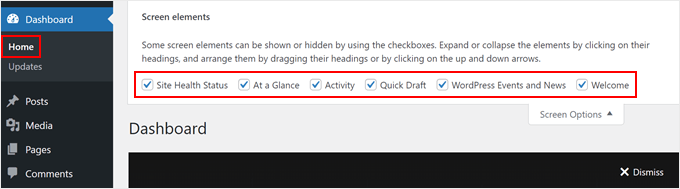
Jednak ta metoda pozwala Tobie i innym użytkownikom łatwo ponownie wyświetlić te widżety, uzyskując dostęp do menu „Opcje ekranu” i ponownie je włączając.
Bardziej trwałe rozwiązanie polega na dodaniu niestandardowego kodu do pliku functions.php motywu. Nie martw się, jeśli brzmi to skomplikowanie – zrobimy to bezpiecznie za pomocą wtyczki WPCode.
WPCode to wtyczka fragmentów kodu, która pozwala dostosować witrynę poza tym, co zazwyczaj umożliwiają wtyczki lub motywy. Działa jako pośrednik, umożliwiając dodawanie niestandardowego kodu bez bezpośredniej edycji plików witryny. WPCode może również wyłączyć Twój kod, jeśli napotka błędy.
Chociaż możesz użyć darmowej wersji WPCode do tego tutorialu, użyjemy wersji premium, ponieważ zawiera ona generator kodu AI, który może być pomocny w dalszej części tego przewodnika.
Więcej o wtyczce dowiesz się w naszej recenzji WPCode.
Aby użyć WPCode, zainstaluj wtyczkę WordPress w swoim obszarze administracyjnym. Następnie przejdź do Fragmenty kodu » + Dodaj fragment.
Następnie wybierz „Dodaj swój niestandardowy kod (nowy fragment)” i kliknij przycisk „+ Dodaj niestandardowy fragment”.

Następnie musisz wybrać „Fragment PHP” jako typ kodu z listy opcji, które pojawią się na ekranie.

Teraz nadaj swojemu niestandardowemu kodowi prostą nazwę, na przykład „Usuń widżety pulpitu WordPress”, aby łatwo go zidentyfikować później.
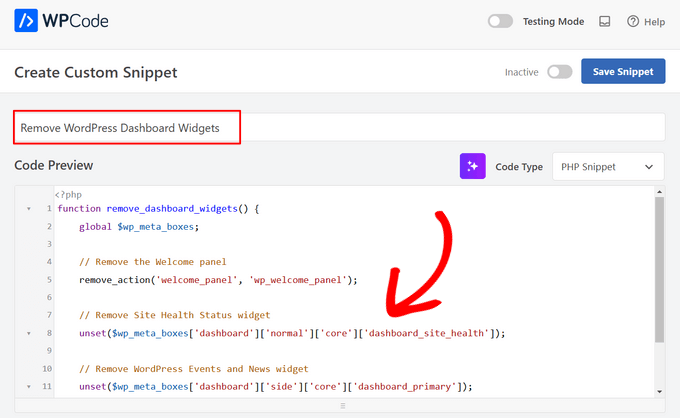
Następnie wklej następujący fragment do pola „Podgląd kodu”:
function remove_dashboard_widgets() {
    global $wp_meta_boxes;

    // Remove the Welcome panel
    remove_action('welcome_panel', 'wp_welcome_panel');

    // Remove Site Health Status widget
    unset($wp_meta_boxes['dashboard']['normal']['core']['dashboard_site_health']);

    // Remove WordPress Events and News widget
    unset($wp_meta_boxes['dashboard']['side']['core']['dashboard_primary']);
}

add_action('wp_dashboard_setup', 'remove_dashboard_widgets');
Ten kod usuwa panel powitalny, widżet stanu kondycji witryny oraz widżet aktualności i wydarzeń WordPressa z pulpitu nawigacyjnego.
Możesz zmodyfikować kod, aby usunąć również inne widżety. Jeśli nie wiesz, jak to zrobić, możesz skorzystać z funkcji AI WPCode.
Po prostu kliknij przycisk AI obok menu rozwijanego „Typ kodu”.
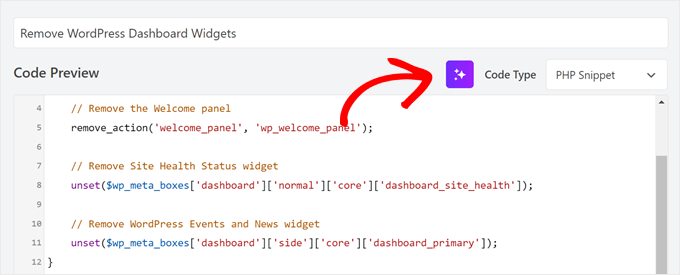
Następnie wprowadź polecenie, prosząc WPCode o dodanie linii kodu w celu usunięcia innego widżetu. Na przykład poprosiliśmy o usunięcie widżetu Aktywność.
Następnie po prostu kliknij „Generuj”.
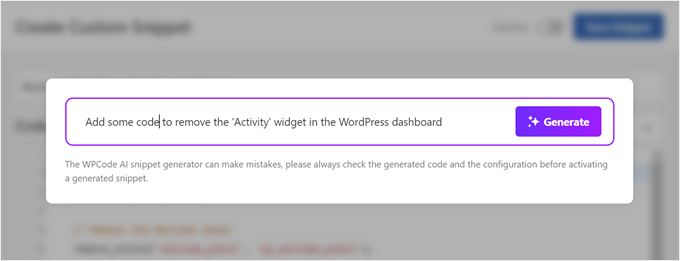
AI doda nową linię, aby usunąć określony widżet:
function remove_dashboard_widgets() {
    global $wp_meta_boxes;

    // Remove the Welcome panel
    remove_action( 'welcome_panel', 'wp_welcome_panel' );

    // Remove Site Health Status widget
    unset( $wp_meta_boxes['dashboard']['normal']['core']['dashboard_site_health'] );

    // Remove WordPress Events and News widget
    unset( $wp_meta_boxes['dashboard']['side']['core']['dashboard_primary'] );

    // Remove Activity widget
    unset( $wp_meta_boxes['dashboard']['normal']['core']['dashboard_activity'] );
}

add_action( 'wp_dashboard_setup', 'remove_dashboard_widgets' );
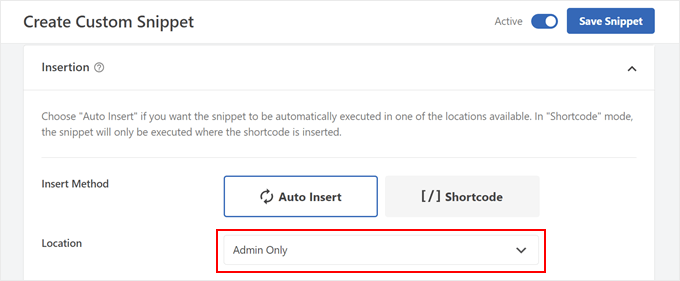
Po wykonaniu tej czynności przewiń w dół do sekcji „Wstawianie”. Upewnij się, że „Metoda wstawiania” jest ustawiona na „Automatyczne wstawianie”, a Lokalizacja na „Tylko administrator”.
Następnie po prostu przełącz przycisk Nieaktywny, aby stał się „Aktywny” i kliknij przycisk „Zapisz fragment”.
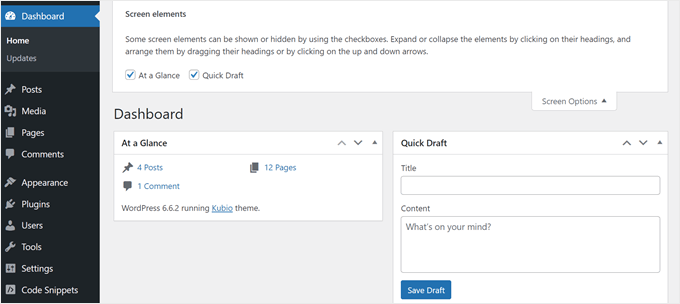
Po powrocie do Pulpit » Strona główna zobaczysz tylko domyślne widżety, których nie wyłączyłeś.
W naszym przykładzie pozostają widoczne widżety „W skrócie” i „Szybki szkic”.
Jak całkowicie opróżnić pulpit administracyjny WordPress
Jeśli w ogóle nie korzystasz z pulpitu nawigacyjnego i chcesz całkowicie usunąć z niego widżety, WPCode oferuje w tym celu szablon fragmentu kodu.
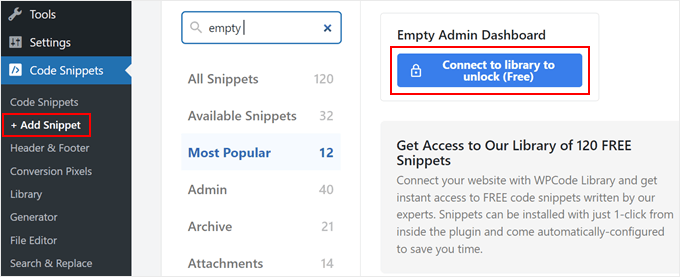
Aby go użyć, przejdź do Fragmenty kodu » + Dodaj fragment. Następnie znajdź kod „Pusty panel administracyjny” za pomocą paska wyszukiwania i kliknij przycisk „Połącz z biblioteką, aby odblokować (bezpłatnie)”.
Teraz pojawi się okno podręczne z prośbą o utworzenie konta WPCode lub zalogowanie się do istniejącego.
Po zalogowaniu zaznacz pole wyboru „Włącz przesyłanie fragmentów z biblioteki do Twojej witryny” i kliknij przycisk „Połącz z WordPress”.
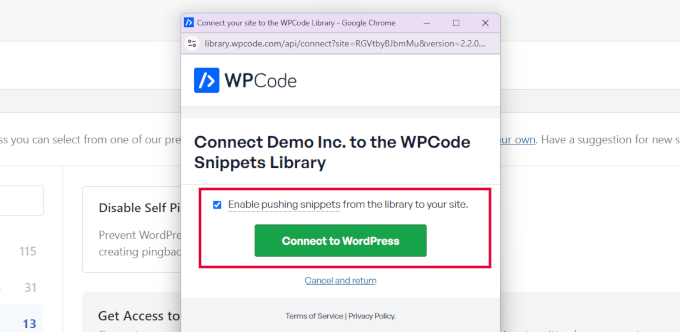
Okno zostanie następnie zamknięte i wrócisz do poprzedniej strony WPCode.
Teraz przycisk pod opcją „Opróżnij panel administracyjny” zmieni się na „Użyj fragmentu kodu”. Kliknij go.
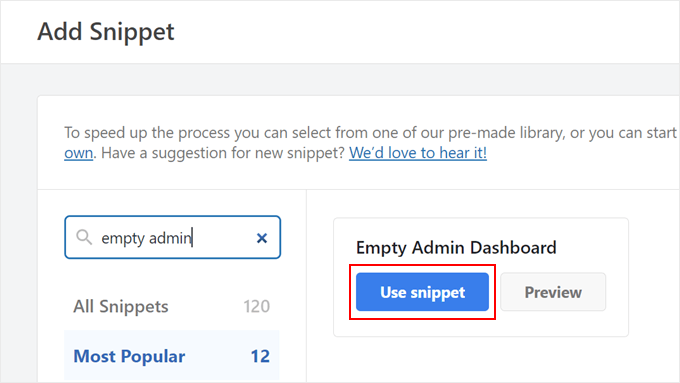
Na tym etapie WPCode skonfiguruje kod za Ciebie.
Twój ekran powinien teraz wyświetlać przygotowany fragment kodu w następujący sposób:
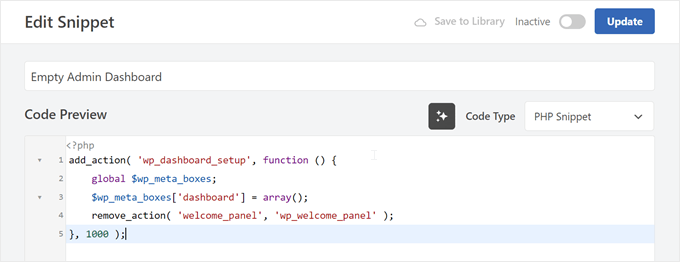
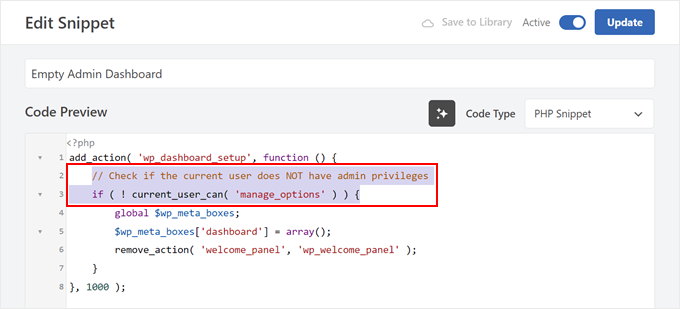
Możesz aktywować ten kod i zaktualizować go w obecnej formie. Alternatywnie, możesz dodać dodatkową linię kodu, aby fragment działał tylko dla użytkowników niebędących administratorami.
Oto pełny niestandardowy fragment kodu, jeśli zdecydujesz się dodać tę dodatkową linię:
add_action( 'wp_dashboard_setup', function () {
    // Check if the current user does NOT have admin privileges
    if ( ! current_user_can( 'manage_options' ) ) {
        global $wp_meta_boxes;
        $wp_meta_boxes['dashboard'] = array();
        remove_action( 'welcome_panel', 'wp_welcome_panel' );
    }
}, 1000 );
Po wprowadzeniu wszelkich zmian aktywuj fragment kodu i kliknij przycisk „Aktualizuj” powyżej.
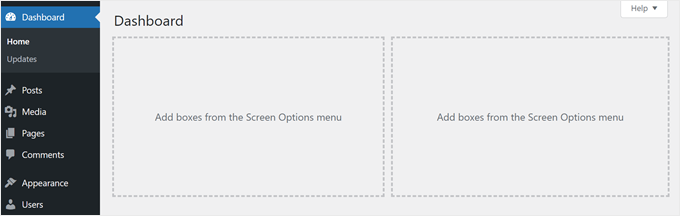
Po wykonaniu tej czynności wszystkie widżety pulpitu WordPress zostaną wyłączone, albo dla wszystkich użytkowników, albo tylko dla użytkowników niebędących administratorami, w zależności od użytej wersji kodu.
Tak powinno to wyglądać:
Odkryj więcej wskazówek i sztuczek, aby dostosować panel administracyjny WordPress
Teraz, gdy wiesz, jak zarządzać widżetami pulpitu nawigacyjnego WordPress, możesz chcieć poznać więcej sposobów na dostosowanie obszaru administracyjnego. Oto kilka pomocnych artykułów, które sprawią, że Twoje doświadczenie z WordPress będzie jeszcze lepsze:
- Zmień schemat kolorów panelu administracyjnego w WordPressie – Dowiedz się, jak sprawić, by Twój obszar administracyjny wyglądał ładniej dzięki niestandardowym kolorom.
- Kluczowe wskazówki dotyczące ochrony obszaru administracyjnego WordPressa – Dowiedz się, jak zabezpieczyć zaplecze swojej witryny przed hakerami.
- Dodaj niestandardowe powiadomienia w panelu administracyjnym WordPressa – Dowiedz się, jak tworzyć własne komunikaty dla użytkowników w obszarze administracyjnym.
- Dodaj tryb ciemny do pulpitu nawigacyjnego panelu administracyjnego WordPressa – Zobacz, jak ułatwić pracę z pulpitem nawigacyjnym po zmroku.
- Ogranicz dostęp do pulpitu nawigacyjnego w WordPressie – Dowiedz się, jak kontrolować, co różni użytkownicy mogą widzieć i robić na pulpicie nawigacyjnym.
- Dodaj lub zmień ikony administratora WordPress – Dowiedz się, jak zastąpić domyślne ikony administratora WordPress unikalnymi, niestandardowymi ikonami.
Mamy nadzieję, że ten artykuł pomógł Ci dowiedzieć się, jak wyłączyć niechciane widżety w panelu administratora WordPress. Możesz również zapoznać się z naszym przewodnikiem po najlepszych wtyczkach do logowania aktywności i śledzenia WordPress oraz naszym przewodnikiem krok po kroku, jak dezaktywować wtyczki, gdy nie masz dostępu do wp-admin.
Jeśli podobał Ci się ten artykuł, zasubskrybuj nasz kanał YouTube po samouczki wideo WordPress. Możesz nas również znaleźć na Twitterze i Facebooku.


kzain
Wyłączanie nieużywanych widżetów wydaje się być szybkim zwycięstwem zarówno pod względem organizacji, jak i wydajności strony internetowej. Bardzo podoba mi się rekomendacja wtyczki Widget Disable, brzmi idealnie dla kogoś, kto szuka prostego rozwiązania.
Jiří Vaněk
Przetestowałem fragment kodu za pomocą WP-Code i działa świetnie. To, co musiałem ukryć na tablicy, naprawdę zniknęło. Dużą zaletą jest to, że nie muszę używać żadnej innej wtyczki, aby osiągnąć ten rezultat. Uwielbiam Twoje poradniki, które można rozwiązać po prostu używając fragmentu kodu. To naprawdę zaoszczędziło mi dużo miejsca na niepotrzebne wtyczki.
Wsparcie WPBeginner
Glad to hear the snippet was helpful
Admin
Arnold
Dlaczego używasz „unset()” zamiast „remove_meta_box()”?
Curious
Z wyrazami szacunku,
Arnold.
Wsparcie WPBeginner
remove_meta_box can be good if you know when the meta box was added and add the code in the correct location but the unset method does not require that level of knowledge and is more guaranteed to work for a beginner
Admin
Maria
Cześć.
Kiedy wyłączam wszystkie inne widżety, tracę również pole wyszukiwania, mimo że nie wybieram go na liście. Chcę więc zachować pole wyszukiwania, ale nie inne widżety. Jak mogę to naprawić?
Joshua Hoe
Czy więc ukrycie widżetów oznacza, że niezarejestrowane widżety nie będą ładowane, czy oznacza to również, że prędkość strony będzie większa?
Wsparcie WPBeginner
W zależności od wyłączanych widżetów może nastąpić niewielki wzrost prędkości, ale ogólnie nic nadzwyczaj zauważalnego pod względem prędkości.
Admin
Luis
Cześć,
Ale jak możemy usunąć obszar widżetów, jak widać na ostatnim zdjęciu? Widżety zniknęły, ale pola (puste) są widoczne. Czy możemy również usunąć te puste pola?
Dzięki
Wsparcie WPBeginner
Do tego potrzebowałbyś innej wtyczki, ta wtyczka obecnie ich nie usuwa
Admin
Jeff Yablon
Umm… Wiesz, że to niczego nie wyłącza? To je CHOWA, pozostawia ich kod jako „resztki” i dodaje dodatkowy wtyczkę.
Wsparcie WPBeginner
Cześć Jeff,
To faktycznie odrejeststrowuje te widżety, co nie jest tym samym co ich ukrywanie. Odrejeststrowane widżety nie są ładowane.
Admin