


Wyobraź sobie utratę całej swojej witryny z powodu awarii serwera, próby włamania lub prostego przypadkowego usunięcia. To koszmarny scenariusz dla każdego właściciela witryny.
Dlatego upewniamy się, że mamy niezawodne kopie zapasowe wszystkich naszych witryn. Dają nam spokój ducha i poprawiają bezpieczeństwo naszej witryny.
Funkcja Jetpack Backup (wcześniej znana jako VaultPress) oferuje potężny i przyjazny dla użytkownika sposób na tworzenie automatycznych kopii zapasowych Twojej strony WordPress w czasie rzeczywistym, bezpiecznie przechowując je w chmurze. W razie awarii możesz przywrócić swoją stronę za pomocą zaledwie kilku kliknięć.
Ten artykuł zawiera przewodnik krok po kroku dotyczący konfiguracji kopii zapasowych WordPress w czasie rzeczywistym za pomocą Jetpack Backup, zapewniając, że Twoja witryna jest zawsze chroniona i możliwa do odzyskania.
Dlaczego warto wybrać wtyczkę Jetpack Backup?
Wszystkie strony internetowe są narażone na zagrożenia bezpieczeństwa. Dobre, zautomatyzowane rozwiązanie do tworzenia kopii zapasowych to dobry pierwszy krok do zabezpieczenia Twojej witryny WordPress.
VaultPress to jeden z najlepszych wtyczek do tworzenia kopii zapasowych WordPress. Został przemianowany i połączony z Jetpack, potężnym pakietem wtyczek WordPress, i teraz nazywa się Jetpack Backup.
Jetpack oferuje kopie zapasowe jako płatną usługę subskrypcyjną. Plan obejmuje:
- Kopie zapasowe w czasie rzeczywistym podczas edycji
- 10 GB przestrzeni dyskowej w chmurze (1 TB przestrzeni kosztuje dodatkowo)
- 30-dniowy archiwalny backup
- Łatwe przywracanie jednym kliknięciem
- Priorytetowe wsparcie eksperckie
Używaliśmy VaultPress na WPBeginner do tworzenia kopii zapasowych i uznaliśmy to za niezwykle niezawodne rozwiązanie. Bezproblemowa funkcja tworzenia kopii zapasowych w czasie rzeczywistym jest bardzo ważna dla dużej witryny takiej jak nasza.
Powiązane: Więcej informacji znajdziesz w naszej szczegółowej recenzji Jetpack.
Mając to na uwadze, przyjrzyjmy się, jak tworzyć kopie zapasowe WordPress za pomocą Jetpack (dawniej VaultPress).
Tworzenie kopii zapasowych WordPress przy użyciu Jetpack Backup
Najpierw potrzebujesz odpowiedniej wtyczki Jetpack. Jeśli chcesz używać Jetpack tylko do tworzenia kopii zapasowych, zainstaluj i aktywuj bezpłatną wtyczkę Jetpack VaultPress Backup. Jeśli chcesz korzystać z pełnego pakietu narzędzi, zainstaluj i aktywuj wtyczkę Jetpack.
Więcej szczegółów znajdziesz w naszym przewodniku krok po kroku, jak zainstalować wtyczkę WordPress.
Po aktywacji zostaniesz poproszony o zalogowanie się, aby skorzystać z subskrypcji Jetpack lub zakupić nową.
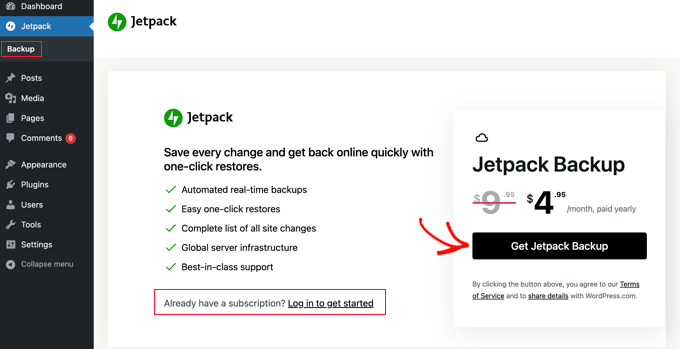
Na przykład, jeśli zainstalowałeś wtyczkę Jetpack Backup i chcesz kupić subskrypcję, powinieneś kliknąć przycisk „Get Jetpack Backup”.
Zostaniesz przekierowany na stronę Jetpack, gdzie możesz zakupić subskrypcję po obniżonej cenie.
Będziesz musiał podać swoje dane rozliczeniowe i metodę płatności. Subskrypcje Jetpack objęte są 14-dniową gwarancją zwrotu pieniędzy.
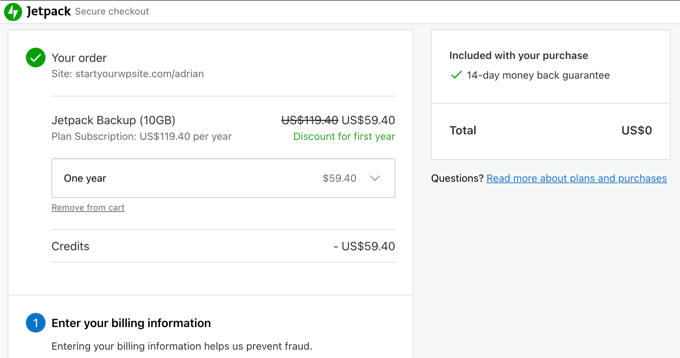
Po dokonaniu płatności Twoja witryna zostanie połączona z Twoim kontem Jetpack, a Twoja witryna będzie automatycznie tworzyć kopie zapasowe.
W zależności od zawartości Twojej witryny może to potrwać kilka minut lub kilka godzin.
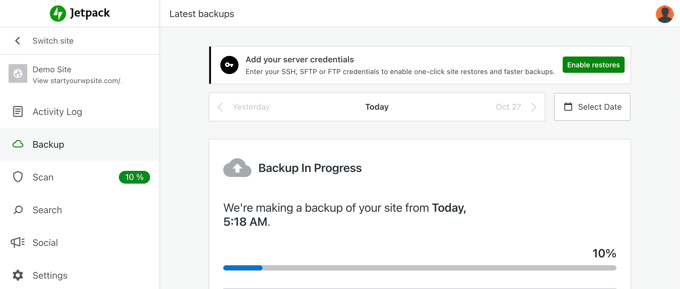
Po zakończeniu pierwszej kopii zapasowej zostanie ona wyświetlona na stronie Jetpack wraz z czasem jej zakończenia.
Jeśli masz wiele kopii zapasowych witryn, możesz przeglądać między nimi za pomocą przycisków daty znajdujących się w górnej części strony.
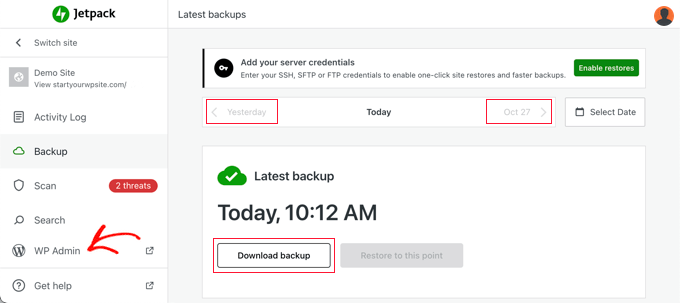
Możesz również pobrać dowolną kopię zapasową na swój komputer w celu bezpiecznego przechowywania, przywrócenia witryny lub przeniesienia jej na inną witrynę.
Teraz możesz wrócić do obszaru administracyjnego swojej witryny, klikając zakładkę „WP Admin” w bocznym pasku Jetpack. Zobaczysz szczegóły swojej ostatniej kopii zapasowej.
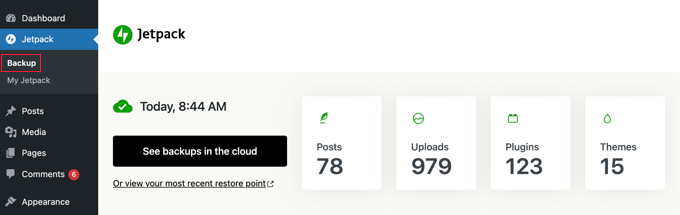
Jeśli w przyszłości będziesz musiał wrócić do witryny Jetpack, aby przeglądać i zarządzać kopiami zapasowymi swojej witryny, po prostu odwiedź Jetpack » Backup i kliknij przycisk „Zobacz kopie zapasowe w chmurze”.
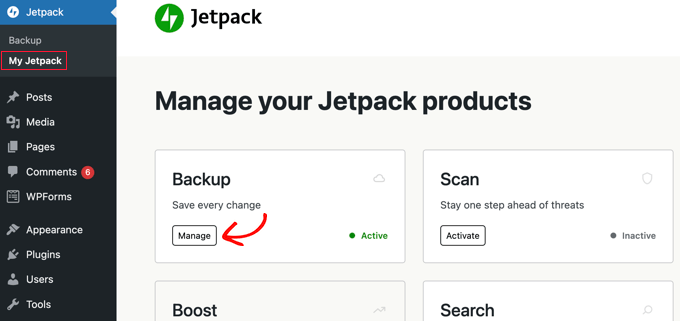
Alternatywnie przejdź do Jetpack » My Jetpack i kliknij przycisk „Zarządzaj” w sekcji Backup.
Udzielanie Jetpack Backup dostępu do Twojego serwera
Jetpack Backup potrzebuje dostępu do Twojego serwera, aby przywracać kopie zapasowe i działać wydajniej. Aby to zrobić, musisz wrócić do strony Jetpack, korzystając z jednej z opisanych wcześniej metod:
- Odwiedź Jetpack » Backup i kliknij przycisk „Zobacz kopie zapasowe w chmurze”
- Odwiedź Jetpack » My Jetpack i kliknij przycisk „Zarządzaj” w sekcji Backup
Spowoduje to powrót do witryny Jetpack. Musisz kliknąć przycisk „Włącz przywracanie” na górze ekranu.
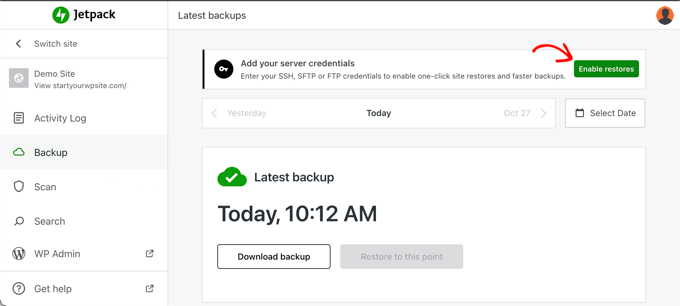
Zostaniesz przekierowany na stronę z popularnymi dostawcami hostingu WordPress.
Jeśli widzisz swojego dostawcę hostingu internetowego, kliknij go. W przeciwnym razie musisz wybrać opcję „Nie wiem” na dole.
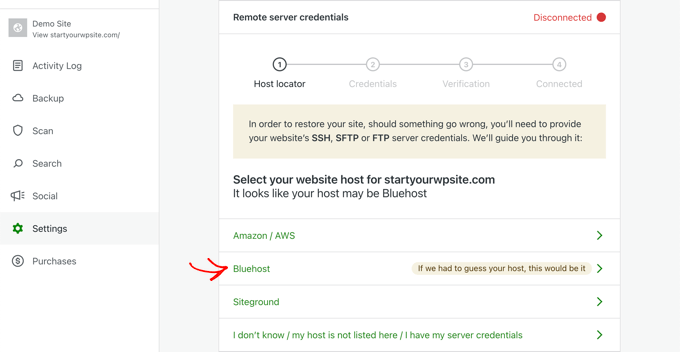
Możesz teraz wypełnić dane uwierzytelniające serwera SSH, SFTP lub FTP. Zostały one wysłane do Ciebie e-mailem podczas rejestracji konta hostingowego WordPress.
Informacje o Twoim koncie FTP są również dostępne w panelu cPanel Twojego konta hostingowego.
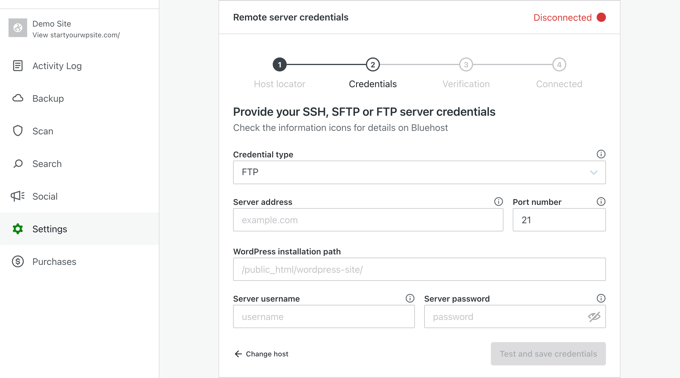
Jeśli wybierzesz SSH z menu rozwijanego „Credential type”, Jetpack poprosi Cię również o dodanie kluczy SSH do Twojego serwera. Dodaje to dodatkową warstwę bezpieczeństwa.
Jednak jeśli korzystasz z hostingu współdzielonego, prawdopodobnie nie masz dostępu do tworzenia tego pliku. Zamiast tego musisz połączyć się z serwerem za pomocą SFTP lub FTP.
Upewnij się, że klikniesz przycisk „Testuj i zapisz dane uwierzytelniające”, gdy skończysz.
Przywracanie witryny WordPress za pomocą Jetpack Backup
Jetpack Backup pozwala łatwo przywrócić witrynę WordPress z kopii zapasowej.
Najpierw musisz wyświetlić swoje kopie zapasowe w chmurze, korzystając z jednej z tych metod:
- Przejdź do Jetpack » Kopia zapasowa i kliknij przycisk „Zobacz kopie zapasowe w chmurze”.
- Przejdź do Jetpack » Mój Jetpack i kliknij przycisk „Zarządzaj” pod opcją Kopia zapasowa.
Następnie musisz przejść do kopii zapasowej, którą chcesz przywrócić, korzystając z przycisków znajdujących się w górnej części strony.
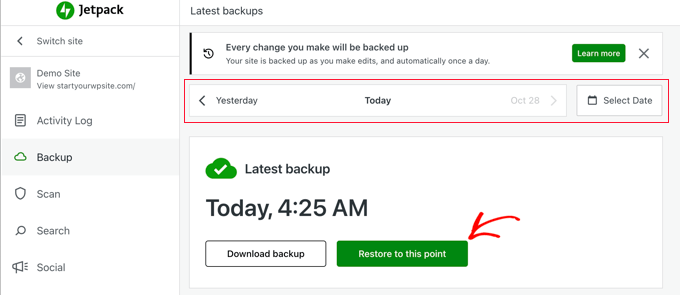
Gdy znajdziesz kopię zapasową, którą chcesz przywrócić, po prostu kliknij przycisk „Przywróć do tego punktu”.
Na następnym ekranie zobaczysz wszystkie elementy, które możesz przywrócić. Aby przywrócić całą witrynę, pozostaw zaznaczone wszystkie pola. Możesz też przywrócić tylko określone elementy, odznaczając pozostałe pola.
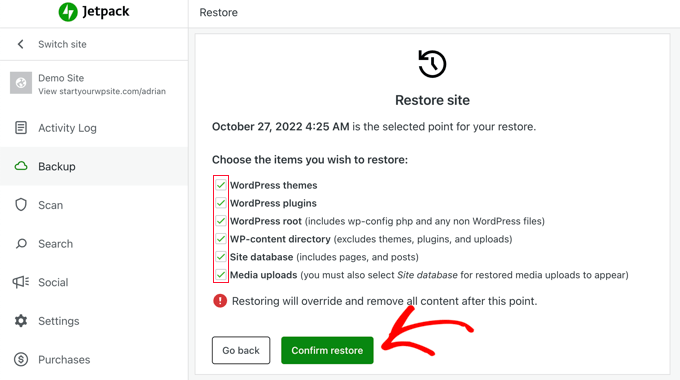
Po kliknięciu przycisku „Potwierdź przywrócenie” Jetpack rozpocznie przywracanie Twojej witryny.
Postęp można zobaczyć na ekranie.
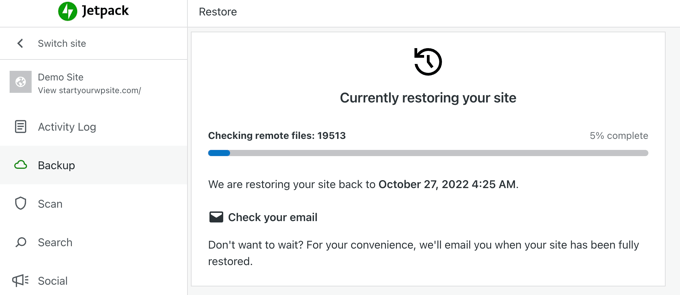
W zależności od wielkości Twojej witryny, może to potrwać kilka minut lub nawet godzin. Nie musisz czekać i możesz zamknąć przeglądarkę internetową lub wyłączyć komputer, jeśli to konieczne. Jetpack wyśle Ci e-mail, gdy przywracanie zostanie zakończone.
Po zakończeniu zobaczysz komunikat o powodzeniu.
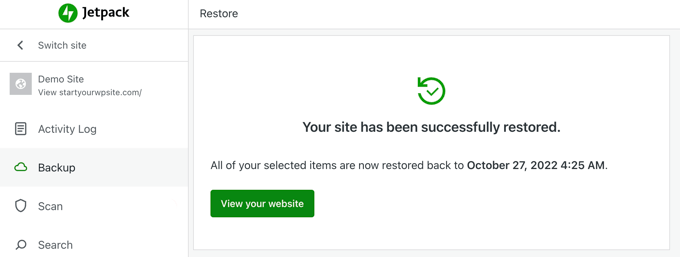
Możesz kliknąć przycisk „Wyświetl swoją witrynę”, aby upewnić się, że Twoja witryna działa zgodnie z oczekiwaniami.
Poradniki ekspertów dotyczące bezpieczeństwa WordPress
Mamy nadzieję, że ten artykuł pomógł Ci dowiedzieć się, jak tworzyć kopie zapasowe i przywracać swoją witrynę WordPress za pomocą Jetpack Backup. Możesz również zapoznać się z naszymi przewodnikami na temat innych sposobów tworzenia kopii zapasowych witryny:
- Które pliki WordPress należy wykonać kopii zapasowej? (+ Jak to zrobić)
- Jak zrobić kopię zapasową swojej witryny WordPress
- Jak tworzyć kopie zapasowe i przywracać stronę WordPress za pomocą UpdraftPlus
- Jak zabezpieczyć zawartość WordPress za pomocą BackupBuddy
- Jak utworzyć pełną kopię zapasową WordPress za darmo za pomocą BackWPup
- Jak skonfigurować automatyczną kopię zapasową WordPress za pomocą CodeGuard
- Jak ręcznie wykonać kopię zapasową bazy danych WordPress (krok po kroku)
- Najlepsze wtyczki do tworzenia kopii zapasowych WordPress w porównaniu (zalety i wady)
- Przewodnik dla początkujących: Jak przywrócić WordPress z kopii zapasowej
Jeśli podobał Ci się ten artykuł, zasubskrybuj nasz kanał YouTube po samouczki wideo WordPress. Możesz nas również znaleźć na Twitterze i Facebooku.


Jiří Vaněk
Jeśli dobrze rozumiem ten artykuł, Jetpack tworzy kopie zapasowe tylko w swojej chmurze? Czy można użyć innej chmury, na którą mam subskrypcję? Na przykład One Drive lub Google Drive?
Wsparcie WPBeginner
Chyba że otrzymamy inne informacje, jedyną obecną opcją byłoby przechowywanie kopii zapasowych na serwerach Jetpack.
Administrator
Jiří Vaněk
Rozumiem. To mi przeszkadza, ponieważ mam subskrypcję Google Drive, gdzie mam dużą pojemność i mógłbym tam zrobić kopie zapasowe większej liczby witryn. Za Jetpack musiałbym zapłacić dodatkowo, co oznacza dodatkowe koszty. W każdym razie, dzięki za odpowiedź.
Felipe
Cześć!
Czy VaultPress wykona również kopię zapasową mojej bazy danych? (Wszystkie posty, komentarze itp.)
Wsparcie WPBeginner
Yes, it will back up your database
Administrator
SWAPNIL
dziękuję, to było naprawdę bardzo pomocne
Wsparcie WPBeginner
Cześć Swapnil,
Cieszymy się, że uznałeś to za pomocne. Nie zapomnij dołączyć do nas na Twitterze, aby uzyskać więcej wskazówek i samouczków dotyczących WordPressa.
Administrator