


Przygotowujesz się do uruchomienia nowej strony WordPress? Zamiast pozwalać odwiedzającym widzieć swoją pracę w toku, dlaczego nie wzbudzić zainteresowania profesjonalną stroną „wkrótce”?
W WPBeginner pomogliśmy tysiącom użytkowników pomyślnie uruchomić ich strony internetowe i nauczyliśmy się, że dobrze zaprojektowana strona „Wkrótce” to nie tylko tymczasowe rozwiązanie. To potężne narzędzie marketingowe.
Możesz profesjonalnie ukryć swoją niedokończoną witrynę, budować oczekiwanie na premierę, zacząć zbierać adresy e-mail subskrybentów przed uruchomieniem i stworzyć szum wokół swojej marki.
Najlepsze jest to? Tworzenie pięknej strony „wkrótce dostępne” jest znacznie łatwiejsze, niż mogłoby się wydawać. W tym przewodniku krok po kroku pokażemy Ci dokładnie, jak stworzyć angażującą stronę „wkrótce dostępne”, która będzie ciężko pracować dla Twojej firmy, jeszcze zanim ją uruchomisz. 🚀
Co może zrobić strona „Wkrótce”?
Bądźmy szczerzy. Większość ludzi po prostu umieszcza podstawowy komunikat „Wkrótce” i czeka. Ale sprytni właściciele firm? Wykorzystują ten czas, aby zacząć budować swój sukces.
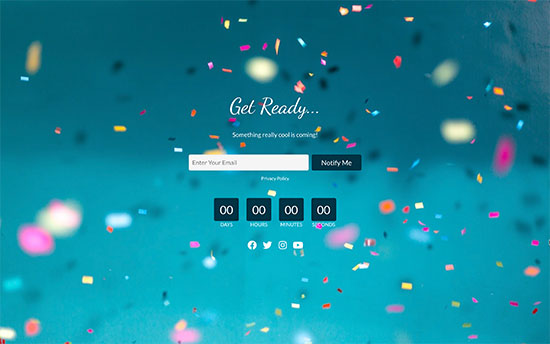
Tutaj w WPBeginner używamy SeedProd do naszych niestandardowych stron, ponieważ widzieliśmy, jak potężna może być dobra strategia przedpremierowa.
Weźmy na przykład Mustard Seed eCommerce (klienta SeedProd!). Mogą oni skonfigurować strony „wkrótce dostępne” o wysokiej konwersji w mniej niż 30 minut i natychmiast zacząć zbierać leady dla swoich klientów, zamiast czekać tygodnie lub miesiące na pełne uruchomienie strony.
Sekret polega na myśleniu wykraczającym poza samo ukrywanie niedokończonej strony za pomocą strony "w budowie". Możesz:
- Zorganizuj konkurs, aby wzbudzić ekscytację.
- Oferuj specjalne oferty "early bird", aby zbierać adresy e-mail.
- Stwórz listę VIP dla swoich najbardziej zainteresowanych odwiedzających. Widzieliśmy firmy budujące listy ponad 1000 subskrybentów, zanim jeszcze uruchomiły działalność!
Mając to na uwadze, zobaczmy, jak możesz utworzyć stronę „wkrótce dostępne” dla swojej witryny WordPress. Możesz skorzystać z poniższych szybkich linków, aby przejść do konkretnej sekcji:
- Krok 1: Skonfiguruj domenę i konto hostingowe
- Krok 2: Dostosuj swoją stronę „Wkrótce”
- Krok 3: Połącz swoją usługę e-mail marketingu
- Step 4: Configure Your Coming Soon Page Settings
- Krok 5: Opublikuj swoją stronę „wkrótce”.
- Jak wyłączyć stronę „Wkrótce” SeedProd
- Tryb konserwacji a „Wkrótce dostępne”: Której strony użyć?
- Najczęściej zadawane pytania dotyczące stron „Wkrótce”
Krok 1: Skonfiguruj domenę i konto hostingowe
Przede wszystkim każda witryna potrzebuje nazwy domeny i hostingu WordPress. Jeśli już je masz, możesz przejść do kroku 2.
Jeśli jednak tego nie zrobisz, będziesz musiał je kupić.
Zazwyczaj nazwa domeny kosztuje około 15-20 USD rocznie. Plany hostingowe zazwyczaj zaczynają się od 7,99 USD miesięcznie (płatne rocznie). Może to stanowić duży wydatek, zwłaszcza dla nowych firm, które dopiero zaczynają.
Na szczęście nasi przyjaciele z Bluehost zgodzili się zaoferować bezpłatną nazwę domeny i hojny rabat na hosting dla czytelników WPBeginner.
W zasadzie możesz uruchomić wirującą stronę docelową z listą oczekujących lub nawet całą witrynę za jedyne 2,99 USD miesięcznie.
Po zarejestrowaniu się na konto hostingowe, Bluehost automatycznie zainstaluje dla Ciebie WordPressa.
Następnie możesz po prostu zalogować się do panelu swojego konta WordPress. Jeśli korzystasz z nowoczesnego panelu Bluehost, przejdź do zakładki „Witryny” i kliknij „Edytuj witrynę” w witrynie, dla której chcesz utworzyć stronę „wkrótce” WordPress.

Jeśli nie chcesz korzystać z Bluehost, możesz również zainstalować WordPress na innych hostingach, takich jak Hostinger, SiteGround, lub WP Engine postępując według podobnego procesu.
Aby uzyskać bardziej szczegółowe instrukcje, zapoznaj się z naszym przewodnikiem krok po kroku, jak zainstalować WordPress.
Krok 2: Dostosuj swoją stronę „Wkrótce”
Najprostszym sposobem na utworzenie strony „wkrótce dostępne” jest użycie SeedProd. Jest to najlepszy kreator stron docelowych na rynku i posiada edytor typu „przeciągnij i upuść”, który pozwala szybko tworzyć profesjonalnie zaprojektowane strony.
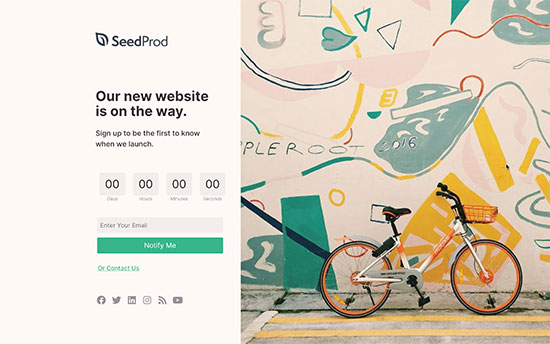
SeedProd ma ponad 320 gotowych szablonów stron i 90 bloków, które możesz po prostu przeciągnąć na swoje projekty. Pozwala to na tworzenie wszelkiego rodzaju projektów stron bez konieczności pisania ani jednej linijki kodu.
Uwaga: Istnieje również bezpłatna wersja SeedProd, która pozwala tworzyć niestandardowe projekty stron niezależnie od budżetu. Bezpłatna wersja zapisuje nowych subskrybentów na lokalnej liście w Twoim panelu WordPress.
Jednak w tym przewodniku będziemy korzystać z wersji Pro, abyśmy mogli automatycznie wysyłać dane kontaktowe do naszej usługi e-mail marketingu.
Aby uzyskać więcej informacji, zapoznaj się z naszą pełną recenzją SeedProd.
Najpierw musisz zainstalować i aktywować wtyczkę SeedProd. Aby uzyskać więcej szczegółów, zapoznaj się z naszym przewodnikiem krok po kroku, jak zainstalować wtyczkę WordPress.
Po aktywacji przejdź do SeedProd » Settings i wprowadź swój klucz licencyjny.
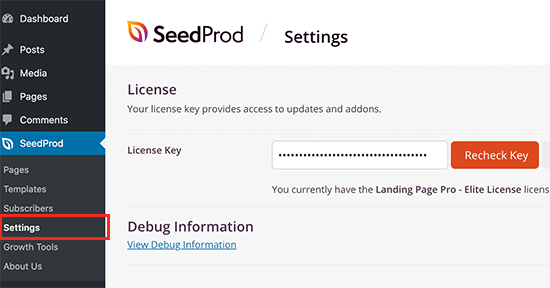
Klucz licencyjny znajdziesz na swoim koncie na stronie SeedProd. Po wprowadzeniu tych informacji kliknij przycisk „Zweryfikuj klucz”.
Następnie przejdź do SeedProd » Landing Pages. W sekcji „Tryb „wkrótce”” kliknij „Ustaw stronę „wkrótce””.

Teraz możesz wybrać szablon strony „wkrótce”.
Aby wyświetlić podgląd projektu, najedź na niego kursorem myszy, a następnie kliknij lupę.
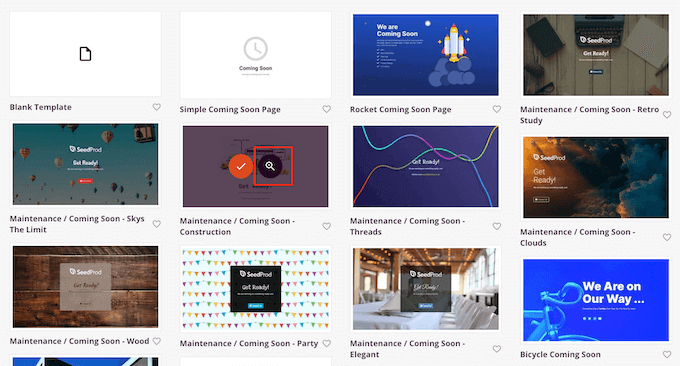
Gdy znajdziesz projekt, który Ci się podoba, po prostu kliknij „Wybierz ten szablon”.
Używamy szablonu „Launch Coming Soon” na wszystkich naszych grafikach, ale możesz użyć dowolnego projektu, jaki chcesz.
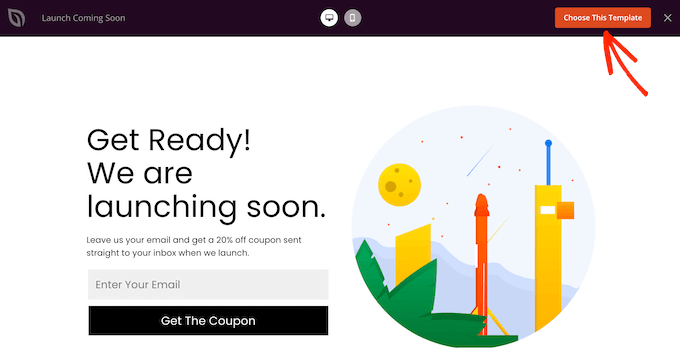
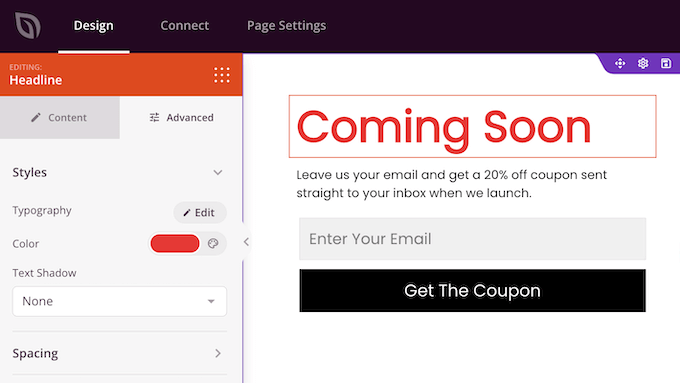
Po wybraniu szablonu zostaniesz przeniesiony do kreatora stron typu „przeciągnij i upuść”, gdzie możesz zacząć dostosowywać szablon „wkrótce dostępne”.
Po prawej stronie ekranu znajduje się podgląd strony na żywo.
Aby dostosować dowolną część szablonu, po prostu kliknij, aby wybrać ten blok w układzie. W menu po lewej stronie pojawią się wszystkie różne ustawienia, których możesz użyć do dostosowania tego bloku.
Możesz także dodawać nowe bloki do swojej strony „wkrótce dostępne”. Na przykład dodajmy zegar odliczający czas, aby odwiedzający wiedzieli, ile czasu pozostało do uruchomienia witryny.
W menu po lewej stronie znajdź blok „Odliczanie” i przeciągnij go na podgląd strony.
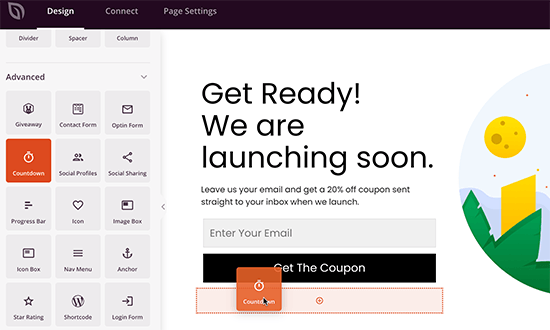
Następnie kliknij, aby wybrać blok Odliczanie w swoim układzie.
W menu po lewej stronie ustaw konkretną datę i godzinę, kiedy planujesz opublikować swojego bloga lub stronę internetową.
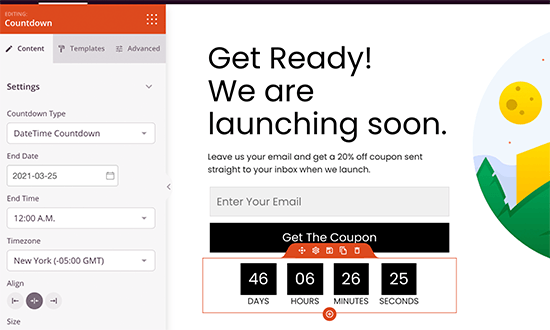
Blok odliczania pokaże teraz dni, godziny, minuty i sekundy pozostałe do wybranej daty uruchomienia. W ten sposób możesz budować oczekiwanie i ekscytację wokół oficjalnego uruchomienia Twojej witryny.
Możesz teraz dodawać kolejne bloki do swojej strony „Wkrótce”, postępując zgodnie z powyższym procesem. Na przykład zalecamy dodanie bloku Profili Społecznościowych. Pozwala to odwiedzającym śledzić Cię na platformach takich jak Facebook lub X (Twitter), podczas gdy czekają na uruchomienie Twojej witryny.
Możesz przeczytać te przewodniki, jeśli potrzebujesz pomocy w tworzeniu swojej strony:
- Jak wybrać idealną paletę kolorów dla swojej witryny WordPress
- Jak dodać dynamiczną treść w WordPress (poradnik dla początkujących)
- Jak pokazać animację licznika w WordPress
- Jak stworzyć stronę typu Squeeze Page w WordPress, która konwertuje
- Kluczowe elementy projektowe skutecznej strony internetowej WordPress
Krok 3: Połącz swoją usługę e-mail marketingu
Strona „wkrótce dostępne” to świetny sposób na zbieranie leadów i rozwijanie listy e-mailowej, gotowej na moment uruchomienia Twojej witryny.
Dobrą wiadomością jest to, że SeedProd integruje się ze wszystkimi najlepszymi dostawcami usług e-mail, w tym z ActiveCampaign, ConvertKit i Drip.
Aby połączyć stronę ze swoim dostawcą, kliknij zakładkę „Połącz”.
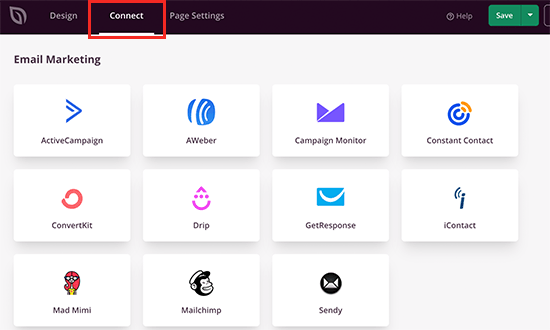
Następnie możesz najechać kursorem myszy na usługę e-mail marketingu, której używasz w swojej witrynie, taką jak Brevo (dawniej Sendinblue) lub Mailchimp.
Gdy pojawi się przycisk „Połącz”, kliknij go.
Kroki będą się różnić w zależności od dostawcy usług, ale jako przykład użyjemy Constant Contact. Kliknij „Constant Contact”, a następnie wybierz „Connect New Account”.
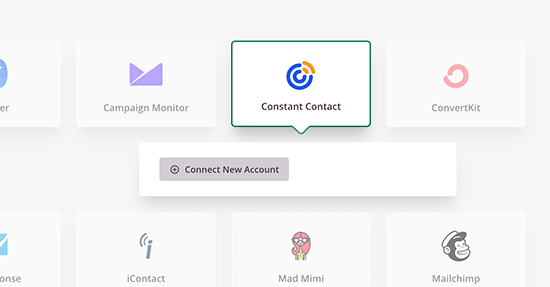
Następnie musisz wprowadzić klucz API ze swojego konta Constant Contact.
Po tym nadaj połączeniu nazwę. Jest to tylko do Twojej wiadomości, więc możesz użyć czegokolwiek, co pomoże Ci zidentyfikować to połączenie w WordPress.
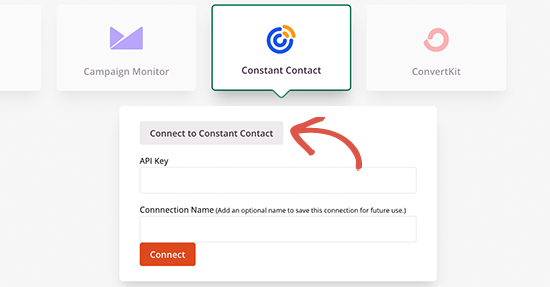
Po wykonaniu tej czynności kliknij przycisk „Połącz”.
Otworzy się okno podręczne, w którym możesz zalogować się na swoje konto Constant Contact. Jeśli chcesz udzielić SeedProd dostępu do swoich danych Constant Contact, kliknij „Zezwól”.
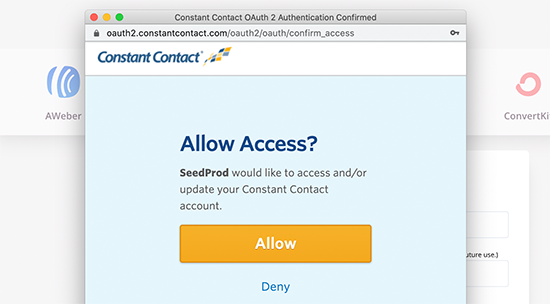
SeedProd pobierze teraz wszystkie informacje z Twojego konta Constant Contact.
Po prostu wybierz listę e-mailową, której chcesz użyć ze swoją stroną "wkrótce", a następnie kliknij „Zapisz szczegóły integracji”.
Krok 4: Skonfiguruj ustawienia strony „Wkrótce”
SeedProd oferuje zaawansowane ustawienia, które mogą pomóc w zbieraniu leadów, budowaniu lojalności klientów, tworzeniu świadomości marki i nie tylko.
Aby przyjrzeć się tym zaawansowanym ustawieniom, po prostu kliknij „Ustawienia strony” w kreatorze stron.
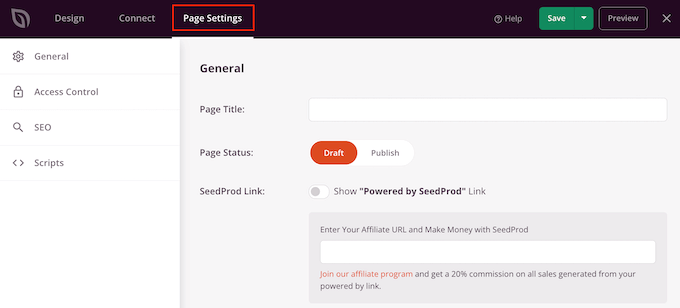
Ogranicz i przyznaj dostęp na podstawie roli użytkownika
Domyślnie SeedProd będzie wyświetlać Twoją stronę „Wkrótce dostępne” wszystkim niezalogowanym użytkownikom.
Czasami możesz chcieć zmienić, kto może uzyskać dostęp do Twojej witryny, gdy jest ona w trybie „wkrótce dostępne”. Na przykład, jeśli projektujesz stronę internetową klienta, może on chcieć ją zobaczyć podczas jej tworzenia.
WordPress posiada wbudowany system ról i uprawnień użytkowników, który kontroluje działania, jakie użytkownicy mogą podejmować na Twojej stronie i do jakich informacji mogą uzyskać dostęp.
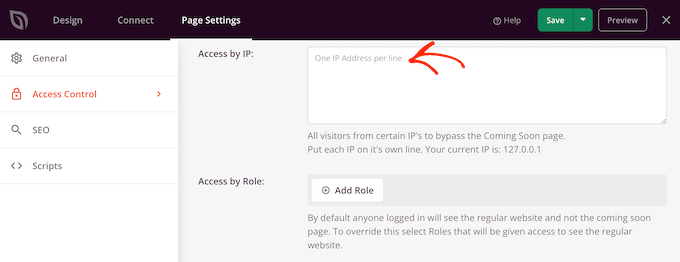
Możesz użyć tego systemu do udzielania i odmawiania dostępu do swojej witryny, gdy jest ona w trybie „wkrótce”, wybierając opcję „Kontrola dostępu”.
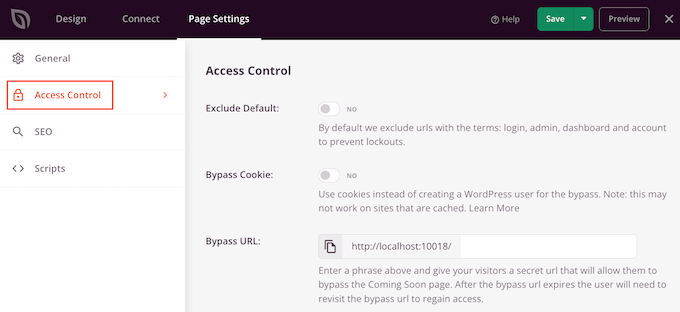
Aby nadać dostęp określonym rolom użytkowników, kliknij „Dodaj rolę”.
Otwiera to menu rozwijane, w którym możesz przyznać dostęp na podstawie przypisanej roli użytkownika, takiej jak subskrybent lub autor.
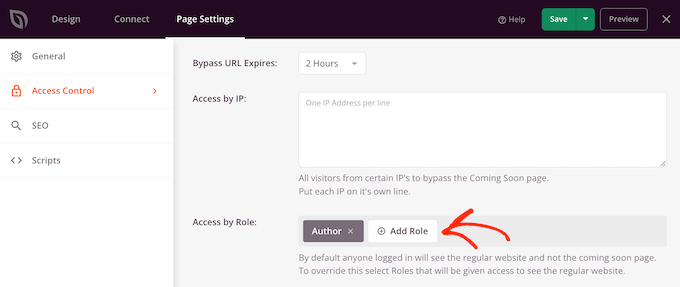
Możesz również udzielić dostępu na podstawie adresu IP, co jest przydatne, jeśli dana osoba zawsze uzyskuje dostęp do Twojej witryny z tej samej lokalizacji. Na przykład możesz dodać do białej listy adres IP biura klienta lub swój domowy adres IP.
Aby to zrobić, po prostu wpisz adres w polu „Dostęp przez IP”.
Popraw SEO swojej strony „Wkrótce”
Gdy jesteś w sekcji „Ustawienia strony”, powinieneś przejść do zakładki „SEO”. Tutaj możesz podać tytuł SEO, opis, favicon i obraz wyróżniający.
Pozwala to wyszukiwarkom rozpocząć indeksowanie Twojej nazwy domeny jeszcze przed uruchomieniem pełnej witryny. To świetny sposób na danie Twojemu SEO przewagi na starcie.
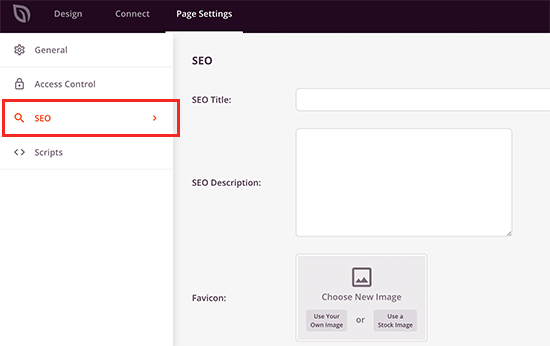
Jeśli zainstalowałeś popularne wtyczki SEO, takie jak All in One SEO, SeedProd również będzie z nimi działać bezproblemowo.
Śledź odwiedzających Twoją witrynę
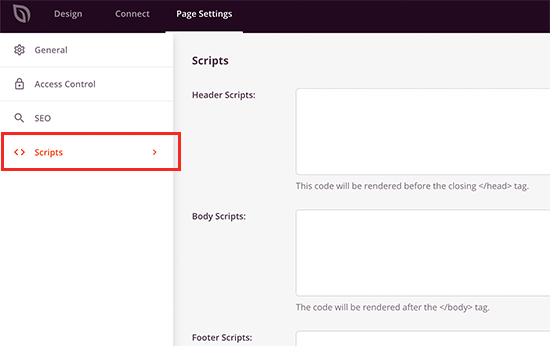
Na koniec możesz przełączyć się na zakładkę „Skrypty” i dodać wszelkie skrypty stron trzecich, których chcesz użyć.
Na przykład, możesz chcieć dodać kod Google Analytics, Meta pixel lub inny kod śledzenia do swojej strony „wkrótce dostępne”. Pozwala to na śledzenie odwiedzających i zbieranie informacji, jeszcze przed uruchomieniem witryny.
Po zakończeniu nie zapomnij kliknąć przycisku „Zapisz” na górze, aby zapisać zaawansowane ustawienia strony.
Krok 5: Opublikuj swoją stronę „wkrótce”.
Gdy skończysz pracę nad stroną „wkrótce”, czas ją opublikować.
Najpierw kliknij strzałkę w dół obok przycisku „Zapisz”, a następnie kliknij „Opublikuj”.
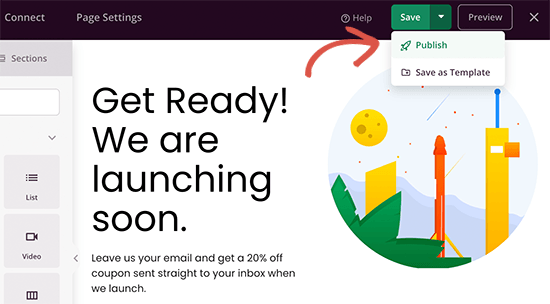
Po opublikowaniu strony wystarczy ją aktywować. Aby to zrobić, wróć do głównego panelu WordPress i przejdź do SeedProd » Strony.
Tutaj znajdź sekcję „Tryb nadchodzący” i kliknij przełącznik, aby pokazywał „Aktywny”.
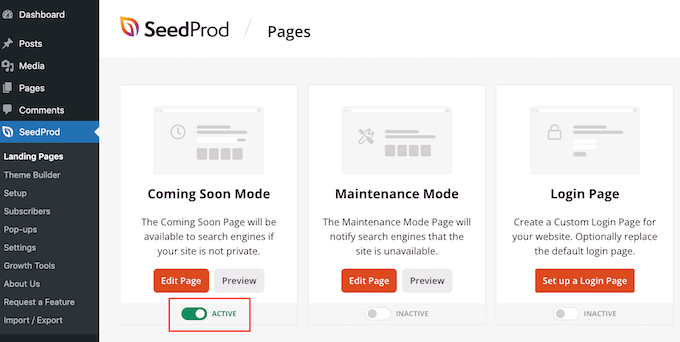
Gdy Twoja strona jest w trybie "wkrótce", nadal możesz zalogować się do panelu WordPress i pracować nad swoją witryną.
Jednak wylogowani użytkownicy i odwiedzający będą mogli zobaczyć tylko stronę „wkrótce dostępne”.
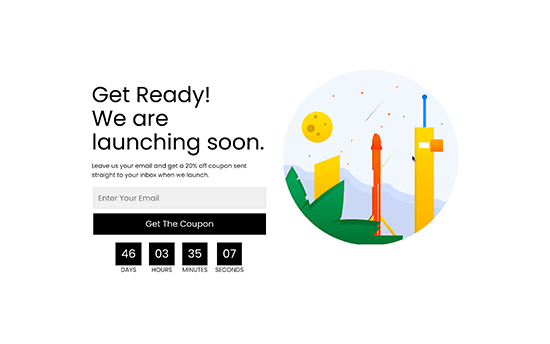
Po opublikowaniu strony upewnij się, że wszystko wygląda dobrze. Wyświetl podgląd swojej witryny na urządzeniach mobilnych, komputerach i tabletach, aby upewnić się, że strona jest responsywna na wszystkich urządzeniach.
Jak wyłączyć stronę „Wkrótce” w SeedProd
Kiedy będziesz gotowy do uruchomienia swojej witryny, SeedProd sprawia, że wyłączenie trybu „wkrótce dostępne” jest bardzo proste.
Po prostu przejdź do SeedProd » Strony docelowe i kliknij przełącznik „Aktywny”, aby zamiast tego wyświetlał się „Nieaktywny”.
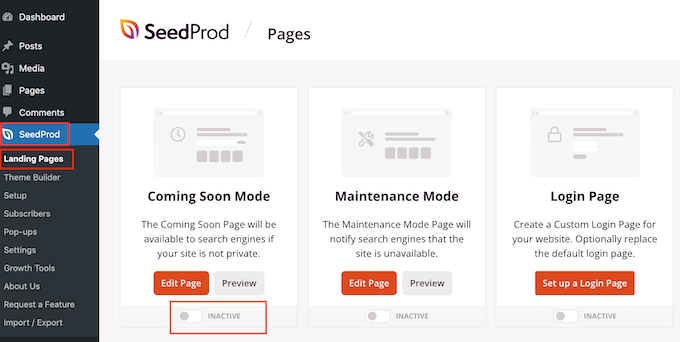
Teraz, jeśli odwiedzisz swoją stronę internetową, będziesz mógł zobaczyć wszystkie swoje posty i strony.
Tryb konserwacji a „Wkrótce dostępne”: Której strony użyć?
Jeśli Twoja strona jest w trakcie konserwacji, powinieneś zazwyczaj wyświetlić stronę w trybie konserwacji zamiast projektu "wkrótce".
Aby pomóc Ci wybrać odpowiedni, oto szybkie porównanie:
| Funkcja | Tryb „Wkrótce” | Tryb konserwacji |
|---|---|---|
| Najlepszy dla | Nowe witryny, jeszcze nie uruchomione | Istniejące przestoje |
| Status SEO | Zindeksowane przez Google (HTTP 200) | Pominięte przez Google (HTTP 503) |
Więcej informacji o ich różnicach znajdziesz w naszym artykule na temat trybu „wkrótce dostępne” i trybu konserwacji: jaka jest różnica.
Dobra wiadomość jest taka, że SeedProd pozwala również tworzyć piękne strony informujące o pracach konserwacyjnych. Po prostu przejdź do SeedProd » Strony docelowe i kliknij „Ustaw stronę trybu konserwacji”.
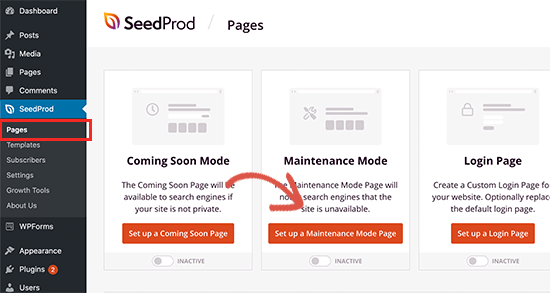
Teraz możesz zaprojektować swoją stronę, postępując zgodnie z tym samym procesem opisanym powyżej. Możesz również dokładnie kontrolować, kto widzi tę stronę, i łatwo wyłączyć tryb konserwacji, gdy skończysz pracę nad witryną.
Aby dowiedzieć się więcej, zapoznaj się z naszym przewodnikiem na temat jak przełączyć witrynę WordPress w tryb konserwacji.
Najczęściej zadawane pytania dotyczące stron „Wkrótce”
Pomagając tysiącom użytkowników w uruchamianiu ich stron internetowych, odpowiedzieliśmy na wiele pytań dotyczących stron „wkrótce”. Oto niektóre z najczęstszych, które słyszymy.
Co powinna zawierać strona „wkrótce dostępne”?
Świetna strona „Wkrótce” powinna zawierać chwytliwy nagłówek, który przyciąga uwagę, oraz krótką wiadomość o tym, czego odwiedzający mogą się spodziewać po Twojej nowej witrynie.
Mądrym posunięciem jest również dodanie formularza zapisu na e-mail, aby zacząć budować swoją listę, oraz odliczania czasu, aby stworzyć poczucie pilności i ekscytacji.
Czy strona „wkrótce” jest zła dla SEO?
Nie, strona „wkrótce dostępne” nie jest zła dla SEO, jeśli zostanie poprawnie skonfigurowana.
Użycie wtyczki takiej jak SeedProd w połączeniu z All in One SEO zapewnia Twojej stronie odpowiedni tytuł i opis SEO. Pozwala to wyszukiwarkom rozpocząć indeksowanie Twojej nazwy domeny jeszcze przed uruchomieniem pełnej witryny.
Czy mogę stworzyć stronę „wkrótce dostępne” za darmo?
Tak, możesz. Darmowa wersja SeedProd pozwala na stworzenie prostej i skutecznej strony „wkrótce dostępne”.
Jednak wersja Pro oferuje potężne funkcje, takie jak integracje z marketingiem e-mailowym, które są kluczowe do zbierania potencjalnych klientów przed uruchomieniem.
Czym strona „wkrótce” różni się od trybu konserwacji?
Strona „wkrótce” jest używana dla zupełnie nowej strony internetowej, która jeszcze nie została uruchomiona.
W przeciwieństwie do tego, tryb konserwacji jest używany dla istniejącej witryny, która jest tymczasowo niedostępna z powodu aktualizacji lub zmian. Obie strony ukrywają Twoją pracę, ale sygnalizują różne statusy wyszukiwarkom.
Mamy nadzieję, że ten artykuł pomógł Ci dowiedzieć się, jak tworzyć piękne strony „wkrótce dostępne” w WordPress. Możesz również zapoznać się z naszym ostatecznym przewodnikiem na temat jak edytować witrynę WordPress oraz naszymi ekskluzywnymi wyborami najlepszych wtyczek WordPress dla kreatorów motywów.
Jeśli podobał Ci się ten artykuł, zasubskrybuj nasz kanał YouTube po samouczki wideo WordPress. Możesz nas również znaleźć na Twitterze i Facebooku.


Kristen
Czy nowa strona „wkrótce” automatycznie nadpisuje domyślną stronę „wkrótce”?
Wsparcie WPBeginner
WordPress domyślnie nie ma strony „wkrótce”, możesz mieć inną wtyczkę lub narzędzie, które dodaje tę stronę, w takim przypadku zależałoby to od tego, co ją dodaje.
Administrator
Costanza
Cześć
„Domyślnie SeedProd wyświetli Twoją stronę „wkrótce” wszystkim niezalogowanym użytkownikom.”
Jest widoczny dla wszystkich niezalogowanych ORAZ zalogowanych użytkowników na naszej stronie. Czy istnieje ustawienie, które sprawi, że będzie widoczny tylko dla niezalogowanych użytkowników?
Dzięki.
Wsparcie WPBeginner
In the settings for the coming soon page, check your access control settings for the page and that can help you allow specific users to get past the coming soon page
Administrator
Costanza
Thanks, all fixed
Yves Archambault
Witam,
Ciekawie, czy to zadziała podczas tworzenia strony za pomocą DIVI?
Wsparcie WPBeginner
Ponieważ Divi jest kreatorem stron, normalnie zalecałoby się używanie SeedProd lub Divi, a nie obu na jednej stronie.
Administrator
Jiří Vaněk
Kiedy w końcu poznałem dokładne różnice między stroną "wkrótce" a stroną "konserwacja", postanowiłem użyć strony "wkrótce" dla strony, którą obecnie tworzymy. Nie jestem wykwalifikowanym projektantem, ale ponieważ mam SeedProd, postępowałem zgodnie z tym przewodnikiem i użyłem wtyczki, i muszę powiedzieć, że strony stworzone z jej pomocą są naprawdę piękne. Teraz możemy pracować nad stroną, jednocześnie mając bardzo gustowne powiadomienie o przybliżonej dacie uruchomienia strony. Mówiąc prościej, jest świetna.
Fauwaz Marjan
Czy jest sposób, aby logo było wyrównane po lewej stronie strony „wkrótce”? Ponieważ za każdym razem, gdy zapisuję zmiany, logo jest automatycznie wyrównywane do środka.
Wsparcie WPBeginner
Skontaktuj się z pomocą techniczną SeedProd, a oni powinni być w stanie się tym zająć i pomóc Ci.
Administrator
Jerome Brooks
Witaj,
Moja strona jest obecnie ustawiona w trybie "Wkrótce". Jak mogę sprawić, aby moja strona była aktywna i widoczna dla wszystkich? Dziękuję.
Jerome Brooks
Wsparcie WPBeginner
Zazwyczaj jest to spowodowane wtyczką. Możesz sprawdzić ustawienia swoich wtyczek lub wyłączyć te, których aktywnie nie używasz, aby znaleźć, gdzie jest to ustawione.
Administrator