


Czy chcesz, aby odwiedzający Twoją stronę pozostali dłużej? Jeśli nie mogą szybko znaleźć konkretnej odpowiedzi, której szukają, często opuszczają Twoją witrynę.
Dodanie spisu treści (TOC) natychmiast rozwiązuje ten problem. Działa on jako mapa drogowa dla Twoich treści, pozwalając użytkownikom przejść bezpośrednio do sekcji, które ich najbardziej interesują.
W WPBeginner używamy spisu treści we wszystkich naszych obszernych poradnikach. Odkryliśmy, że poprawia to wrażenia z czytania i pomaga naszym treściom w rankingu dla linków „przejdź do” w wynikach wyszukiwania Google.
W tym artykule pokażemy Ci, jak łatwo utworzyć spis treści w postach i stronach WordPress.
Dlaczego dodawać spis treści do postów i stron w WordPress?
Może widziałeś spis treści na stronach takich jak Wikipedia. My również używamy ich na WPBeginner do naszych długich artykułów, takich jak nasz ostateczny przewodnik po zwiększeniu szybkości i wydajności WordPressa.
Możesz dodać spis treści do wpisów na swojej stronie internetowej WordPress, aby ułatwić przeskakiwanie między sekcjami długiego artykułu.
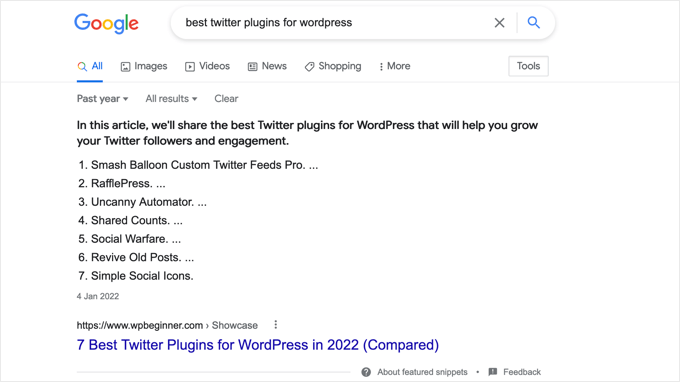
Nie tylko poprawiają one doświadczenie użytkownika, ale także pomogą w Twoim SEO WordPress. Dzieje się tak, ponieważ Google często wykorzystuje spis treści do automatycznego dodawania linków „przejdź do sekcji” w wynikach wyszukiwania.

Spis treści może również pomóc w umieszczeniu Twojego wpisu jako wyróżnionego fragmentu na górze strony wyników wyszukiwania.
Pomoże Ci to uzyskać maksymalny ruch SEO.
Mając to na uwadze, przyjrzyjmy się, jak stworzyć prosty spis treści we wpisach i stronach WordPress. Pokażemy Ci, jak zrobić to automatycznie za pomocą wtyczki, ręcznie za pomocą linków kotwicy i za pomocą kodu:
Metoda 1: Automatyczne dodawanie spisu treści w WordPress
AIOSEO, znany również jako All in One SEO, to najlepszy plugin SEO dla WordPressa i zawiera wbudowany blok spisu treści dla WordPressa.
Zalecamy tę metodę, ponieważ oszczędza czas, automatycznie generując spis treści na podstawie podtytułów, jednocześnie czyniąc go w pełni konfigurowalnym za pomocą edytowalnych linków.
Więcej informacji znajdziesz w naszym kompletnym przeglądzie AIOSEO.
Pierwszą rzeczą, którą musisz zrobić, jest zainstalowanie darmowego pluginu All in One SEO Lite. Aby uzyskać więcej informacji, zapoznaj się z naszym przewodnikiem krok po kroku, jak zainstalować plugin WordPress.
Potrzebujesz tylko darmowej wersji, aby łatwo dodać spis treści, ale AIOSEO Pro oferuje jeszcze więcej funkcji, które pomogą Ci lepiej pozycjonować się w wynikach wyszukiwania.
Po aktywacji będziesz musiał skonfigurować plugin za pomocą kreatora konfiguracji AIOSEO. Szczegółowe instrukcje znajdziesz w naszym przewodniku, jak poprawnie skonfigurować All in One SEO dla WordPressa.
Dodawanie spisu treści za pomocą All in One SEO
Musisz utworzyć lub edytować wpis lub stronę, do której chcesz dodać spis treści. Następnie kliknij niebieską ikonę „+” w edytorze bloków i znajdź blok „AIOSEO – Spis treści”.
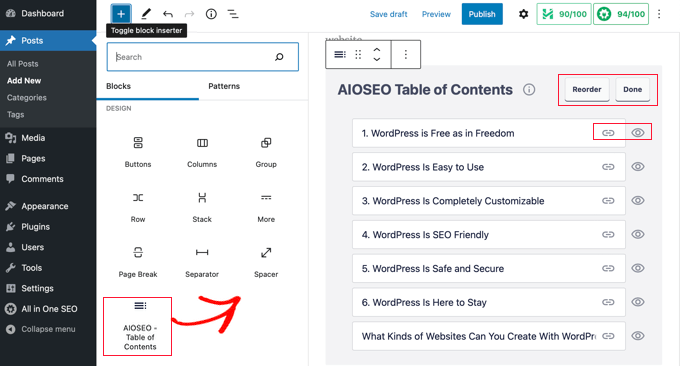
Po prostu kliknij, aby dodać blok, lub przeciągnij go do posta lub strony, w której chcesz, aby pojawił się spis treści.
Wtyczka automatycznie zidentyfikuje nagłówki na stronie i doda je do Twojego spisu treści. Jeśli używasz różnych poziomów nagłówków (np. H2 i H3), nagłówki niższego poziomu zostaną wcięte, aby pokazać strukturę Twojej treści.
Jeśli nadal piszesz treść swojego wpisu lub strony, wszelkie nagłówki dodane do dokumentu zostaną automatycznie dodane do spisu treści.
Dostosowywanie spisu treści za pomocą All in One SEO
Istnieje kilka sposobów dostosowania spisu treści do Twoich potrzeb. Na przykład, możesz kliknąć nagłówek, aby go zmienić. Spowoduje to zmianę nazwy nagłówka w spisie treści, ale nie w artykule.
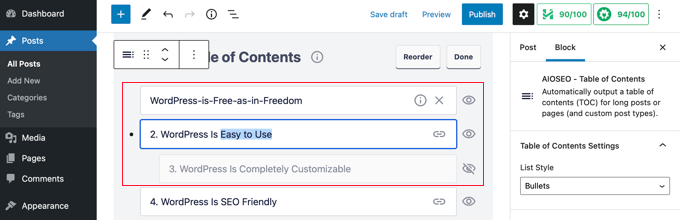
AIOSEO automatycznie utworzy linki kotwiczące dla każdego nagłówka. Możesz kliknąć ikonę Link, aby edytować tekst kotwicy, a zostanie on zmieniony zarówno w spisie treści, jak i w nagłówku w treści wpisu.
Możesz również kliknąć ikonę oka obok dowolnego nagłówka, aby go ukryć. Użytkownicy AIOSEO Pro mogą zmieniać kolejność nagłówków w bloku spisu treści. Zrobienie tego spowoduje zmianę kolejności nagłówków w spisie treści, ale nie w artykule.
W bocznym pasku znajdziesz również ustawienie dla bloku. Tutaj możesz wybrać styl listy punktowanej lub numerowanej dla swojego spisu treści.
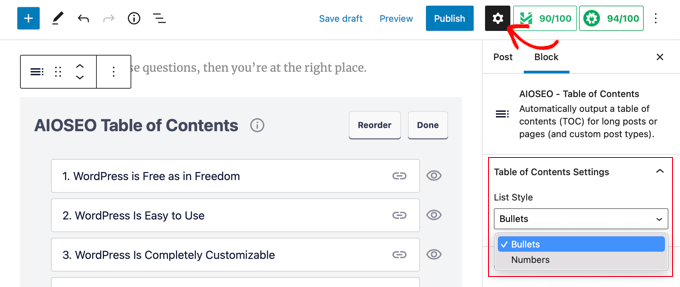
Na koniec, po zakończeniu dostosowywania spisu treści WordPress, musisz kliknąć przycisk „Gotowe”, aby zapisać zmiany.
Teraz będziesz mógł zobaczyć, jak spis treści będzie wyglądał dla Twoich odwiedzających.
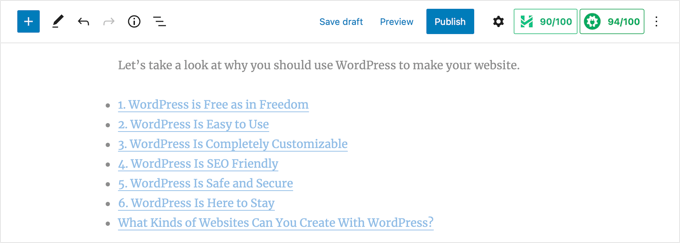
Dobrym pomysłem jest dodanie nagłówka lub akapitu nad spisem treści. Dzięki temu czytelnicy będą wiedzieć, że patrzą na spis treści.
Kiedy Twoi odwiedzający klikną link w spisie treści, zostaną natychmiast przeniesieni do tego nagłówka w artykule. Pozwala to użytkownikom przejść do sekcji, która ich najbardziej interesuje.

Powodem, dla którego lubimy funkcję spisu treści AIOSEO, jest to, że pozwala ona dostosowywać nagłówki i selektywnie ukrywać nagłówki w razie potrzeby.
Jest to kluczowa funkcja, której większość innych wtyczek spisu treści po prostu nie ma.
Metoda 2: Ręczne dodawanie spisu treści w WordPress
Możesz również ręcznie utworzyć spis treści za pomocą linków kotwicy, bez potrzeby używania wtyczki. Zajmie to jednak więcej czasu i wysiłku.
Więcej informacji o linkach kotwicznych znajdziesz w naszym przewodniku, jak dodać linki kotwiczne w WordPressie.
Wpisywanie spisu treści
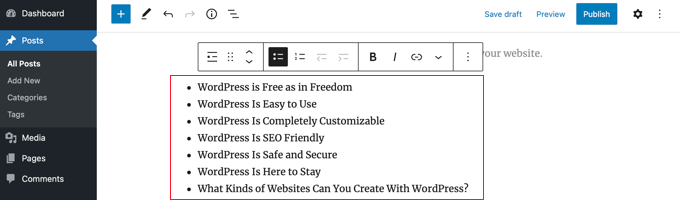
Najpierw musisz dodać blok „Lista”, w którym możesz dodać nagłówki do spisu treści. Możesz wpisać nagłówki do listy lub skopiować i wkleić je jeden po drugim z treści artykułu.
Jak dodać tekst kotwicy do bloków nagłówków
Następnie musisz dodać atrybut kotwicy do każdego nagłówka, do którego chcesz się odwołać w spisie treści. Pozwoli to WordPressowi wiedzieć, gdzie skoczyć, gdy odwiedzający kliknie nagłówek w spisie treści.
Najpierw powinieneś kliknąć na nagłówek, taki jak H2 lub H3. Następnie musisz kliknąć strzałkę „Zaawansowane” w panelu ustawień bloku, aby wyświetlić ustawienia zaawansowane.
Następnie wprowadź unikalne słowo kluczowe lub frazę w polu „Kotwica HTML”. Powinieneś używać łączników do oddzielania słów (takich jak mój-tytuł-sekcji), ponieważ ten tekst stanie się częścią linku internetowego.
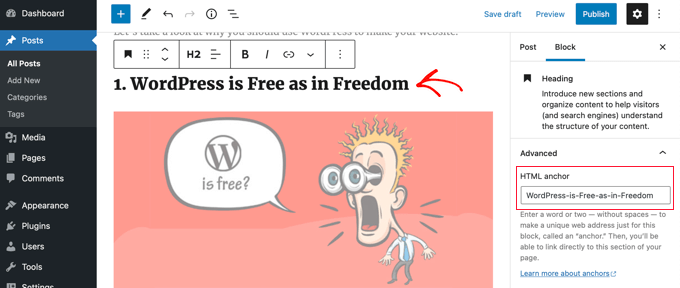
Następnie po prostu powtórz tę czynność dla wszystkich innych nagłówków, które zostaną uwzględnione w spisie treści.
Wskazówka: Jeśli wkleisz nagłówek w to pole, myślniki zostaną dodane automatycznie. Jest to łatwy sposób na utworzenie unikalnego identyfikatora, który jednocześnie jasno reprezentuje nagłówek.
Dodawanie linków kotwicy do spisu treści
Ostatnim krokiem jest połączenie nagłówków w spisie treści z utworzonymi kotwicami HTML.
Powinieneś podświetlić pierwszy wpis na swojej liście, a następnie kliknąć ikonę „Link” na pasku narzędzi.
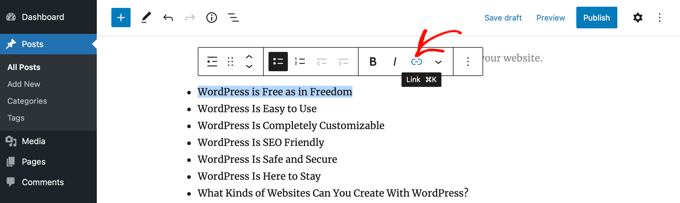
Następnie należy wpisać hashtag (#), a następnie wpisać lub wkleić tekst kotwicy dla tego nagłówka.
Znak # mówi WordPressowi, aby przeszedł do tej sekcji bieżącego wpisu. Nie dodajesz nazwy domeny ani innych parametrów adresu URL.
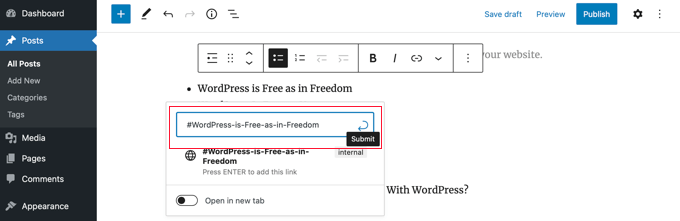
Po wykonaniu tej czynności musisz nacisnąć „Enter” lub kliknąć ikonę „Submit”, aby utworzyć link.
Link kotwicy zostanie dodany do listy spisu treści. Kiedy odwiedzający klikną ten link, zostaną natychmiast przeniesieni do tego nagłówka w treści wpisu lub strony.
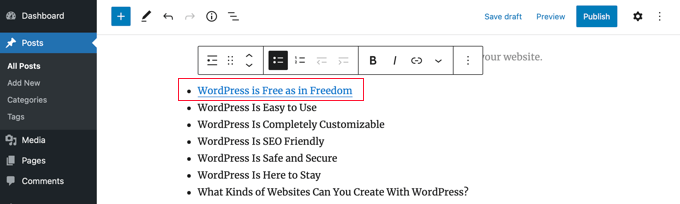
Możesz powtórzyć te kroki, aby dodać linki kotwiczące do innych nagłówków w spisie treści.
Metoda 3: Dodawanie spisu treści w WordPressie za pomocą kodu
Możesz również dodać spis treści w WordPressie za pomocą fragmentu kodu, używając pluginu WPCode.
WPCode pozwala na łatwe dodawanie niestandardowego kodu w WordPressie bez konieczności edycji plików motywu. Ponadto zawiera bibliotekę gotowych fragmentów kodu, w tym jeden, który automatycznie dodaje spis treści na podstawie nagłówków w Twoim wpisie.
Ważne: W przeciwieństwie do pierwszej metody, ten fragment kodu automatycznie doda spis treści do wszystkich Twoich postów. Jest to świetna automatyzacja typu „ustaw i zapomnij”, ale pamiętaj, że pojawi się ona w każdym poście, niezależnie od jego długości.
Najpierw musisz zainstalować i aktywować darmowy plugin WPCode. Jeśli potrzebujesz pomocy, zapoznaj się z naszym poradnikiem, jak zainstalować plugin WordPress, aby uzyskać instrukcje krok po kroku.
Po aktywacji przejdź do Code Snippets » Library z panelu administracyjnego WordPress.
Stamtąd wyszukaj fragment „Simple Table of Contents”. Gdy go znajdziesz, najedź na niego kursorem i kliknij przycisk „Use snippet”.
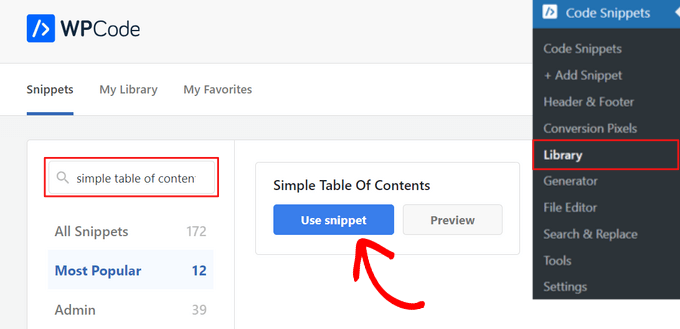
Następnie WPCode automatycznie doda kod za Ciebie i wybierze odpowiednią metodę wstawienia, aby wyświetlić spis treści.
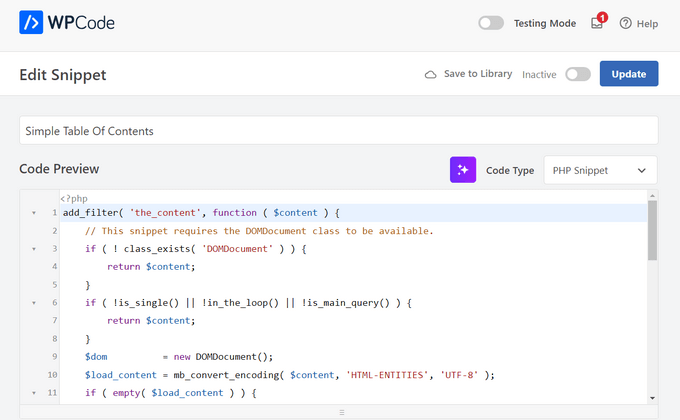
Następnie po prostu przełącz przełącznik z „Nieaktywny” na „Aktywny” i kliknij przycisk „Zaktualizuj” u góry strony.

To wszystko. Teraz możesz odwiedzić kilka różnych postów na swojej stronie internetowej, aby upewnić się, że podstawowy spis treści pojawia się poprawnie.
Użytkownicy mogą klikać linki, aby przejść bezpośrednio do określonej sekcji artykułu.

Często zadawane pytania dotyczące tworzenia spisu treści
Wiemy, że możesz mieć jeszcze kilka pytań dotyczących dodawania spisu treści do swojej witryny WordPress. Zebraliśmy niektóre z najczęstszych pytań, aby udzielić szybkich i jasnych odpowiedzi.
Jaki jest najprostszy sposób na dodanie spisu treści w WordPressie?
Najprostszym sposobem jest użycie pluginu, który automatycznie generuje spis treści z Twoich podnagłówków. Zalecamy użycie bloku spisu treści, który jest wbudowany w plugin All in One SEO (AIOSEO), ponieważ jest szybki, automatyczny i bardzo konfigurowalny.
Czy spis treści poprawia SEO?
Tak, spis treści może znacząco pomóc w SEO. Google często wykorzystuje go do tworzenia linków „przejdź do sekcji” bezpośrednio w wynikach wyszukiwania, co może zwiększyć współczynnik klikalności. Pomaga również w wyborze Twoich treści do wyróżnionych fragmentów na górze strony wyszukiwania.
Czy mogę stworzyć spis treści bez wtyczki?
Absolutnie. Możesz ręcznie utworzyć spis treści, tworząc listę, a następnie łącząc każdy element z odpowiednim nagłówkiem w swoim artykule za pomocą linków kotwicy HTML. Ta metoda daje pełną kontrolę, ale wymaga więcej pracy ręcznej.
Czy spis treści automatycznie zaktualizuje się, gdy dodam nowe nagłówki?
Jeśli używasz wtyczki takiej jak AIOSEO, tak. Blok spisu treści AIOSEO automatycznie wykryje i doda nowe nagłówki z Twojego artykułu podczas pisania. Jeśli utworzysz go ręcznie, będziesz musiał samodzielnie aktualizować listę za każdym razem, gdy dodasz lub zmienisz nagłówek.
Czy mogę wybrać, które nagłówki pojawią się w spisie treści?
Tak, z odpowiednim narzędziem. Wtyczka AIOSEO pozwala łatwo ukryć określone nagłówki w spisie treści jednym kliknięciem. Daje Ci to kontrolę nad tym, co pojawia się w Twoim zarysie, bez konieczności zmiany struktury artykułu.
Dodatkowe zasoby
Mamy nadzieję, że ten samouczek pomógł Ci dowiedzieć się, jak tworzyć spisy treści w postach i stronach WordPress. Możesz również zapoznać się z tymi dodatkowymi zasobami:
- Jak zwiększyć ruch na blogu – łatwy sposób
- Najlepsze wtyczki FAQ WordPress (wybór ekspertów)
- Jak „łatwo” dodać linki kotwiczące w WordPress (krok po kroku)
- Kompleksowy przewodnik po SEO dla WordPressa dla początkujących (krok po kroku)
Jeśli podobał Ci się ten artykuł, zasubskrybuj nasz kanał YouTube po samouczki wideo WordPress. Możesz nas również znaleźć na Twitterze i Facebooku.





Silvia
Doskonały artykuł! Postępowałem zgodnie z „Metodą 2: Ręczne dodawanie spisu treści w WordPressie” w jednym z moich długich postów na blogu. Wygląda idealnie, a linki wyglądają poprawnie, ale kiedy odwiedzam moją stronę internetową, po zapisaniu i kliknięciu na dowolny wpis w spisie treści, nie przenosi mnie do nagłówka, do którego się odwołałem. Zamiast tego pojawia się błąd „Ta witryna jest niedostępna”. Moja strona internetowa jeszcze nie działa, czy to jest powód, dla którego linki na razie nie działają? Dziękuję za Twoją przewidywaną pomoc.
Wsparcie WPBeginner
Ten konkretny błąd zazwyczaj oznacza, że na stronie występuje inny błąd. Zalecamy zapoznanie się z naszym poniższym artykułem:
https://www.wpbeginner.com/wp-tutorials/how-to-easily-fix-this-site-cant-be-reached-error-in-wordpress/
Admin
Dennis Muthomi
Często piszę długie treści i szukałem sposobów na poprawę nawigacji w moich wpisach. Twoje instrukcje dotyczące metody z wtyczką i podejścia ręcznego są niezwykle pomocne. Osobiście skorzystam z metody AIOSEO.
Naprawdę doceniam wskazówkę, jak spisy treści mogą poprawić SEO, potencjalnie pojawiając się w linkach „przejdź do sekcji” Google. To korzyść, której wcześniej nie brałem pod uwagę.
Jeszcze raz dziękuję za podzielenie się swoją wiedzą. Twoje artykuły zawsze dostarczają cennych spostrzeżeń dla użytkowników WordPressa na wszystkich poziomach!
Sam Smith
Jestem w edytorze postów WordPress i nie widzę niebieskiego przycisku plus ani zaawansowanego bloku. Jak mogę zobaczyć te funkcje?
Wsparcie WPBeginner
Jeśli używasz edytora blokowego, możesz spróbować wyłączyć tryb edycji bez rozpraszania uwagi w prawym górnym rogu, co powinno pozwolić Ci ponownie zobaczyć znak plus.
Admin
Ahmed Omar
Już korzystam z pierwszej metody i pomaga ona mojej stronie pojawiać się na pierwszych miejscach w niektórych wynikach wyszukiwania, co oczywiście przyciąga więcej odwiedzających.
Dziękuję
Wsparcie WPBeginner
Proszę bardzo!
Admin
Dziękuję bardzo
Czy możesz mi powiedzieć, jak zmienić kolor czcionki w spisie treści?
Wsparcie WPBeginner
W tym celu musisz użyć CSS, aby zmienić kolor tekstu. Jak zmienić kolor tekstu, możesz zobaczyć w naszym artykule poniżej!
https://www.wpbeginner.com/wp-tutorials/how-to-change-the-text-color-in-wordpress-easy-methods/
Admin
ario
Próbowałem stworzyć spis treści ręcznie w sposób, w jaki nas uczyłeś, i działało dobrze, dopóki nie dodałem podziału strony i nie oddzieliłem punktów na różne części lub strony. Czy jest na to rozwiązanie?
Wsparcie WPBeginner
Jeśli rozdzielisz stronę, musisz podać cały adres URL przed znakiem #, a także kotwicę, aby poprawnie połączyć.
Admin
Mark
Kiedyś, gdy strony internetowe były nowe, nazywaliśmy to Mapą Strony. Ale tak, można było się spodziewać, że wyszukiwarki znajdą mapę strony na Twojej witrynie.
Dzięki za przypomnienie i informacje.
Wsparcie WPBeginner
Sitemaps are slightly different, we have our guide below for sitemaps specifically. The Table of contents is to allow your visitors to jump to a specific section of a post
https://www.wpbeginner.com/beginners-guide/what-is-a-wordpress-sitemap-how-to-create-a-sitemap-in-wordpress/
Admin
Samarth
Które rozwiązanie jest lepsze dla SEO? Ręczne dodawanie TOC za pomocą HTML czy użycie wtyczki?
Wsparcie WPBeginner
Jeśli dodane informacje są takie same, to nie ma różnicy. Wtyczka ma na celu ułatwienie procesu i zapewnienie prawidłowego dodania znaczników.
Admin
Tay
Jak mogę ręcznie umieścić spis treści na konkretnych stronach? Wydaje się, że mogę tylko wyłączyć automatyczne wstawianie, ale nie mogę wtedy zdecydować, gdzie chcę umieścić spis na stronie. Czy jest to możliwe?
Wsparcie WPBeginner
Spis treści musiałby zostać włączony dla stron, a następnie powinna istnieć opcja podczas edycji konkretnej strony, do której chcesz go dodać.
Admin
Muhammad Arslan Sharif
Jaki to tutorial i bardzo pomocny dla mnie i innych, którzy chcą dodać nowe funkcje na swoje strony internetowe i blogi. W bardzo krótkich słowach wyjaśniłeś wyjątkowo.
Wsparcie WPBeginner
Glad you found our guide helpful
Admin
Rianne
Brilliant! What I thought would take me hours took me 20 minutes instead
Wsparcie WPBeginner
Glad our guide was helpful
Admin
Claudia
Dziękuję za wszystkie pomocne artykuły!
Wsparcie WPBeginner
You’re welcome
Admin
Kim Balchios
Mój deweloper stworzył spis treści w naprawdę długim wpisie na blogu, który napisałem. Edytowałem jeden z wpisów i link zniknął.
Kiedy próbuję utworzyć nowy wpis, pojawia się komunikat „Wklej adres URL lub wpisz, aby wyszukać”. Jeśli dodam adres URL, czytelnik zostanie przeniesiony na początek bloga, a nie do dokładnego miejsca w jego treści.
Wsparcie WPBeginner
Chcesz utworzyć link zakotwiczony, postępując zgodnie z naszym poniższym przewodnikiem:
https://www.wpbeginner.com/beginners-guide/how-to-easily-add-anchor-links-in-wordpress-step-by-step/
Admin
David Ellin
ten film pokazuje, jak utworzyć spis treści w poście. Chcę utworzyć spis treści dla całego mojego bloga, tak aby tytuł każdego artykułu pojawiał się w spisie treści. Jak to zrobić?
Wsparcie WPBeginner
Powinieneś zapoznać się z naszym artykułem poniżej na temat tworzenia strony bloga, ponieważ spis treści byłby zbyt długi dla tego, czego chcesz osiągnąć.
https://www.wpbeginner.com/wp-tutorials/how-to-create-a-separate-page-for-blog-posts-in-wordpress/
Admin
jean
Cześć, dziękuję za ten pouczający post!
Mam tylko małe pytanie, co oznacza „nadpisz globalne ustawienia dla tego konkretnego posta / strony”.
Wybrałem ręczne wstawienie spisu treści, a kiedy zaznaczam tylko dla h2 i h3, spis treści w ogóle się nie pojawia.
Dziękuję!
Wsparcie WPBeginner
Oznaczałoby to, że mówisz jej, aby zignorowała domyślne ustawienia wtyczki dla tego konkretnego posta/strony. Jeśli na stronie nie ma nagłówków H2 ani H3, wtyczka nie miałaby nic do dodania do spisu.
Admin
Ahmad Zeeshan
W ustawieniach nie ma „Spisu treści”. Gdzie go znaleźć?
Wsparcie WPBeginner
You would want to ensure you activated the plugin after installing it.
Admin
Dheeraj soni
Dziękuję za udostępnienie informacyjnego artykułu, Twoje treści zawsze pomagają mi osiągnąć kolejny poziom.
Wsparcie WPBeginner
You’re welcome, glad you found our content helpful
Admin
Asthen
Dlaczego wpbeginner nie zaleca używania spisu treści, chyba że jest on naprawdę długi?
Jak długo to za długo?
Wsparcie WPBeginner
Jeśli strona jest zbyt krótka, aby przewijać, nie byłoby powodu, aby mieć spis treści. Jest to osobista preferencja dotycząca długości posta.
Admin
SAHIL DHIMAAN
Cześć, bardzo pomocny artykuł
Ale….
Spis treści nie wyświetla się na urządzeniach mobilnych, co robić...
używam też wtyczki AMP…
Wsparcie WPBeginner
Twój wtyczka AMP usuwałaby dodatki wtyczki. Jeśli skontaktujesz się z pomocą techniczną wtyczki spisu treści, mogą oni poinformować Cię, czy mają wsparcie dla AMP.
Admin
Bee Lian Low
Dziękuję, długo czekałem, zanim zdecydowałem się zainstalować ten spis treści!
Wsparcie WPBeginner
You’re welcome
Admin
Cecilia
Dzięki. Łatwy w użyciu.
Wsparcie WPBeginner
You’re welcome
Admin
Lucimar
Dzień dobry!
Congratulations on the article, it helped me a lot
Jednakże, po prostu nie działało na stronach amp.
Uwaga: Używam wtyczki „Accelerated Mobile Pages”.
Jak mogę to rozwiązać?
Dziękuję!
Wsparcie WPBeginner
Warto skontaktować się z pomocą techniczną wtyczki w sprawie rekomendacji dla AMP.
Admin
Džangir Kolar
Cześć!
Jak ten plugin wpływa na szybkość samej strony?
Wsparcie WPBeginner
Nie powinno to wpłynąć na szybkość ładowania Twojej strony.
Admin
Luke Richardson
Używając wtyczki easy table of contents, czy istnieje opcja tworzenia hiperłączy do konkretnej sekcji po kliknięciu na jeden z nagłówków w spisie treści?
Nie jestem pewien, czy czegoś nie przegapiłem z wtyczką, ale kiedy klikam na nagłówki, w ogóle nie przeskakuje do tej sekcji.
dzięki
Wsparcie WPBeginner
Wtyczka powinna na to pozwalać, być może chcesz upewnić się, że jest wystarczająco dużo miejsca między treścią a dodatkami przeglądarki, które mogłyby uniemożliwić przewijanie do określonej sekcji strony.
Admin
Tosh Lubek
Zaznaczyłem „Ukryj spis treści na początku”, ale spis treści pokazuje się za każdym razem, gdy otwieram post z indeksem. Czy jest coś jeszcze, co muszę zrobić?
Wsparcie WPBeginner
Powinieneś skontaktować się z pomocą techniczną wtyczki, aby upewnić się, że nie jest to konflikt między wtyczką a Twoim motywem.
Admin
Oulimata
Jak zwykle, niesamowicie szczegółowe i pomocne. Zdecydowanie staliście się moim głównym źródłem informacji na temat wszystkiego, co związane z blogowaniem.
Wsparcie WPBeginner
Thank you, glad we can continue to be helpful
Admin
Raaz shrestha
Wtyczka jest naprawdę świetna. Dziękuję za udostępnienie, zespół wpbeginner.
Wsparcie WPBeginner
Glad you liked our recommendation
Admin
Akamps
Hej, czy jest jakiś sposób, abym mógł umieścić ten spis treści w moim pasku bocznym?
Wsparcie WPBeginner
The plugin does have a widget you can use
Admin
Nic
Czy jest jakiś sposób, aby wyśrodkować tabelę?
Wsparcie WPBeginner
Musiałbyś włączyć niestandardowy CSS, a w zależności od motywu określić potrzebny CSS
Admin
KM
Jak używać wtyczki „ręcznie” tylko jednej straty na raz? Instrukcje nie są jasne
Wsparcie WPBeginner
Włączyłbyś obsługę typu posta, dla którego chcesz mieć spis treści, a podczas edycji jednego z typów, w których jest on aktywowany, na dole edytora pojawi się opcja dodania spisu treści.
Admin
Kelvin
NIE, to znowu POSTY – nie strony!
Jak wstawić tabelę do strony?
Wsparcie WPBeginner
W ustawieniach wtyczki włączyłbyś obsługę stron i powinieneś być w stanie postępować tak samo ze stronami, jak z postami.
Admin
Rishi
miło
Wsparcie WPBeginner
Glad you like our article
Admin
Abhishek
Cześć, czy jest możliwość pokazywania/ukrywania poszczególnych nagłówków, po prostu klikając na nie, jak na Wikipedii?
Mam za dużo podrozdziałów pod każdym h3, więc chcę, aby nawigacja była łatwiejsza.
Wsparcie WPBeginner
Cześć Abhishek,
Zobacz nasz artykuł o tym, jak pokazywać i ukrywać tekst w WordPress za pomocą efektu przełączania.
Admin
Alex
Dzięki za artykuł!
Prince Gabriel Okocha
Zainstalowałem ten plugin na moim blogu, postępując zgodnie z wytycznymi w tym poście. Ale nie pojawia się on w moich postach. Czy robię coś źle? Naprawdę potrzebuję tego jak najszybciej.
Wsparcie WPBeginner
Witam,
Proszę sprawdzić ustawienia wtyczki, musisz włączyć obsługę postów i stron. Następnie edytuj post i stronę, a poniżej edytora postów znajdziesz ustawienia TOC. Stamtąd musisz zaznaczyć pole „Wstaw spis treści”, aby dodać go do konkretnego posta.
Admin
Srinu
Dzięki za artykuł, działa mi, ale mam problem z punktami i numerami w TOC_Box, jak to zmienić. Już ponumerowałem tagami h2.
więc numery powtarzają się dwukrotnie.
Mae
Dziękuję bardzo! Użyłem tego do mojej Biblioteki Ekskluzywnych Materiałów i uwielbiam to! Teraz moi subskrybenci nie będą mieli problemu ze znalezieniem swoich materiałów do druku.
Uściski,
Mae
Jan Peter Aursnes
Dobra wtyczka, ale czy jest jakiś sposób, abym mógł wykluczyć strony? Pisanie w nagłówkach i używanie * i ⎮ nie działa, przynajmniej dla mnie. Nie jestem technikiem, więc może po prostu potrzebuję trochę wyjaśnień.
Z góry dziękuję.
Raushan
To jest najlepsza wtyczka, ale kiedy utworzyłem spis treści z tej wtyczki, pojawia się wiele tagów H1, co nie jest dobre z punktu widzenia SEO.
Jak to rozwiązać?
Dzięki
Sunil Suresh
Dzięki. Twój artykuł pojawił się w samą porę! Właśnie szukałem czegoś takiego dla mojego klienta.