


Czy kiedykolwiek zauważyłeś, że niektóre strony internetowe są po prostu bardziej angażujące podczas przewijania? Często działa subtelny element projektowy – separatory kształtów, które tworzą płynne, płynne przejścia między różnymi sekcjami.
Te zakrzywione, kątowe lub zygzakowate linie mogą wydawać się drobnym szczegółem, ale mają ogromny wpływ na to, jak profesjonalnie i nowocześnie wygląda Twoja strona.
Ponadto pomagają naturalnie dzielić treść i kierować wzrok odwiedzających dokładnie tam, gdzie chcesz.
Po przetestowaniu wielu opcji w celu znalezienia najbardziej niezawodnych metod, zawęziliśmy je do dwóch, które konsekwentnie dają świetne rezultaty.
Dziś przeprowadzimy Cię przez te dwa proste podejścia: użycie domyślnej metody WordPress i SeedProd.
Dlaczego warto dodawać niestandardowe separatory kształtów do swojej witryny WordPress?
Dzielnik kształtu to rodzaj dzielnika sekcji, który dodajesz między blokami treści.
Te separatory mogą być proste, takie jak pozioma linia utworzona za pomocą wbudowanych bloków WordPress.
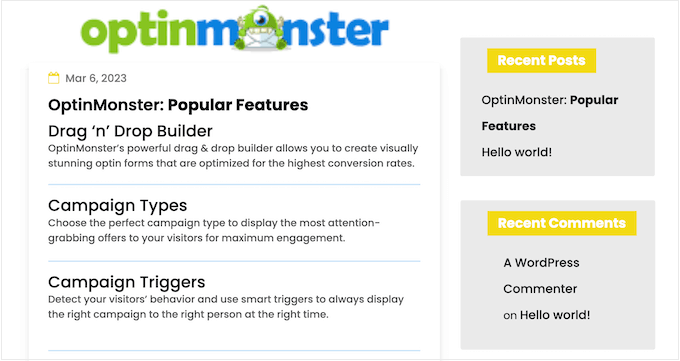
Możesz użyć tych podstawowych separatorów do organizowania i oddzielania treści, co jest szczególnie przydatne na stronach obejmujących wiele różnych tematów.
Możesz także tworzyć bardziej zaawansowane separatory kształtów za pomocą wtyczek do tworzenia stron i innych narzędzi do projektowania stron internetowych. Mogą one podkreślać najważniejsze treści Twojej witryny, dzięki czemu wyróżniają się dla odwiedzających i klientów.

Wprowadzenie profesjonalnie wyglądających separatorów kształtów może również sprawić, że Twoje strony będą bardziej interesujące i angażujące.
Na przykład, możesz ich użyć do utworzenia unikalnego tła dla formularza zapisu na newsletter e-mail.
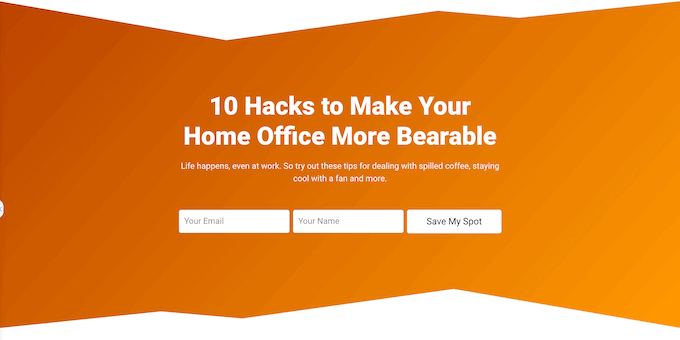
Mając to na uwadze, zobaczmy, jak możesz stworzyć niestandardowy separator kształtu w WordPress. Po prostu użyj poniższych szybkich linków, aby przejść bezpośrednio do metody, której chcesz użyć:
Metoda 1: Tworzenie prostego separatora kształtów w edytorze blokowym (bez wtyczki)
Najłatwiejszym sposobem dodania separatora kształtu w WordPress jest użycie wbudowanego bloku Separator.
Ta metoda pozwala na dodanie poziomego separatora linii pomiędzy dowolnymi blokami WordPress, a następnie dostosowanie koloru i stylu linii.

Ta metoda nie pozwala na dodawanie różnych kształtów do WordPress i ma ograniczone ustawienia dostosowywania. Nie będziesz jednak musiał instalować dodatkowej wtyczki WordPress, więc jest to najłatwiejszy sposób na dodanie prostego separatora kształtów do Twojej witryny.
Krok 1: Dodaj blok separatora
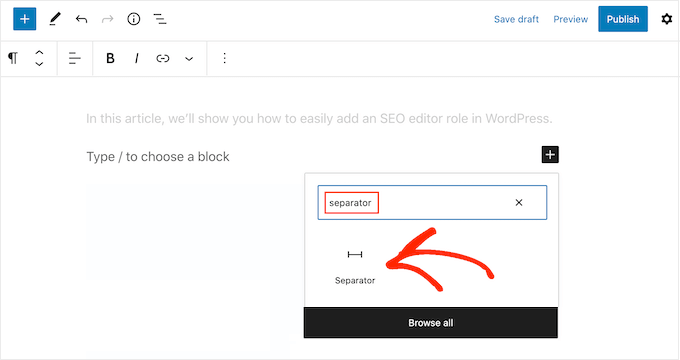
Aby rozpocząć, po prostu otwórz post lub stronę, na której chcesz dodać poziomy separator, w edytorze treści Gutenberga. Następnie kliknij przycisk „+” w miejscu, w którym chcesz umieścić ten separator.
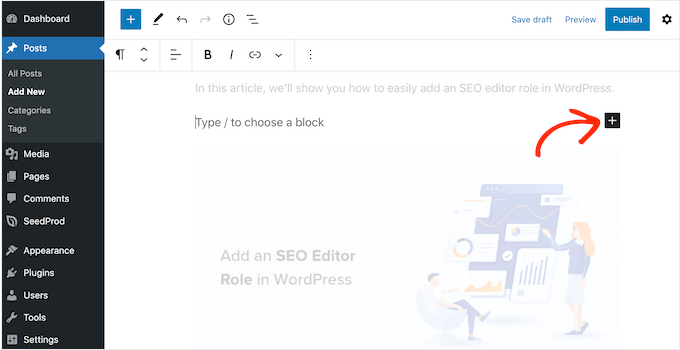
W oknie podręcznym wpisz „Separator”.
Gdy pojawi się odpowiedni blok, kliknij, aby dodać go do strony lub posta.
Krok 2: Dostosuj ustawienia separatora
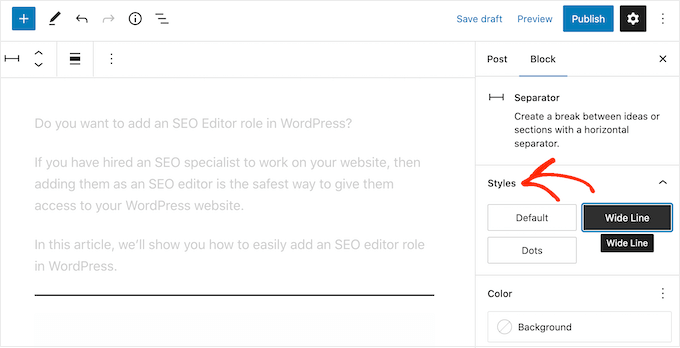
Aby dostosować domyślny blok Separator, kliknij go, a następnie użyj ustawień w menu po prawej stronie.
Możesz przełączać się między domyślnym, szerokim wierszem i kropkami za pomocą przycisków w sekcji „Style”.
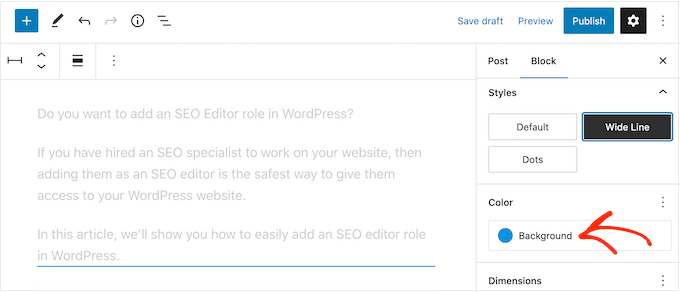
Możesz również zmienić kolor linii, aby pasował do reszty motywu lub marki.
Aby to zrobić, poszukaj ustawień „Kolor” w menu po prawej stronie. Następnie po prostu kliknij „Tło” i wybierz kolor z palety.
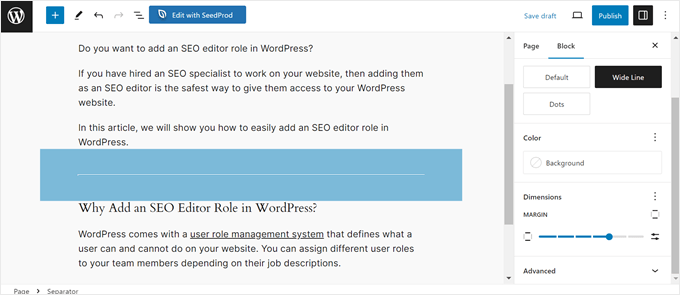
Dodatkowo możesz dostosować margines separatora.
Im większy margines, tym więcej miejsca będzie między oddzielonymi blokami.
Gdy będziesz zadowolony z wyglądu separatora, możesz kliknąć przycisk „Opublikuj” lub „Zaktualizuj”, aby funkcja separatora kształtu stała się aktywna.
Metoda 2: Tworzenie niestandardowego separatora kształtów w WordPress przy użyciu konstruktora stron (zalecane)
Jeśli chcesz użyć innego kształtu i dostosować każdą część swoich separatorów, zalecamy użycie wtyczki SeedProd.
SeedProd to najlepsza wtyczka do tworzenia stron WordPress na rynku, która pozwala na dodanie niestandardowego separatora kształtów do dowolnej sekcji, wiersza lub kolumny za pomocą prostego edytora typu „przeciągnij i upuść”.
Dokładnie przetestowaliśmy to narzędzie w naszym środowisku demonstracyjnym i uznaliśmy je za niezwykle przyjazne dla początkujących i intuicyjne. Budowanie stron było dzięki niemu bezproblemowe, zwłaszcza dla nowych użytkowników. Więcej o tym, czego się dowiedzieliśmy, znajdziesz w naszej pełnej recenzji.
SeedProd oferuje również ponad 300 profesjonalnie zaprojektowanych szablonów i ponad 90 bloków, których możesz użyć do tworzenia pięknych niestandardowych stron głównych, stron docelowych i nie tylko.
Uwaga: Dostępna jest bezpłatna wersja SeedProd na WordPress.org, ale będziemy korzystać z wersji Pro, ponieważ zawiera ona szeroką gamę separatorów kształtów.
Krok 1: Zainstaluj wtyczkę SeedProd
Pierwszą rzeczą, którą musisz zrobić, jest zainstalowanie i aktywowanie wtyczki SeedProd. Więcej szczegółów znajdziesz w naszym przewodniku krok po kroku na temat instalowania wtyczki WordPress.
Po aktywacji musisz wprowadzić swój klucz licencyjny.
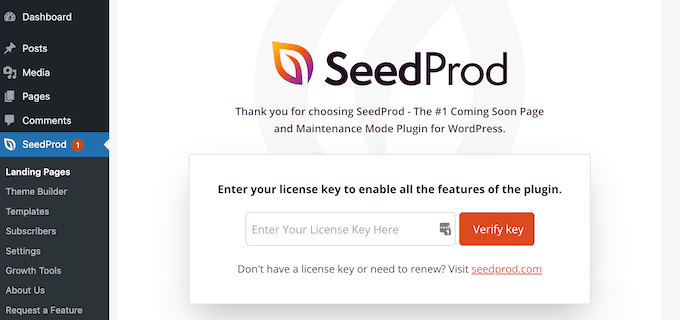
Te informacje znajdziesz w swoim koncie na stronie SeedProd. Po wprowadzeniu klucza licencyjnego kliknij przycisk „Zweryfikuj klucz”.
Krok 2: Utwórz nowy układ strony
Po wykonaniu tej czynności przejdź do SeedProd » Strony i kliknij przycisk „Dodaj nową stronę docelową”.
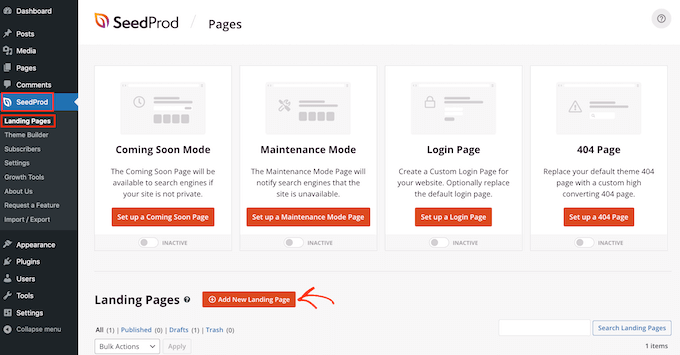
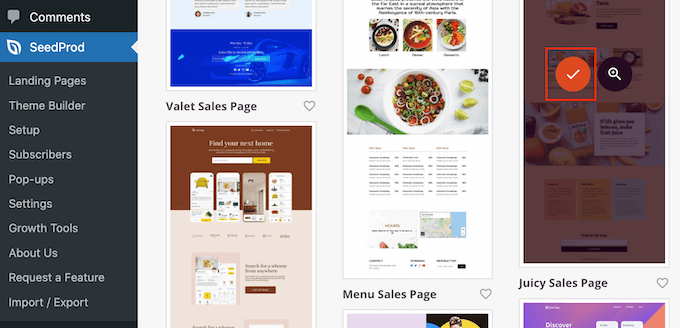
Następnie nadszedł czas na wybór szablonu strony. SeedProd ma mnóstwo profesjonalnych szablonów projektowania stron internetowych, które możesz dostosować, aby idealnie pasowały do Twojej witryny WordPress.
Aby wybrać szablon, po prostu najedź na niego kursorem myszy, a następnie kliknij ikonę „Zaznaczenie”.
Następnie wpisz nazwę strony. SeedProd automatycznie utworzy adres URL na podstawie tytułu strony, ale możesz zmienić adres URL na dowolny inny.
Gdy będziesz zadowolony z wprowadzonych informacji, kliknij przycisk „Zapisz i zacznij edytować stronę”.
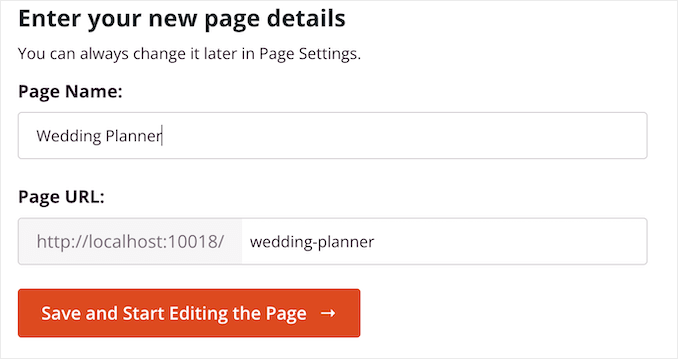
Następnie zostaniesz przeniesiony do konstruktora stron metodą przeciągnij i upuść, gotowy do dostosowania szablonu.
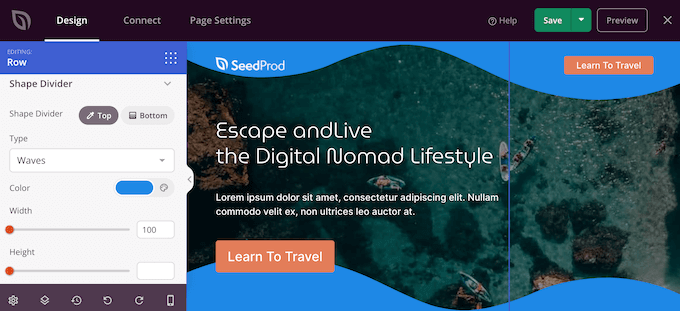
Edytor SeedProd pokazuje podgląd na żywo Twojego projektu po prawej stronie i niektóre ustawienia bloków po lewej.

Menu po lewej stronie również zawiera bloki, które można przeciągnąć na swój układ.
Na przykład, możesz przeciągać i upuszczać standardowe bloki, takie jak przyciski i obrazy, lub używać zaawansowanych bloków, takich jak licznik czasu, przyciski udostępniania w mediach społecznościowych i inne.
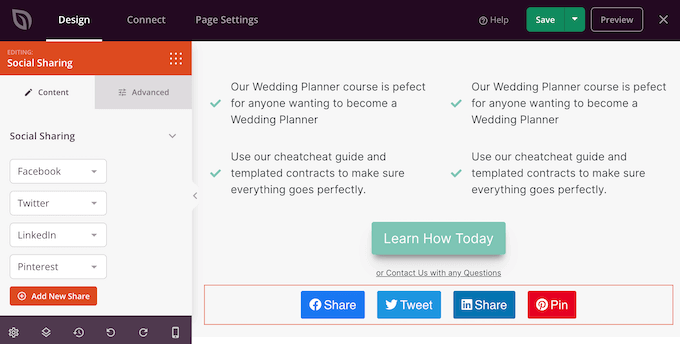
Aby dostosować blok, po prostu kliknij, aby go wybrać w swoim układzie.
Menu po lewej stronie wyświetli wszystkie ustawienia, których możesz użyć do konfiguracji tego bloku. Możesz także zmienić kolory tła strony, dodać obrazy tła lub zmienić schemat kolorów i czcionki, aby lepiej pasowały do Twojej marki.
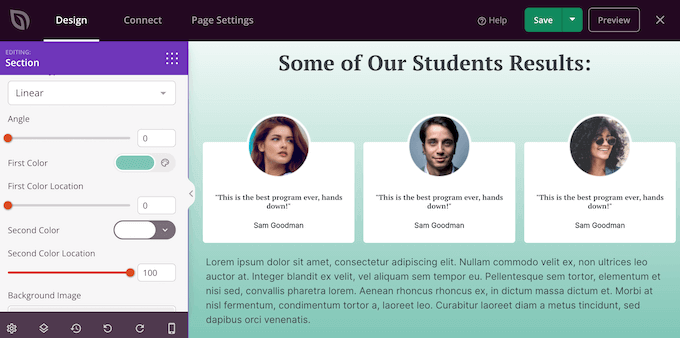
SeedProd zawiera również „Sekcje”, które są kolekcjami bloków często używanych razem. Na przykład, SeedProd ma sekcję nagłówka, główny obraz, wezwanie do działania, referencje klientów, funkcje, sekcje stopki i inne.
Aby przejrzeć różne sekcje, po prostu kliknij zakładkę „Sekcje”.
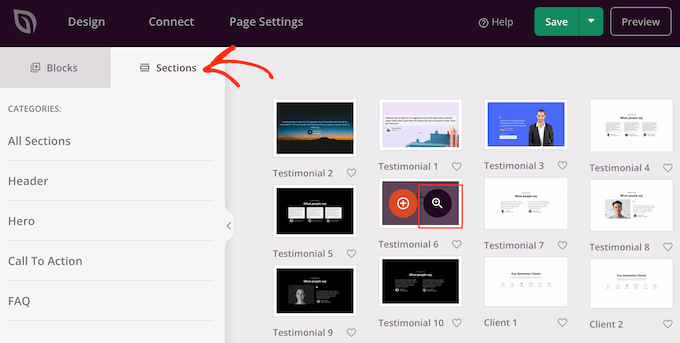
Możesz przenosić sekcje i bloki w swoim układzie za pomocą funkcji przeciągnij i upuść.
Jeśli chcesz usunąć blok, najedź na niego kursorem, a następnie kliknij ikonę kosza, gdy się pojawi.
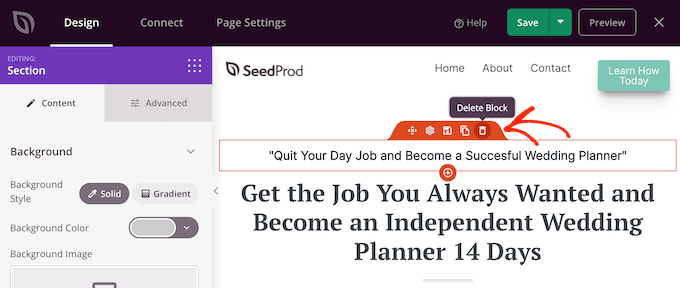
Krok 3: Włącz funkcję dzielenia kształtu
Niezależnie od tego, czy zdecydujesz się użyć sekcji SeedProd, czy nie, możesz teraz utworzyć niestandardowy separator kształtu. Po prostu kliknij, aby wybrać sekcję, wiersz lub kolumnę, do której chcesz dodać separator.
Następnie kliknij zakładkę „Zaawansowane” w menu po lewej stronie.
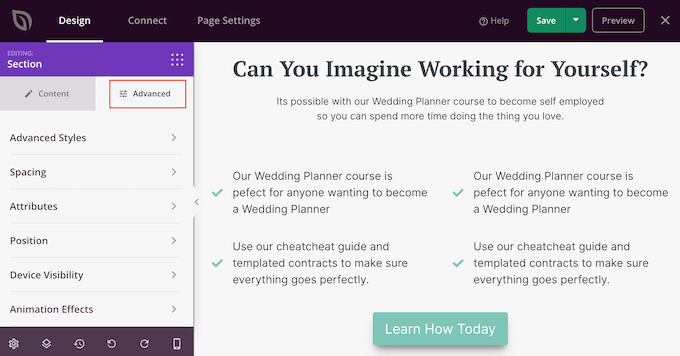
Teraz kliknij, aby rozwinąć sekcję „Separator kształtu”.
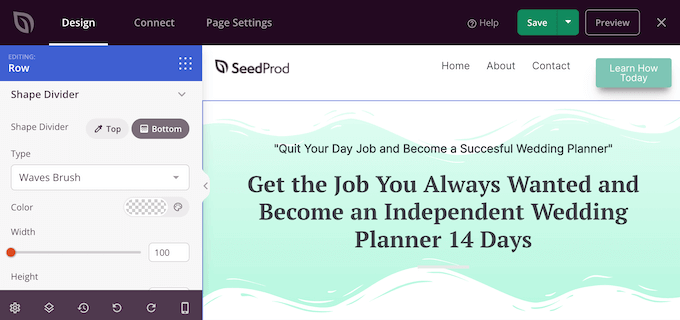
Aby rozpocząć, możesz wybrać, gdzie chcesz pokazać separator kształtu, wybierając przycisk „Góra” lub „Dół”.
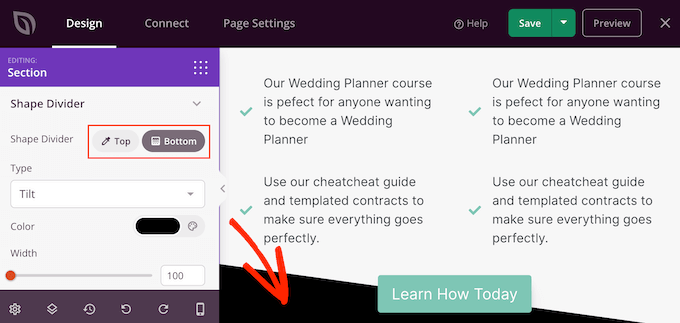
Krok 4: Wybierz i stylizuj swój kształt
Możesz teraz otworzyć menu „Typ” i wybrać separator kształtu, którego chcesz użyć.
Podczas wybierania różnych kształtów podgląd na żywo będzie automatycznie aktualizowany, dzięki czemu możesz wypróbować różne style, aby zobaczyć, co wygląda najlepiej.
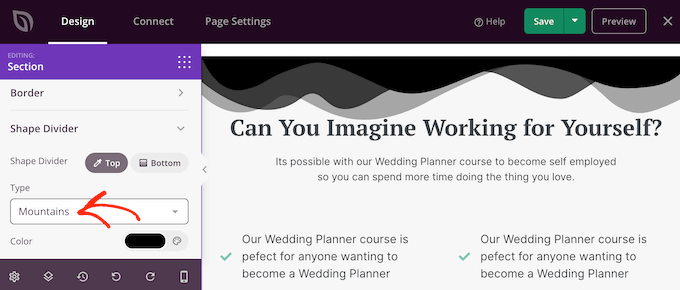
Po wybraniu separatora kształtu możesz go stylizować za pomocą nowych ustawień.
Na początek kliknij ustawienia „Kolor”, aby otworzyć selektor kolorów.
💡Wskazówka dla profesjonalistów: Upewnij się, że kolor dzielenia kształtu pasuje do koloru tła następnej lub poprzedniej sekcji. To sekret tworzenia płynnego efektu przejścia.
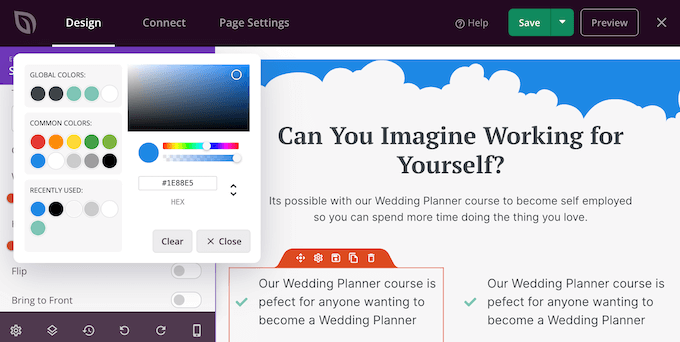
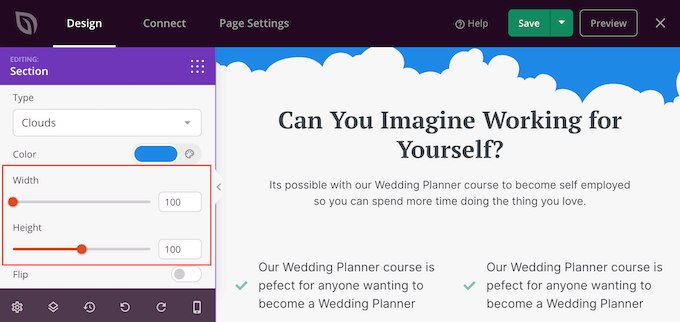
Po wykonaniu tej czynności możesz powiększyć lub zmniejszyć separator, przeciągając suwaki „Szerokość” i „Wysokość”.
Jeśli masz już na myśli konkretny rozmiar, możesz wpisać te liczby w polach.
Możesz również spróbować odwrócić dzielnik, klikając, aby włączyć lub wyłączyć przełącznik „Odwróć”.
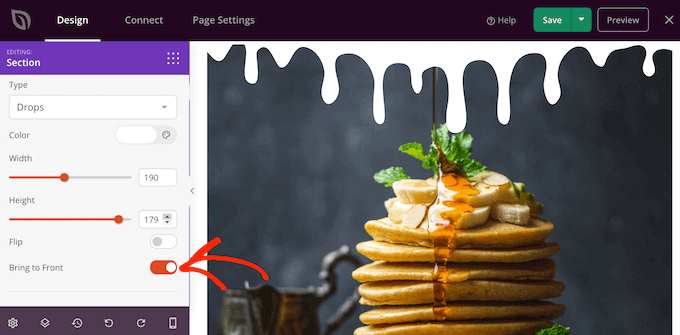
Domyślnie separator będzie pojawiał się za resztą treści, dzięki czemu użytkownicy będą mogli wyraźnie widzieć wszelki tekst, obrazy lub inne treści, które nakładają się na separator.
Jednak przesunięcie kształtu na przód może stworzyć ciekawe efekty. Jeśli chcesz zobaczyć, jak to wygląda, po prostu kliknij, aby włączyć przełącznik „Przenieś na przód”.
Aby dodać więcej separatorów, po prostu wykonaj ten sam proces opisany powyżej.
Możesz nawet dodać dzielnik kształtu na górze i na dole obszaru, co często daje imponujące i przyciągające wzrok rezultaty.
Krok 5: Zapisz i opublikuj swoją stronę
Możesz kontynuować pracę nad stroną, dodając więcej bloków i dostosowując te bloki w menu po lewej stronie.
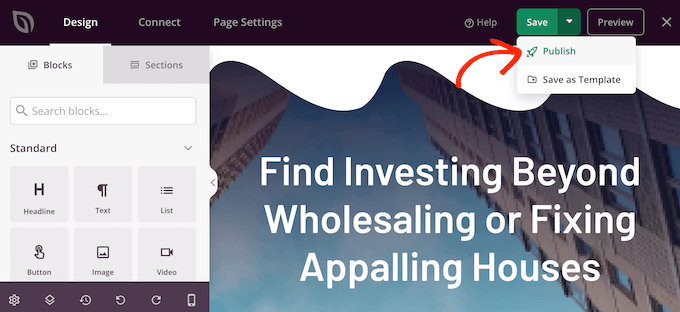
Gdy będziesz zadowolony z wyglądu strony, kliknij przycisk „Zapisz”. Następnie możesz wybrać „Opublikuj”, aby opublikować stronę.
Jak dodać separatory kształtu do motywu WordPress
Edytor typu „przeciągnij i upuść” SeedProd daje Ci swobodę dodawania unikalnych separatorów kształtu do dowolnej strony. Czasami jednak możesz chcieć użyć tych samych separatorów kształtu na wielu stronach internetowych, a nawet w całym blogu WordPress lub witrynie.
Pomoże Ci to stworzyć spójny projekt i może również zaoszczędzić mnóstwo czasu. W tym przypadku zalecamy dodanie dzielnika kształtu do swojego motywu za pomocą konstruktora motywów SeedProd.
Dzięki SeedProd możesz tworzyć i dostosowywać motyw WordPress bez pisania kodu. Tworzy on wszystkie pliki, z których składa się Twój motyw, w tym pasek boczny, nagłówek, stopkę, pojedyncze wpisy i inne.
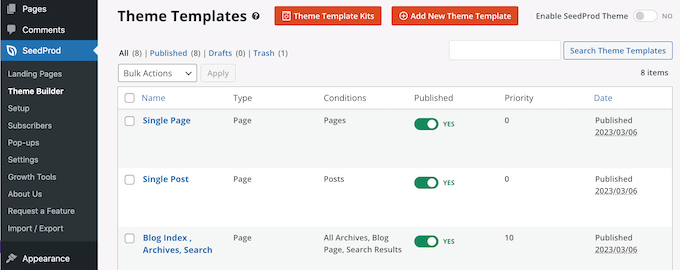
Następnie możesz dostosować te pliki za pomocą znanego kreatora przeciągnij i upuść. Obejmuje to dodawanie separatorów kształtów, postępując zgodnie z tym samym procesem opisanym powyżej.
Po aktywacji nowego motywu za pomocą SeedProd, nadpisze on Twój istniejący motyw WordPress, dlatego powinieneś używać tej metody tylko wtedy, gdy chcesz zastąpić swój obecny motyw.
Szczegółowe instrukcje krok po kroku znajdziesz w naszym przewodniku na temat łatwego tworzenia niestandardowego motywu WordPress.
Często zadawane pytania: niestandardowe separatory kształtów
Oto kilka często zadawanych przez naszych czytelników pytań dotyczących tworzenia niestandardowych separatorów kształtu:
Czy separatory kształtów wpłyną na szybkość mojej strony?
Ogólnie rzecz biorąc, separatory kształtu nie mają większego wpływu na wydajność, zwłaszcza jeśli są tworzone przy użyciu czystego CSS lub SeedProd. Są one lekkie i szybko ładują się w przeglądarce.
Jednak nadmierne ich używanie lub poleganie na plikach obrazów może nieznacznie zwiększyć czas ładowania. Aby utrzymać szybkość strony:
- Używaj minimalnej liczby wtyczek.
- Preferuj pliki SVG zamiast dużych plików graficznych.
- Unikaj nakładania zbyt wielu efektów w jednej sekcji.
Równowaga między projektem a szybkością jest kluczem do płynnego doświadczenia użytkownika.
Jak upewnić się, że moje separatory kształtów dobrze wyglądają na urządzeniach mobilnych?
Responsywny projekt jest niezwykle ważny. Jeśli korzystasz z kreatora stron, większość z nich pozwoli Ci osobno dostosować widoczność, wysokość i orientację dzielnika kształtu dla komputerów stacjonarnych, tabletów i urządzeń mobilnych.
Oto kilka wskazówek:
- Przetestuj swoje separatory kształtów na różnych rozmiarach ekranu. SeedProd ułatwia to, umożliwiając podgląd wyglądu projektu na urządzeniach mobilnych bezpośrednio w edytorze typu „przeciągnij i upuść”.
- Używaj mniejszych lub uproszczonych kształtów na urządzeniach mobilnych.
- Unikaj kształtów, które utrudniają czytanie tekstu lub nakładają się na ważne treści.
Narzędzia takie jak SeedProd zapewniają responsywne sterowanie, które pozwala łatwo dostosować każdą wersję Twojej witryny.
Gdzie mogę znaleźć gotowe pliki SVG dzielników kształtu?
Istnieje wiele darmowych zasobów, z których można pobrać gotowe separatory kształtów SVG. Świetnie się sprawdzają, jeśli chcesz czegoś niestandardowego bez projektowania od podstaw.
Oto kilka opcji:
- Haikei – Darmowy generator SVG dla unikalnych, konfigurowalnych kształtów.
- ShapeDividers.com – Oferuje różne separatory SVG, które możesz skopiować i wkleić.
Po pobraniu pliku SVG możesz wkleić go do niestandardowego bloku HTML lub dołączyć do plików swojego motywu, w zależności od konfiguracji.
Odkryj więcej wskazówek i trików dotyczących projektowania WordPress
Chcesz dodać więcej funkcji projektowych, które zaimponują odwiedzającym Twoją stronę internetową? Sprawdź te wskazówki i triki dotyczące projektowania WordPress, aby uzyskać więcej informacji:
- Jak dodać efekt paralaksy do dowolnego motywu WordPress
- Jak stworzyć „przyklejony” pływający pasek stopki w WordPress
- Przewodnik dla początkujących po tworzeniu responsywnego menu WordPress gotowego do urządzeń mobilnych
- Jak dodać animację preloadera do WordPressa (krok po kroku)
- Jak dodać inicjały w postach WordPress
- Przewodnik dla początkujących: Jak dodać tryb ciemny do swojej strony WordPress (łatwy sposób)
- Jak dodać animowane tło w WordPress
Mamy nadzieję, że ten samouczek pomógł Ci nauczyć się tworzyć niestandardowy separator kształtu w WordPress. Możesz również dowiedzieć się, jak dodawać pola funkcyjne z ikonami w WordPress oraz zapoznać się z naszymi wskazówkami ekspertów na temat sposobów tworzenia przyjaznej dla urządzeń mobilnych witryny WordPress.
Jeśli podobał Ci się ten artykuł, zasubskrybuj nasz kanał YouTube po samouczki wideo WordPress. Możesz nas również znaleźć na Twitterze i Facebooku.


kzain
Hej, eksperymentuję z niestandardowymi separatorami kształtów i są one absolutnym przełomem w projekcie mojego bloga.
Czy masz jakieś wskazówki, jak zapewnić, że te separatory będą świetnie wyglądać zarówno na komputerach stacjonarnych, jak i mobilnych? Trochę trudno mi zbalansować estetykę i funkcjonalność na różnych rozmiarach ekranu.
Wsparcie WPBeginner
Na chwilę obecną wymagałoby to testów. Nie mamy konkretnych wskazówek w tej chwili.
Admin
Dayo Olobayo
Uwielbiam szczegółowość i łatwość śledzenia instrukcji. Dostosowywanie separatora kształtu to świetny sposób na dodanie osobistego charakteru mojej stronie internetowej. Zdecydowanie dodaję to do zakładek do przyszłego wykorzystania.