


Kiedy zaczynaliśmy WPBeginner, nasza biblioteka multimediów była uporządkowana i czysta. Jednak szybko zamieniła się w zagracony bałagan zawierający tysiące plików.
Wiele z nich to były nieużywane kopie obrazów, które pochłaniały miejsce na dysku i spowalniały nasze kopie zapasowe. Zwiększyło to koszty hostingu i wpłynęło na wydajność naszej witryny.
Sprzątanie tego może brzmieć jak techniczny koszmar, ale w rzeczywistości jest całkiem proste.
Oto jak możesz łatwo posprzątać swoją bibliotekę multimediów WordPress i usunąć nieużywane pliki.
Dlaczego warto oczyścić bibliotekę multimediów WordPress?
Po przesłaniu obrazu WordPress domyślnie tworzy wiele rozmiarów obrazów. Niektóre motywy i wtyczki WordPress mogą również żądać dodatkowych rozmiarów obrazów.
Te kopie zajmują miejsce na dysku serwera hostingu internetowego. Zwiększają również rozmiar kopii zapasowych WordPress, co wydłuża czas tworzenia, przesyłania i przywracania witryny. W zależności od planu hostingowego możesz nawet płacić za dodatkowe miejsce.
Możesz zwolnić miejsce na dysku, szybciej tworzyć kopie zapasowe i oszczędzać pieniądze, czyszcząc bibliotekę multimediów i usuwając nieużywane obrazy.
⚠️ Ważne: Przed rozpoczęciem utwórz pełną kopia zapasową WordPress. Usuwanie plików multimedialnych jest działaniem trwałym, którego nie można cofnąć.
Zalecamy również najpierw przetestowanie tych wtyczek na stronie stagingowej. Pozwoli to zobaczyć dokładnie, które obrazy zostaną usunięte, bez ryzykowania witryny na żywo.
Po wykonaniu tej czynności zobaczmy, jak można posprzątać bibliotekę multimediów WordPress. Omówimy cztery proste metody. Zaczniemy od zalecanej metody, która oferuje bezpieczną funkcję „cofnij”, a następnie przejdziemy do innych metod głębokiego skanowania bazy danych i usuwania duplikatów.
Po prostu użyj poniższych szybkich linków, aby przejść bezpośrednio do metody, której chcesz użyć:
- Posprzątaj nieużywane warianty multimediów za pomocą WP Media Cleanup (zalecane)
- Metoda 2: Posprzątaj bibliotekę multimediów WordPress za pomocą Search & Replace Everything
- Uporządkuj bibliotekę multimediów WordPress za pomocą Media Cleaner (podstawowe sprzątanie)
- Unikaj przyszłych zduplikowanych obrazów za pomocą Media Deduper (rozwiązanie zapobiegawcze)
- Bonus: Optymalizacja plików multimedialnych
- Samouczek wideo
- Najczęściej zadawane pytania (FAQ)
- Dodatkowe zasoby i przewodniki
Metoda 1: Posprzątaj nieużywane warianty multimediów za pomocą WP Media Cleanup (zalecane)
Najłatwiejszym i najbezpieczniejszym sposobem na uporządkowanie biblioteki jest użycie WP Media Cleanup.
Polecamy tę metodę dla większości użytkowników, ponieważ skupia się ona na nieużywanych wariantach obrazów (najczęstsza przyczyna nadmiernego rozmiaru) i zawiera funkcję tymczasowej kopii zapasowej, dzięki czemu można cofnąć zmiany w razie potrzeby.
To narzędzie zostało specjalnie zaprojektowane, aby rozwiązać problem nieużywanych wariantów obrazów.
Za każdym razem, gdy przesyłasz obraz, WordPress automatycznie tworzy wiele wariantów rozmiarów (takich jak miniatura, średni i duży). Większość tych wariantów nigdy nie jest faktycznie używana na Twojej stronie, ale zajmują ogromną ilość miejsca na dysku.
WP Media Cleanup skanuje Twoją witrynę, aby zidentyfikować te nieużywane warianty i pozwala na ich bezpieczne usunięcie. Najlepsze jest to, że zawiera funkcję przywracania, co czyni ją najbezpieczniejszą opcją dla początkujących.
Najpierw musisz zainstalować i aktywować wtyczkę WP Media Cleanup. Więcej szczegółów znajdziesz w naszym przewodniku krok po kroku, jak zainstalować wtyczkę WordPress.
📍 Uwaga: WP Media Cleanup jest częścią pakietu wtyczek Duplicator. Możesz ją kupić osobno lub jako część pakietu Duplicator Elite.
Po aktywacji przejdź do Duplicator » Media Cleanup, aby rozpocząć skanowanie swojej witryny.
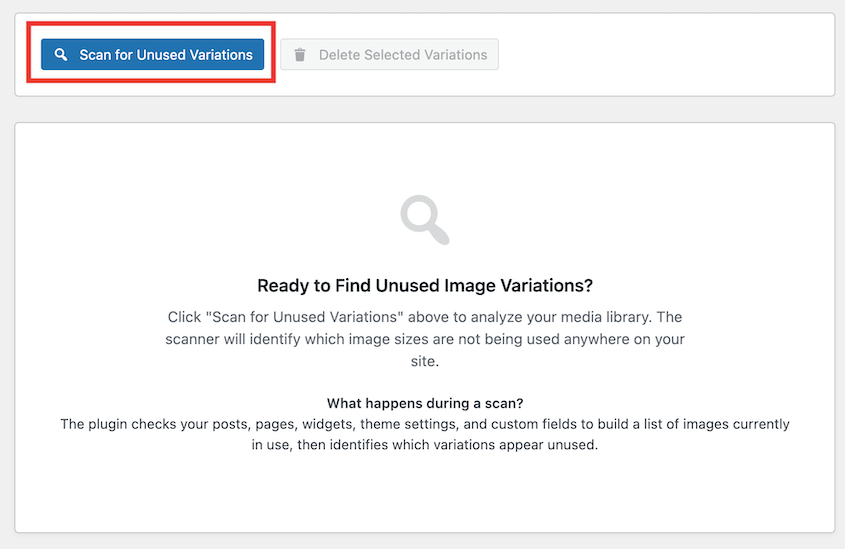
Wtyczka przeanalizuje Twoje posty, strony, pola niestandardowe i widżety, aby dokładnie sprawdzić, które obrazy są używane.
Następnie wyświetli jasny raport nieużywanych plików, które można bezpiecznie usunąć.
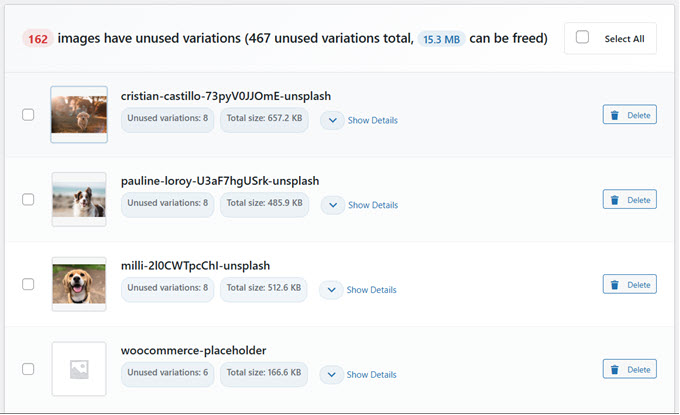
Możesz wybrać usunięcie plików pojedynczo lub masowo.
W przeciwieństwie do innych metod, WP Media Cleanup tworzy tymczasową kopię zapasową usuniętych plików. Jeśli zdasz sobie sprawę, że przypadkowo usunąłeś potrzebny obraz, możesz go łatwo przywrócić w ciągu 30 dni.
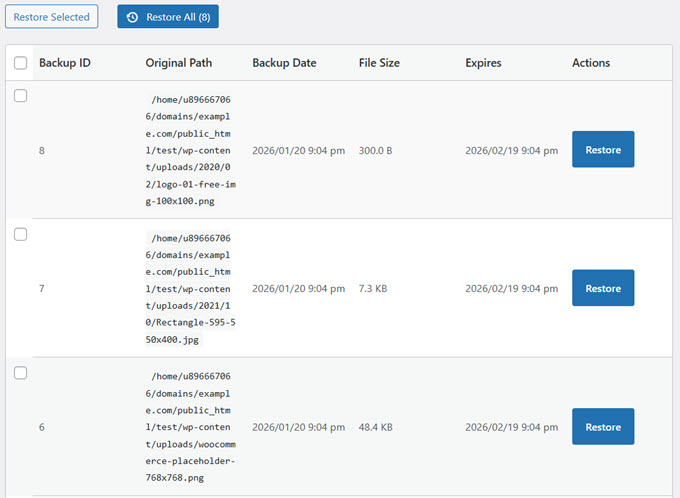
Ten przycisk „cofnij” daje Ci pewność, że możesz wyczyścić swoją witrynę bez obawy o trwałe uszkodzenie obrazów.
Więcej informacji znajdziesz w naszym przewodniku na temat automatycznego wyszukiwania i usuwania zduplikowanych obrazów w WordPressie.
Metoda 2: Posprzątaj bibliotekę multimediów WordPress za pomocą Search & Replace Everything
Innym doskonałym sposobem na znajdowanie i usuwanie niepotrzebnych plików multimedialnych jest użycie Search & Replace Everything.
Jest to świetna opcja, jeśli już używasz WPCode do fragmentów kodu lub jeśli potrzebujesz przeprowadzić głębokie skanowanie całej bazy danych w poszukiwaniu osieroconych rekordów.
Search & Replace Everything firmy WPCode to potężna wtyczka, która pozwala łatwo znajdować i zastępować zarówno tekst, jak i obrazy w całej witrynie WordPress bezpośrednio z panelu administracyjnego.
Posiada również funkcję Unused Media Remover, która pomaga szybko przeskanować całą bazę danych WordPress i usunąć niepotrzebne obrazy.
📍 Uwaga: Istnieje darmowa wersja wtyczki Search & Replace Everything. Jednak do uzyskania dostępu do narzędzia Unused Media Remover potrzebna jest wersja Pro.
Najpierw musisz zainstalować i aktywować wtyczkę Search & Replace Everything. Więcej szczegółów znajdziesz w naszym przewodniku krok po kroku, jak zainstalować wtyczkę WordPress.
Po aktywacji przejdź do strony Narzędzia » WP Search & Replace z poziomu panelu administracyjnego WordPress.
Stamtąd kliknij zakładkę „Usuń nieużywane multimedia”, a następnie przycisk „Rozpocznij skanowanie”.
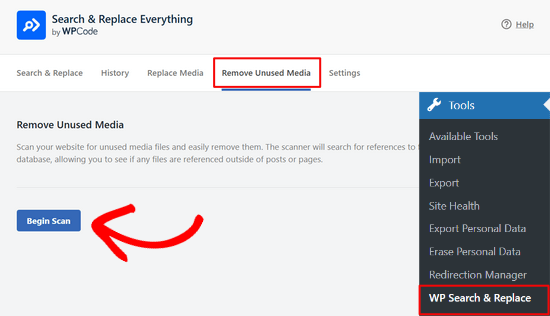
Następnie wtyczka dokładnie przeskanuje całą bazę danych Twojej witryny, aby upewnić się, że żadne pliki nie zostaną pominięte.
Skanowanie może potrwać kilka chwil, ale możesz monitorować jego postęp za pomocą paska stanu.
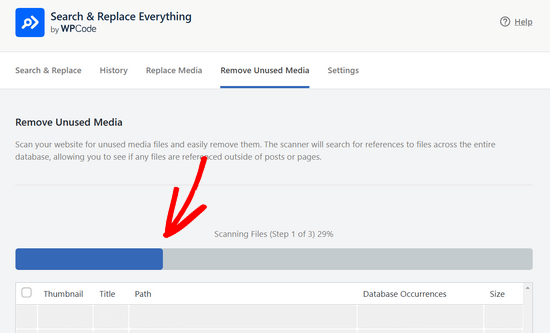
Po zakończeniu skanowania zobaczysz listę nieużywanych plików multimedialnych znalezionych przez wtyczkę.
Lista ta zawiera szczegóły, takie jak miniatura obrazu, tytuł, ścieżka, wystąpienia w bazie danych i rozmiar.
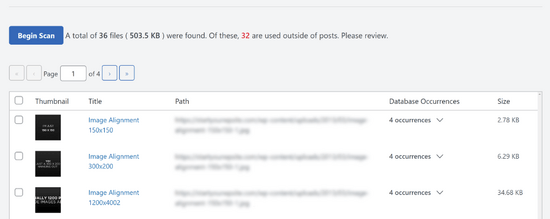
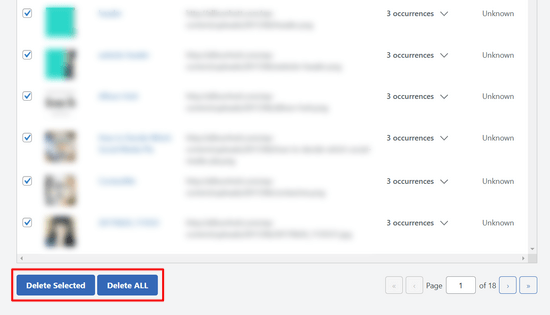
Aby usunąć pliki, możesz zaznaczyć pole wyboru obok każdego pliku, który chcesz usunąć, i kliknąć przycisk „Usuń zaznaczone” u dołu strony.
Możesz też po prostu kliknąć przycisk „Usuń WSZYSTKO”, aby usunąć wszystkie pliki naraz.
Metoda 3: Wyczyść Bibliotekę Mediów WordPress za pomocą Media Cleaner (Podstawowe czyszczenie)
Możesz również znaleźć i usunąć niepotrzebne pliki multimedialne za pomocą Media Cleaner. Ta darmowa wtyczka działa poprzez skanowanie postów i stron w poszukiwaniu nieużywanych plików.
Powodem, dla którego polecamy Search & Replace Everything do głębszego czyszczenia, jest to, że skanuje on całą Twoją bazę danych. Oznacza to, że sprawdza również miejsca takie jak widżety, pola niestandardowe i opcje motywu, upewniając się, że żadne obrazy nie zostaną pominięte.
Najpierw musisz zainstalować i aktywować wtyczkę Media Cleaner . Więcej szczegółów znajdziesz w naszym przewodniku krok po kroku, jak zainstalować wtyczkę WordPress.
Po aktywacji przejdź do Meow Apps » Media Cleaner aby przeanalizować bibliotekę multimediów WordPress.
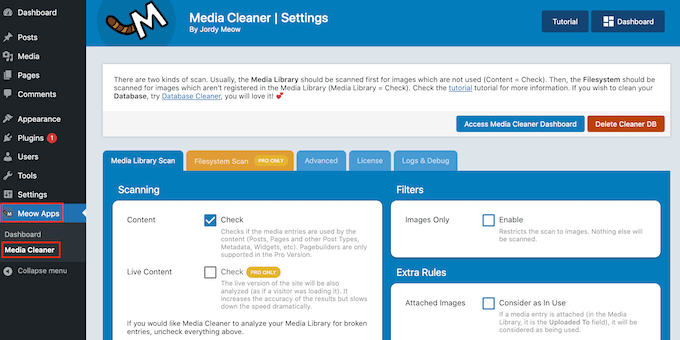
Na tym ekranie wtyczka jest gotowa do rozpoczęcia skanowania Twojej witryny.
Następnie kliknij „Access Media Cleaner Dashboard”.
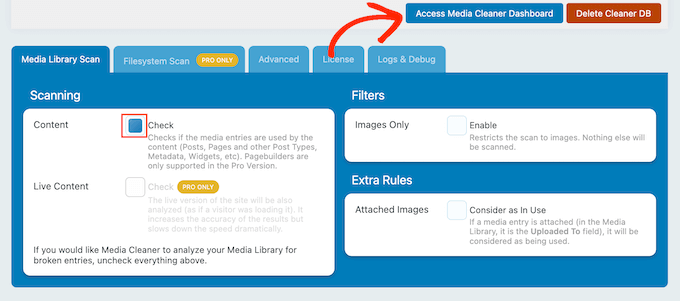
Na następnym ekranie kliknij „Skanuj”.
Po kilku chwilach Media Cleaner wyświetli wszystkie pliki, które zaleca usunąć z biblioteki multimediów. Wyświetla również powód, dla którego chce usunąć każdy plik z Twojego bloga WordPress.
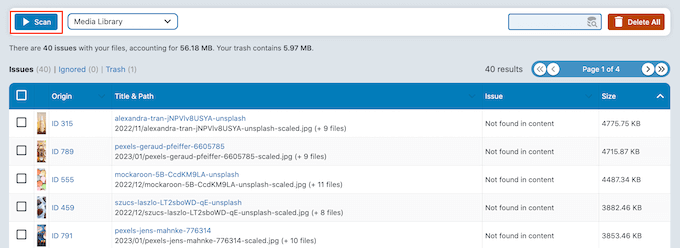
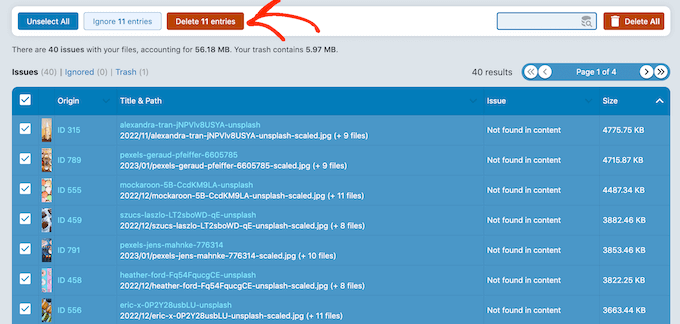
Po prostu zaznacz pole wyboru obok każdego pliku, który chcesz trwale usunąć.
Gdy będziesz gotowy, kliknij „Usuń”, aby usunąć te pliki z Twojej witryny WordPress.
Metoda 4: Unikaj przyszłych zduplikowanych obrazów za pomocą Media Deduper (Rozwiązanie zapobiegawcze)
Pierwsze dwie metody doskonale nadają się do znajdowania nieużywanych obrazów, czyli plików, które nie są wyświetlane nigdzie na Twojej stronie. Jednak innym częstym problemem jest posiadanie wielu zduplikowanych kopii tego samego obrazu, co również zajmuje miejsce.
Aby rozwiązać ten konkretny problem i zapobiec jego ponownemu wystąpieniu, zalecamy użycie Media Deduper.
Ten wtyczka automatycznie skanuje pliki multimediów podczas ich przesyłania do biblioteki multimediów, a następnie oznacza wszelkie duplikaty. Jednak wtyczka musi zbudować indeks wszystkich Twoich plików multimediów, więc jej konfiguracja zajmuje trochę więcej czasu.
Najpierw musisz zainstalować i aktywować wtyczkę Media Deduper. Więcej szczegółów znajdziesz w naszym przewodniku krok po kroku, jak zainstalować wtyczkę WordPress.
Po aktywacji przejdź do strony Media » Zarządzaj duplikatami z poziomu panelu administracyjnego WordPress, a następnie kliknij przycisk „Indeksuj multimedia”, aby przeanalizować swoją bibliotekę multimediów.
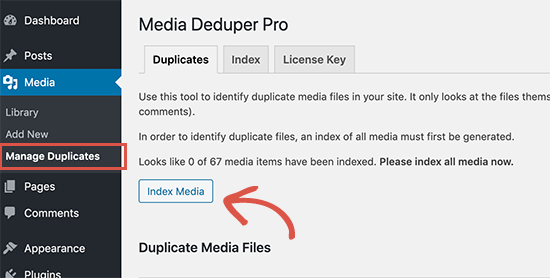
Może to potrwać chwilę, w zależności od szybkości połączenia internetowego i rozmiaru biblioteki multimediów.
Po zakończeniu kliknij przycisk „Zarządzaj duplikatami teraz”, który się pojawi.
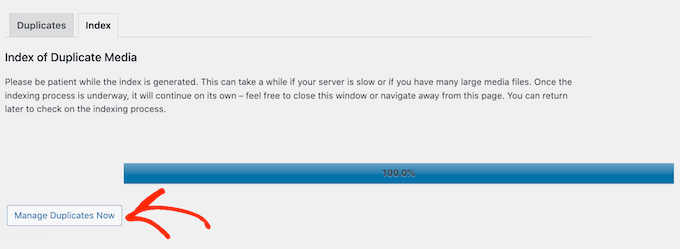
Media Deduper wyświetli teraz listę wszystkich znalezionych zduplikowanych plików.
Możesz trwale usunąć dowolne z tych obrazów, ale zamiast tego zalecamy użycie funkcji Smart Delete.
Jeśli post używa zduplikowanego pliku jako obrazu wyróżniającego, Smart Delete przypisze inny egzemplarz tego obrazu przed usunięciem duplikatu. Z punktu widzenia odwiedzającego, post nadal będzie używał dokładnie tego samego obrazu wyróżniającego.
Aby użyć Smart Delete, po prostu otwórz menu rozwijane i wybierz „Smart Delete”.
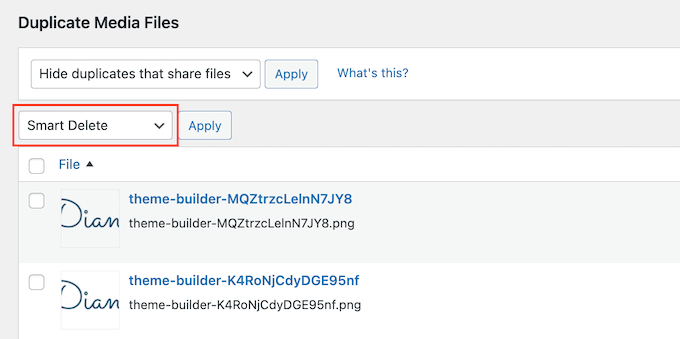
Następnie zaznacz pole obok każdego obrazu, który chcesz usunąć, a następnie kliknij przycisk „Zastosuj”. Media Deduper usunie wszystkie te pliki.
Wtyczka będzie teraz monitorować wszystkie multimedia, które przesyłasz do WordPress. Jeśli wykryje jakiekolwiek zduplikowane pliki, automatycznie doda je do ekranu Media » Zarządzaj duplikatami.
Pamiętaj o tym, aby od czasu do czasu odwiedzać ten ekran, aby przeglądać i usuwać niepotrzebne pliki.
Bonus: Optymalizacja plików multimedialnych
Po usunięciu zduplikowanych obrazów z Twojej witryny, powinieneś zoptymalizować pozostałe pliki multimedialne.
Wielu nowych właścicieli witryn bezpośrednio przesyła obrazy z telefonów i aparatów. Te wysokiej jakości obrazy są często zbyt duże i zajmują dużo miejsca. Może to zwiększyć rozmiar kopii zapasowych i wpłynąć na szybkość i wydajność WordPress.
Aby rozwiązać ten problem, zalecamy zmianę rozmiaru obrazów. Więcej wskazówek znajdziesz w naszym przewodniku krok po kroku, jak zoptymalizować obrazy pod kątem wydajności sieci, zanim prześlesz je na swoją witrynę.
Możesz również użyć wtyczki do kompresji obrazów WordPress, aby automatycznie optymalizować pliki multimedialne bez utraty jakości.
Samouczek wideo
Jeśli nie lubisz postępować zgodnie z pisemnymi instrukcjami, możesz zamiast tego obejrzeć nasz samouczek wideo na temat czyszczenia biblioteki multimediów WordPress:
Najczęściej zadawane pytania (FAQ)
Oto odpowiedzi na niektóre z najczęściej zadawanych pytań dotyczących czyszczenia biblioteki multimediów WordPress.
Czy bezpieczne jest usuwanie nieużywanych plików multimedialnych w WordPress?
Tak, bezpieczne jest usuwanie plików multimedialnych, które faktycznie nie są używane na Twojej stronie internetowej. Jednak ta akcja jest trwała i nie można jej cofnąć.
Zdecydowanie zalecamy utworzenie pełnej kopii zapasowej Twojej witryny WordPress przed użyciem jakiegokolwiek narzędzia do czyszczenia multimediów, na wypadek gdybyś przypadkowo usunął plik.
Skąd WordPress bierze tak wiele dodatkowych plików obrazów?
Po przesłaniu obrazu WordPress automatycznie generuje kilka kopii w różnych rozmiarach, takich jak miniatura, średni i duży.
Twój motyw WordPress i niektóre wtyczki mogą również tworzyć własne, specyficzne rozmiary obrazów. Zwiększa to liczbę plików przechowywanych na serwerze dla każdego przesłania.
Jak często powinienem czyścić moją bibliotekę multimediów WordPress?
Częstotliwość zależy od tego, jak aktywnie dodajesz nowe multimedia do swojej witryny. W przypadku ruchliwego bloga lub sklepu internetowego dobrym pomysłem jest przeprowadzanie czyszczenia co 3-6 miesięcy.
W przypadku mniejszych witryn z rzadszymi aktualizacjami wystarczy coroczne sprzątanie.
Dodatkowe zasoby i przewodniki
Teraz, gdy wiesz, jak wyczyścić swoją bibliotekę multimediów, możesz uznać te inne przewodniki za pomocne w zarządzaniu i optymalizacji obrazów na Twojej stronie:
- Jak zoptymalizować obrazy pod kątem wydajności sieci bez utraty jakości
- Porównanie najlepszych wtyczek do kompresji obrazów WordPress
- Kompleksowy przewodnik po zwiększaniu szybkości i wydajności WordPress
- Sposoby zapobiegania kradzieży obrazów w WordPress
- 7 najlepszych wtyczek do tworzenia kopii zapasowych WordPress – porównanie (zalety i wady)
- Jak tworzyć dodatkowe rozmiary obrazów w WordPress
Jeśli podobał Ci się ten artykuł, zasubskrybuj nasz kanał YouTube po samouczki wideo WordPress. Możesz nas również znaleźć na Twitterze i Facebooku.


Mike
Świetna pomoc! Dziękuję!
Wsparcie WPBeginner
Proszę bardzo!
Administrator
Dennis Muthomi
Zarządzam wieloma witrynami WordPress i wiem, jak szybko biblioteka multimediów może zostać zaśmiecona nieużywanymi obrazami i duplikatami. Używam również wtyczki Media Deduper na stronach moich klientów. Zacząłem jej używać do automatycznego wykrywania i usuwania duplikatów, co zwolniło trochę miejsca na hostingu. Jeszcze jedna wskazówka, którą chciałbym dodać: ustaw miesięczne zadanie skanowania i usuwania wszelkich nowych duplikatów lub nieużywanych plików multimedialnych, aby Twoja biblioteka była uporządkowana w dłuższej perspektywie.
Mrteesurez
To odpowiada moim potrzebom. Mam wiele obrazów w mojej bibliotece witryny, które chcę usunąć, ten przewodnik jest dla mnie bardzo pomocny. Chcę zachować tylko aktualnie używane obrazy w mojej witrynie, aby zmniejszyć zużycie miejsca na dysku. Jeśli użyłem jednego obrazu w dwóch lokalizacjach, czy to nie jest duplikat?
Wsparcie WPBeginner
JEŚLI użyjesz jednego obrazu w dwóch lokalizacjach, nie będzie on uważany za duplikat.
Administrator
Jiří Vaněk
Dzięki za radę. Muszę zmniejszyć rozmiar mojej galerii i dowiedziałem się, że wiele obrazów w niej nie jest w ogóle używanych przez moje artykuły. Chodzi głównie o zmianę rozmiaru głównych obrazów, gdzie WordPress utworzył kopie w różnych rozmiarach. Ponieważ w moim przypadku mówimy o setkach obrazów, pomoże mi to zaoszczędzić dużo miejsca. Mam obrazy jako kopie zapasowe całego folderu wp-content/upload, więc nic nie można stracić. Spróbuję od razu i jestem ciekawy, ile miejsca uda mi się zaoszczędzić.
Mrteesurez
Dokładnie to samo mi się przydarzyło i dlatego zacząłem szukać rozwiązania. Moja biblioteka multimediów zawierała setki nieużywanych obrazów, które zajmowały cenne miejsce, zwłaszcza że WordPress tworzy wiele kopii w różnych rozmiarach. Kiedy w końcu przeskalowałem i oczyściłem moją bibliotekę multimediów, zwolniłem znaczną ilość miejsca. Miało to zauważalny wpływ na wydajność mojej witryny. Posiadanie kopii zapasowej, tak jak Ty, jest kluczowe. Czułem się znacznie pewniej, wiedząc, że mogę bezpiecznie eksperymentować bez utraty danych. Prawdopodobnie zobaczysz dużą poprawę, zarówno pod względem przestrzeni dyskowej, jak i sposobu działania Twojej witryny.
Jiří Vaněk
Co do szybkości, nie zauważyłem żadnych zmian. Uważam, że WordPress nie spowalnia nieużywanych obrazów. Jednak WordPress czasami ma niefortunną cechę tworzenia wielu kopii każdego obrazu. Można temu zapobiec, zgodnie z innym artykułem tutaj. Głównie zająłem się tym problemem ze względu na miejsce na moim FTP i serwerze. Mam 1300 artykułów na mojej stronie internetowej, a każdy z nich zawiera kilka obrazów. Oznacza to, że w moim przypadku dotyczyło to tysięcy nieużywanych obrazów, które zajmują znaczną ilość miejsca. W przeciwnym razie kopie zapasowe są absolutnie kluczowe w tym procesie, ponieważ wszystko może pójść nie tak, a zwłaszcza osoba może usunąć coś, czego nie zamierzała, a bez kopii zapasowej wszystko by zniknęło.
Greg
Cześć,
Dziękuję za ten przewodnik. Zauważyłem, że przewodnik został zaktualizowany w lipcu 2023 r., ale wygląda na to, że Media Deduper nie był testowany przez ostatnie 3 główne aktualizacje WordPress i został ostatnio zaktualizowany 5 miesięcy temu?
Czy nadal można tego bezpiecznie używać?
Z wyrazami szacunku,
Greg
Wsparcie WPBeginner
Kiedy testowaliśmy wtyczkę pod kątem aktualizacji, nadal działała, w kwestii tej wiadomości zalecamy zapoznanie się z naszym artykułem poniżej!
https://www.wpbeginner.com/opinion/should-you-install-plugins-not-tested-with-your-wordpress-version/
Administrator
Mina
Dziękuję za artykuł, był bardzo pomocny. Szybkie pytanie: czy mogę odinstalować wtyczkę po zakończeniu? czy odinstalowanie przywróci wszystko, czy można usunąć wtyczkę po jej użyciu?
Wsparcie WPBeginner
You can remove it after running it at the moment
Administrator
Andi Schwartz
DZIĘKUJĘ za to!! Zaoszczędziłem MNÓSTWO miejsca na dysku, czyszcząc wszystkie nieużywane obrazy!
Wsparcie WPBeginner
Glad our guide was helpful
Administrator
Laurel
Thank you for this tutorial! It was so helpful!
Wsparcie WPBeginner
Glad our guide was helpful
Administrator