


Jako zespół publikujący dziesiątki artykułów o WordPressie każdego miesiąca, z własnego doświadczenia wiemy, jak łatwo jest przeoczyć błędy ortograficzne i gramatyczne. Nawet po wielokrotnym przeczytaniu tekstu, te podstępne literówki jakimś cudem mogą trafić do opublikowanej wersji.
Nasze doświadczenie pokazuje, że problemy z formatowaniem zajmują znacznie więcej czasu do naprawienia, gdy piszesz treść w innym narzędziu, a następnie wklejasz ją do WordPressa.
Po latach testowania licznych rozwiązań stwierdziliśmy, że najbardziej efektywnym podejściem jest korzystanie z dedykowanych narzędzi do sprawdzania gramatyki bezpośrednio w WordPressie.
W tym przewodniku pokażemy Ci, jak sprawdzać błędy gramatyczne i ortograficzne w WordPress, nie opuszczając edytora wpisu.
Dodaj sprawdzanie gramatyki i pisowni do WordPressa
Istnieje wiele wtyczek WordPress i narzędzi online, które pomagają ulepszyć pisanie. Przetestowaliśmy wszystkie popularne rozwiązania do sprawdzania gramatyki i ostatecznie wybraliśmy Grammarly jako najlepszą opcję dla naszego zespołu.
Grammarly to asystent pisania oparty na sztucznej inteligencji, który pomaga unikać błędów gramatycznych i ortograficznych w Twoim tekście.
Automatycznie sprawdza pisownię i gramatykę podczas pisania i podświetla błędy, abyś mógł je poprawić na swojej stronie WordPress.
Jest to darmowe narzędzie z płatną aktualizacją dla większej liczby funkcji. Dzięki darmowej wersji będziesz w stanie poprawić krytyczne błędy gramatyczne, interpunkcyjne i ortograficzne.
Narzędzie premium oferuje zaawansowane funkcje gramatyki, struktury zdań i stylu, aby poprawić Twój styl pisania. Wersja premium zawiera również sprawdzanie plagiatów, które przeszukuje ponad 16 miliardów stron internetowych.
Zainstaluj rozszerzenie Grammarly w swojej przeglądarce internetowej
Najprostszym sposobem korzystania z Grammarly z WordPress jest zainstalowanie ich rozszerzenia przeglądarki. Posiada ono darmowe rozszerzenie przeglądarki dla wszystkich głównych przeglądarek internetowych.
Najlepsze w rozszerzeniu przeglądarki Grammarly jest to, że działa ono na wszystkich stronach internetowych. Możesz uzyskać natychmiastowe sprawdzanie poprawności swoich e-maili, postów w mediach społecznościowych, Dokumentów Google, Slacka i nie tylko.
Możesz zainstalować rozszerzenie, odwiedzając oficjalną stronę Grammarly i tworząc swoje darmowe konto.
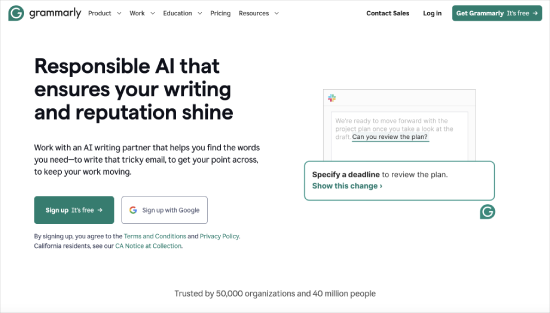
Następnie będziesz mieć możliwość pobrania i zainstalowania aplikacji Grammarly lub rozszerzeń przeglądarki.
Po zainstalowaniu rozszerzenia Grammarly dla przeglądarki, zobaczysz je na pasku rozszerzeń swojej przeglądarki. Kliknięcie na nie wyświetli jego ustawienia.
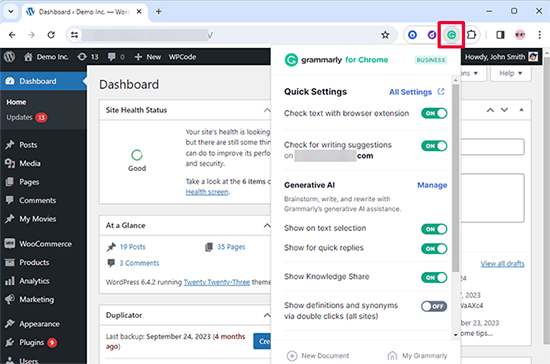
Dzięki darmowemu planowi Grammarly możesz poprawić krytyczne błędy gramatyczne, podstawowe błędy interpunkcyjne i pisowni. Plan premium, Grammarly Pro, oferuje zaawansowane sprawdzanie gramatyki, sugestie stylistyczne i inne funkcje premium.
📝 Jeśli rozważasz uaktualnienie do Grammarly Pro, możesz skorzystać ze specjalnej zniżki w wysokości 60% z ich ekskluzywnym kodem.
Obie wersje mają wbudowane generatywne narzędzia do pisania oparte na sztucznej inteligencji.
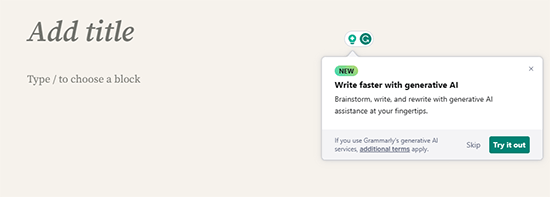
Pozwala ustawić ton swoich artykułów i korzystać z pomocnych wskazówek na ekranie, aby je ulepszyć.
Daje również 100 darmowych podpowiedzi, których możesz używać tak samo, jak podpowiedzi ChatGPT.
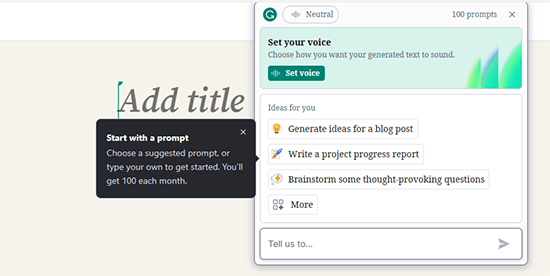
Grammarly pozwala również pisać za pomocą edytora Grammarly.
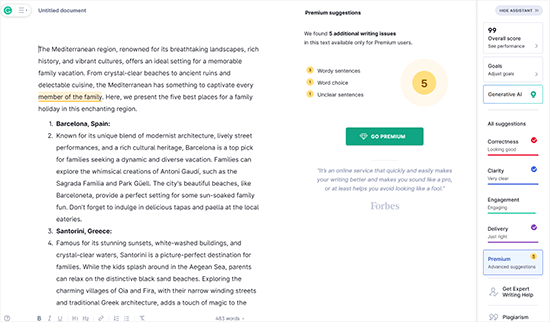
Ten intuicyjny edytor posiada sprawdzanie gramatyki i pisowni. Możesz ustawić ton artykułu, zobaczyć wynik pisania i zobaczyć sugestie oparte na sztucznej inteligencji na ekranie.
Sprawdzanie błędów gramatycznych i pisowni w WordPress
Teraz, gdy pomyślnie dodałeś rozszerzenie Grammarly do swojej przeglądarki, zacznie ono udzielać Ci sugestii dotyczących pisania w edytorze postów WordPress.
Działa z nowym edytorem bloków Gutenberg i starym klasycznym edytorem.
Po prostu otwórz edytor postów WordPress i zacznij pisać. Grammarly zacznie sprawdzać tekst w czasie rzeczywistym i powiadomi Cię o błędach ortograficznych i gramatycznych.

Jak pokazano na powyższym zrzucie ekranu, zobaczysz czerwone podkreślenie krytycznych błędów pisowni.
Po prostu kliknij podkreślone słowo, aby zobaczyć sugerowaną poprawkę.
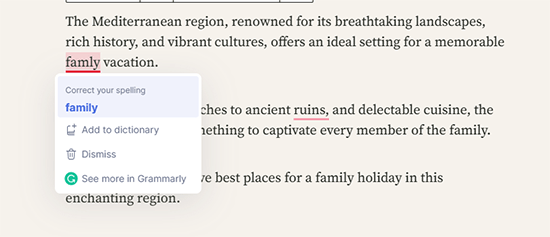
Jeśli chcesz zaakceptować sugestię, kliknij sugerowane słowo lub frazę na niebiesko.
Jeśli chcesz, aby Twoje zdanie pozostało bez zmian, kliknij „Odrzuć” obok ikony usuwania. Spowoduje to usunięcie sugestii Grammarly.
Na dole zauważysz opcję „Zobacz więcej w Grammarly”. Kliknięcie jej otworzy nowe okno podręczne Grammarly, w którym możesz zobaczyć więcej szczegółów.
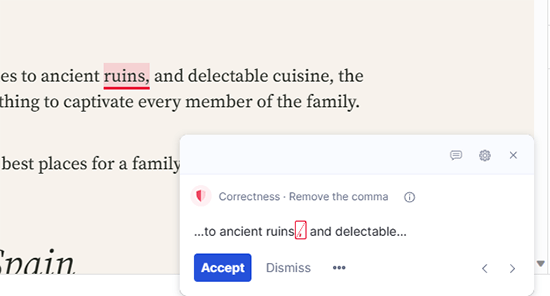
Jak pokazano na powyższym zrzucie ekranu, krytyczne problemy z pisownią są podkreślone na czerwono, a zaawansowane problemy na niebiesko.
Po sprawdzeniu swojego wpisu na blogu, możesz teraz zapisać zmiany.
Inne sposoby korzystania z Grammarly
Rozszerzenie przeglądarki Grammarly ułatwia poprawianie błędów gramatycznych, ortograficznych i innych błędów pisowni w edytorze WordPress. Istnieje jednak kilka różnych sposobów korzystania z Grammarly.
Wyjaśnimy je krótko tutaj.
1. Korzystanie z Grammarly jako aplikacji internetowej
Grammarly oferuje prostą aplikację internetową do otwarcia w przeglądarce internetowej. Zapewnia platformę, na której możesz wpisać lub przesłać dokument.
Po prostu otwórz Grammarly.com w swojej przeglądarce i zaloguj się na swoje konto. Dotrzesz do panelu swojego konta Grammarly. Możesz utworzyć nowy dokument lub przesłać go z komputera.
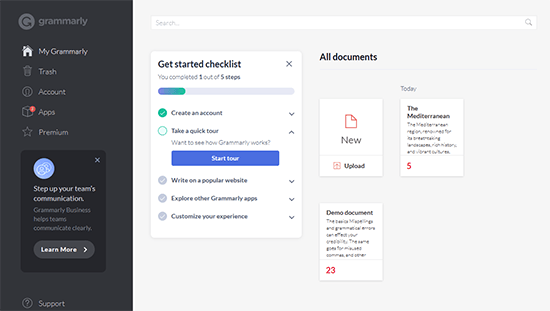
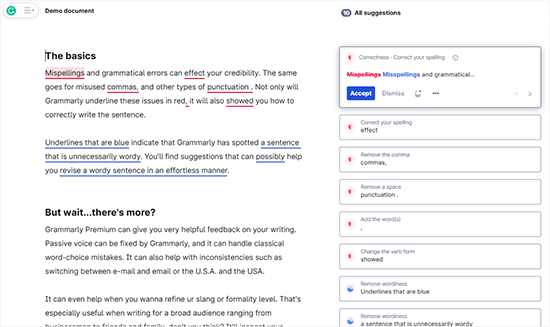
Korzystając z edytora chmurowego Grammarly, możesz pisać i poprawiać tekst tak samo, jak za pomocą rozszerzenia przeglądarki.
Po zakończeniu edycji możesz skopiować i wkleić artykuł do edytora postów WordPress.
⚠️ Kopiując tekst z Grammarly do WordPressa, możesz napotkać problemy z formatowaniem. Aby je rozwiązać, wklej jako zwykły tekst lub wyczyść kod przed publikacją. Przeczytaj nasz poradnik na temat jak kopiować i wklejać w WordPressie, aby dowiedzieć się więcej.
2. Używanie Grammarly jako aplikacji mobilnej i desktopowej
Grammarly jest również dostępny jako aplikacja desktopowa dla macOS i Windows. Pozwala to na korzystanie z Grammarly wszędzie na komputerze, w tym w Microsoft Office, klientach poczty e-mail i aplikacjach do komunikatorów.
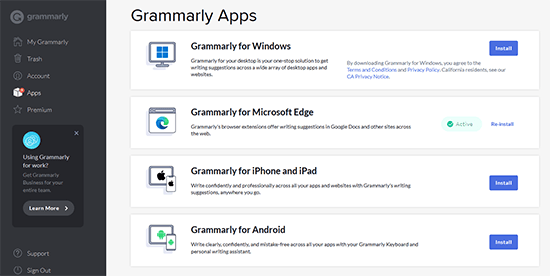
Obecnie wiele komunikacji odbywa się na urządzeniach mobilnych. Instalując Grammarly na swoim iPhonie, iPadzie lub telefonie z Androidem, możesz korzystać z tych samych funkcji sprawdzania gramatyki i pisowni w podróży.
Dodatkowe zasoby do pisania
Mamy nadzieję, że ten artykuł pomógł Ci sprawdzić posty WordPress pod kątem błędów ortograficznych i gramatycznych. Zanim odejdziesz, koniecznie sprawdź te dodatkowe zasoby:
- Najlepsze narzędzia i wtyczki do marketingu treści dla WordPress (Wybór Eksperta)
- Jak napisać świetny wpis na blogu (struktura + przykłady)
- Najlepsze narzędzia do sprawdzania plagiatów dla Twojej witryny (porównanie)
Jeśli podobał Ci się ten artykuł, zasubskrybuj nasz kanał YouTube po samouczki wideo WordPress. Możesz nas również znaleźć na Twitterze i Facebooku.




Dennis Muthomi
Rozszerzenie przeglądarki Grammarly wydaje się być doskonałym rozwiązaniem do sprawdzania poprawności w czasie rzeczywistym, bez zakłócania przepływu pisania.
Jedną dodatkową wskazówką, którą chciałbym się podzielić, jest znaczenie sprawdzania błędów specyficznych dla kontekstu, które narzędzia AI mogą przeoczyć. Na przykład żargon branżowy lub nazwy marek mogą zostać błędnie oznaczone. Aby temu zaradzić, odkryłem, że pomocne jest utrzymywanie niestandardowego słownika w Grammarly dla niszy mojej strony internetowej.
Dayo Olobayo
Używam Grammarly od jakiegoś czasu, ale nigdy nie słyszałem o wtyczce TinyMCE Spellcheck. Zdecydowanie spróbuję. Miałem problemy z tym, że Grammarly nie działało poprawnie w przeszłości, ale mam nadzieję, że ta wtyczka będzie bardziej niezawodna. Dzięki za sugestię.
Ahmed elsayed
Czy mogę zaakceptować wszystkie sugestie na stronie WordPress jednym kliknięciem, aby zapisać je dla całego posta, zamiast robić to słowo po słowie?
Wsparcie WPBeginner
Na razie nie, jeśli potrzebowałbyś tej funkcji, możesz ją zasugerować ich wsparciu.
Admin
George
Dziękuję. Całkowicie zapomniałem o Grammarly!
Wsparcie WPBeginner
You’re welcome
Admin
Cindi Dean Wafstet
Grammerly działało dla mnie świetnie, a potem nagle zniknęło. Nawet uaktualniłem do płatnego konta, mając nadzieję, że to pomoże, ale nadal nie działa na moim koncie WordPress. Co robię źle i jak to naprawić?
Wsparcie WPBeginner
Zalecamy skontaktowanie się z pomocą techniczną Grammarly, która będzie w stanie pomóc.
Admin
Cindi Dean Wafstet
Dzięki… działa teraz. Wygląda na to, że był to tylko opóźnienie.
Jesseca
Długo się z tym zmagałem i w końcu znalazłem odpowiedź.
Grammarly działa w WordPressie TYLKO wtedy, gdy uzyskasz do niego dostęp przez interfejs wp-admin. Przejdź do głównej strony swojej witryny i dodaj „/wp-admin/”, a następnie uzyskaj dostęp do posta lub strony, którą chcesz sprawdzić za pomocą Grammarly.
To zdecydowanie uciążliwe, ale działa. Mniej więcej.
George
Dobrze wiedzieć, że Grammarly działa u Ciebie z Gutenbergiem, ale u mnie nie. Niedawno zaktualizowałem mojego WP do wersji V5.
Czy używasz FFox czy Chrome do edycji WP?
U mnie w Chrome nic nie działa, ale przed aktualizacją do Gutenberga działało świetnie...
Będę wdzięczny za wszelkie sugestie.
Dzięki
Wsparcie WPBeginner
Używaliśmy obu przeglądarek, możesz chcieć upewnić się, że Grammarly jest aktualne i nie jest wyłączone dla Twojego obszaru administracyjnego z powodu powszechnych powodów, dla których nie pokazuje błędów.
Admin
Luong Nguyen
Nie znam angielskiego, ale chcę założyć bloga, żeby dzielić się treściami po angielsku, więc czy mogę go używać?
Wsparcie WPBeginner
Byłaby to decyzja osobista dotycząca wyboru języka używanego na Twojej stronie.
Admin
Anastasios Lefas
Świetny artykuł ze szczegółowym wyjaśnieniem użycia i łatwymi do naśladowania instrukcjami. Dziękuję za udostępnienie.
Wsparcie WPBeginner
Thank you, glad you like our article
Admin
Vladimír Juroško
Dziękuję za świetny post. Używam do tego celu Grammarly.
Wsparcie WPBeginner
You’re welcome, glad you’re using Grammarly
Admin
Andrea Pilotti
Szukam sprawdzania gramatyki języka włoskiego
Wsparcie WPBeginner
We do not have a recommended grammar checker for other languages at the moment but we will keep an eye out
Admin
Jeremy
To dobre rozszerzenie, ale ponieważ zajmuję się projektowaniem stron internetowych, widziałem, że może ono powodować błędy przy zapisywaniu postów lub stron w Wordpress, co jest głównym problemem podczas edycji lub tworzenia postów lub stron.
Wsparcie WPBeginner
Thanks for sharing your experience with it, while we didn’t run into that issue we will keep an eye out
Admin
Brett Strydom
Wtyczka TinyMCE Spell Checker została porzucona. Szkoda naprawdę. Użyłbym jej natychmiast.
Daniel
Cześć
Po pierwsze, AtD był jednym z moich ulubionych dodatków – stworzonym pierwotnie przez utalentowaną programistkę, o ile dobrze pamiętam. Jednak wydaje się, że ma problem podczas sprawdzania aktualizacji posta (nie początkowego sprawdzenia): psuje formatowanie, np. obrazy są źle wyrównane. W końcu odznaczam opcję „sprawdzaj przy poprawce”, ponieważ stało się to naprawdę uciążliwe. Wersja sprzed Jetpack również miała ten problem, kiedy ostatnio jej używałem w ten sposób. Czy wiesz, czy ten problem został rozwiązany.
Wsparcie WPBeginner
Daniel, nie udało nam się zobaczyć problemu, który opisałeś w tym rozwidleniu wtyczki.
Admin
Kathleen Fee
Dziękuję za Twój hojny wolny czas, aby pomóc nam, początkującym! Czy ta wtyczka powinna podawać sugestie dotyczące pisowni, czy tylko pokazywać błędy ortograficzne? Jeszcze raz dziękuję!
Wsparcie WPBeginner
Będzie również pokazywać sugestie.
Admin
gkrish
miły i użyteczny artykuł
Aditya Shirodkar
Zdecydowanie wypróbuję tinycme od razu :)… Dzięki!
Jerry Zurek
Używamy WordPressa do gazety, więc mamy wielu użytkowników. Czy każdy użytkownik musi włączyć to dla siebie, czy jest uniwersalny przełącznik?
Wsparcie WPBeginner
Będzie dostępny dla każdego użytkownika w edytorze postów. Użytkownicy mogą jednak ustawić, w jaki sposób chcą, aby przycisk sprawdzał ich treść.
Admin
Krish Murali Eswar
Używamy Grammarly. Próbowaliśmy tinycme, ale nie jesteśmy zadowoleni z wyników.
Boby Kurniawan
Great info thanks, now i can learn to post with english