


Czy zdarzyło Ci się natknąć na stronę, która ma niestandardowe kształty dla awatarów użytkowników lub gravatarów? Chcesz dodać ten sam styl na swojej stronie? W przeszłości pisaliśmy o tym, jak dodać okrągłe awatary za pomocą CSS, ale wymaga to modyfikacji kodu. W tym artykule pokażemy Ci, jak zmienić kształt awatarów użytkowników w WordPressie bez użycia HTML ani CSS.
Samouczek wideo
Jeśli nie podobał Ci się film lub potrzebujesz więcej instrukcji, czytaj dalej.
Pierwszą rzeczą, którą musisz zrobić, to zainstalować i aktywować wtyczkę Avatar Shaper.
Po aktywacji wtyczki musisz przejść do Ustawienia » Kształtowanie awatara, aby skonfigurować ustawienia.
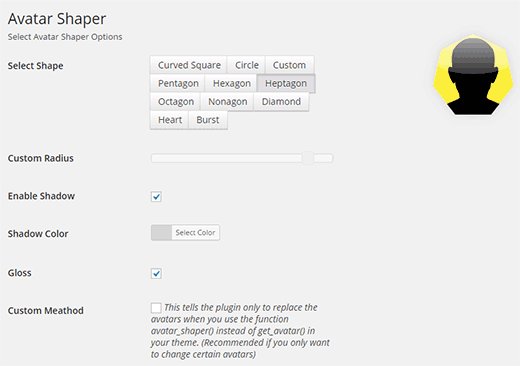
Wtyczka zawiera 10 wbudowanych kształtów, których można używać do obrazów gravatar. Możesz zobaczyć podgląd na żywo każdego kształtu, klikając przycisk wyboru kształtu.
Kształtownik awatarów zawiera następujące kształty: zakrzywiony kwadrat, koło, pięciokąt, sześciokąt, dziewięciokąt, siedmiokąt, romb, wybuch i awatary w kształcie serca.
Style można dostosować, zmieniając ustawienia promienia, dodając lub usuwając cień, modyfikując kolor cienia i usuwając opcję połysku z każdego z tych predefiniowanych kształtów.
Jeśli nie chcesz używać żadnego z nich, zawsze możesz kliknąć Niestandardowy i utworzyć własny kształt. Tworząc niestandardowy kształt, możesz dostosować promień obramowania do własnych upodobań.
Jeśli jesteś zaawansowanym użytkownikiem i chcesz ręcznie dodawać zmodyfikowane awatary, zaznacz pole wyboru metody niestandardowej. Korzystając z metody niestandardowej, możesz ręcznie dodać tag szablonu avatar_shaper() w swoim motywie tam, gdzie chcesz wyświetlić niestandardowe awatary. Początkujący mogą bezpiecznie zignorować to ustawienie.
Po wybraniu kształtu dla swoich awatarów możesz nacisnąć przycisk zapisz zmiany, aby zachować swoje ustawienia.
To wszystko. Możesz teraz odwiedzić swoją stronę internetową i zobaczyć kształty awatarów w akcji.
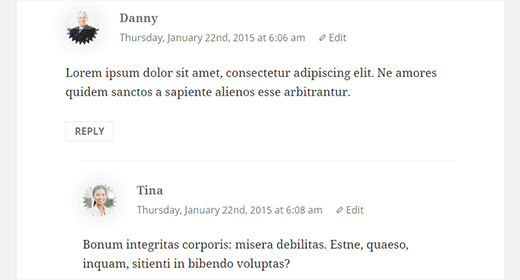
Mamy nadzieję, że ten artykuł pomógł Ci zmienić kształt awatarów użytkowników w WordPressie. Możesz również zapoznać się z tym poradnikiem, jak dodać nowe domyślne awatary w WordPressie.
Jeśli podobał Ci się ten artykuł, zasubskrybuj nasz kanał YouTube po samouczki wideo WordPress. Możesz nas również znaleźć na Twitterze i Google+.


Masz pytanie lub sugestię? Zostaw komentarz, aby rozpocząć dyskusję.