


Możesz zakończyć przeprojektowanie strony internetowej, tylko po to, aby odkryć, że Twoje stare obrazy wyróżnione wyglądają okropnie z nowym układem. Aktualizowanie ich pojedynczo jest powolnym i frustrującym procesem, który odciąga od rozwoju Twojej firmy.
W WPBeginner zarządzamy tysiącami postów i rozumiemy potrzebę spójnego stylu wizualnego. Znaleźliśmy sposób na zautomatyzowanie tego procesu, dzięki czemu nie musisz tego robić ręcznie.
W tym przewodniku pokażemy Ci, jak masowo edytować obrazy wyróżnione w WordPress, aby zaoszczędzić godziny pracy.
Oto szybki przegląd tego, co omówimy w tym przewodniku.
- Dlaczego możesz potrzebować masowej edycji obrazów wyróżniających w WordPressie
- Jak masowo edytować obrazy wyróżniające w WordPressie
- Jak losowo ustawić wiele obrazów jako obrazy wyróżniające
- Jak masowo usunąć obrazy wyróżniające w WordPress
- Bonus: Podstawowa edycja obrazów w WordPress
- Najczęściej zadawane pytania (FAQ)
- Dodatkowe zasoby dotyczące zarządzania obrazami w WordPressie
Dlaczego możesz potrzebować masowej edycji obrazów wyróżniających w WordPressie
Obrazki wyróżniające, znane również jako miniatury postów, są ważną częścią wielu stron internetowych.
Prawie wszystkie nowoczesne motywy WordPressa mają wbudowane wsparcie dla obrazów wyróżniających i wyświetlają je w różnych obszarach Twojej witryny WordPress, w tym w archiwach blogów.
Jako ważna część Twojego bloga WordPress, chcesz mieć pewność, że Twoje obrazki wyróżniające wyglądają dobrze i reprezentują Twoją markę.
Z tego powodu możesz potrzebować masowej edycji obrazków wyróżniających w WordPress. Na przykład, możesz zainstalować nowy motyw WordPress i zdecydować się na zaprojektowanie nowych obrazków wyróżniających, które lepiej uzupełnią Twój nowy motyw.
Możesz zmienić obraz wyróżniający dla pojedynczej strony lub wpisu w standardowym edytorze WordPress. Jednak zmiana obrazu wyróżniającego dla wielu różnych stron i wpisów może być frustrująca i czasochłonna.
Zobaczmy, jak możesz masowo edytować obrazy wyróżnione w WordPress.
Jak masowo edytować obrazy wyróżniające w WordPressie
Najłatwiejszym sposobem masowej edycji obrazków wyróżniających w WordPress jest użycie wtyczki Quick Featured Images.
Ten wtyczka ułatwia zmianę każdego pojedynczego obrazu wyróżniającego na Twojej stronie internetowej. Posiada również szczegółowe filtry do zmiany obrazów wyróżniających dla określonych kategorii, tagów, typów postów i nie tylko.
Ważne: Ten wtyczka NIE pozwala na cofnięcie masowych edycji. Po zmianie obrazów nie można ich automatycznie przywrócić.
Z tego powodu kluczowe jest wykonanie kopii zapasowej Twojej witryny WordPress przed rozpoczęciem. Jeśli nie masz jeszcze rozwiązania do tworzenia kopii zapasowych, istnieje kilka świetnych wtyczek do tworzenia kopii zapasowych WordPress, które pozwalają na automatyczne tworzenie kopii zapasowych Twojej witryny.
Pamiętaj, że przywrócenie kopii zapasowej cofnie całą Twoją witrynę (w tym posty, strony i ustawienia) do momentu utworzenia kopii zapasowej. To ostateczne przycisk cofania! 👍
Po utworzeniu kopii zapasowej musisz zainstalować i aktywować wtyczkę Quick Featured Images. Jeśli potrzebujesz pomocy, zapoznaj się z naszym przewodnikiem jak zainstalować wtyczkę WordPress.
Po aktywacji przejdź do Obrazy wyróżniające » Przegląd w menu po lewej stronie. Na tym ekranie kliknij poniższy link: „Masowe ustawianie, zastępowanie i usuwanie obrazów wyróżniających dla istniejących postów”.
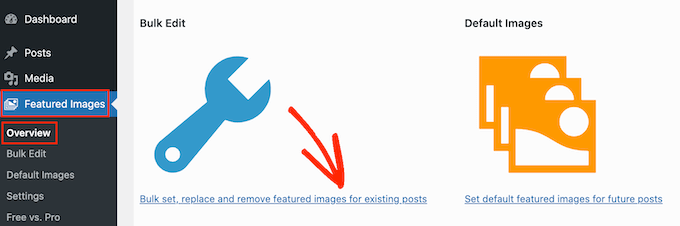
Ten ekran pozwala na masową edycję obrazów wyróżniających na kilka różnych sposobów.
Twoją pierwszą opcją jest przycisk radiowy „Ustaw wybrany obraz jako nowe zdjęcie wyróżniające”.
To ustawienie znajduje wszystkie posty i strony bez zdjęcia wyróżniającego. Następnie możesz wybrać nowe zdjęcie wyróżniające i zastosować je do wszystkich tych stron i postów.
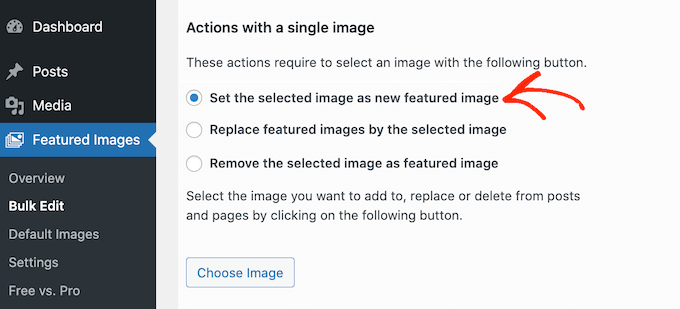
Inną opcją jest „Zastąp zdjęcia wyróżniające wybranym obrazem”. Pozwala to na zastąpienie istniejących zdjęć wyróżniających nowym obrazem.
Następna jest opcja „Usuń zaznaczony obraz jako obraz wyróżniający”. Pozwala to wybrać konkretny obraz, a następnie usunąć ten obraz wyróżniający wszędzie tam, gdzie się pojawia na Twojej stronie internetowej. Jest to idealne rozwiązanie do usuwania nieaktualnego obrazu wyróżniającego, na przykład obrazu zawierającego stare logo Twojej witryny.
Po wybraniu jednego z tych przycisków radiowych kliknij przycisk Wybierz obraz.
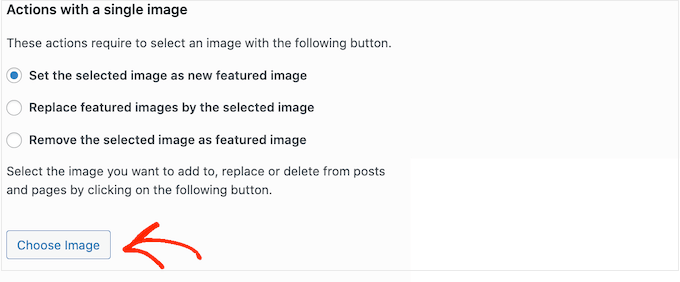
Możesz teraz wybrać obraz, którego chcesz użyć w masowej edycji. Możesz wybrać obraz z biblioteki mediów WordPress lub przesłać nowy plik.
Po wykonaniu tej czynności przewiń ekran do dołu i kliknij przycisk „Dalej”.
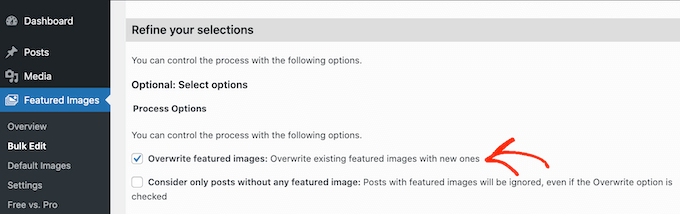
Na tym ekranie będziesz mógł skonfigurować, jak WordPress wykonuje masową edycję.
Widoczne opcje mogą się różnić w zależności od tego, czy dodajesz, zmieniasz, czy usuwasz obraz wyróżniający. Na przykład, jeśli wybierzesz przycisk radiowy „Ustaw wybrany obraz jako nowy obraz wyróżniający”, możesz wybrać, czy nadpisać wszystkie istniejące obrazy wyróżniające, czy je zignorować.
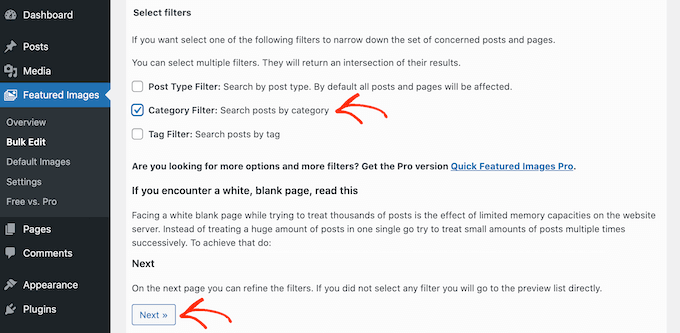
Aby wybrać, do których postów zastosowane zostaną Twoje masowe zmiany, przewiń do sekcji „Dodaj filtr”.
Domyślnie Quick Featured Images zastosuje masową edycję do wszystkich stron i postów we wszystkich kategoriach i tagach Twojej witryny.
Jeśli nie chcesz masowo edytować każdej strony i posta, możesz utworzyć filtry. Te filtry pozwalają na masową edycję obrazów wyróżniających, które spełniają określone kryteria.
Na przykład, wyobraź sobie, że właśnie przeprojektowałeś swoją kategorię „Wskazówki biznesowe” z nowym stylem wizualnym. Możesz użyć „Filtra kategorii”, aby wybrać tylko posty z kategorii „Wskazówki biznesowe”.
Pozwala to na zastąpienie wyróżnionych obrazów dla tej konkretnej kategorii bez wpływu na posty w innych kategoriach, takich jak „Marketing” czy „Wiadomości”. 😉
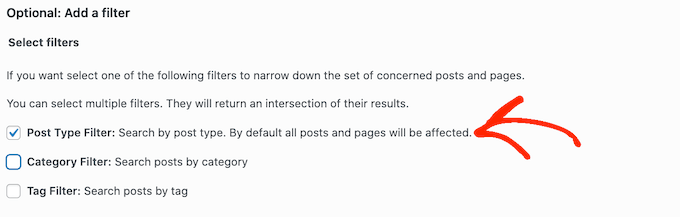
Możesz zaznaczyć więcej niż jedno pole. Na przykład, możesz zaznaczyć pola „Filtr typu posta” i „Filtr tagów”, jeśli chcesz masowo edytować posty, które mają określony tag.
Po zaznaczeniu jednego lub więcej pól, kliknij przycisk „Dalej”.
Zobaczysz teraz ustawienia, których możesz użyć do utworzenia filtra. Na przykład, jeśli zaznaczysz pole „Filtr typu posta”, możesz wybrać między polami „Posty” lub „Strony”.

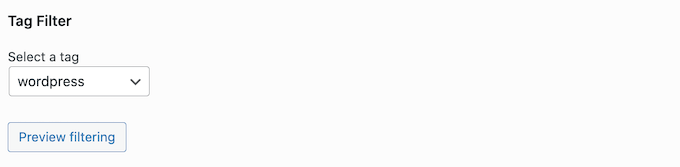
Jeśli zaznaczysz pole „Filtr kategorii” lub „Filtr tagów”, uzyskasz dostęp do menu rozwijanego.
Możesz otworzyć to rozwijane menu, a następnie wybrać kategorię lub tag, w którym chcesz dokonać masowej edycji.
Gdy będziesz zadowolony z konfiguracji filtra, przewiń na dół ekranu.
Następnie możesz przejść dalej i kliknąć przycisk „Podgląd filtrowania”.
Wtyczka Quick Featured Images pokaże teraz podgląd wszystkich stron i postów, na które wpłynie masowa edycja.
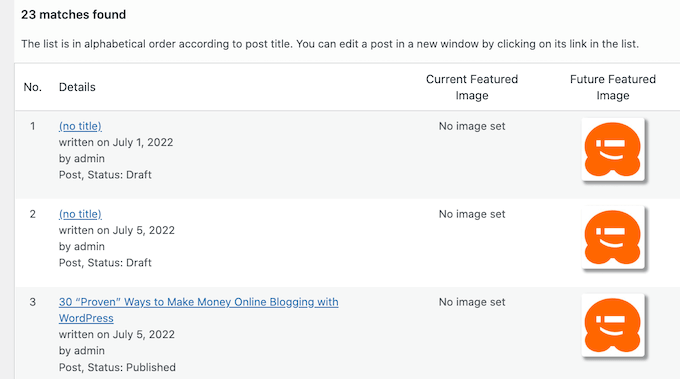
Jeśli jesteś zadowolony z podglądu, możesz kliknąć przycisk „Zastosuj”.
Quick Featured Images masowo zedytuje wszystkie odpowiednie obrazy wyróżniające na Twojej stronie WordPress.
Jak losowo ustawić wiele obrazów jako obrazy wyróżniające
Kiedy masowo edytujesz obrazy wyróżniające w WordPressie, czasami możesz użyć tego samego obrazu wyróżniającego dla wielu różnych postów. Te zduplikowane obrazy mogą sprawić, że Twoja strona będzie wyglądać nudno i powtarzalnie.
Mając to na uwadze, możesz chcieć ustawić swoje obrazy wyróżniające z predefiniowanej grupy obrazów. Możesz użyć wtyczki Quick Featured Images, aby wybrać pulę różnych obrazów z biblioteki multimediów WordPress.
Wtyczka następnie losowo przypisze jeden obraz z wybranej puli do każdego posta.
Wskazówka: Ta metoda działa najlepiej, jeśli używasz abstrakcyjnych wzorów projektowych lub ogólnych zdjęć krajobrazowych. Jeśli użyjesz konkretnych zdjęć, możesz skończyć z obrazkiem jedzenia na poście o technologii!
W ten sposób możesz masowo edytować swoje obrazy, nie tworząc wielu zduplikowanych obrazów wyróżniających.
Aby ustawić obrazy wyróżniające losowo, przejdź do Obrazy wyróżniające » Przegląd i ponownie kliknij „Masowe ustawianie, zastępowanie i usuwanie obrazów wyróżniających dla istniejących postów”.
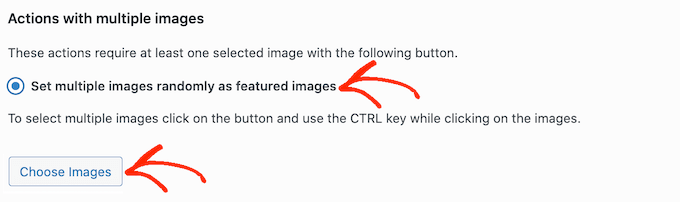
Gdy już tu będziesz, kliknij „Ustaw wiele obrazów losowo jako obrazy wyróżniające”.
Następnie możesz kliknąć przycisk „Wybierz obrazy”, aby otworzyć bibliotekę multimediów WordPress.
W otwartej bibliotece multimediów WordPress możesz teraz wybrać wszystkie obrazy, których chcesz użyć. Aby szybko wybrać wiele obrazów, kliknij pierwszy obraz, naciśnij i przytrzymaj klawisz Shift na klawiaturze, a następnie kliknij ostatni obraz. Spowoduje to zaznaczenie wszystkich obrazów pomiędzy nimi.
Po wykonaniu tej czynności kliknij przycisk „Wybierz obrazy”. Następnie przewiń na dół ekranu i kliknij „Dalej”.
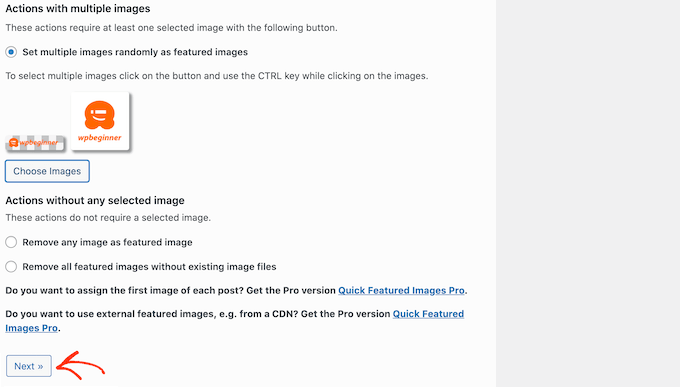
Domyślnie Quick Featured Images będzie losowo stosować te obrazy do wszystkich Twoich stron i postów w WordPress.
Czy chcesz używać tych obrazów tylko dla określonych typów treści, kategorii lub tagów? Wtedy możesz utworzyć filtr, postępując zgodnie z tym samym procesem opisanym powyżej.
Po dodaniu filtra, Quick Featured Images pokaże podgląd wszystkich stron i postów, które planuje zaktualizować. Możesz sprawdzić miniaturę, aby zobaczyć, jaki obraz wtyczka losowo przypisała do każdej strony lub posta.
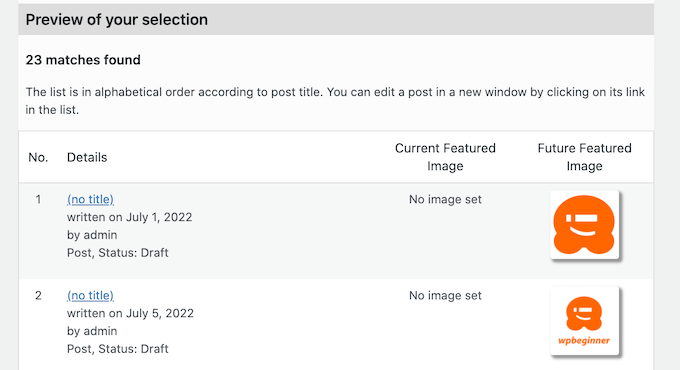
Jeśli jesteś zadowolony z podglądu, kliknij „Zastosuj”. Quick Featured Images doda teraz nowe obrazy do Twoich stron i wpisów.
Jak masowo usunąć obrazy wyróżniające w WordPress
Czasami możesz preferować nieużywanie obrazków wyróżniających na swojej stronie. Na przykład, możesz próbować przyspieszyć działanie WordPress, lub możesz używać motywu, który po prostu nie wygląda dobrze z obrazkami wyróżniającymi.
Możesz użyć Quick Featured Images, aby łatwo usunąć powiązanie wyróżnionego obrazu ze swoich stron i postów. Pamiętaj, że nie usuwa to pliku obrazu z Twojej Biblioteki Mediów, więc nadal możesz używać tych obrazów gdzie indziej.
Możesz również użyć filtrów do usunięcia obrazów wyróżniających ze stron, postów lub treści z określonym tagiem lub kategorią.
Aby masowo usunąć obrazy wyróżniające w WordPress, zaznacz opcję przycisku radiowego zatytułowaną „Usuń wszystkie obrazy wyróżniające”. Następnie możesz kliknąć „Dalej”.
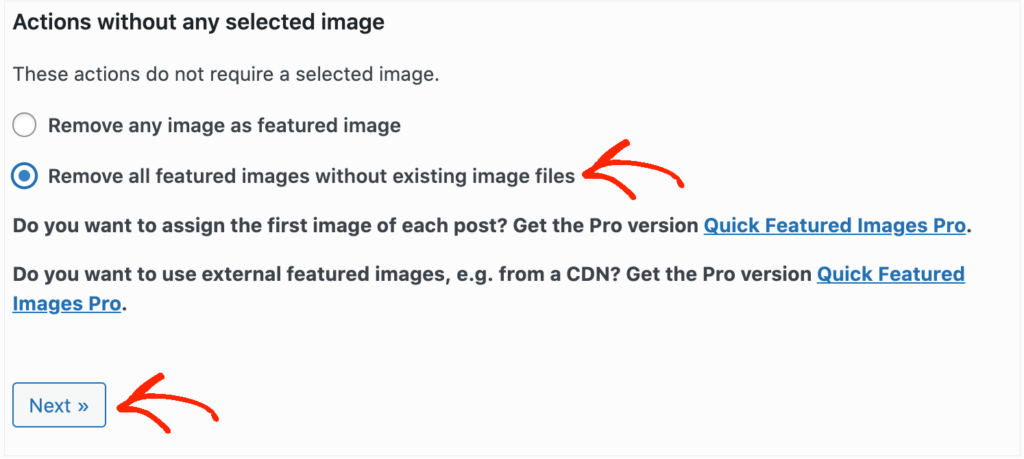
Teraz możesz zastosować filtry, postępując zgodnie z powyższymi instrukcjami.
Po utworzeniu jednego lub więcej filtrów kliknij przycisk „Dalej”.
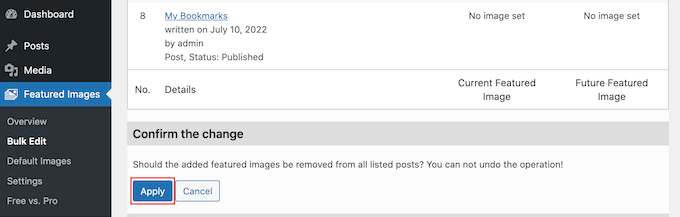
Jak zawsze, wtyczka pokaże podgląd wszystkich stron i postów, które zostaną zmienione w ramach tej masowej edycji. Ponieważ usuwasz obraz wyróżniający, w kolumnie „Przyszły obraz wyróżniający” zamiast podglądu miniatury pojawi się komunikat „Brak ustawionego obrazu”.
Jeśli chcesz usunąć obraz wyróżniający dla tych stron i wpisów, po prostu kliknij przycisk „Zastosuj”.
Bonus: Podstawowa edycja obrazów w WordPress
Po masowej edycji obrazków wyróżniających na swojej stronie, możesz również użyć domyślnych ustawień WordPress do edycji innych obrazków w bibliotece multimediów.
Aby to zrobić, przejdź do Media » Biblioteka z panelu administracyjnego WordPress. Następnie kliknij obraz, który chcesz zmodyfikować, aby otworzyć okno „Szczegóły załącznika”.
Następnie po prostu kliknij przycisk „Edytuj obraz” znajdujący się bezpośrednio pod podglądem obrazu.
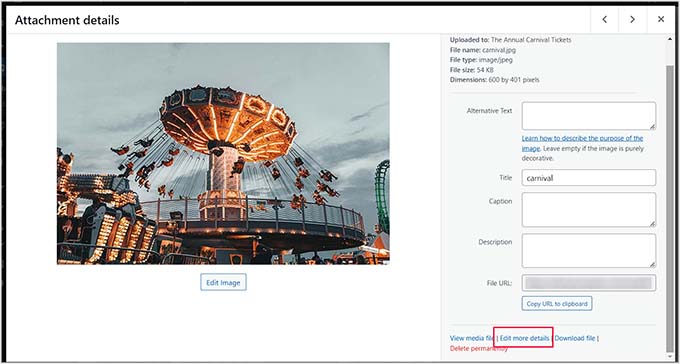
Otworzy to wbudowany edytor obrazów WordPress.
Następnie możesz przyciąć, przeskalować lub obrócić obraz zgodnie z własnymi preferencjami. Po zakończeniu wystarczy kliknąć przyciski „Zapisz zmiany” i „Aktualizuj”, aby zapisać ustawienia.
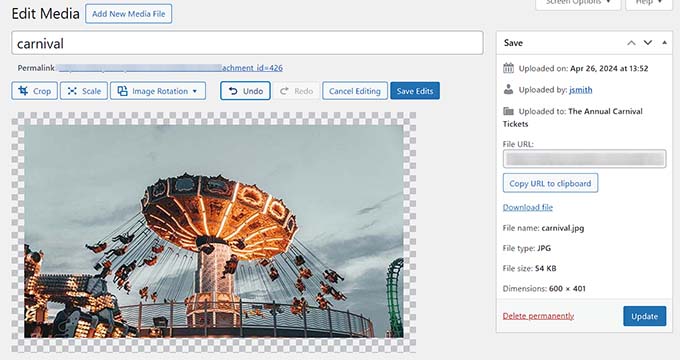
Więcej informacji znajdziesz w naszym poradniku jak wykonywać podstawową edycję obrazów w WordPress.
Najczęściej zadawane pytania (FAQ)
Oto niektóre z najczęściej zadawanych pytań dotyczących masowej edycji obrazów wyróżniających w WordPress.
Czy mogę cofnąć masowe edycje wykonane za pomocą wtyczki Quick Featured Images?
Nie, wtyczka nie posiada funkcji cofania zmian. Dlatego zdecydowanie zalecamy wykonanie pełnej kopii zapasowej swojej strony internetowej przed rozpoczęciem wprowadzania zmian, aby można ją było przywrócić w razie potrzeby.
Czy można masowo edytować obrazy wyróżniające bez wtyczki w WordPress?
WordPress nie posiada wbudowanej funkcji do tego zadania. Chociaż jest to technicznie możliwe przy użyciu niestandardowego kodu, użycie dedykowanego wtyczki jest najbezpieczniejszą i najłatwiejszą metodą dla większości ludzi.
Jaki jest najlepszy sposób na utworzenie kopii zapasowej witryny przed wprowadzeniem masowych zmian?
Najbardziej niezawodną metodą jest użycie wtyczki do tworzenia kopii zapasowych WordPress. Używamy Duplicator w niektórych naszych projektach, ponieważ pozwala nam to na utworzenie kompletnej kopii zapasowej, którą można łatwo przywrócić, jeśli coś pójdzie nie tak.
Czy zmiana moich obrazów wyróżniających wpłynie na SEO mojej witryny?
Zmiana samych obrazów nie wpłynie negatywnie na Twoje SEO. Jednak jeśli zastosujesz jeden obraz do wielu postów, uważaj na Tekst alternatywny. Nie chcesz, aby 100 różnych postów miało dokładnie taki sam opis Tekstu alternatywnego, ponieważ może to wyglądać spamersko dla wyszukiwarek.
Dodatkowe zasoby dotyczące zarządzania obrazami w WordPressie
Teraz, gdy wiesz, jak masowo edytować obrazy wyróżniające, możesz zapoznać się z innymi przewodnikami dotyczącymi zarządzania obrazami w witrynie WordPress:
- Jak edytować podstawowe obrazy w WordPress
- Jak zoptymalizować obrazy pod kątem wydajności sieci
- Przewodnik dla początkujących po SEO obrazów
- Jak używać AI do generowania obrazów w WordPressie
- Jak stworzyć galerię obrazów w WordPress
- Najlepsze wtyczki do przesyłania plików dla WordPress
Mamy nadzieję, że ten artykuł pomógł Ci dowiedzieć się, jak masowo edytować obrazki wyróżniające w WordPress. Możesz również zapoznać się z naszym przewodnikiem jak używać AI do generowania obrazów w WordPress oraz naszymi najlepszymi wyborami dla najlepszych wtyczek do przesyłania plików w WordPress.
Jeśli podobał Ci się ten artykuł, zasubskrybuj nasz kanał YouTube po samouczki wideo WordPress. Możesz nas również znaleźć na Twitterze i Facebooku.




Mrteesurez
Dziękuję za ten post.
Oszczędza czas i ułatwia rzeczy.
Czy wtyczka pozwala przypisać wyróżniony obraz do każdego posta, czy jeden dla wszystkich??
Również, zamiast robić kopię zapasową całej strony, czy mogę po prostu wyeksportować bibliotekę mediów lub/z postami i zaimportować ją z powrotem, jeśli coś pójdzie nie tak??
Wsparcie WPBeginner
Wtyczka służy do masowej edycji, a nie do edycji pojedynczych wpisów. Nadal zalecamy wykonanie kopii zapasowej na wszelki wypadek, ponieważ eksport nie obejmuje wszystkiego na Twojej stronie.
Administrator
Philippe
Świetny artykuł,
Oszczędziło mi to mnóstwo czasu!!!
Naprawdę to doceniam.
Thank you very much & Stay safe
Wsparcie WPBeginner
Thank you, glad you found our guide helpful
Administrator
Chinecherem Somto
zaimportowałem swoje posty z blogspot, około 600 postów, a posty nie wyświetlają obrazka wyróżniającego na stronach głównych, kategorii i archiwów, proszę, jak mogę zrobić, aby pierwszy obrazek w postach był obrazkiem wyróżniającym bez edycji całego posta
Wsparcie WPBeginner
Aby automatycznie ustawić obrazek wyróżniający, możesz wypróbować wtyczkę z naszego artykułu tutaj: https://www.wpbeginner.com/plugins/how-to-add-post-attachments-as-featured-image-in-wordpress/
Administrator
Kyle
Czy istnieje możliwość zastosowania reguły, która pobiera obraz wyróżniający z obrazu wyróżniającego innej strony, która jest linkowana w poście? Próbuję wygenerować archiwum blogów na podstawie stron z innej mojej witryny. Jeśli mogę to zrobić masowo, zaoszczędzi mi to fortunę czasu.
Shoaib
Używałem motywu, w którym trzeba było osobno ustawić obraz wyróżniający. Teraz zmieniłem motyw i na górze każdego wpisu znajdują się dwa takie same obrazy. jeden to obraz wyróżniający, drugi to pierwszy obraz wpisu. Czy jest jakiś sposób, aby usunąć te obrazy wyróżniające z wpisów? Wczesna odpowiedź będzie bardzo doceniona. Dziękuję
Steve Miller
Musisz zainstalować wtyczkę o nazwie Remove Featured Image…. Brzmi to tak, jakbyś nie chciał usuwać obrazka wyróżniającego, ale ta wtyczka usuwa tylko ten dodatkowy obrazek… ten, którego nie chcesz. Używam jej i działa świetnie.
Divya
Czy jest sposób na usunięcie zdjęcia wyróżniającego ze strony mojego produktu? Chcę ustawić niestandardowy obraz zamiast wyróżniającego. Nawet jeśli go usunę, pokazuje standardową ikonę jako symbol zastępczy wraz z obrazem, którego chcę.
James
To świetne narzędzie. Przydałoby mi się kilka miesięcy temu, kiedy musiałem masowo edytować moje obrazy.
Renzo Chim
Od miesięcy badam ten temat, ponieważ naprawdę chcę poznać prawdziwą istotę obrazu wyróżniającego. Szczególnie jak edytować masowo, teraz wiem. Ogromne dzięki!