


Tworzenie ankiet w WordPressie jest łatwe, ale zaprojektowanie takiej, która dostarczy Ci użytecznych danych, to już inna sprawa. Większość ankiet daje bezużyteczne wyniki, ponieważ nie są wystarczająco angażujące, aby uzyskać od odwiedzających szczere i szczegółowe odpowiedzi.
Odkryłem, że najlepszym sposobem na rozwiązanie tego problemu jest tworzenie interaktywnych ankiet, które dostosowują się do użytkowników w czasie rzeczywistym. A dzięki wykorzystaniu sztucznej inteligencji do tworzenia formularzy możesz pominąć frustrujące ręczne ustawienia i skupić się na zadawaniu właściwych pytań.
Z mojego doświadczenia wynika, że stosowanie elementów interaktywnych, takich jak logika warunkowa i konwersacyjne układy, może zwiększyć wskaźniki ukończenia. Dzięki temu zbierasz twarde dane, których potrzebujesz do rozwoju swojej firmy, a nie tylko uprzejme opinie.
W tym artykule pokażę Ci, jak używać WPForms i jego funkcji AI do tworzenia interaktywnych ankiet w WordPressie. Pokażę Ci dokładnie, jak to skonfigurować, abyś mógł zacząć uzyskiwać lepsze wglądy od swojej publiczności już dziś.

Szybkie podsumowanie: Twórz mądrzejsze ankiety za pomocą AI WPForms do generowania pytań i logiki warunkowej do personalizacji doświadczenia użytkownika. Ten przewodnik pokazuje, jak skonfigurować konwersacyjne układy i wizualne raportowanie, aby zwiększyć zaangażowanie i zebrać użyteczne wglądy.
Oto tematy, które omówię w tym artykule:
- Dlaczego tworzyć interaktywne ankiety w WordPressie?
- Czego potrzebujesz, aby zacząć (darmowe vs. Pro)
- Używanie AI do tworzenia podpowiedzi do interaktywnych ankiet
- Dodawanie inteligentnej logiki dla spersonalizowanego doświadczenia
- Publishing Your Interactive Survey
- Analiza danych za pomocą interaktywnych raportów
- Bonus: Jak zmniejszyć liczbę porzuconych formularzy
- Najczęściej zadawane pytania dotyczące ankiet w WordPressie
- Dodatkowe zasoby dotyczące ulepszania ankiet
Dlaczego tworzyć interaktywne ankiety w WordPressie?
Tworzenie interaktywnych ankiet w WordPressie to jeden z najlepszych sposobów na uzyskanie szczerych opinii od odwiedzających.
Statyczne formularze często wydają się długie i nudne, co powoduje, że wiele osób rezygnuje, zanim je ukończy.
Interaktywne ankiety rozwiązują ten problem, dostosowując się do użytkowników w czasie rzeczywistym.
Ten osobisty akcent znacznie poprawia wskaźniki ukończenia:
- Lepsze zaangażowanie: Użytkownicy chętniej ukończą formularz, który wydaje się spersonalizowany i konwersacyjny.
- Wyższa jakość danych: Możesz używać specjalistycznych pól, takich jak Skala Likerta, aby uzyskać dokładniejsze oceny niż proste „Tak” lub „Nie”.
- Krótsze formularze: Dzięki logice warunkowej pokazujesz tylko pytania, które są istotne dla każdego konkretnego użytkownika.
- Profesjonalne wglądy: Funkcje takie jak NPS pozwalają śledzić lojalność klientów przy użyciu tych samych standardów, co duże marki.
Ponadto interaktywne ankiety pomagają podejmować lepsze decyzje dotyczące Twojej witryny. Zamiast zgadywać, czego chce Twoja publiczność, masz twarde dane, które kierują Twoimi kolejnymi krokami.
Co najlepsze, wykorzystanie SI do generowania tych formularzy skraca czas konfiguracji z godzin do około 15 minut. Pozwala to skupić się na celu danych, a nie na mechanice narzędzia.
Czego potrzebujesz, aby zacząć (darmowe vs. Pro)
WPForms to najlepszy kreator formularzy metodą przeciągnij i upuść dla WordPress. Pomaga tworzyć interaktywne ankiety za pomocą SI, logiki warunkowej i konwersacyjnych układów, aby zwiększyć wskaźniki ukończenia i zebrać użyteczne dane.
Możesz zacząć tworzyć swoją pierwszą ankietę WordPress, korzystając z bezpłatnej wersji WPForms. Jednak jeśli chcesz tworzyć naprawdę interaktywne ankiety z wizualnymi raportami danych, będziesz potrzebować WPForms Pro.
Chociaż darmowy wtyczka pozwala na korzystanie z kreatora formularzy SI, specjalistyczne pola ankiet, narzędzia raportowania i dodatek „Konwersacyjne Formularze” to funkcje premium, które wymagają WPForms Pro. Ten dodatek sprawia, że Twoje ankiety przypominają rozmowę jeden na jeden.
Aby rozpocząć, musisz najpierw zainstalować i aktywować wtyczkę WPForms. Jeśli potrzebujesz pomocy, zapoznaj się z naszym przewodnikiem na temat jak zainstalować wtyczkę WordPress.
Po aktywacji wtyczki musisz zweryfikować swoją licencję. Możesz to zrobić, przechodząc do WPForms » Ustawienia i wprowadzając swój klucz licencyjny, aby odblokować funkcje Pro.

Następnie musisz zainstalować narzędzia do ankiet.
Możesz to zrobić ręcznie, przechodząc do WPForms » Dodatki, aby znaleźć i zainstalować dodatek „Ankiety i Sondaże”.

Gdy już tam będziesz, gorąco polecam również znalezienie dodatku „Konwersacyjne Formularze” i kliknięcie „Zainstaluj dodatek”.
Jest to specjalne narzędzie, które pozwoli Ci przekształcić standardową ankietę w pełnoekranowy, interaktywny układ.
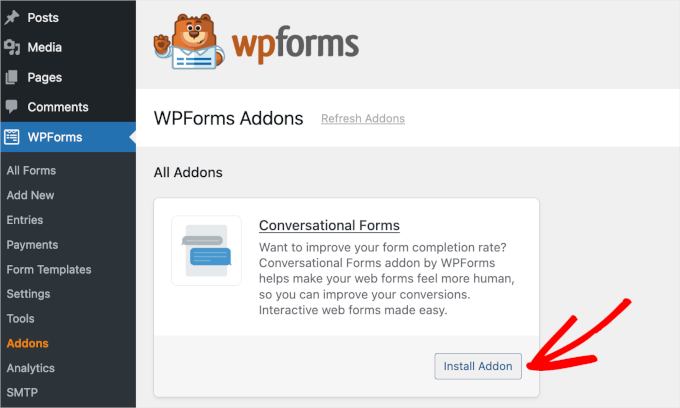
Po wykonaniu tych kroków Twoja witryna będzie gotowa do obsługi inteligentnych, interaktywnych ankiet. Możesz teraz zacząć tworzyć swoją pierwszą ankietę za pomocą SI.
Wskazówka eksperta: Gdy zaczniesz zbierać dane z ankiet od użytkowników, powinieneś zaktualizować swoją stronę Polityki Prywatności. Ważne jest, aby poinformować odwiedzających, w jaki sposób wykorzystujesz ich informacje, aby pozostać zgodnym z przepisami o ochronie danych, takimi jak RODO.
Używanie AI do tworzenia podpowiedzi do interaktywnych ankiet
Teraz, gdy masz zainstalowane odpowiednie narzędzia, jesteś gotowy do rozpoczęcia tworzenia swojej pierwszej ankiety. Aby rozpocząć, przejdź do WPForms » Dodaj nowy formularz w swoim panelu WordPress.
Zobaczysz ekran kreatora formularzy z kilkoma opcjami szablonów. Zamiast wybierać gotowy szablon, kliknij przycisk „Generuj za pomocą SI”, aby otworzyć asystenta SI.
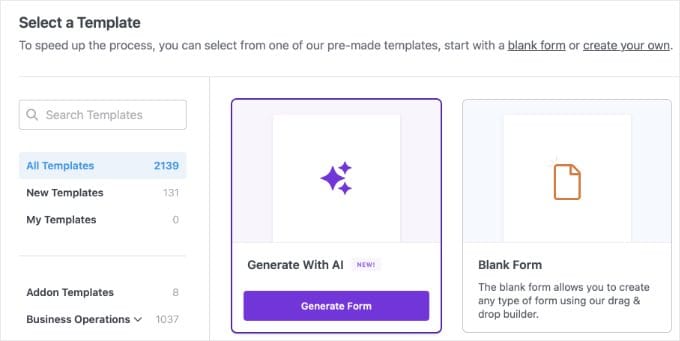
Tutaj możesz użyć kreatywnego polecenia, aby opisać dokładnie, czego chcesz. Odkryłem, że proszenie SI o uwzględnienie określonych pól interaktywnych, takich jak Skala Likerta lub pole NPS, daje znacznie bardziej profesjonalny wynik.
W tym przykładzie możesz wprowadzić polecenie, takie jak:
Create a conversational customer survey for a coffee shop. Include a Likert Scale for atmosphere, a Net Promoter Score field, and a Paragraph Text field asking 'Please explain your low rating'.
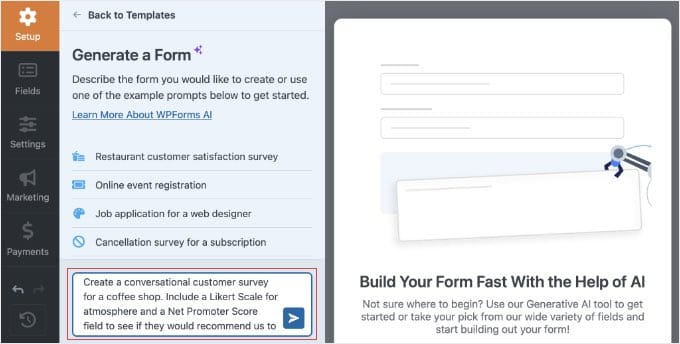
Następnie SI przetworzy Twoje żądanie i zbuduje dla Ciebie szkic formularza.
Automatycznie wybierze najlepsze typy pól, a nawet ustawi standardową ocenę 0-10 dla Twoich pytań o lojalność.
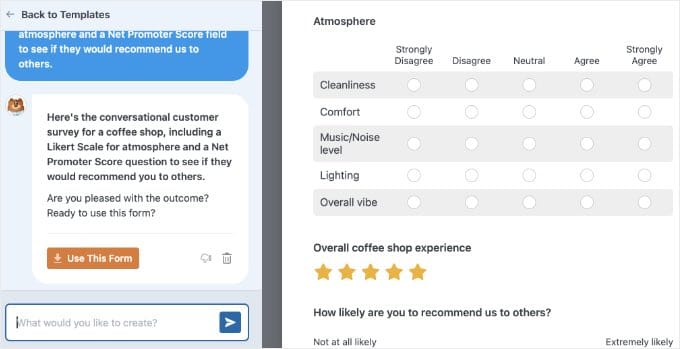
Po zakończeniu pracy SI zobaczysz podgląd swojej nowej ankiety. Jeśli chcesz wprowadzić zmiany, możesz użyć podpowiedzi czatu, aby poprosić SI o jej dostosowanie.
Na przykład, możesz poprosić o „dodanie pola wyboru zapisu na newsletter” lub nawet „przetłumaczenie całego tego formularza na język hiszpański”.
Uwaga: Udoskonalenia SI działają tylko podczas tej aktywnej sesji podglądu. Po opuszczeniu tego ekranu sesja czatu zostaje zamknięta.
Gdy będziesz zadowolony z podglądu, po prostu kliknij przycisk „Użyj tego formularza”. Otworzy to zwykły kreator przeciągnij i upuść WPForms.
Stąd zawsze zalecamy dwukrotne sprawdzenie pól, aby upewnić się, że pytania pasują do stylu Twojej marki, a skale ocen są skonfigurowane dokładnie tak, jak chcesz.
Dodawanie inteligentnej logiki dla spersonalizowanego doświadczenia
Gdy Twoje pola będą na miejscu, możesz uczynić ankietę interaktywną, używając logiki warunkowej. Jest to potężna funkcja, która pozwala pokazywać lub ukrywać określone pytania na podstawie wcześniejszych odpowiedzi odwiedzającego.
To najlepszy sposób, aby formularze były krótkie i trafne. Zamiast zadawać każdemu klientowi te same pytania, możesz wybrać opcję pokazania pola opinii tylko komuś, kto ocenił nisko.
Aby to skonfigurować, najpierw musisz wybrać pole w kreatorze formularzy. W naszym przykładzie kliknę pole tekstowe „Proszę wyjaśnij swoją niską ocenę”.
Uwaga: Jeśli SI nie utworzyła dokładnie tego pola, po prostu przeciągnij pole „Tekst akapitu” z lewego menu na swój formularz, kliknij je i zmień etykietę.
Następnie spójrz na lewy panel w sekcji „Opcje pola” i kliknij kartę „Inteligentna logika”. Zobaczysz przełącznik „Włącz logikę warunkową”, który możesz kliknąć, aby go włączyć.
Teraz możesz utworzyć prostą regułę, która określa, kiedy to pole ma się pojawić. Na przykład, możesz powiedzieć wtyczce, aby pokazała to pole tylko wtedy, gdy konkretna ocena jest niższa niż 3 gwiazdki. Może to być ocena taka jak „Jakość kawy” z poprzedniego polecenia SI.
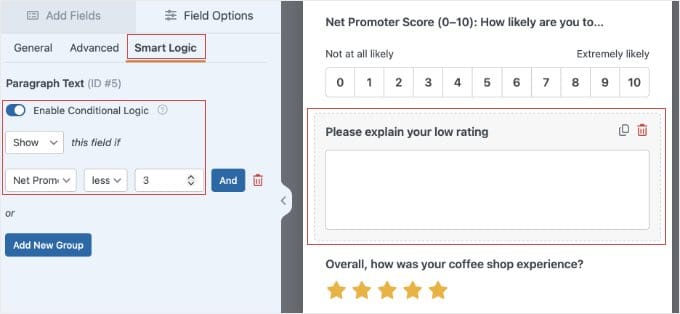
Ta mała zmiana sprawia, że ankieta wydaje się spersonalizowana i interaktywna dla każdego odwiedzającego. Zapobiega to przytłoczeniu ludzi pytaniami, które nie dotyczą ich doświadczeń.
Wskazówka Pro: Możesz faktycznie poprosić SI o skonfigurowanie logiki warunkowej podczas tworzenia. Na przykład, spróbuj dodać do początkowego polecenia „pokazuj pole opinii tylko wtedy, gdy ocena wynosi 2 gwiazdki lub mniej”.
Chociaż jest to świetny sposób na oszczędność czasu, nadal gorąco polecam ręczne sprawdzenie karty „Inteligentna logika” zgodnie z poniższymi krokami, aby upewnić się, że reguły są dokładnie takie, jakich chcesz.
Możesz powtórzyć ten proces dla wszystkich innych pól, które chcesz ukryć. Pomaga to zbudować mądrzejszą ankietę, która zbiera tylko najważniejsze dane od Twoich odbiorców.
Zanim przejdziesz dalej, dobrym pomysłem jest kliknięcie przycisku „Podgląd” u góry kreatora, aby przetestować logikę i upewnić się, że ukryte pola pojawiają się poprawnie.
Na koniec, aby nadać ankiecie prawdziwe wrażenie rozmowy jeden na jeden, przejdź do Ustawienia » Formularze konwersacyjne w kreatorze formularzy i zaznacz pole „Włącz tryb formularza konwersacyjnego”.
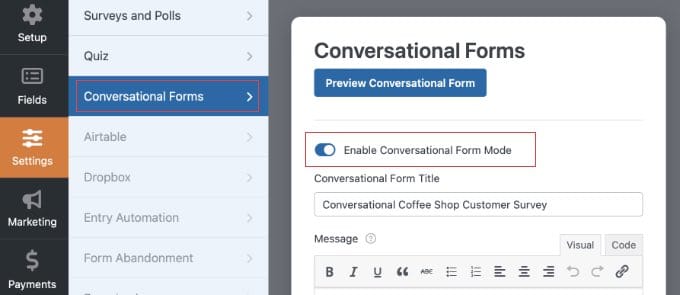
Spowoduje to przekształcenie ankiety w interaktywną stronę bez rozpraszaczy. Stąd możesz dostosować kolory strony, dodać niestandardowe logo, a nawet dodać pasek postępu oparty na procentach.
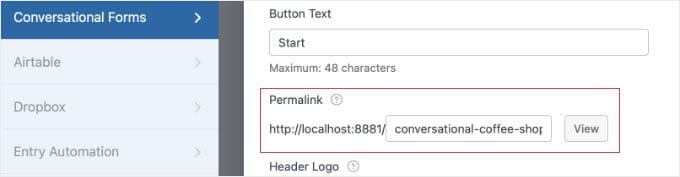
Co najważniejsze, zobaczysz pole „Link stały”. Tutaj możesz utworzyć czysty, niestandardowy adres URL dla swojej ankiety (np. twojastrona.com/opinie). Pamiętaj, aby skopiować ten link do schowka, aby móc go później udostępnić odwiedzającym.
Wskazówka eksperta: Zalecam wykonanie „Testu kciuka” na ankiecie konwersacyjnej. Te układy wykorzystują interakcję na pełnym ekranie. Dlatego powinieneś otworzyć podgląd na żywo na swoim telefonie, aby upewnić się, że przyciski i tekst są łatwe do kliknięcia i odczytania na małym ekranie.
Kompletny przewodnik po tych ustawieniach projektowania znajdziesz w naszym dedykowanym poradniku na temat tworzenia formularzy konwersacyjnych w WordPress.
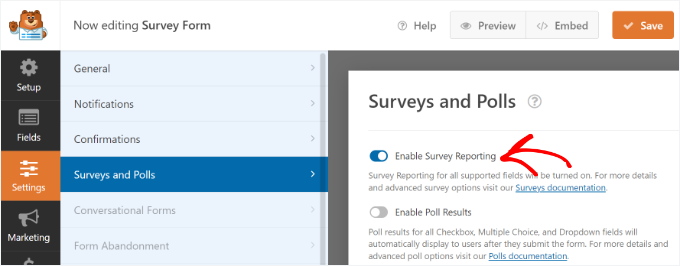
Zanim opublikujesz formularz i zaczniesz zbierać dane, musisz upewnić się, że raportowanie ankiet jest włączone. Chociaż kreator AI często włącza to automatycznie, zawsze warto to sprawdzić.
W kreatorze formularzy przejdź do Ustawienia » Ankiety i Sondaże. Upewnij się, że pole wyboru obok opcji „Włącz raportowanie ankiet” jest zaznaczone, a następnie kliknij „Zapisz”.
Publikowanie interaktywnej ankiety
Gdy będziesz zadowolony z pytań i logiki, nadszedł czas, aby opublikować ankietę.
Nie zapomnij kliknąć przycisku „Zapisz” u góry kreatora formularzy przed wyjściem.

Opcja 1: Udostępnij link do swojej konwersacyjnej ankiety (zalecane)
Jeśli zastosowałeś się do mojej rekomendacji włączenia trybu Formularzy Konwersacyjnych, Twoja ankieta jest automatycznie publikowana pod dedykowanym, pełnoekranowym linkiem stałym, który utworzyłeś wcześniej.
Ponieważ jest to samodzielna strona docelowa, nie pojawi się ona automatycznie w menu Twojej witryny. Aby ludzie wypełnili Twoją ankietę, musisz ręcznie udostępnić ten link.
Możesz wkleić go do swojego biuletynu e-mail, udostępnić w swoich mediach społecznościowych lub umieścić link do niego z przycisku „Wypełnij naszą ankietę” na stronie głównej.
Opcja 2: Osadź ankietę na istniejącej stronie
Alternatywnie możesz umieścić ankietę bezpośrednio w istniejącym poście na blogu lub stronie kontaktowej. Jeśli wybierzesz tę metodę, ankieta będzie używać standardowego układu w linii zamiast pełnoekranowego trybu konwersacyjnego.
Aby to zrobić, po prostu otwórz post lub stronę, w której chcesz, aby pojawiła się ankieta.
Następnie kliknij przycisk „+” dodaj blok i wyszukaj „WPForms”. Dodaj blok do swojej strony i wybierz nową ankietę AI z menu rozwijanego.
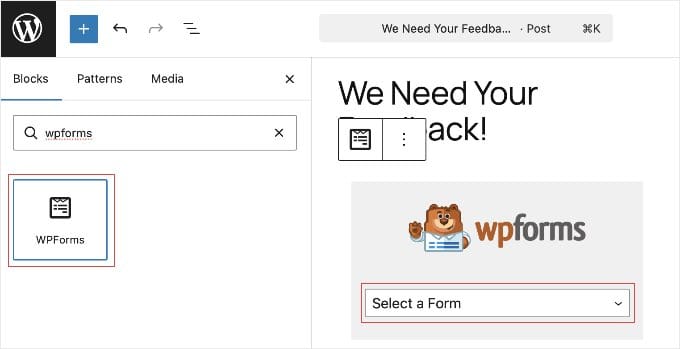
Po kliknięciu „Opublikuj” lub „Zaktualizuj” na swojej stronie, Twoja interaktywna ankieta w linii będzie na żywo.
Powiązane: Dowiedz się, jak zmienić kolory, stylizację lub ręcznie dodać różne typy pól do formularza w naszym obszernym przewodniku na temat tworzenia ankiety w WordPress.
Analiza danych za pomocą interaktywnych raportów
Po tym, jak Twoja ankieta będzie dostępna przez jakiś czas, będziesz chciał zobaczyć wyniki.
Aby to zrobić, przejdź do WPForms » Wszystkie Formularze w swoim panelu WordPress i najedź kursorem myszy na swoją ankietę.
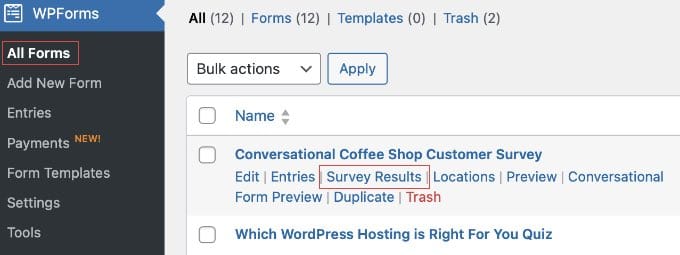
Zobaczysz link „Wyniki ankiety”, który możesz kliknąć, aby otworzyć nowy ekran.
Tutaj wtyczka zamienia Twoje surowe dane w interaktywne wykresy i diagramy.
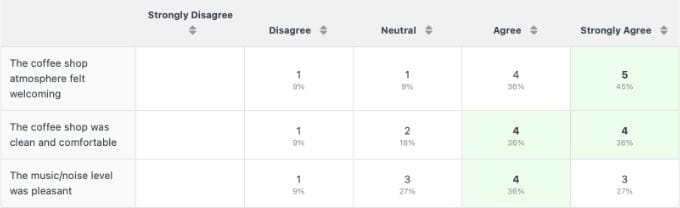
Zamiast przeglądać długą listę tekstu, możesz zobaczyć swoje opinie w kolorowych wykresach kołowych lub słupkowych. Dzięki temu znacznie łatwiej jest na pierwszy rzut oka dostrzec trendy w zachowaniu klientów.
Jeśli chcesz zmienić wygląd konkretnego wykresu, możesz po prostu kliknąć ikony wykresów u góry każdego indywidualnego diagramu.
Możesz szybko przełączać się między różnymi stylami, takimi jak wykresy kołowe lub słupkowe. Pomoże Ci to znaleźć ten, który jest dla Ciebie najłatwiejszy do odczytania.
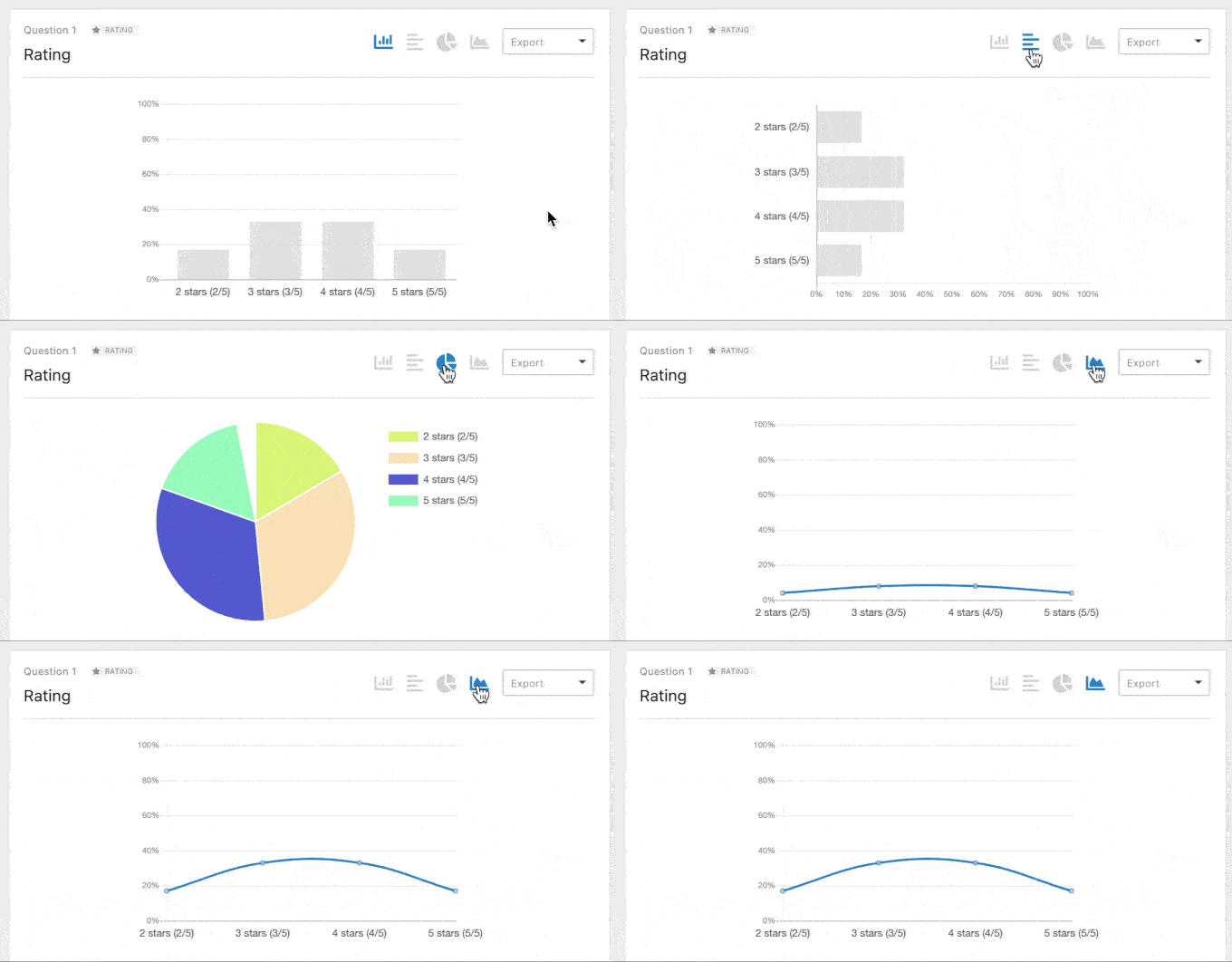
Jedną z najlepszych rzeczy w tej funkcji jest to, że działa ona na Twoich przeszłych danych. Oznacza to, że jeśli miałeś uruchomioną ankietę przed zainstalowaniem narzędzi do ankietowania, wtyczka nadal może generować interaktywne raporty dla tych starszych wpisów.
Możesz również udostępniać te wyniki swojemu zespołowi lub klientom. Dostępny jest przycisk „Eksportuj”, który pozwala zapisywać poszczególne wykresy jako pliki PDF lub obrazy do raportów.
Bonus: Jak zmniejszyć liczbę porzuconych formularzy
Jeśli chcesz uzyskać jeszcze lepsze wyniki z interaktywnych ankiet, polecam śledzenie, gdzie odwiedzający przestają wypełniać Twoje formularze. Pomoże Ci to zidentyfikować, które pytania mogą być zbyt trudne lub mylące dla Twojej publiczności.
Jeśli interesuje Cię poprawa wskaźników ukończenia, możesz zapoznać się z naszym przewodnikiem na temat śledzenia i zmniejszania porzucania formularzy w WordPress. Pokaże Ci on dokładnie, jak przechwytywać częściowe wpisy, aby nigdy więcej nie stracić cennych opinii.
Najczęściej zadawane pytania dotyczące ankiet w WordPressie
Pomogłem wielu czytelnikom skonfigurować ich pierwsze ankiety w WordPress. Często słyszę podobne pytania dotyczące najlepszego sposobu obsługi danych i funkcji interaktywnych. Oto niektóre z najczęstszych pytań dotyczących korzystania z SI i WPForms do zbierania opinii na Twojej stronie internetowej.
Czy mogę stworzyć interaktywną ankietę za darmo?
Możesz stworzyć podstawową ankietę za pomocą bezpłatnej wersji WPForms, ale będziesz potrzebować licencji Pro, aby uzyskać dostęp do interaktywnych raportów i zaawansowanych funkcji inteligentnego logowania.
Chociaż bezpłatny kreator SI może pomóc w strukturyzowaniu pytań, specjalistyczne wykresy wizualne i „Formularze Konwersacyjne” są częścią dodatku premium.
Czy odpowiedzi na ankiety moich odwiedzających są udostępniane SI?
Nie, odpowiedzi Twoich odwiedzających nigdy nie są widziane ani zbierane przez SI. Narzędzie SI WPForms jest aktywne tylko w tle, aby pomóc Ci zaprojektować układ i pytania formularza.
Gdy Twoja ankieta będzie aktywna, wszystkie odpowiedzi użytkowników będą zbierane normalnie i bezpiecznie przechowywane bezpośrednio w Twojej własnej bazie danych WordPress.
Czy mogę dodawać obrazy do moich wyborów w ankiecie?
Tak, możesz dodawać obrazy do swoich wyborów w ankiecie, aby uczynić je bardziej interaktywnymi i wizualnymi dla odwiedzających. Podczas edycji pola wyboru wielokrotnego wystarczy włączyć opcję „Użyj obrazów wyboru”, aby przesłać własne zdjęcia dla każdej odpowiedzi.
Jak mogę pokazać moim użytkownikom wyniki w czasie rzeczywistym?
Możesz pokazać swoim użytkownikom wyniki w czasie rzeczywistym, zamieniając ankietę w ankietę. Włączając funkcję „Wyniki Ankiet” w ustawieniach formularza, odwiedzający zobaczą interaktywny wykres pokazujący, jak głosowali inni, zaraz po przesłaniu swojej odpowiedzi.
Czy istnieje limit liczby odpowiedzi, które mogę otrzymać?
Nie, nie ma limitu liczby odpowiedzi na ankiety, które możesz zebrać, korzystając z WPForms na swojej stronie internetowej. W przeciwieństwie do wielu innych platform ankietowych innych firm, posiadasz swoje dane i możesz zbierać tyle wpisów, ile Twój serwer hostingowy jest w stanie obsłużyć.
Dodatkowe zasoby dotyczące ulepszania ankiet
Mam nadzieję, że ten artykuł pomógł Ci dowiedzieć się, jak używać AI do tworzenia interaktywnych ankiet.
Gdy Twoja interaktywna ankieta będzie już działać, możesz odkryć więcej sposobów wykorzystania tych danych do rozwoju swojej strony internetowej:
- Jak śledzić i zmniejszać porzucenia formularzy w WordPress – Dowiedz się, jak przechwytywać częściowe wpisy, gdy ludzie przestają wypełniać Twoją ankietę w połowie.
- Jak stworzyć ankietę w WordPress (krok po kroku) – Jeśli potrzebujesz tylko jednego interaktywnego pytania, ankieta może być szybszą opcją dla Twoich odwiedzających.
- Jak tworzyć formularze konwersacyjne w WordPress – Ten przewodnik pokazuje, jak przekształcić dowolną długą ankietę w doświadczenie jednego pytania na raz.
- Ostateczny przewodnik po korzystaniu z formularzy WordPress – To jest nasz kompletny podręcznik dotyczący wszystkiego, co możesz zrobić z formularzami na swojej stronie internetowej.
- Jak stworzyć interaktywną ankietę w wyskakującym okienku – Jeśli chcesz, aby Twoja ankieta pojawiała się na dole ekranu, zamiast znajdować się na statycznej stronie, ta metoda z użyciem wtyczki UserFeedback jest świetną alternatywą.
Jeśli podobał Ci się ten artykuł, zasubskrybuj nasz kanał YouTube po samouczki wideo WordPress. Możesz nas również znaleźć na Twitterze i Facebooku.



Masz pytanie lub sugestię? Zostaw komentarz, aby rozpocząć dyskusję.