


Kiedy zaczynałem karierę, popełniłem ten sam błąd, co większość ludzi – wysyłałem to samo CV w formacie PDF do każdej aplikacji o pracę.
Odrzucenie za odrzuceniem się piętrzyło i walczyłem ze zrozumieniem dlaczego.
Ta frustracja skłoniła mnie do zbadania innych opcji, i wtedy odkryłem moc CV online.
W przeciwieństwie do tradycyjnego pliku PDF, CV online stawia Twoją pracę na pierwszym planie, dzięki czemu potencjalni pracodawcy mogą zobaczyć, kim jesteś jako profesjonalista, poza kwalifikacjami na stronie. Rekruterzy mogą również znaleźć Twoje CV online, wyszukując Twoje konkretne umiejętności.
Jeśli jesteś gotów przejąć kontrolę nad swoim poszukiwaniem pracy, ten post pokaże Ci, jak stworzyć profesjonalne CV w WordPress.
Po zakończeniu tego przewodnika stworzysz dokładnie takie CV, jakie chcesz pokazać potencjalnym pracodawcom. Obejmuje to wszystko, od prostego portfolio po zaawansowany, niestandardowy projekt.
Dlaczego powinienem stworzyć CV online?
CV online może pomóc pracodawcom Cię odkryć, dowiedzieć się więcej o Twoich umiejętnościach i zachęcić ich do wybrania Ciebie zamiast konkurencji.
Zanim pokażę Ci, jak stworzyć cyfrowe CV, przyjrzyjmy się bliżej tym korzyściom:
- Szerszy zasięg: Nie ograniczaj swojego poszukiwania pracy do firm, z którymi kontaktujesz się bezpośrednio. CV online sprawia, że Twój profil jest widoczny dla rekruterów i menedżerów ds. zatrudnienia na całym świecie. Może to prowadzić do pracy zdalnej lub międzynarodowych możliwości, których nawet nie brałeś pod uwagę.
- Zawsze aktualne: Łatwo jest utrzymać aktualność swojego CV. Kilkoma kliknięciami możesz dodać nowe umiejętności, osiągnięcia lub dostosować swoje bio, aby potencjalni pracodawcy zawsze widzieli Twoje najnowsze informacje.
- Zachowaj konkurencyjność: Wiele firm polega teraz na platformach cyfrowych w poszukiwaniu kandydatów. Tworząc CV online, udowadniasz, że jesteś na bieżąco z nowoczesnymi praktykami rekrutacyjnymi, co da Ci przewagę nad innymi poszukującymi pracy.
- Prezentuj swoją pracę: CV online pozwala wyjść poza samo wymienianie doświadczenia. Możesz dołączyć bezpośrednie linki do swojego portfolio, projektów lub innych istotnych prac. Jest to szczególnie ważne dla freelancerów lub agencji, które chcą przyciągnąć nowych klientów.
Krótko mówiąc, CV online ułatwia prezentację doświadczenia i rozwój kariery.
Jak stworzyć profesjonalne CV online w WordPress
Niezależnie od tego, czy chcesz promować swoje usługi, czy znaleźć nową stałą pracę, ta sekcja pokaże Ci, jak dodać profesjonalne CV online do swojej strony WordPress.
Po prostu użyj poniższych szybkich linków, aby przejść bezpośrednio do metody, o której chcesz przeczytać.
Metoda 1. Użycie Resume Builder (szybka i prosta konfiguracja)
Jeśli chcesz szybko stworzyć proste cyfrowe CV, to Resume Builder jest świetną opcją. Jest to darmowa wtyczka WordPress, która działa od razu, bez żadnych ustawień do skonfigurowania.
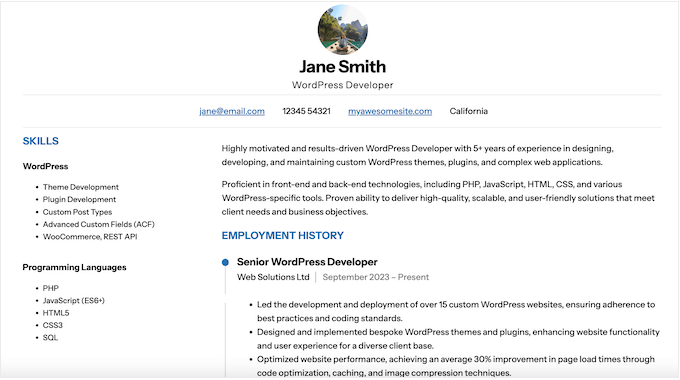
Resume Builder ma sekcje, w których możesz dodać wszystkie swoje dane kontaktowe, listę umiejętności i stworzyć oś czasu swojej historii zawodowej. Następnie wyświetla wszystkie te informacje w ładnym układzie, który można dodać do dowolnej strony lub wpisu, używając krótkiego kodu, który wtyczka tworzy automatycznie.
Pierwszą rzeczą, którą musisz zrobić, to zainstalować i aktywować wtyczkę Resume Builder.
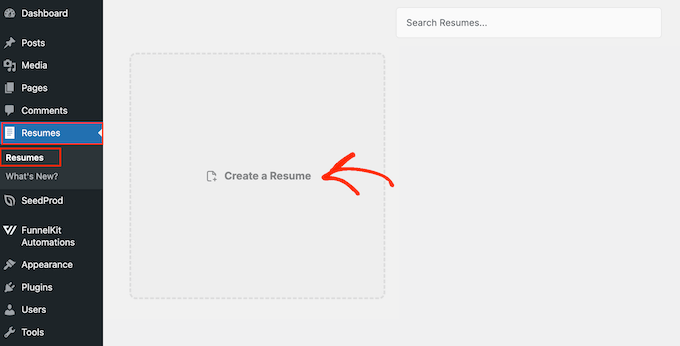
Po zakończeniu przejdź do CV » CV. Na tym ekranie wybierz „Utwórz CV”.
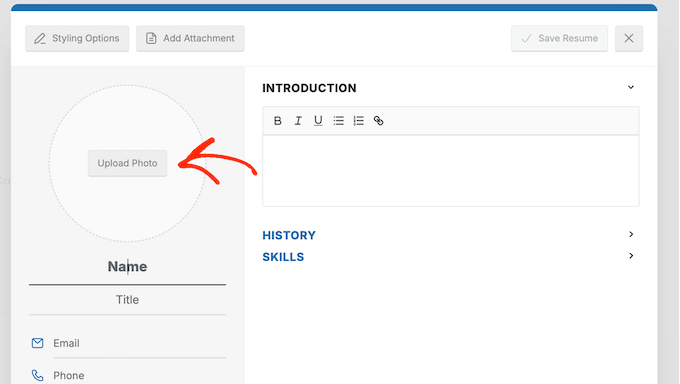
Otworzy się okno, w którym możesz zacząć tworzyć swoje internetowe CV.
Zacznijmy od dodania profesjonalnego zdjęcia profilowego, które wtyczka wyświetli na górze strony. Aby to zrobić, kliknij „Prześlij zdjęcie”.
Następnie możesz wybrać istniejące zdjęcie z galerii multimediów WordPress lub przesłać nowe.
Po dodaniu zdjęcia czas na wprowadzenie danych kontaktowych. Obok każdego pola tekstowego po prostu wpisz informacje, które chcesz dodać do swojego profilu.
Na przykład kliknij pole „Email” i dodaj swój adres e-mail.
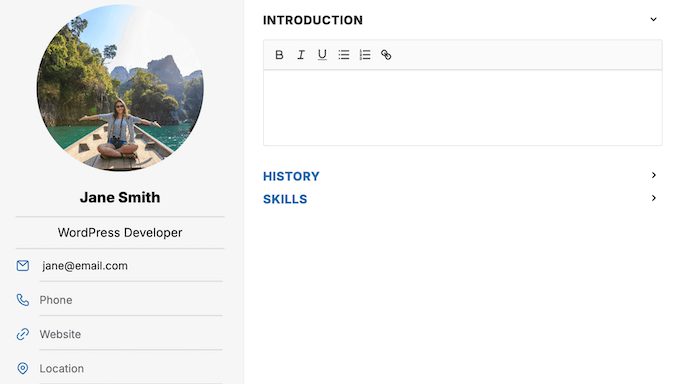
Kreator CV wyświetli wszystkie te dane kontaktowe w banerze tuż pod Twoim zdjęciem, dzięki czemu będą łatwe do znalezienia.
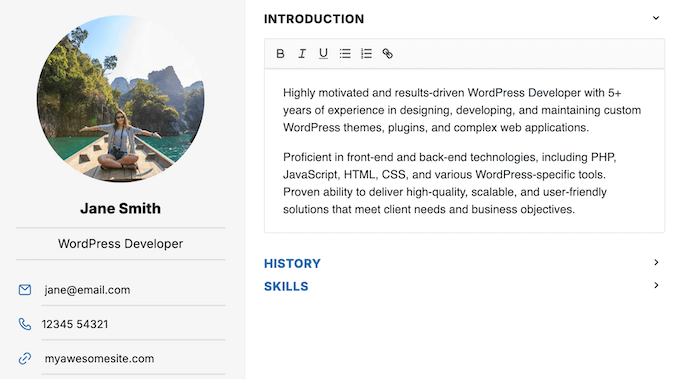
Następnie możesz dodać wprowadzenie. Pojawi się ono bezpośrednio pod Twoimi danymi kontaktowymi i stanowi pierwsze wrażenie, jakie odwiedzający ma o Tobie.
Jest idealny do szybkiego przedstawienia siebie przed zagłębieniem się w szczegóły Twoich umiejętności i historii zatrudnienia.
Aby to zrobić, kliknij w edytorze tekstu i wpisz wszystkie informacje, które chcesz zawrzeć.
Znajdziesz również podstawowe opcje formatowania tekstu, dzięki czemu możesz dodawać tekst pogrubiony i kursywą, tworzyć listy, dodawać linki i inne.
Następnie możesz przejść do historii zatrudnienia.
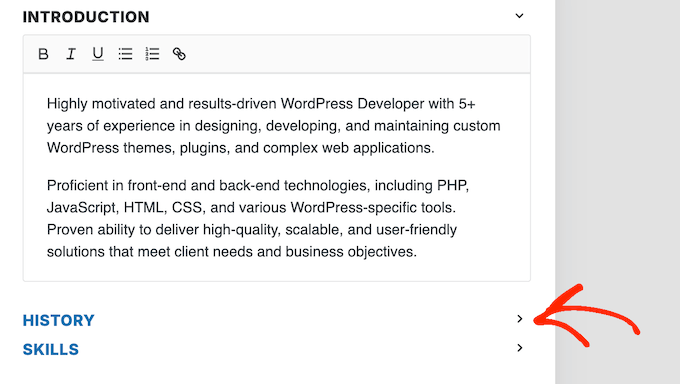
Jeśli sekcja „Historia” nie jest jeszcze rozwinięta, kliknij, aby ją otworzyć.
Aby ta sekcja była jasna dla odwiedzających, dodajmy tytuł.
Po prostu kliknij przycisk „Nagłówek” i wpisz tytuł, taki jak „Doświadczenie zawodowe” lub „Historia zatrudnienia”.
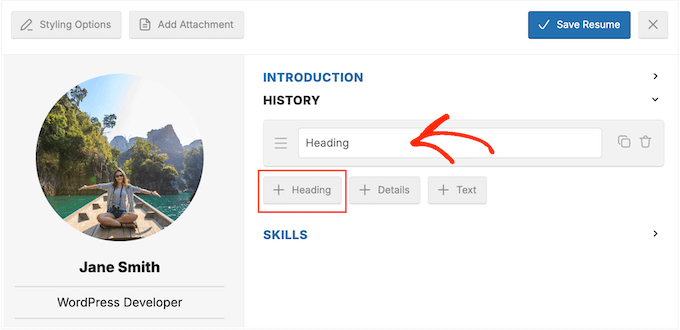
Po wykonaniu tej czynności kliknij przycisk „Szczegóły”.
Dodaje to nową sekcję, w której możesz wpisać informacje o firmie lub szkole, dodać swój stopień naukowy lub stanowisko, oraz podać zakres dat.
Możesz również wpisać krótki opis wyjaśniający tę rolę i Twoje obowiązki.
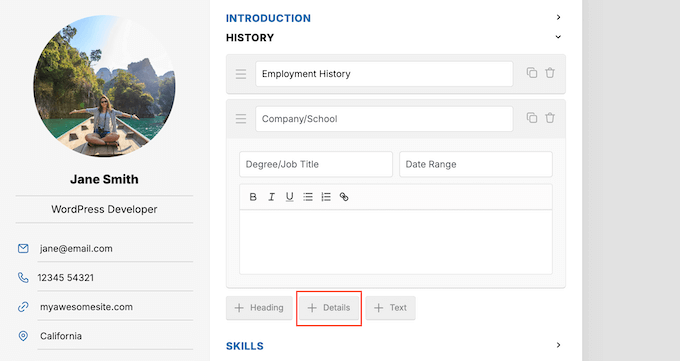
Kiedy będziesz zadowolony z wprowadzonych informacji, kliknij ponownie przycisk „Szczegóły” i wpisz informacje o swojej następnej pracy lub osiągnięciu edukacyjnym.
Możesz powtórzyć te kroki, aby dodać pełną historię zatrudnienia i edukacji.
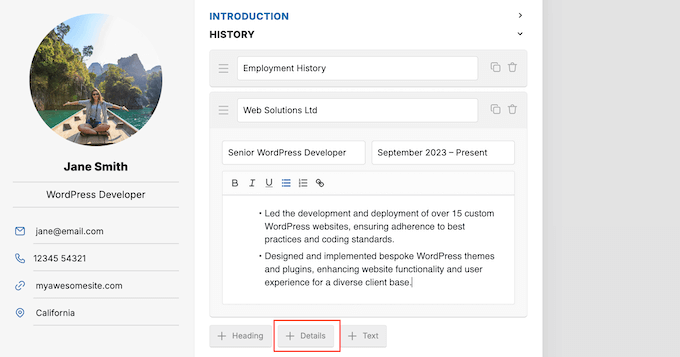
Pamiętaj tylko, że Resume Builder wyświetla te elementy w kolejności, w jakiej pojawiają się w Twoim panelu WordPress. Upewnij się więc, że w razie potrzeby zmienisz ich kolejność za pomocą przeciągania i upuszczania.
Gdy to zostanie zrobione, czas dodać swoje umiejętności. Zbudujesz tę sekcję podobnie jak historię zatrudnienia, więc kliknij, aby rozwinąć sekcję „Umiejętności”.
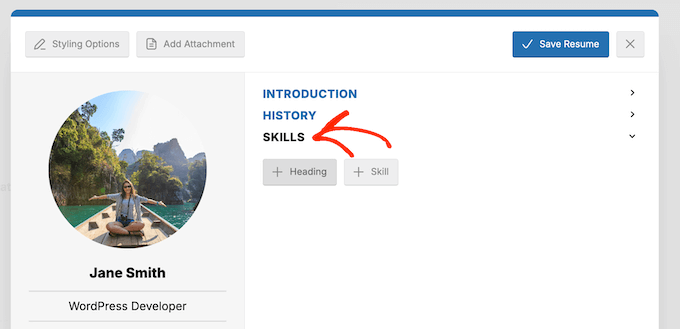
Teraz kliknij „Nagłówek” i wpisz tekst, który chcesz wyświetlić nad tą sekcją.
Używam „Umiejętności”, ale możesz użyć czegokolwiek chcesz.
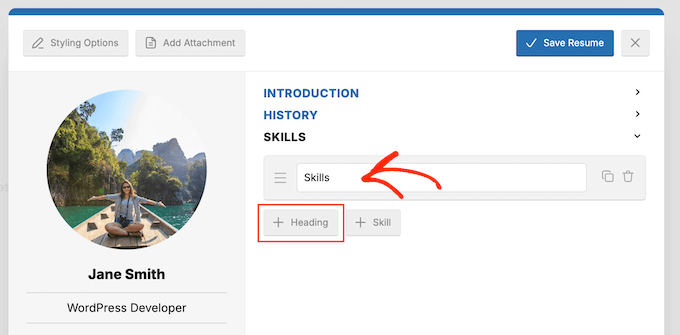
Następnie kliknij „+ Umiejętność”.
Teraz możesz wpisać tytuł swojej pierwszej umiejętności i podać więcej informacji w polu tekstowym poniżej.
Ponownie masz dostęp do wszystkich podstawowych opcji formatowania tekstu. Oznacza to, że możesz tworzyć listy, wyróżniać ważny tekst pogrubieniem lub podkreśleniem, a nawet linkować do powiązanych zasobów.
Na przykład możesz podlinkować do poprzedniego projektu, który pokazuje, jak używasz tej umiejętności.
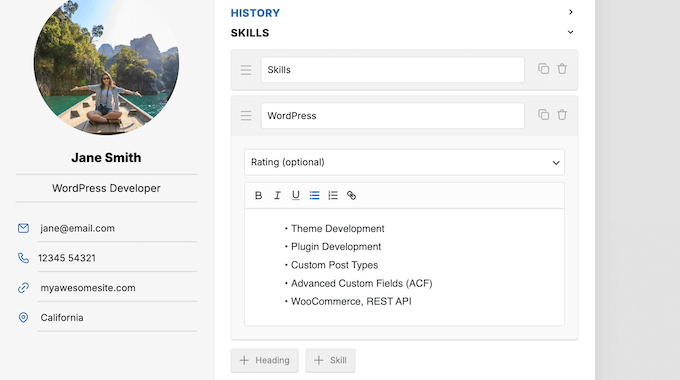
Gdy będziesz zadowolony z wprowadzonych informacji, kliknij ponownie przycisk „+ Umiejętność” i wpisz szczegóły dotyczące następnej umiejętności. Po prostu powtarzaj te kroki, aż dodasz wszystkie swoje umiejętności.
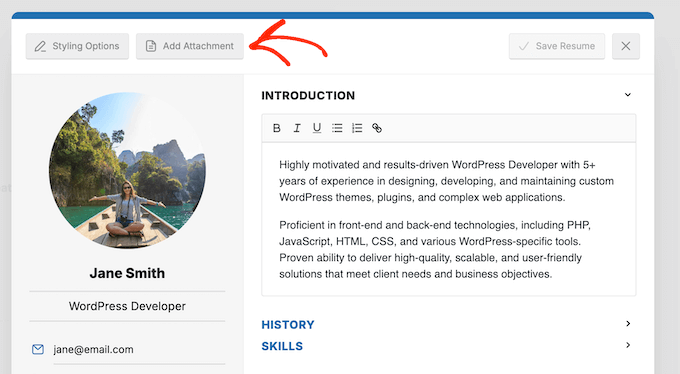
Czasami możesz chcieć dodać załączniki do swojego CV.
Widziałem, jak freelancerzy dołączali katalog PDF swoich poprzednich prac, podczas gdy inni poszukujący pracy mogli dołączyć plik do pobrania całego swojego CV.
To dobry pomysł, jeśli uważasz, że potencjalni pracodawcy mogą chcieć zachować kopię Twojego CV do późniejszego przeglądu lub do akt.
W takim przypadku kliknij przycisk „Dodaj załącznik”, a następnie wybierz zasób, który chcesz dodać do swojego CV.
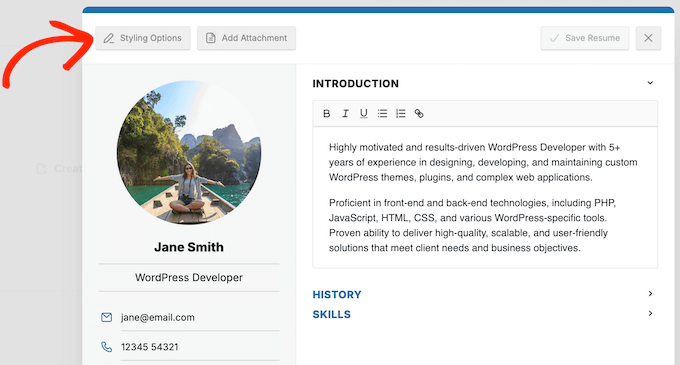
Na koniec będziesz chciał przejrzeć opcje stylizacji wtyczki i wprowadzić wszelkie niezbędne zmiany, aby CV idealnie pasowało do Twojej marki osobistej lub motywu WordPress.
Aby to zrobić, kliknij na „Opcje stylizacji”.
Otwiera to nowe okno, w którym można zmieniać kolory, rozmiar zdjęć, wyrównanie i inne opcje.
Po wprowadzeniu wszelkich niezbędnych zmian kliknij przycisk „Zapisz CV”.
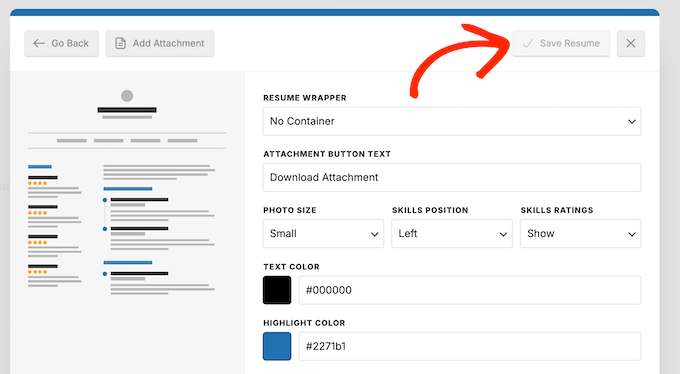
To przeniesie Cię z powrotem do ekranu CV » CV.
Najedź kursorem myszy na utworzone CV i kliknij ikonę „Kopiuj skrócony kod”, gdy się pojawi.
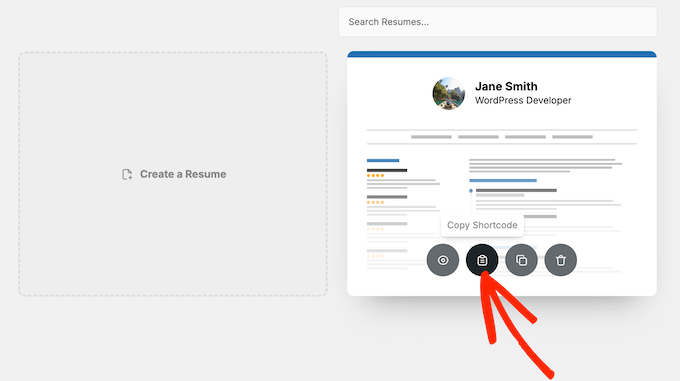
Teraz możesz dodać to CV do dowolnej strony lub wpisu, używając krótkiego kodu.
Kompleksowy przewodnik po umieszczaniu krótkiego kodu znajdziesz w naszym przewodniku jak dodać krótki kod w WordPress.
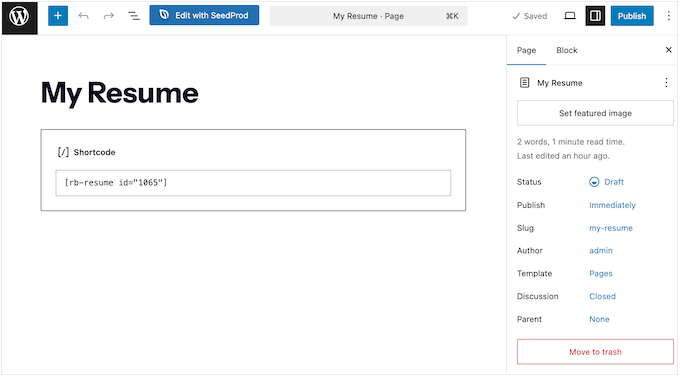
Po wykonaniu wszystkich tych czynności zaktualizuj lub opublikuj stronę jak zwykle. Następnie możesz odwiedzić swoją aktywną witrynę, aby zobaczyć swoje CV online w akcji.
Metoda 2: Używanie SeedProd (dla pełnej kontroli nad projektem)
Jeśli chcesz mieć pełną kontrolę nad wyglądem swojego CV, gorąco polecam użycie wtyczki do tworzenia stron. Pozwala to na stworzenie niestandardowego układu, który zaimponuje potencjalnym klientom lub pracodawcom, i daje znacznie większą elastyczność niż podstawowa wtyczka do CV.
W tym celu użyję SeedProd, która jest najlepszą wtyczką do tworzenia stron docelowych dla WordPress.
SeedProd ułatwia stworzenie oszałamiającego CV online z unikalnym projektem, wszystko za pomocą prostego przeciągania i upuszczania.
Jest niezwykle elastyczny, więc możesz dodać tyle informacji i dowolnych elementów, ile chcesz.
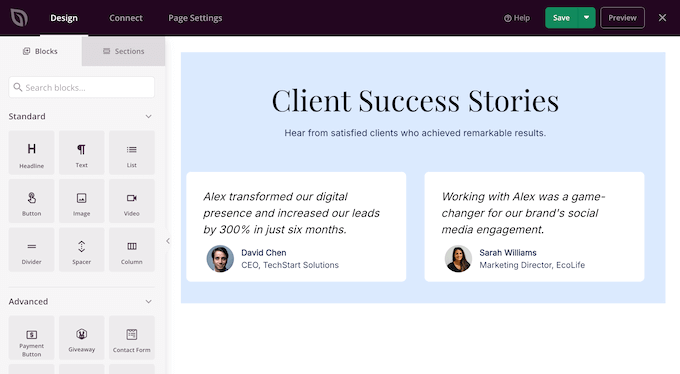
Na przykład SeedProd ma wbudowany blok „Referencje”, w którym możesz wyświetlić wszystkie opinie, które otrzymałeś od poprzednich pracodawców lub klientów.
💡 Nie polecam SeedProd bez ważnego powodu. Używaliśmy go osobiście do tworzenia wielu stron naszych partnerów, takich jak Duplicator, WPForms i WP Charitable.
To bezpośrednie, praktyczne doświadczenie pokazało mi, jak potężne i użyteczne jest SeedProd we wszystkich rodzajach projektów. Jeśli chcesz dowiedzieć się więcej o naszych doświadczeniach z SeedProd, zanim zdecydujesz się użyć go do swojego CV online, zapoznaj się z naszą szczegółową recenzją SeedProd.
Krok 1: Zainstaluj i skonfiguruj SeedProd
Pierwszą rzeczą, którą musisz zrobić, to zainstalować i aktywować wtyczkę SeedProd. Więcej szczegółów znajdziesz w naszym przewodniku krok po kroku na temat jak zainstalować wtyczkę WordPress.
🌟 Chociaż dostępna jest darmowa wersja SeedProd na WordPress.org, w tym przewodniku będę korzystać z wersji pro. Ten płatny kreator stron oferuje mnóstwo zaawansowanych bloków, które mogą sprawić, że Twoje CV naprawdę się wyróżni. Obejmuje to bloki z opiniami klientów, karuzelą obrazów, udostępnianiem w mediach społecznościowych i formularzem kontaktowym.
Po aktywacji wtyczki SeedProd poprosi o klucz licencyjny.
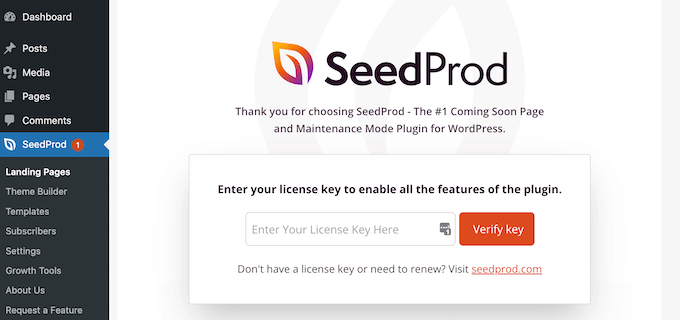
Te informacje znajdziesz na swoim koncie na stronie SeedProd.
Po wpisaniu po prostu naciśnij „Zweryfikuj klucz”.
Krok 2: Utwórz stronę docelową
Po wprowadzeniu klucza licencyjnego możesz utworzyć swoje CV online.
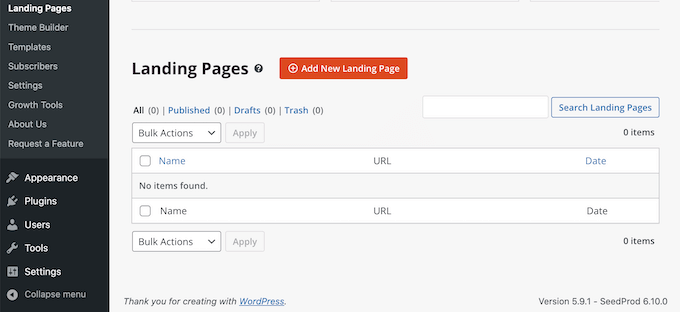
Aby to zrobić, przejdź do SeedProd » Strony docelowe w panelu WordPress. Tutaj kliknij przycisk „Dodaj nową stronę docelową”.
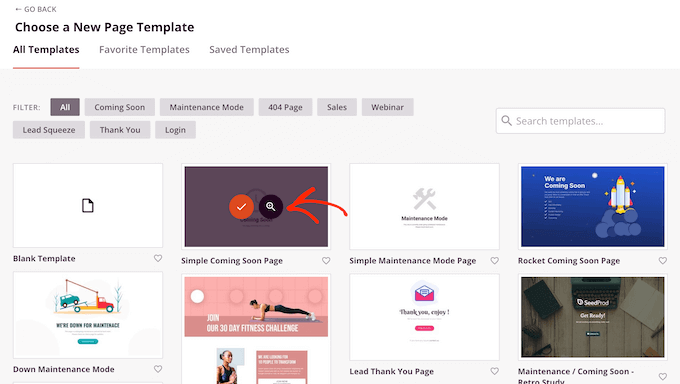
SeedProd oferuje mnóstwo profesjonalnie zaprojektowanych szablonów dla różnych projektów. Obejmują one strony typu „lead squeeze pages” po strony „wkrótce”.
Dostępny jest również szablon „Osobiste linki”, który może być przydatny, jeśli chcesz utworzyć stronę „link w bio” i promować się w mediach społecznościowych.
Aby przyjrzeć się bliżej dowolnemu projektowi, po prostu najedź kursorem myszy na ten szablon. Następnie kliknij ikonę lupy.
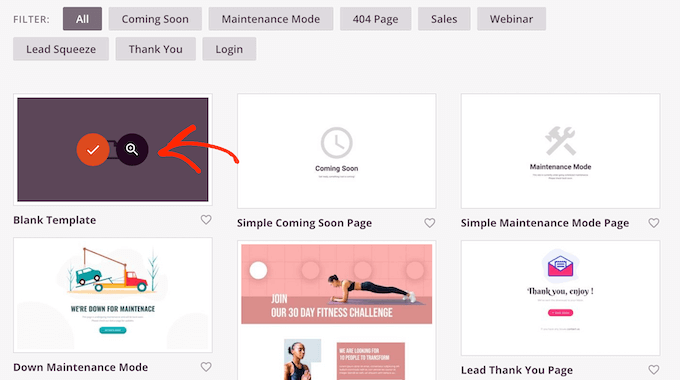
Gdy znajdziesz projekt, którego chcesz użyć, kliknij „Wybierz ten szablon”.
W tym przewodniku użyjemy „Pustego szablonu”. Zapewnia on świeży punkt wyjścia, dzięki czemu masz swobodę projektowania CV online dokładnie tak, jak chcesz.
Po wybraniu szablonu możesz nadać stronie tytuł i wprowadzić jej adres URL.
To jest adres internetowy, pod którym pojawi się Twoje CV online.
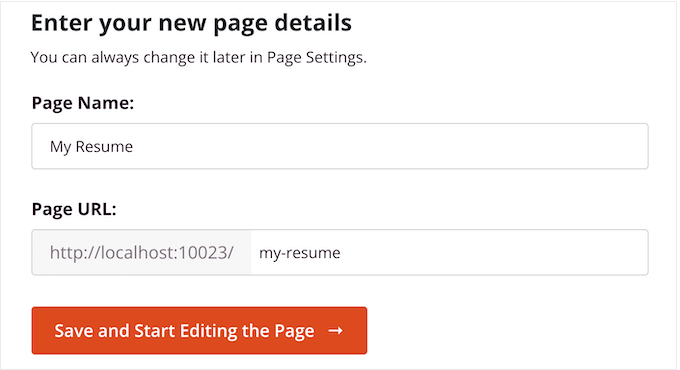
Opisowy adres URL może pomóc wyszukiwarkom zrozumieć zawartość Twojej strony. Ułatwi im to wyświetlanie Twojej strony odpowiednim użytkownikom – w tym potencjalnym klientom lub pracodawcom.
Mając to na uwadze, dobrym pomysłem jest umieszczenie odpowiednich słów kluczowych w adresie URL, takich jak „resume”, „CV”, a nawet coś, co odzwierciedla Twoje konkretne doświadczenie, na przykład „wordpress-developer”.
Następnie kliknij „Zapisz i rozpocznij edycję strony”. Spowoduje to załadowanie edytora typu „przeciągnij i upuść” SeedProd.
Krok 3: Stwórz swoje CV online
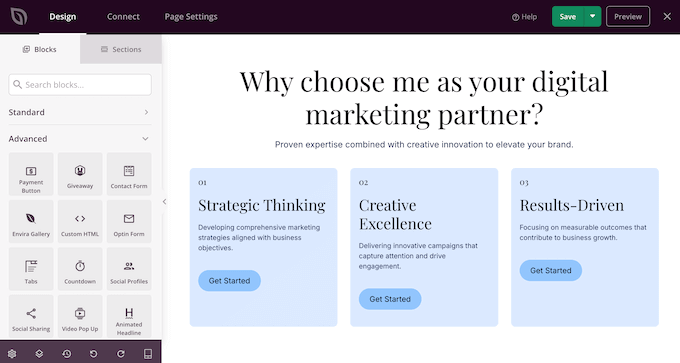
W tym momencie zobaczysz, że edytor pokazuje podgląd Twojej strony na żywo po prawej stronie, a menu po lewej.
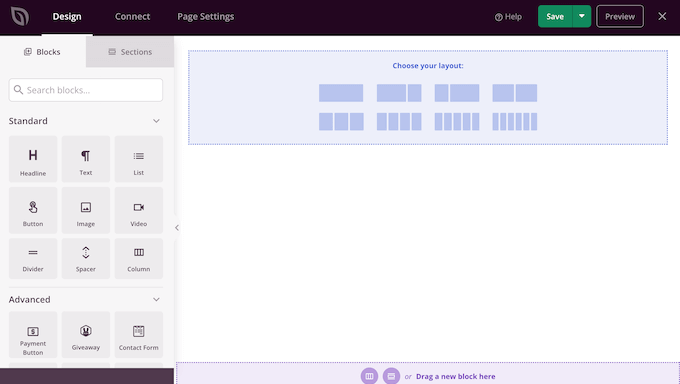
Pierwszą rzeczą, na którą zwrócimy uwagę, są „bloki”, ponieważ są one podstawowymi elementami wszystkich układów SeedProd. Możesz stworzyć przekonujące, multimedialne CV, po prostu przeciągając bloki na swoją stronę.
Możesz łatwo dodawać funkcje, takie jak przyciski do wezwań do działania, obrazy prezentujące Twoją pracę, oceny gwiazdkowe dla referencji, a nawet tabele cenowe, jeśli oferujesz usługi.
Możesz również użyć bloków SeedProd, takich jak separatory, kolumny i linie podziału, aby zorganizować i ustrukturyzować swoje CV online.
Dostosowanie dowolnego bloku SeedProd jest łatwe. Po prostu kliknij na blok, a menu po lewej stronie wyświetli wszystkie ustawienia dla tego bloku.
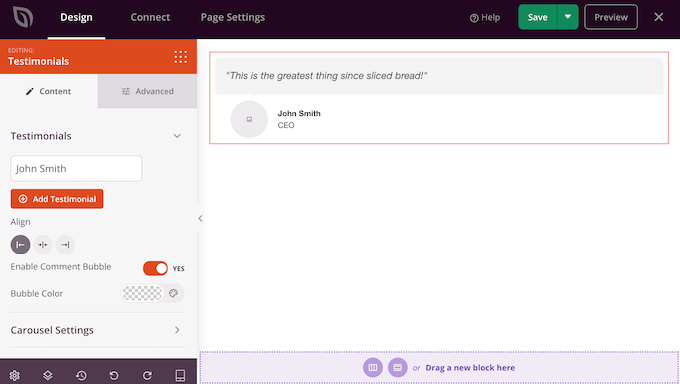
Możesz również przenosić bloki w swoim układzie, przeciągając je i upuszczając. Ułatwia to tworzenie atrakcyjnego i angażującego CV online o całkowicie niestandardowym wyglądzie.
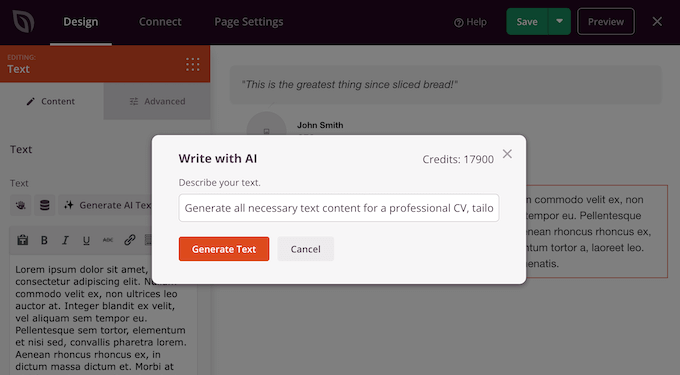
W przypadku niektórych bloków, takich jak tekst, nagłówki i obrazy, możesz chcieć użyć wbudowanej funkcji AI SeedProd do generowania treści.
Może to być bardzo pomocne, jeśli potrzebujesz dodatkowej pomocy w skutecznym promowaniu siebie i swoich umiejętności.
Niezależnie od tego, czy masz problem ze znalezieniem odpowiednich słów do opisania poprzedniej pracy, czy chcesz chwytliwych nagłówków, które przyciągną uwagę odwiedzających, to narzędzie AI może pomóc Ci udoskonalić Twoje komunikaty.
Więcej informacji znajdziesz w naszym przewodniku jak wykorzystać AI do wzmocnienia marketingu oraz jak wykorzystać AI do generowania obrazów w WordPress
Teraz przyjrzyjmy się przykładowi pracy z blokiem w SeedProd.
Na początek zazwyczaj chcesz dodać nagłówek. Może to być Twoje imię i nazwisko lub coś opisowego, jak „CV Online”. Pomaga to potencjalnym pracodawcom i klientom wiedzieć, że trafili we właściwe miejsce.
Aby to zrobić, najpierw musisz wybrać układ dla tej sekcji. Ponieważ chcę, aby mój nagłówek znajdował się w osobnym wierszu, wybieram układ jednokolumnowy.
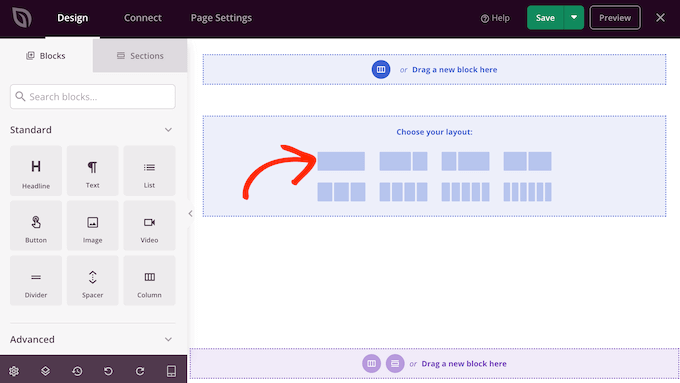
Następnie znajdź blok „Nagłówek” w menu po lewej stronie.
Po wykonaniu tej czynności przeciągnij i upuść blok na obszar roboczy SeedProd.
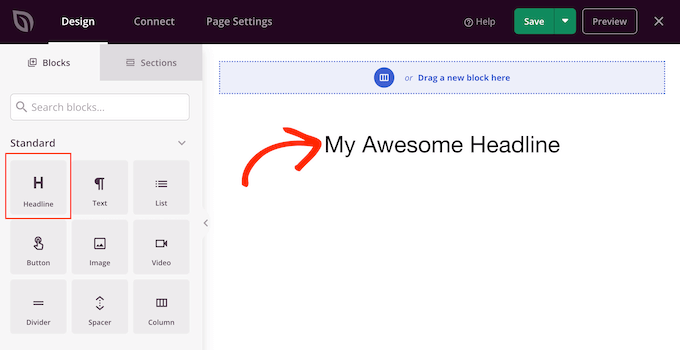
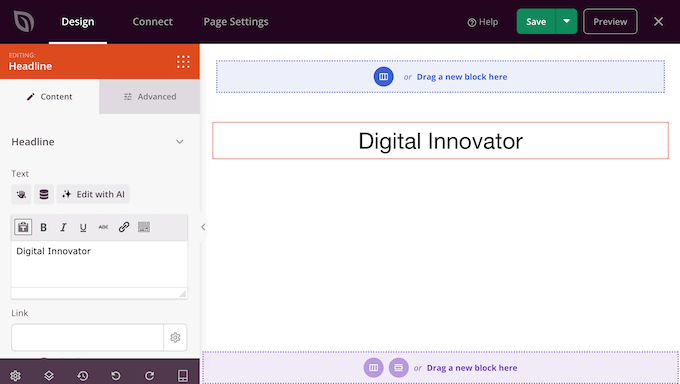
Teraz po prostu kliknij, aby wybrać ten blok w podglądzie na żywo.
SeedProd automatycznie wyświetli wszystkie ustawienia, których możesz użyć do dostosowania tego bloku, takie jak zmiana jego wyrównania i rozmiaru czcionki.
Możesz również wpisać tekst bezpośrednio w małym edytorze, a pojawi się on natychmiast w podglądzie na żywo.
Dodatkowe opcje znajdziesz również, wybierając zakładkę „Zaawansowane”.
Widoczne opcje będą się różnić w zależności od bloku, ale dla bloku „Nagłówek” będziesz mieć wybór, takie jak dodanie cienia tekstu, dostosowanie odstępów, a nawet stosowanie efektów animacji.
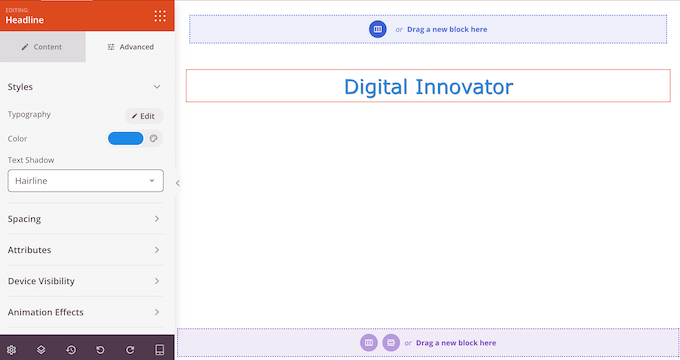
To jest podstawowy proces, który będziesz stosować, aby stworzyć swoje internetowe CV za pomocą SeedProd.
Po prostu wybierz układ dla każdej sekcji, dodaj swoje bloki, a następnie dostosuj każdy blok za pomocą ustawień w menu po lewej stronie.
Krok 4: Dodaj gotowe sekcje (opcjonalnie)
Oprócz układów, SeedProd oferuje również „sekcje”.
Są to gotowe wiersze i szablony bloków, które mogą pomóc Ci szybko zbudować Twoje CV online. W przypadku CV warto przyjrzeć się sekcjom takim jak Opinie, Klient i Kontakt.
Wszystkie te sekcje można zobaczyć, klikając zakładkę „Sekcje”.
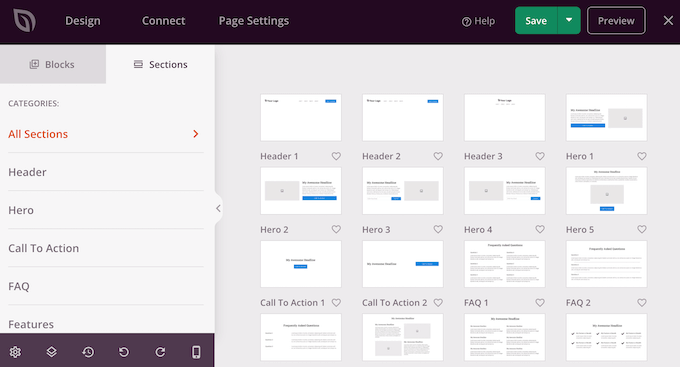
Stąd możesz podglądać każdą sekcję, najeżdżając na nią kursorem. Gdy pojawi się ikona lupy, kliknij ją.
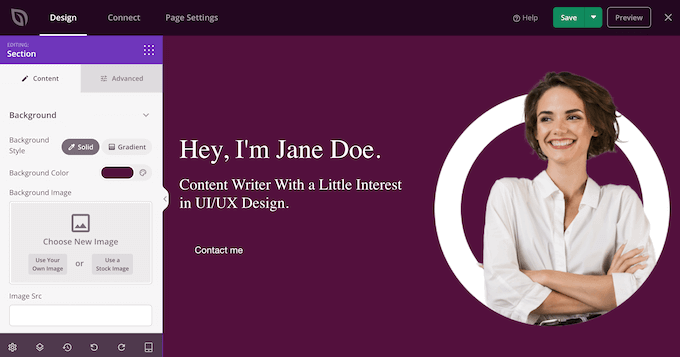
Aby dodać tę sekcję do swojej strony, kliknij „Wybierz tę sekcję”. SeedProd utworzy następnie sekcję na samym dole Twojego CV online.
Krok 5: Podgląd i publikacja Twojego CV
Podczas dodawania bloków i sekcji możesz chcieć sprawdzić, jak wygląda Twoje CV online. W każdej chwili możesz zobaczyć ogólny projekt, klikając przycisk „Podgląd”.
Spowoduje to otwarcie strony CV w nowej karcie przeglądarki.
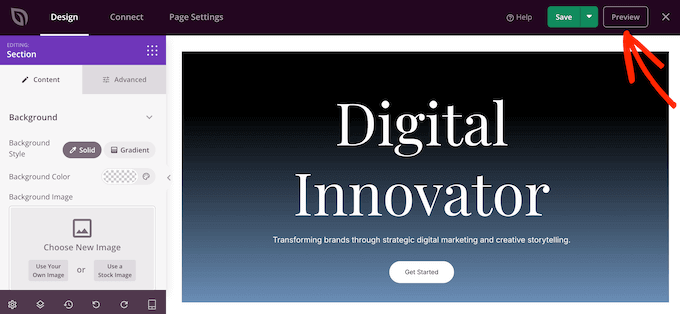
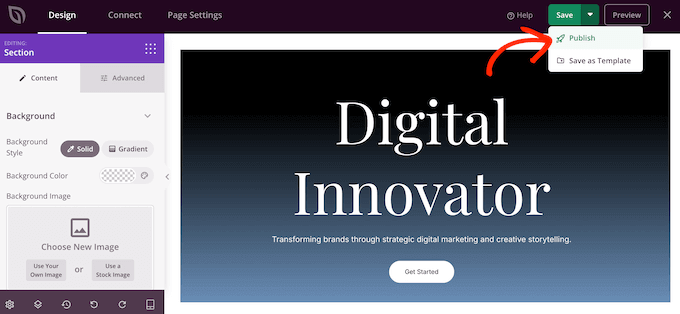
Gdy będziesz zadowolony z projektu, możesz kliknąć przycisk „Zapisz”, a następnie wybrać „Opublikuj”.
Twoje CV online będzie teraz dostępne na Twoim blogu WordPress lub stronie internetowej.
Końcowe przemyślenia i kolejne kroki
Tworzenie profesjonalnego CV online w WordPress to mądry krok, który może znacząco poprawić Twoje poszukiwania pracy.
Po opublikowaniu swojego CV ważne jest, aby regularnie je aktualizować i dostosowywać. W ten sposób zawsze prezentujesz potencjalnym pracodawcom i klientom najbardziej aktualne i dokładne odzwierciedlenie swoich umiejętności, osiągnięć i ścieżki zawodowej.
Aby w pełni wykorzystać potencjał swojego profilu online, warto zapoznać się z dodatkowymi zasobami zawierającymi wskazówki i głębsze spostrzeżenia. Oto moje propozycje artykułów z WPBeginner, które pomogą Ci ulepszyć Twoją stronę WordPress:
- Kompletny przewodnik po SEO w WordPress – Pomóż rekruterom znaleźć Twoje CV, optymalizując swoją witrynę pod kątem wyszukiwarek.
- Kompletny przewodnik po zwiększeniu szybkości i wydajności WordPress – Uzyskaj praktyczne wskazówki, jak poprawić szybkość ładowania swojej witryny. Jest to kluczowe zarówno dla pozycji w wyszukiwarkach, jak i dla doświadczenia użytkownika.
- Jak dodać formularz kontaktowy w WordPressie – Dodaj formularz kontaktowy do swojej witryny WordPress, aby potencjalni pracodawcy mogli się z Tobą bezpośrednio skontaktować.
- Jak dodać portfolio do swojej strony WordPress – Uczyń swoje CV jeszcze lepszym, prezentując swoje najlepsze projekty i pracę w atrakcyjnym portfolio online.
Mam nadzieję, że ten artykuł pomógł Ci stworzyć profesjonalne CV online w WordPress. Następnie możesz zapoznać się z naszymi najlepszymi wyborami niezbędnych wtyczek WordPress lub naszym przewodnikiem, jak stworzyć stronę docelową w WordPress.
Jeśli podobał Ci się ten artykuł, zasubskrybuj nasz kanał YouTube po samouczki wideo WordPress. Możesz nas również znaleźć na Twitterze i Facebooku.


Angel
Nie mam tych samych sekcji, które pokazujesz tutaj i na filmie. Mam Informacje, Doświadczenie i Umiejętności, a także Krótkie Kody. Więc nie mogę niczego dostosować.
Wsparcie WPBeginner
Ten artykuł został ostatnio zaktualizowany w 2015 roku. Z pewnością zajmiemy się aktualizacją tego artykułu, gdy tylko będzie to możliwe.
Admin
Bart Jansen
Cześć!
Jak mogę zmienić link, pod którym przechowywane są CV?
Obecnie znajduje się pod adresem nazwa-domeny/resume/wybrany-tytul
Chcę sam określić ten link. Chcę, aby znajdował się pod adresem nazwa-domeny/o-mnie/wybrany-tytuł
Ronald
Cześć,
Świetny plugin!
Szukam tego, aby moi klienci mogli stworzyć dobre CV dla siebie, więc czy jest możliwe, aby klienci mogli korzystać z tego wtyczki, wypełniając formularz na mojej własnej stronie internetowej jako usługa?
Ron
Quân Lương
To jest tworzenie CV w panelu administracyjnym WordPress. Jak stworzyć CV przez klienta / zarejestrować w układzie?
dom
Ten post mnie inspiruje^^ Spróbuję zaprogramować wtyczkę do skróconego kodu CV!
Dobry post!
Manuel
Wow, I really like that plugin! Can’t wait to use it on my own webpage. Thanks for sharing this
filip
Próbowałem, ale za każdym razem pojawia się biała strona, gdy ją przeglądam za pomocą opcji „wyświetl stronę”.
nie wiem, co robię źle, mogę wszystko wypełnić i skrócone kody działają, ale domyślny szablon nie działa.
Wsparcie WPBeginner
Musisz używać przyjaznej dla SEO struktury adresów URL dla WordPressa. Jeśli już używasz permalinków, musisz przejść do Ustawienia » Permalinki i po prostu kliknąć przycisk Zapisz zmiany, aby zaktualizować swoje permalinki bez ich zmiany.
Admin
Don
Czy istnieje podobna wtyczka dla .com.? Chciałbym zmienić moją stronę "o mnie" (przynajmniej jej górną część) na coś podobnego do CV...
Manuel
Hej Don, obawiam się, że nie ma takiego wtyczki. W każdym razie nie znam wszystkich wtyczek wordpress.com. Jest więc możliwe, że istnieje taka, która nie jest specyficzna dla CV, ale nadal może spełniać funkcję takiej wtyczki.
Manuel
Sprawdziłem https://vip.wordpress.com/plugins/ i nie znalazłem niczego podobnego do opisanego powyżej. Przepraszam :/
Personel redakcyjny
Nie sądzę, aby takie wtyczki były dostępne dla WordPress.com
Admin
Benny Powers
Hej wszystkim!
Zainstalowałem wtyczkę i uruchamiam ją z motywem Divi od Elegant Themes, ale strona CV renderuje się w stopce witryny!
Wsparcie WPBeginner
Możesz spróbować skopiować plik single-resume.php do głównego folderu swojego motywu lub motywu potomnego. Następnie możesz wprowadzić zmiany w tym pliku, aby dopasować go do swojego motywu.
Admin