


W WPBeginner od lat pomagamy małym firmom i organizacjom non-profit tworzyć wspaniałe strony internetowe. Z własnego doświadczenia wiemy, jak ograniczony budżet może utrudniać inwestowanie w specjalistyczne oprogramowanie. Dotyczy to zwłaszcza bibliotek, które chcą digitalizować swoje zbiory i lepiej służyć lokalnym społecznościom.
Ale oto świetna wiadomość: odkryliśmy, że WordPress może być w rzeczywistości niezwykle potężnym i niedrogim sposobem zarządzania biblioteką. Dzięki odpowiedniej wtyczce możesz stworzyć w pełni funkcjonalny system do śledzenia książek, zarządzania obiegiem i lepszego obsługiwania swojej społeczności.
Aby ułatwić Ci zadanie, wykonaliśmy ciężką pracę polegającą na testowaniu różnych wtyczek i konfiguracji bibliotek WordPress, aby znaleźć najbardziej niezawodne rozwiązanie.
W tym przewodniku pokażemy Ci dokładnie, jak zbudować kompletny system zarządzania biblioteką za pomocą WordPress – i nie martw się, jeśli nie jesteś ekspertem technicznym, przeprowadzimy Cię przez każdy krok.

Dlaczego warto zbudować system kolekcji i obiegu bibliotecznego w WordPress?
Być może znasz już WordPressa jako świetne narzędzie do blogowania, ale istnieje wiele innych kreatywnych sposobów wykorzystania WordPressa. Wierz lub nie, możesz nawet użyć WordPressa do zbudowania kompletnego systemu gromadzenia i obiegu zbiorów bibliotecznych.
Teraz prawdą jest, że WordPress nie posiada tych funkcji bibliotecznych wbudowanych. Będziesz potrzebować specjalnej wtyczki WordPress, aby to umożliwić. Ale nie pozwól, aby to Cię zniechęciło! Z odpowiednią wtyczką, skonfigurowanie systemu biblioteki online może być zaskakująco proste.
Tworzenie systemu kolekcji i obiegu bibliotecznego online może być przełomem dla bibliotek wszelkiego rodzaju, oferując fantastyczne korzyści.
Przede wszystkim sprawi, że Twoje operacje biblioteczne będą przebiegać znacznie płynniej. Możesz łatwo śledzić całą swoją kolekcję książek, w tym ważne szczegóły, takie jak tytuły, autorzy i dostępność książki.
Zarządzanie wypożyczeniami i zwrotami staje się również proste. Będziesz mógł ustawić daty zwrotu, a nawet efektywniej obsługiwać kary. Ponadto, dobry wtyczka do zarządzania biblioteką pomoże Ci zarządzać użytkownikami. Możesz łatwo tworzyć i utrzymywać konta członków, widzieć, kto co wypożyczył i zarządzać uprawnieniami do wypożyczeń.
Ostatecznie, budowanie systemu gromadzenia i wypożyczania bibliotecznego w WordPress oznacza mniej pracy ręcznej dla bibliotekarzy, bardziej wydajną bibliotekę i znacznie lepsze doświadczenie dla wszystkich zaangażowanych.
Powiedziawszy to, przyjrzyjmy się, jak prowadzić i zarządzać systemem kolekcji i wypożyczeń bibliotecznych w WordPress. Oto szybki przegląd kroków, które omówimy:
Zacznijmy!
Zbuduj system kolekcji i obiegu bibliotecznego w WordPress
Najprostszym sposobem na stworzenie systemu zarządzania książkami bibliotecznymi i obiegiem jest użycie wtyczki Library Management System dla WordPressa. Jest to darmowe narzędzie, które usprawnia proces zarządzania bibliotekami, organizowania książek, dodawania użytkowników, sortowania regałów, śledzenia transakcji i wiele więcej.
Uwaga: W tym poradniku zakładamy, że masz już skonfigurowaną stronę WordPress. Jeśli nie, zapoznaj się z naszym przewodnikiem na temat tworzenia strony WordPress.
Pierwszą rzeczą, którą musisz zrobić, jest zainstalowanie i aktywowanie wtyczki Library Management System. Więcej szczegółów znajdziesz w naszym przewodniku krok po kroku na temat instalacji wtyczki WordPress.
Po aktywacji wtyczki możesz przejść do Zarządzanie Biblioteką » Ustawienia z panelu WordPress. Tutaj możesz edytować ustawienia wtyczki.
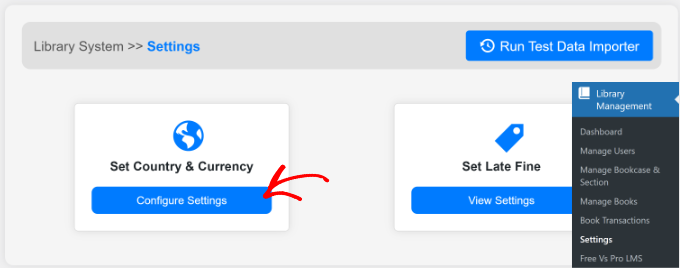
Na przykład, jeśli chcesz zmienić region i walutę, po prostu kliknij przycisk „Konfiguruj ustawienia” w sekcji „Ustaw kraj i walutę”.
Następnie musisz kliknąć przycisk „Zaktualizuj dane” w górnym rogu.
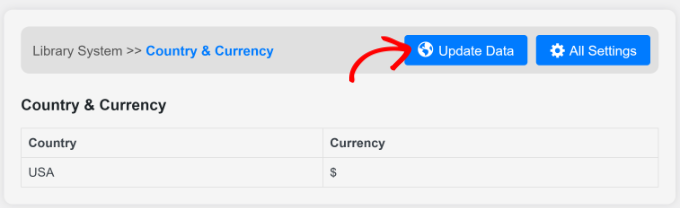
Otworzy się nowe okno.
Przejdź dalej i wprowadź kraj i walutę, której chcesz używać na swojej stronie bibliotecznej.
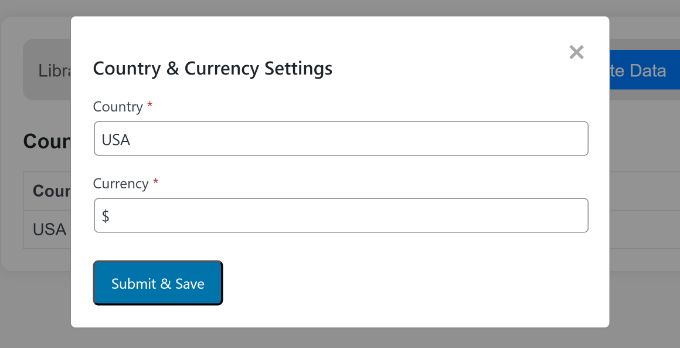
Gdy to zostanie zrobione, po prostu kliknij przycisk „Prześlij i zapisz”.
Twoja witryna WordPress ma teraz wszystkie funkcje potrzebne do zbudowania systemu gromadzenia i wypożyczania bibliotecznego.
W kolejnych sekcjach przyjrzymy się różnym funkcjom, które wtyczka oferuje do zarządzania książkami i użytkownikami.
Twórz regały i sekcje w WordPress
Następnie będziesz musiał dodać regały i sekcje do swojej kolekcji bibliotecznej.
Regały są jak półki w fizycznej bibliotece, podczas gdy sekcje są jak kategorie lub podziały na półkach. Na przykład, sport może być regałem, a rodzaje sportów, takie jak tenis, piłka nożna i futbol, mogą być jego sekcjami.
Po prostu przejdź do Zarządzanie biblioteką » Zarządzaj regałem i sekcją z panelu administracyjnego WordPress i kliknij przycisk 'Dodaj nowy regał' na górze.
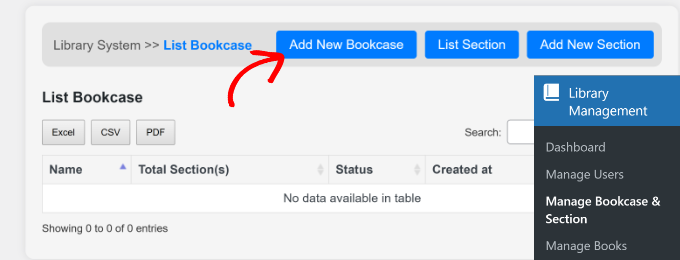
Następnie będziesz musiał wprowadzić nazwę swojego regału i wybrać jego status z menu rozwijanego.
Kiedy skończysz, kliknij przycisk „Prześlij i zapisz”.
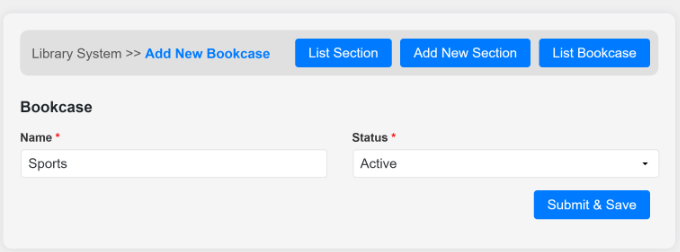
Aby dodać więcej regałów, po prostu powtórz ten krok. Po zakończeniu możesz kliknąć przycisk „Lista regałów” i zobaczyć wszystkie dodane regały.
Stąd możesz również tworzyć różne sekcje, klikając przycisk „Dodaj nową sekcję”.
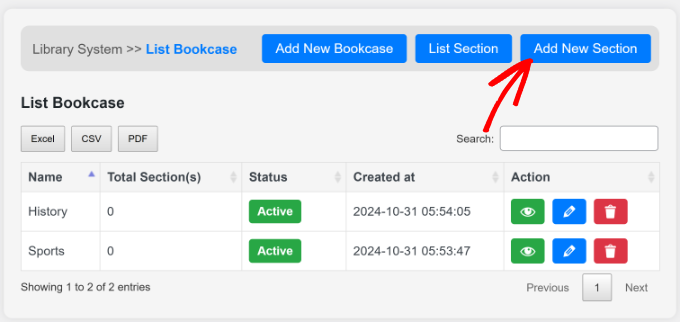
Spowoduje to otwarcie ekranu, na którym możesz wprowadzić szczegóły swojej sekcji.
Będziesz musiał wybrać regał, wprowadzić nazwę sekcji i zmienić jej status. Po zakończeniu możesz kliknąć przycisk „Prześlij i zapisz”.
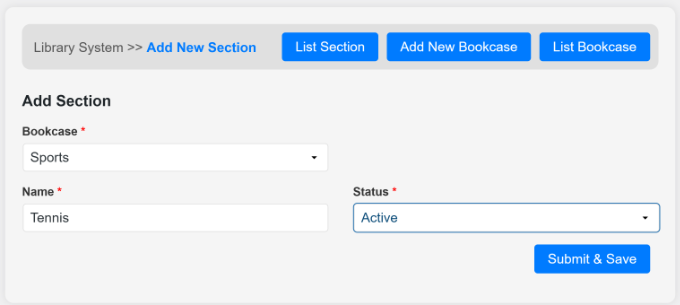
Jeśli chcesz dodać więcej sekcji do każdego regału, po prostu powtórz ten proces.
Dodaj nowe kategorie i książki do swojej kolekcji bibliotecznej
Następnie możesz dodawać książki do swojej kolekcji bibliotecznej za pomocą wtyczki. Po prostu przejdź do Zarządzanie biblioteką » Zarządzaj książkami z panelu administracyjnego WordPress.
Najpierw musisz dodać kategorię przed dodaniem nowej książki. Kliknij przycisk „Dodaj nową kategorię” na górze.
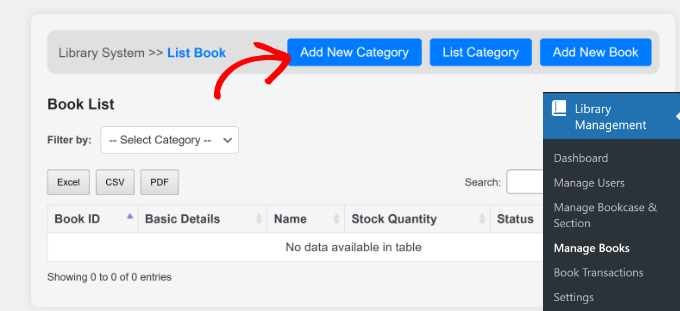
Na następnym ekranie możesz wprowadzić nazwę dla swojej kategorii książek. Może to być coś w rodzaju historii, sportu, beletrystyki, sztuki, polityki itp.
Po wprowadzeniu nazwy będziesz musiał również kliknąć menu rozwijane „Status” i wybrać, czy kategoria jest „Aktywna”, czy „Nieaktywna”.
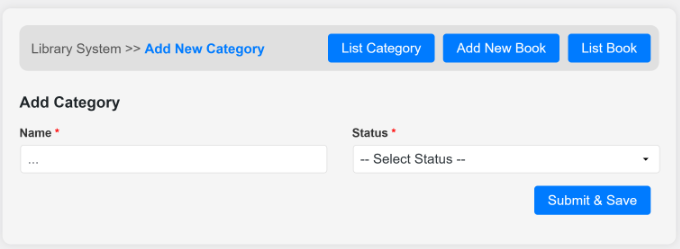
Po zakończeniu kliknij przycisk „Prześlij i zapisz”.
Teraz możesz powtórzyć ten krok, aby dodać tyle kategorii, ile chcesz. Jeśli wrócisz do sekcji „Zarządzaj książkami”, zobaczysz wszystkie dodane właśnie kategorie.
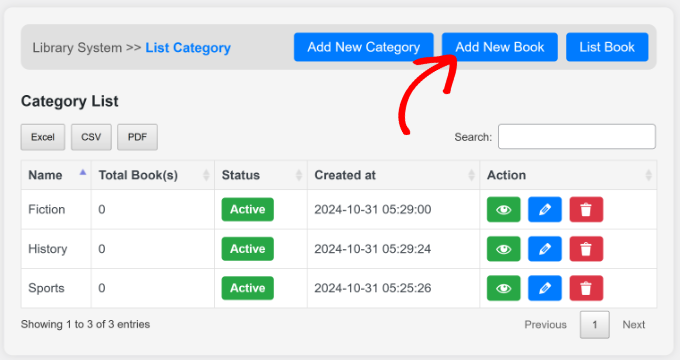
Następnie możesz kliknąć przycisk „Dodaj nową książkę” na górze.
Następnie będziesz musiał wprowadzić szczegóły książki i wybrać kategorię.
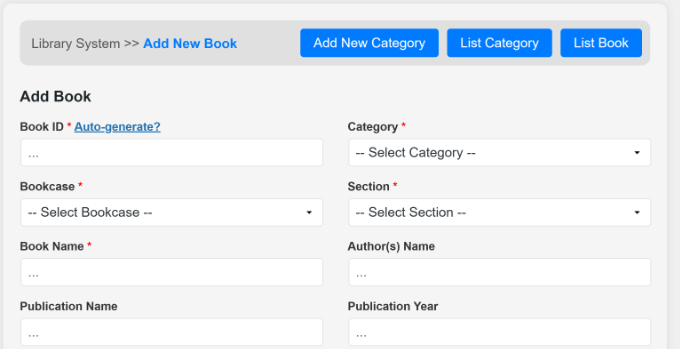
Niektóre obowiązkowe pola obejmują identyfikator książki, kategorię, regał, sekcję, nazwę i status.
Oprócz tego istnieją inne opcjonalne pola, takie jak nazwa wydawcy, rok i lokalizacja. Jeśli przewiniesz w dół, zobaczysz również opcję przesłania obrazka okładki książki.
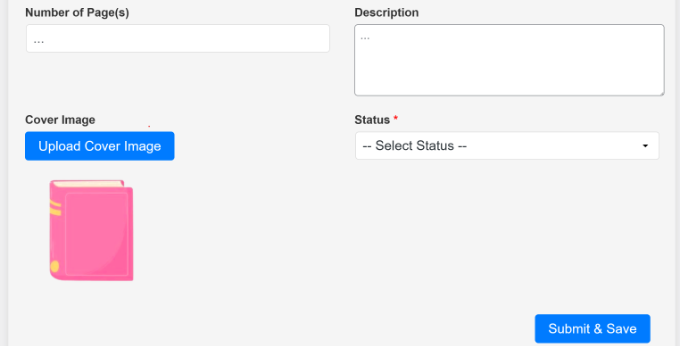
Po zakończeniu kliknij przycisk 'Prześlij i zapisz'.
Możesz teraz powtórzyć ten krok, aby dodać inne książki do swojej kolekcji bibliotecznej.
Dodaj nowe oddziały i użytkowników biblioteki w WordPress
Inną zaletą korzystania z wtyczki System Zarządzania Biblioteką jest to, że ułatwia ona zarządzanie użytkownikami, nawet jeśli Twoja biblioteka ma oddziały w wielu lokalizacjach.
Możesz tworzyć różne oddziały, aby kategoryzować użytkowników i dodawać ich do bazy danych biblioteki.
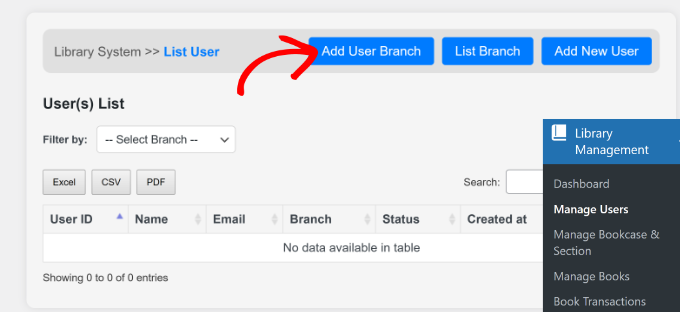
Aby rozpocząć, po prostu przejdź do Library Management » Manage Users z panelu administracyjnego WordPress. Tutaj możesz kliknąć przycisk „Add User Branch”.
Następnie będziesz musiał wprowadzić szczegóły nowej filii.
Wprowadź nazwę filii i wybierz jej status.
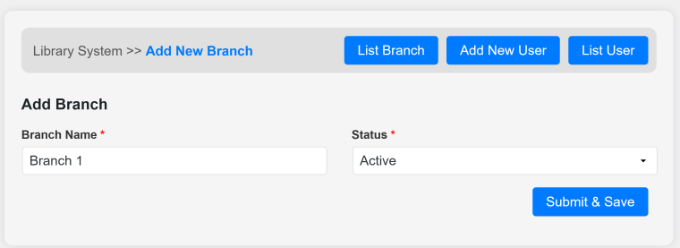
Gdy to zrobisz, kliknij przycisk „Prześlij i zapisz”.
Możesz teraz wrócić do strony „Lista oddziałów” i zobaczyć nowo dodany oddział.
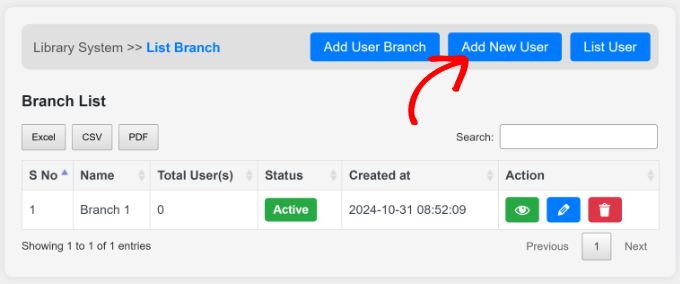
Następnie jesteś gotowy, aby dodać nowego użytkownika do bazy danych swojej biblioteki. Po prostu kliknij przycisk „Dodaj nowego użytkownika” na górze.
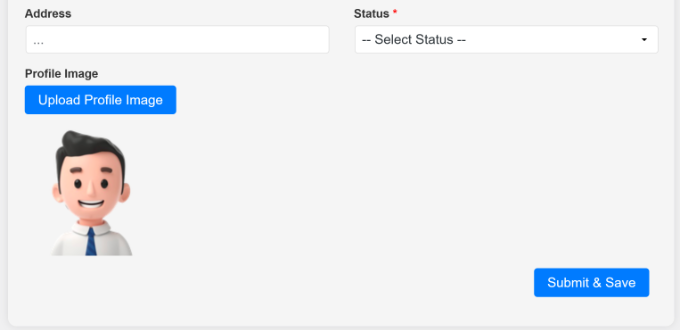
Stąd będziesz musiał wprowadzić dane nowego użytkownika.
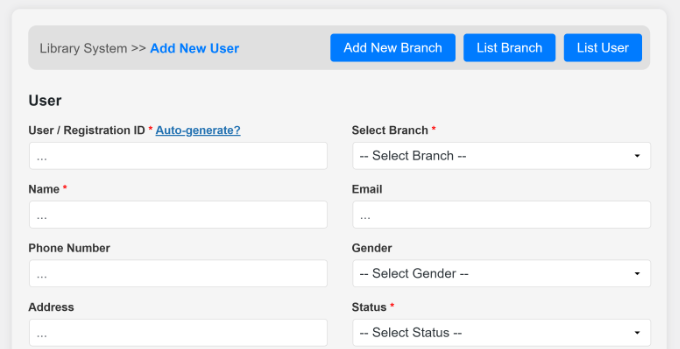
Będzie to obejmować identyfikator użytkownika, oddział, imię i nazwisko, adres e-mail, adres, numer telefonu, status, zdjęcie profilowe i inne.
Po wprowadzeniu szczegółów możesz przewinąć w dół i kliknąć przycisk „Submit & Save”.
Zarządzaj wypożyczaniem i zwrotami książek w WordPress
Teraz, gdy masz już wszystkie niezbędne elementy skonfigurowane, możesz zacząć zarządzać wypożyczeniami i zwrotami. Będziesz mógł to zrobić bezpośrednio w swoim panelu WordPress.
Po prostu przejdź do Zarządzanie biblioteką » Transakcje książkowe z panelu administracyjnego.
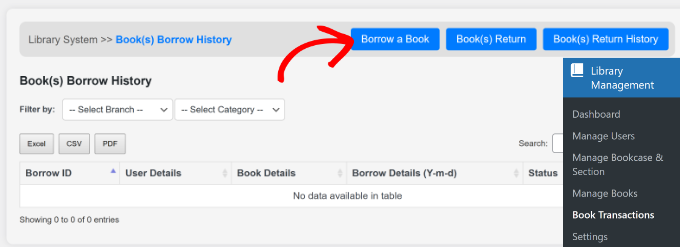
Kiedy ktoś potrzebuje wypożyczyć książkę, możesz dodać ją do swojej bazy danych, klikając przycisk „Wypożycz książkę”.
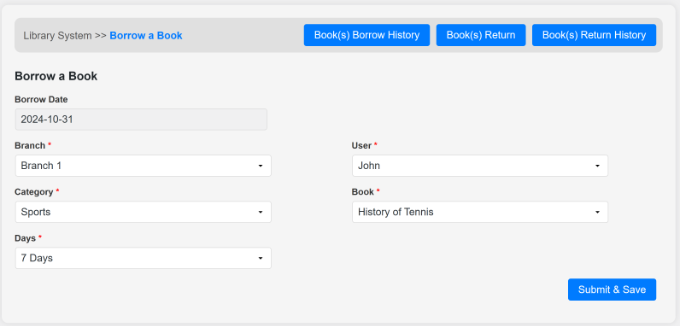
Na następnym ekranie będziesz musiał wprowadzić szczegóły, takie jak oddział, kategoria i liczba dni, przez które użytkownik będzie wypożyczał książkę, wybrać użytkownika i wybrać książkę.
Po zakończeniu kliknij przycisk 'Prześlij i zapisz'.
Możesz teraz wrócić do strony „Transakcje książkowe” lub kliknąć przycisk „Historia wypożyczeń książek” u góry.
Tutaj zobaczysz szczegóły wypożyczonych książek, a 'Status' będzie pokazywał 'Oczekuje na zwrot'.
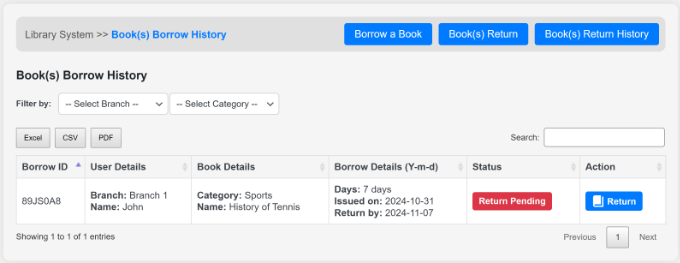
Kiedy użytkownik zwraca książkę, możesz po prostu kliknąć przycisk „Zwrot” w kolumnie Akcja.
Alternatywnie, możesz również kliknąć przycisk „Zwrot książki” na górze. Stąd będziesz musiał wybrać oddział i użytkownika. Wtyczka wyświetli następnie książkę, którą użytkownik pożyczył.
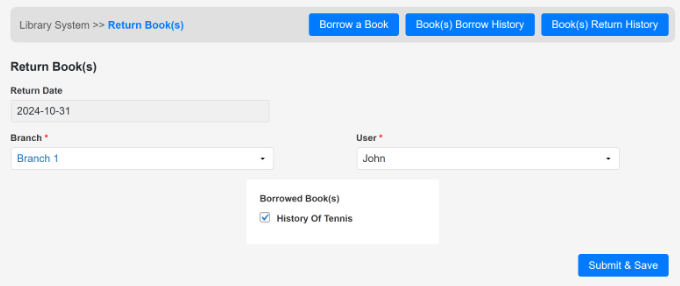
Wybierz książkę i kliknij przycisk „Prześlij i zapisz”.
Teraz, po powrocie do strony „Transakcje książek”, zobaczysz, że „Status” zmieni się na „Zwrócono”.
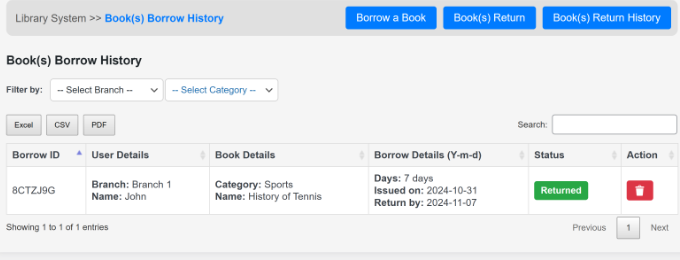
Możesz postępować zgodnie z tym krokiem, aby zarządzać wszystkimi książkami, które użytkownicy wypożyczają i zwracają z kolekcji Twojej biblioteki.
Mamy nadzieję, że ten poradnik pomógł Ci dowiedzieć się, jak zbudować system gromadzenia i obiegu zbiorów w WordPressie. Możesz również zapoznać się z naszym artykułem na temat rzeczywistych kosztów budowy strony WordPress oraz naszym kompletnym poradnikiem, jak zainstalować WordPressa.
Jeśli podobał Ci się ten artykuł, zasubskrybuj nasz kanał YouTube po samouczki wideo WordPress. Możesz nas również znaleźć na Twitterze i Facebooku.


Jaqueline
Szkoda tylko, że nie integruje się i nie importuje książek z Librarything!! Byłoby idealnie!
Wsparcie WPBeginner
If you haven’t done so already, you may want to let the plugin author know about this request and they may be able to look to add it in the future
Administrator
Błaga
czy mogę wiedzieć, o którą wtyczkę Amazon chodzi w Twoim filmie?
keitai
Witam,
Czy poleciłbyś tę wtyczkę do prostego biznesu wynajmu różnych produktów (około 1000 pozycji)? Czy poleciłbyś inną wtyczkę?
Jestem w stanie tworzyć własne niestandardowe funkcje / logikę, ale lubię mieć dobrą wtyczkę jako punkt wyjścia.
Wszelkie wskazówki, sugestie,
pozdrawiam,
Barry
Wsparcie WPBeginner
To zależy od przedmiotów, które będziesz wynajmować i od tego, jak chcesz zarządzać swoją stroną internetową. Możesz wypróbować wtyczkę, aby zobaczyć, czy odpowiada Twoim potrzebom.
Administrator
Olawale Daniel
Posiadanie biblioteki na mojej stronie członkowskiej zawsze było moim utrapieniem. Zadanie jest większe niż jestem w stanie udźwignąć. Ale myślę, że ta wtyczka powinna mi pomóc.
JOHN
Mogę znaleźć krótki kod dla wtyczki. Proszę o pomoc
Basanta Thapa
Dzięki za wgląd! Chętnie zobaczyłbym kilka dodatkowych zrzutów ekranu rzeczywistego interfejsu, abyśmy mogli zorientować się w wyglądzie i działaniu wtyczki.
Jesinth
To było bardzo pomocne. Dziękuję za informacje. Ale jak będą produkowane informacje o książce po wpisaniu ich w pole wyszukiwania? Czy możesz mi pomóc?
anil
Cześć, świetny artykuł. Zainstalowałem ten wtyczkę i postępowałem zgodnie z powyższymi krokami. Ale kiedy wpisuję coś w pole wyszukiwania, nic nie pojawia się w wynikach. Czy możesz mi w tym pomóc?
Personel redakcyjny
Skorzystaj z forum wsparcia dla wtyczki.
Administrator