


Poprawa interakcji użytkowników na Twojej stronie WordPress może zwiększyć zaangażowanie i wspierać bardziej ożywioną społeczność. Umożliwienie użytkownikom polubienia lub niepolubienia komentarzy zwiększa interaktywność, pozwalając odwiedzającym dzielić się swoimi opiniami i uczestniczyć w znaczących dyskusjach.
Ta funkcja może pomóc wyróżnić popularne komentarze, a nawet zniechęcić do spamu lub negatywnych komentarzy.
W WPBeginner używamy komentarzy do zwiększenia zaangażowania na naszym blogu. Zachęcanie czytelników do pozostawiania komentarzy nie tylko wywołało więcej interakcji, ale także dostarczyło nam cennych informacji na temat potrzeb i preferencji naszej publiczności.
W tym artykule pokażemy Ci, jak łatwo pozwolić użytkownikom polubić lub nie polubić komentarzy w WordPressie, krok po kroku.
Dlaczego zezwolić użytkownikom na polubienie i niepolubienie komentarzy w WordPress?
Komentarze w WordPressie pozwalają użytkownikom na interakcję z Twoimi treściami. Mogą pomóc zwiększyć liczbę wyświetleń Twoich stron i zachęcić użytkowników do spędzania większej ilości czasu na Twojej stronie internetowej.
Jednak większość użytkowników nie czuje wystarczającej motywacji, aby zostawić komentarz pod Twoimi nowymi postami, a jeśli nie ma nic innego do zrobienia, po prostu odejdą.
Pozwalając użytkownikom na polubienie lub niepolubienie komentarzy na Twoim blogu, możesz dać im możliwość interakcji z komentarzami na Twoim blogu i poczucia większego zaangażowania w rozmowę.
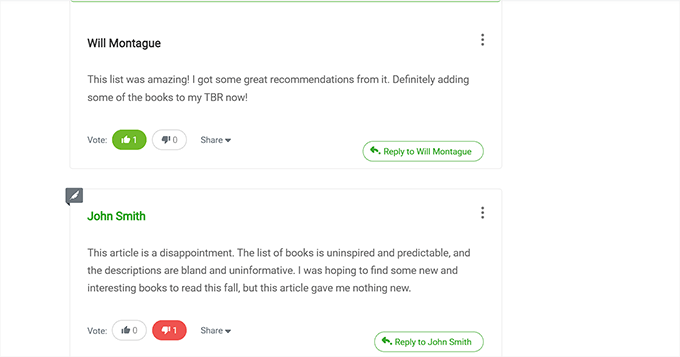
Głosowanie w górę/w dół może również pomóc w tworzeniu bardziej angażujących treści dla Twojej witryny WordPress. Dzieje się tak, ponieważ polubienia i nie polubienia dają cenne wskazówki dotyczące tego, które tematy najbardziej interesują Twoich użytkowników.
Dodatkowo, dodanie funkcji polubienia/niepolubienia komentarzy może pomóc Ci wyróżnić zachęcające komentarze na górze i ukryć negatywne lub spamowe komentarze na dole, aby stworzyć bardziej wartościową sekcję komentarzy.
Na przykład, jeśli użytkownik zostawi negatywny komentarz na Twojej stronie, a wielu odwiedzających go polubi, zostanie on automatycznie ukryty. Wtedy inni użytkownicy będą mniej skłonni do interakcji z nim.
Biorąc to pod uwagę, zobaczmy, jak łatwo umożliwić użytkownikom polubienie lub nielubienie komentarzy w WordPress. W tym samouczku omówimy dwie metody, a poniższe linki możesz wykorzystać, aby przejść do wybranej metody:
Metoda 1: Pozwól użytkownikom polubić lub nie polubić komentarzy za pomocą Thrive Comments (zalecane)
Możesz łatwo pozwolić użytkownikom na polubienie lub niepolubienie komentarzy w WordPressie za pomocą Thrive Comments.
To najlepszy plugin do komentarzy w WordPressie na rynku. Pozwala na promowanie wartościowych komentarzy, pomagając budować interaktywną społeczność na Twojej stronie. Posiada świetne funkcje, w tym polubienia/niepolubienia komentarzy, logowanie przez media społecznościowe i wbudowany panel moderacji komentarzy.
Więcej informacji znajdziesz w naszej kompletnej recenzji Thrive Themes.
Aby rozpocząć, odwiedź stronę internetową Thrive Comments i zarejestruj konto.
Po wykonaniu tej czynności przejdź do swojego panelu członkowskiego i kliknij link „Pobierz i zainstaluj wtyczkę Thrive Product Manager”.

Teraz przejdź do swojej witryny WordPress, aby zainstalować i aktywować wtyczkę Thrive Product Manager. Szczegółowe instrukcje znajdziesz w naszym przewodniku krok po kroku, jak zainstalować wtyczkę WordPress.
Po aktywacji odwiedź zakładkę menu Menedżer Produktu z paska bocznego administracji WordPress i kliknij przycisk „Zaloguj się na moje konto”.

Po wprowadzeniu danych logowania będziesz mógł zobaczyć swój pulpit menedżera produktów Thrive. Stąd po prostu wybierz produkty Thrive Themes, które chcesz zainstalować na swojej stronie.
Ponieważ chcesz dodać funkcjonalność polubienia/nielubienia w swojej sekcji komentarzy, po prostu kliknij wtyczkę Thrive Comments, a następnie kliknij przycisk „Zainstaluj wybrane produkty”.
Gdy wtyczka będzie gotowa do użycia, na ekranie pojawi się komunikat o powodzeniu.

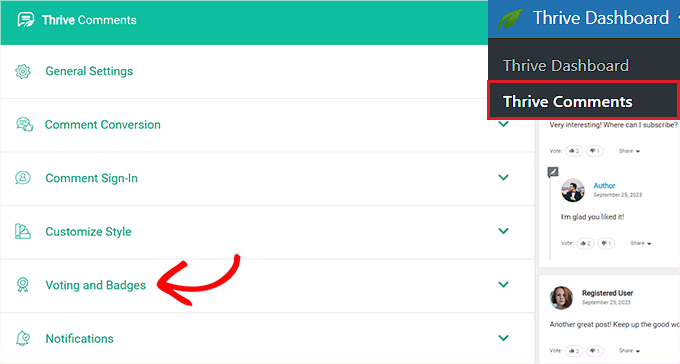
Następnie przejdź do strony Panel Thrive » Thrive Comments z paska bocznego administracji WordPress.
Gdy już tam będziesz, kliknij zakładkę „Głosowanie i odznaki”, aby rozwinąć ustawienia.
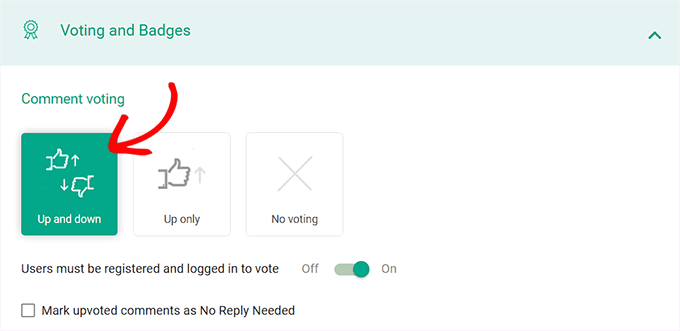
Stąd wybierz opcję „Góra i dół” w sekcji „Głosowanie na komentarze”, jeśli chcesz umożliwić użytkownikom polubienie lub nielubienie komentarzy w WordPressie.
Jednak jeśli chcesz dodać tylko przycisk polubienia do swoich komentarzy, wybierz opcję „Tylko w górę”.
Po wykonaniu tej czynności możesz również przełączyć przełącznik obok opcji „Użytkownicy muszą być zarejestrowani i zalogowani, aby głosować”, jeśli chcesz, aby tylko zalogowani użytkownicy mogli polubić/niepolubić komentarzy w WordPressie.
Po dokonaniu zmian ustawienia zostaną automatycznie zapisane.
Możesz również skonfigurować inne ustawienia dla sekcji komentarzy, w tym włączanie odznak komentarzy, ustawienia ogólne, konwersje komentarzy, logowanie do komentarzy, powiadomienia i ustawienia moderacji komentarzy.
Po zakończeniu ustawienia zostaną automatycznie zapisane. Teraz możesz odwiedzić swojego bloga WordPress, aby zobaczyć funkcjonalność polubienia/niepolubienia w swojej sekcji komentarzy.
Metoda 2: Umożliwienie użytkownikom polubienia/nielubienia komentarzy za pomocą darmowej wtyczki
Jeśli szukasz darmowego sposobu na dodanie funkcjonalności polubienia/nielubienia do swoich komentarzy w WordPress, ta metoda jest dla Ciebie.
Najpierw musisz zainstalować i aktywować wtyczkę Comments Like Dislike. Więcej szczegółów znajdziesz w naszym przewodniku dla początkujących, jak zainstalować wtyczkę WordPress.
Po aktywacji odwiedź stronę Komentarze » Komentarze Polubienia Niepolubienia z paska bocznego administratora WordPress, aby skonfigurować ustawienia wtyczki.
Stąd zaznacz pole obok opcji „Status”, aby włączyć funkcjonalność polubienia/nielubienia na Twojej stronie internetowej.
Następnie wybierz pozycje przycisków z menu rozwijanego „Pozycja polubienia/nielubienia”. Możesz wyświetlić przyciski przed lub po każdym komentarzu.
Możesz użyć menu rozwijanego „Wyświetlanie polubień/niepolubień”, aby pokazać tylko przycisk polubienia lub niepolubienia, albo wyświetlić oba.
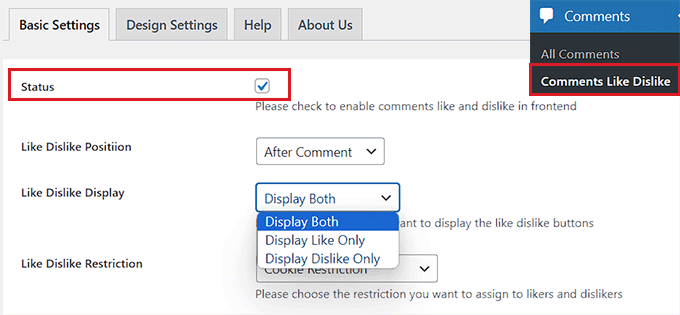
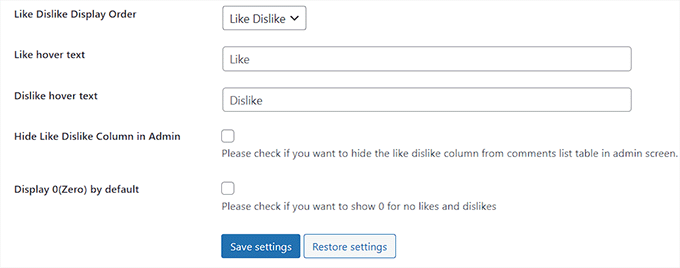
Po wykonaniu tej czynności możesz również zmienić tekst wyświetlany po najechaniu kursorem na przyciski, ukryć kolumnę przycisków na bocznym pasku administratora lub zmienić kolejność wyświetlania przycisków.
Na koniec kliknij przycisk „Zapisz zmiany”, aby zachować swoje ustawienia.
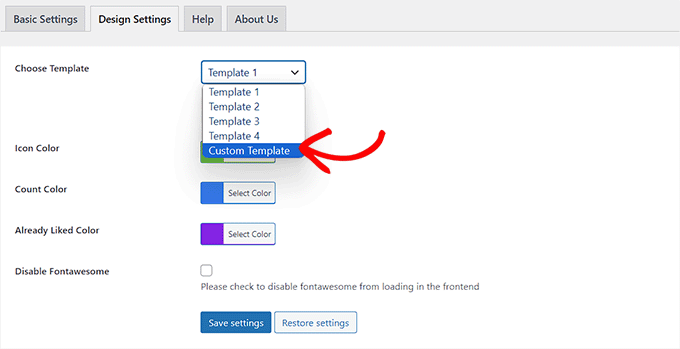
Teraz przejdź do zakładki „Ustawienia projektu” na górze i wybierz szablon dla swoich przycisków polubienia/niepolubienia. Jeśli wybierzesz opcję „Niestandardowy szablon”, musisz przesłać niestandardowe ikony dla przycisków z Twojej biblioteki mediów WordPress.
Podgląd szablonu zostanie wyświetlony na ekranie po wybraniu opcji. Następnie możesz wybrać kolory dla różnych ustawień przycisków.
Na koniec kliknij przycisk „Zapisz zmiany”, aby zachować swoje ustawienia.
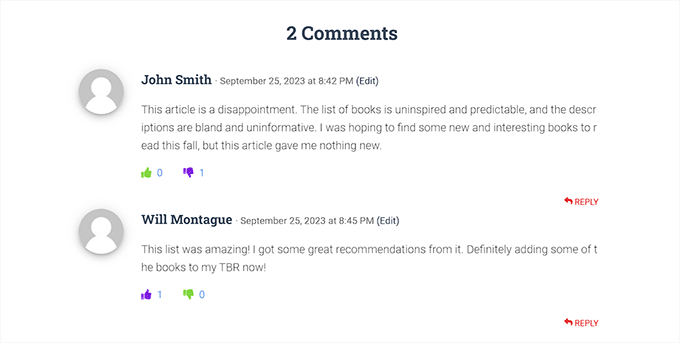
Pomyślnie dodałeś funkcjonalność polubień lub niepolubień do komentarzy w WordPress.
Teraz możesz odwiedzić swoją witrynę, aby zobaczyć przyciski głosowania w górę/w dół w sekcji komentarzy.
Dodatkowe wskazówki dotyczące interaktywnej sekcji komentarzy
Interaktywna sekcja komentarzy może zwiększyć zaangażowanie użytkowników, pomóc Ci uzyskać opinie i sugestie od klientów, a nawet poprawić Twoje pozycje w wyszukiwarkach.
Aby zbudować angażującą sekcję komentarzy na swojej stronie, możesz powiadomić użytkowników, gdy ktoś odpowie na ich komentarze w WordPressie. W ten sposób różni użytkownicy będą wracać na Twoją stronę, aby angażować się w dyskusje w sekcji komentarzy.
Możesz również wyświetlać najlepszych komentujących w bocznym pasku swojej witryny, aby budować społeczność i zachęcać do lojalności użytkowników na Twojej stronie.
Szczegółowe instrukcje znajdziesz w naszym poradniku, jak wyświetlić Twoich najlepszych komentujących w pasku bocznym WordPress.

Dodatkowo możesz pozwolić użytkownikom na edycję własnych komentarzy, wyświetlanie najnowszych komentarzy na górze, włączanie funkcji komentarzy dla starszych postów na Twojej stronie, aby zbudować interaktywną sekcję komentarzy. Możesz również udostępniać swoje komentarze w mediach społecznościowych.
Więcej wskazówek znajdziesz w naszym przewodniku dla początkujących na temat jak uzyskać więcej komentarzy do wpisów na blogu WordPress.
Mamy nadzieję, że ten artykuł pomógł Ci dowiedzieć się, jak zezwolić użytkownikom na polubienie lub nielubienie komentarzy w WordPress. Możesz również zapoznać się z naszym poradnikiem na temat jak łatwo ładować komentarze w WordPress oraz naszym obszernym przewodnikiem na temat konfiguracji komentarzy na Facebooku w WordPress.
Jeśli podobał Ci się ten artykuł, zasubskrybuj nasz kanał YouTube po samouczki wideo WordPress. Możesz nas również znaleźć na Twitterze i Facebooku.



Mrteesurez
Fantastycznie, to świetne, ponieważ zwiększa zaangażowanie użytkowników i stanowi sposób na uzyskanie nowych pomysłów na posty i pomysłów na produkty, gdy użytkownicy polubią niektóre produkty lub sugestie funkcji w komentarzu innych, aby pokazać swoje wsparcie, niektóre komentarze mogą zawierać pytanie, na które inni użytkownicy po prostu polubią je, aby pokazać swoje zainteresowanie pytaniem i czekać na odpowiedź.
Dennis Muthomi
Funkcjonalność polubień/niepolubień w Thrive Comments wygląda naprawdę elegancko i atrakcyjnie wizualnie!
Uwielbiam to, jak zachęca do pozytywnego zaangażowania.
Jednak zastanawiam się, czy zainstalowanie Thrive Comments będzie działać bezproblemowo z moim obecnym motywem WordPress, czy też stworzy nową, oddzielną sekcję komentarzy z funkcją polubienia/nielubienia?
Wsparcie WPBeginner
Powinno działać z Twoim obecnym motywem, ale jeśli masz obawy dotyczące swojego motywu, zawsze możesz skontaktować się z pomocą techniczną Thrive, aby sprawdzić, czy istnieje problem z kompatybilnością.
Admin
Sinea
Jestem tak zdezorientowany. Ciągle dostaję e-maile od WordPressa, że ludzie polubili moje posty, ale gdzie te polubienia są dokonywane? Nic nie pojawia się w sekcji komentarzy moich postów, gdzie ktoś mógłby je „polubić”. I gdzie są rejestrowane polubienia, abym mógł zobaczyć, ile ich jest?
Dipak k Chauhan
Wow… naprawdę pomocny post.
Zacząłem też dopiero blogować i szukać wskazówek, więc tutaj znalazłem wiele przydatnych porad.
Dzięki wielkie wpbegginer.