


Marketing poleceń jest jednym z najskuteczniejszych sposobów na rozwój Twojej strony WordPress — zwłaszcza gdy ułatwiasz użytkownikom zapraszanie znajomych.
Wyzwaniem jest to, że większość systemów zaproszeń w WordPress jest nieporęczna, trudna w zarządzaniu lub podatna na spam.
Po przetestowaniu kilku narzędzi stwierdziliśmy, że WPForms oferuje prosty i niezawodny sposób na stworzenie płynnego przepływu poleceń. Ułatwia przekształcenie Twoich obecnych użytkowników w Twój najcenniejszy kanał wzrostu.
W tym przewodniku pokażemy Ci dokładnie, jak umożliwić użytkownikom zapraszanie znajomych do rejestracji na Twojej stronie WordPress – bez kłopotów, tylko wyniki.
Dlaczego pozwolić użytkownikom zapraszać znajomych?
Jeśli szukasz łatwego i niedrogiego sposobu na dodanie nowych użytkowników do swojej witryny członkowskiej lub sieci społecznościowej, pozwolenie obecnym użytkownikom na zapraszanie znajomnych jest jedną z najskuteczniejszych strategii.
Ten rodzaj marketingu szeptanego działa naprawdę dobrze, ponieważ wykorzystuje dowód społeczny, dlatego jest bardzo powszechny na prawie wszystkich popularnych stronach rejestracji.
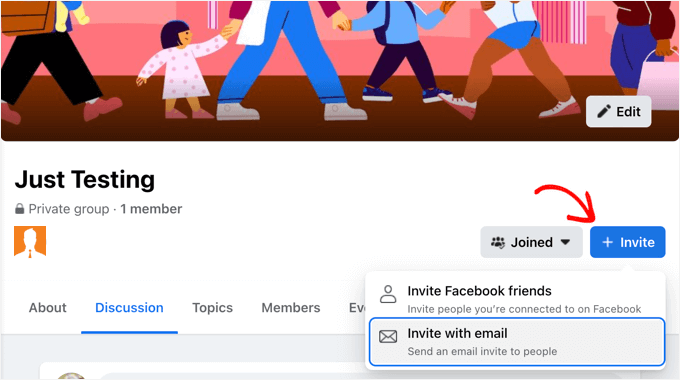
Na przykład użytkownicy X (dawniej Twitter) mogą zapraszać swoich obserwujących do dołączenia do społeczności. Użytkownicy Facebooka mogą również zapraszać znajomych do dołączenia do grupy.
Jeśli zarabiasz na swojej witrynie dzięki subskrypcjom lub sklepowi internetowemu, możesz również płacić użytkownikom za jej promowanie. Na przykład możesz utworzyć program poleceń.
Mając to na uwadze, pokażemy Ci, jak umożliwić użytkownikom zapraszanie znajomych do rejestracji w WordPress.
Oto, co omówimy w tym artykule:
Gotowi? Zacznijmy!
Metoda 1: Dodanie prostego formularza zaproszeń do dowolnej witryny WordPress
Najprostszym sposobem, aby umożliwić użytkownikom zapraszanie znajomych na Twoją stronę internetową, jest dodanie prostego formularza zaproszeń do paska bocznego. Jednak ta metoda nie pozwoli Ci śledzić, na które zaproszenia odpowiedziano.
Więc, co jeśli potrzebujesz śledzić zaproszenia?
Jeśli masz witrynę BuddyPress, postępuj zgodnie z Metodą 2 poniżej. Jeśli masz sklep internetowy lub witrynę członkowską, zalecamy utworzenie programu poleceń lub partnerskiego.
W tej metodzie użyjemy WPForms Lite, ponieważ jest darmowy i łatwy w użyciu.
Mając to na uwadze, wersja premium WPForms przechowuje wszystkie wpisy formularza w Twoim panelu WordPress po ich przesłaniu. Pozwala to łatwiej zobaczyć, ile zaproszeń zostało wysłanych i do kogo.

W WPBeginner WPForms to wtyczka, której używamy i którą uwielbiamy. Bezproblemowo obsługuje nasz formularz kontaktowy, ankietę roczną i formularze z prośbą o migrację. Jeśli chcesz dowiedzieć się więcej o tej wtyczce, zapoznaj się z naszą szczegółową recenzją WPForms.
Teraz pierwszą rzeczą, którą musisz zrobić, jest zainstalowanie wtyczki Contact Forms by WPForms. Więcej szczegółów znajdziesz w naszym przewodniku krok po kroku, jak zainstalować wtyczkę WordPress.
Tworzenie formularza zaproszeń
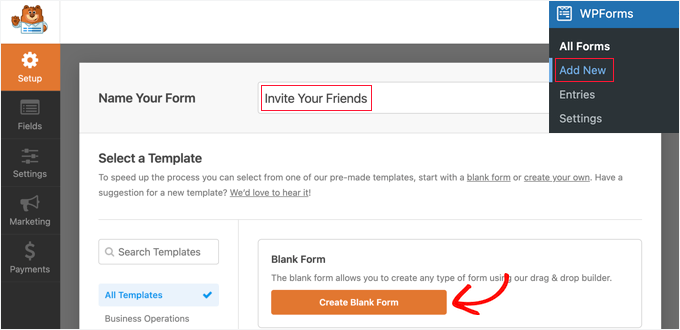
Po aktywacji wtyczki możesz utworzyć formularz zaproszeń, przechodząc do strony WPForms » Dodaj nowy. Tutaj możesz nadać formularzowi nazwę, a następnie kliknąć przycisk „Utwórz pusty formularz”.
🧑💻 Wskazówka Pro: Możesz również użyć Kreatora Formularzy AI do stworzenia prostego formularza zaproszeń. Po prostu napisz prosty monit, a WPForms AI wygeneruje formularz za Ciebie. To takie proste!
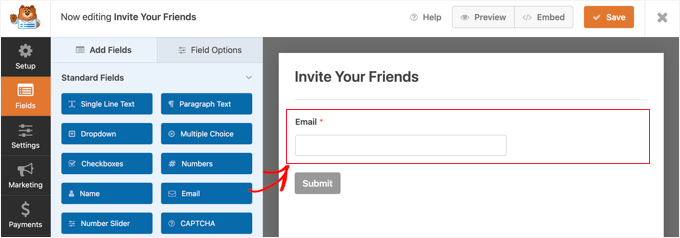
Spowoduje to otwarcie kreatora formularzy metodą przeciągnij i upuść WPForms. Zobaczysz podgląd formularza po prawej stronie, który jest obecnie pusty. Po lewej stronie zobaczysz również listę pól formularza.
Musisz zlokalizować pole formularza „E-mail” i przeciągnąć je na formularz. Możesz też po prostu kliknąć na nie, a pojawi się ono na pustym obszarze roboczym.
Następnie musisz skonfigurować pole „E-mail”.
Po kliknięciu pola, jego ustawienia pojawią się po lewej stronie.
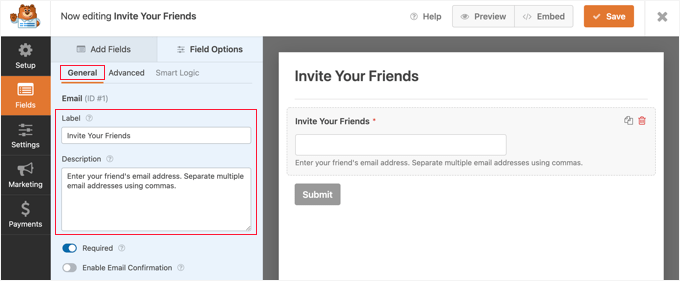
Tutaj należy zmienić etykietę na „Zaproś swoich znajomych”.
Następnie możesz dodać opis, który będzie wyświetlany pod polem. Powinien on informować użytkowników, co mają wprowadzić, na przykład: „Wpisz adres e-mail swojego znajomego. Wiele adresów e-mail oddziel przecinkami.”
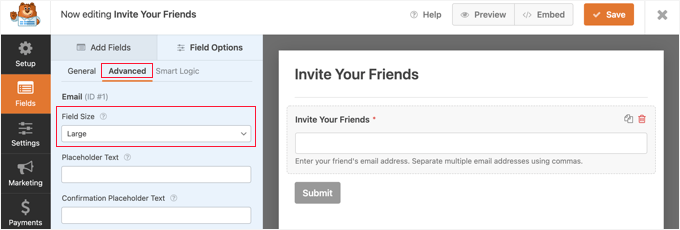
Teraz możesz chcieć dostosować rozmiar pola, aby wyświetlało się ono na całej jego szerokości.
Po prostu kliknij na zakładkę „Zaawansowane”, a następnie wybierz „Duży” z listy rozwijanej „Rozmiar pola”.
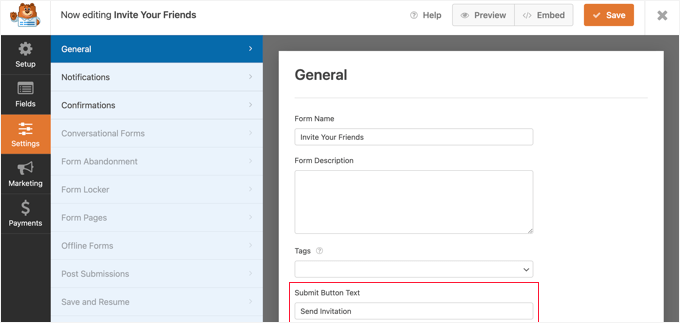
Więcej ustawień znajdziesz, przechodząc do Ustawienia » Ogólne. Na przykład, możesz zmienić etykietę przycisku na coś bardziej pomocnego.
W polu „Tekst przycisku wysyłania” po prostu wpisz „Wyślij zaproszenie”.
Tworzenie wiadomości e-mail z zaproszeniem
Następnie przejdź do strony Ustawienia » Powiadomienia, aby skonfigurować e-mail z zaproszeniem. Ten krok pozwoli Ci wysłać e-mail z potwierdzeniem po przesłaniu formularza.
Możesz używać tagów inteligentnych do automatycznego wypełniania szczegółów użytkowników, którzy wypełnili formularz, w tym informacji, które przesłali. Znajdziesz pełną listę tagów inteligentnych na stronie WPForms.
W polu „Wyślij na adres e-mail” musisz wprowadzić adres e-mail, który został przesłany w formularzu. Po kliknięciu linku „Pokaż tagi inteligentne” wyświetli się lista dostępnych pól.
Po prostu kliknij pole „Zaproś znajomych”.
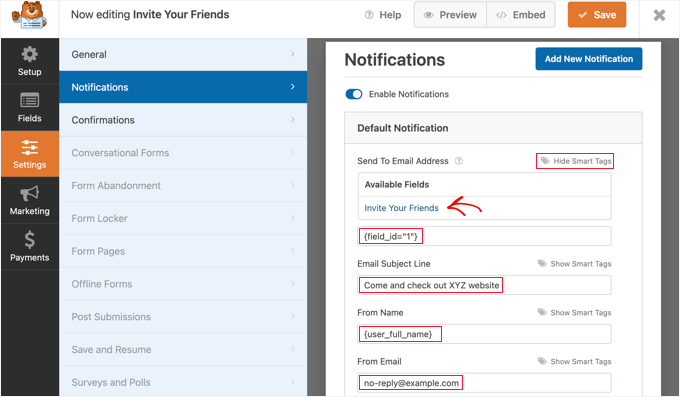
Powinieneś wpisać temat wiadomości e-mail, którego chcesz użyć. Następnie możesz wprowadzić pełną nazwę użytkownika w polu „Nazwa nadawcy”, wprowadzając inteligentny tag {user_full_name}.
Ważne jest, aby wybrać prawidłowy „E-mail od”, w przeciwnym razie Twoje zaproszenia mogą zostać wysłane do folderu spamu. Upewnij się, że nazwa domeny użyta w adresie e-mail pasuje do Twojego bloga WordPress.
Na przykład, jeśli adres URL Twojej witryny to www.example.com, adres e-mail powinien wyglądać następująco: john@example.com.
Oznacza to, że nie powinieneś wpisywać adresu e-mail użytkownika w polu „E-mail nadawcy”. Zamiast tego możesz użyć {admin_email}, co jest domyślnym ustawieniem.
Alternatywnie, jeśli martwisz się, że Twój e-mail administracyjny będzie otrzymywał spam, możesz użyć nieistniejącego adresu e-mail, takiego jak no-reply@example.com.
Następnie należy przewinąć w dół do sekcji „Adres e-mail do odpowiedzi”. Tutaj możesz wprowadzić adres e-mail użytkownika, używając inteligentnego tagu {user_email}. Następnie, jeśli osoba zaproszona odpowie na e-mail, zostanie on wysłany do użytkownika, który ją zaprosił.
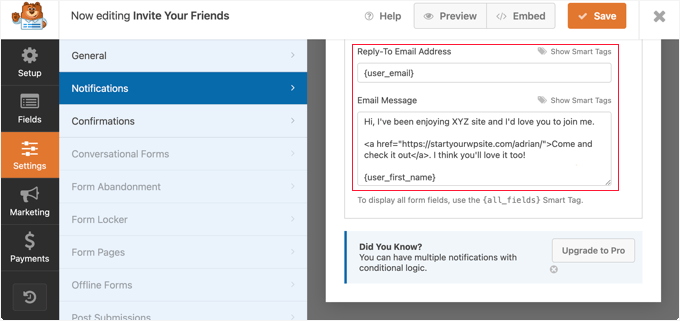
Na koniec, w polu „Wiadomość e-mail” musisz skomponować wiadomość z zaproszeniem, którą chcesz wysłać. Zalecamy, aby była krótka i nieformalna. Możesz używać inteligentnych tagów w wiadomości, na przykład kończąc e-mail imieniem użytkownika, wpisując {user_first_name}.
Będziesz musiał dodać link do swojej witryny. Ten link może skierować zaproszoną osobę na stronę główną lub na stronę rejestracji użytkownika.
Co więcej, możesz umieścić link do strony docelowej, która jasno wyjaśnia funkcje i korzyści Twojej witryny.
Tworzenie wiadomości potwierdzającej przesłanie formularza
Teraz możesz przejść do Ustawienia » Potwierdzenia. Tutaj skomponujesz krótką wiadomość, która zostanie wyświetlona użytkownikowi po zaproszeniu znajomych.
Pozostaw „Typ potwierdzenia” jako „Wiadomość”, a następnie wpisz krótką wiadomość z podziękowaniem w polu „Wiadomość potwierdzająca”.
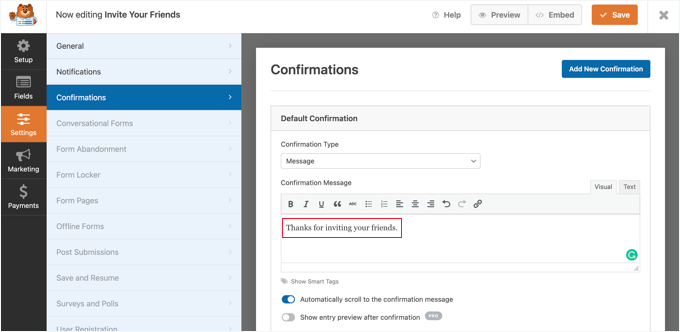
Po zakończeniu konfiguracji formularza zaproszeń upewnij się, że kliknąłeś pomarańczowy przycisk „Zapisz” u góry ekranu, aby zapisać ustawienia. Po wykonaniu tej czynności możesz kliknąć przycisk „X”, aby zamknąć edytor WPForms.
Dodawanie formularza zaproszeń do Twojej witryny WordPress
Teraz wystarczy dodać formularz do paska bocznego Twojej witryny lub innego obszaru gotowego na widżety. Aby rozpocząć, przejdź do strony Wygląd » Widżety w obszarze administracyjnym WordPress.
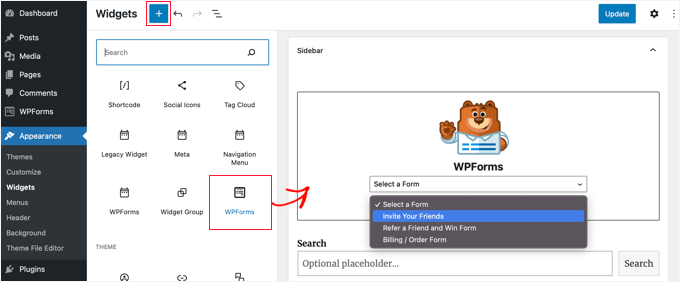
Następnie zlokizuj blok WPForms i przeciągnij go na swój pasek boczny. Więcej szczegółów znajdziesz w naszym przewodniku jak dodawać i używać widżetów w WordPress.
Następnie wybierz formularz „Zaproś znajomych” z listy rozwijanej „Wybierz formularz”. Nie zapomnij kliknąć przycisku „Aktualizuj”, aby zapisać swoje ustawienia.
Na koniec możesz odwiedzić swoją witrynę, aby zobaczyć prosty formularz zaproszeń w akcji.
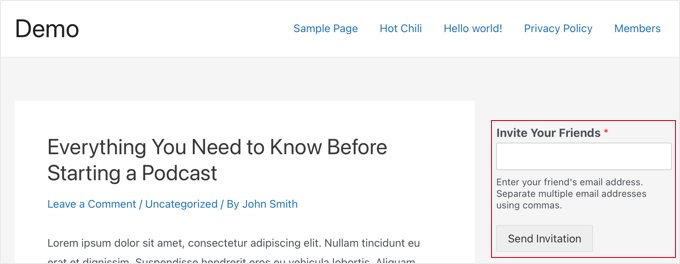
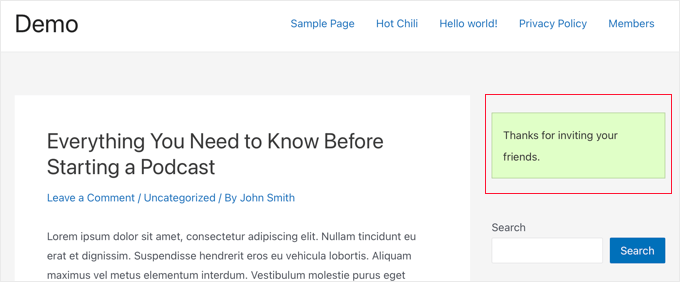
Kiedy użytkownik wysyła zaproszenie za pomocą formularza, komunikat z podziękowaniem za potwierdzenie jest wyświetlany zamiast formularza.
Oto jak to może wyglądać:
📝 Uwaga: Jeśli e-maile z zaproszeniami nie są odbierane, zapoznaj się z naszym przewodnikiem jak naprawić problem z wysyłaniem e-maili przez WordPress.
Jeśli używasz edytora blokowego, możesz otworzyć stronę lub wpis, aby dodać swój formularz do witryny WordPress.
W edytorze treści kliknij przycisk „+” i wybierz blok WPForms, aby go dodać.
Następnie możesz otworzyć menu rozwijane w bloku WPForms, aby wybrać formularz, który chcesz dodać.

Metoda 2: Umożliwienie użytkownikom zapraszania znajomych do Twojej witryny BuddyPress
BuddyPress to siostrzany projekt WordPress.org, który przekształca Twoją witrynę WordPress w sieć społecznościową, pozwalając Ci zbudować własną społeczność online.
Ta wtyczka pozwala Tobie i Twoim użytkownikom tworzyć grupy, a każda grupa może mieć własnych członków i strumienie aktywności. Użytkownicy mogą dołączać do tych grup i zapraszać innych, ale tylko jeśli są już członkami Twojej witryny.
Jeśli korzystasz z BuddyPress i chcesz pozwolić swoim użytkownikom wysyłać zaproszenia do znajomych, którzy jeszcze nie są zarejestrowani, musisz zainstalować wtyczkę Invite Anyone. Więcej szczegółów znajdziesz w naszym przewodniku krok po kroku jak zainstalować wtyczkę WordPress.
Po aktywacji należy przejść do Ustawienia » Zapraszaj, aby skonfigurować wtyczkę. Na karcie „Ustawienia ogólne” możesz dostosować wiadomość e-mail wysyłaną, gdy ktoś zostanie zaproszony do rejestracji na Twojej stronie.
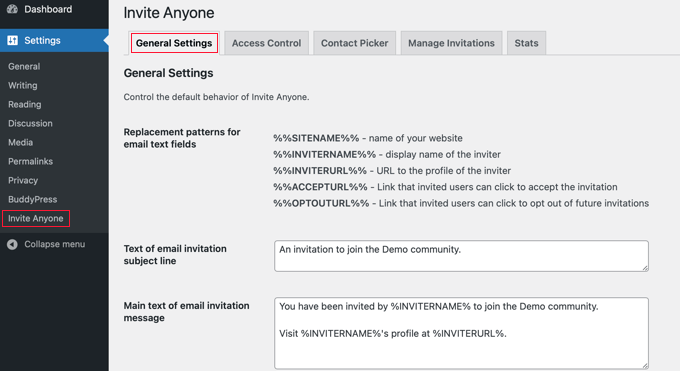
Dostępnych jest wiele opcji dostosowywania tematu, treści i stopki wiadomości e-mail. Możesz również pozwolić użytkownikom na dostosowanie wiadomości e-mail przed jej wysłaniem, ograniczyć liczbę wiadomości e-mail, które można wysłać jednocześnie, i wiele więcej.
Jeśli chcesz, możesz również ograniczyć to, kto może wysyłać zaproszenia na Twoją stronę. Na przykład, możesz nie chcieć, aby nowi użytkownicy mogli od razu zapraszać swoich znajomych. Zniechęci to spamerów, którzy chcą zakładać fałszywe konta.
Aby ustawić te limity, kliknij zakładkę „Kontrola dostępu” na górze strony i wybierz opcję „Ograniczony zestaw użytkowników”.
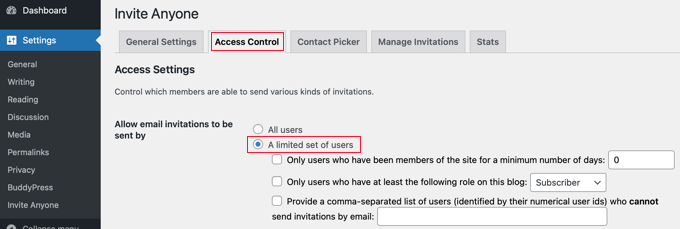
Powinieneś teraz zobaczyć trzy pola wyboru, które pozwolą Ci zdecydować, którzy użytkownicy mogą wysyłać zaproszenia.
Możesz ograniczyć zaproszenia do użytkowników, którzy są członkami Twojej witryny od minimalnej liczby dni lub do tych z określonym rolą użytkownika.
Możesz również zablokować konkretnych użytkowników przed wysyłaniem zaproszeń, wpisując listę identyfikatorów użytkowników oddzielonych przecinkami.
Gdy będziesz zadowolony z tych ustawień, przewiń stronę do dołu i kliknij przycisk „Zapisz zmiany”, aby zapisać swoje ustawienia.
Teraz Twoi użytkownicy mogą wysyłać zaproszenia do znajomych bezpośrednio ze swojej strony profilowej, klikając zakładkę „Wyślij zaproszenia”.
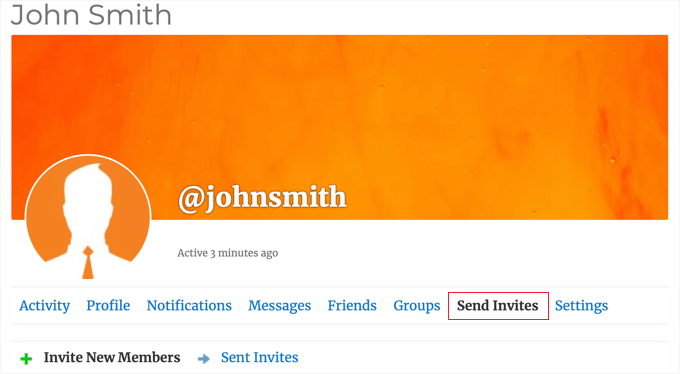
Następnie mogą po prostu wpisać do pięciu adresów e-mail w pierwszym polu tekstowym. A jeśli im na to pozwolisz, mogą dostosować treść wiadomości e-mail, która zostanie wysłana.
Jeśli użytkownik należy do jakichkolwiek grup BuddyPress, może również sprawdzić grupy, które jego zdaniem mogą zainteresować jego znajomych po dołączeniu do Twojej witryny.
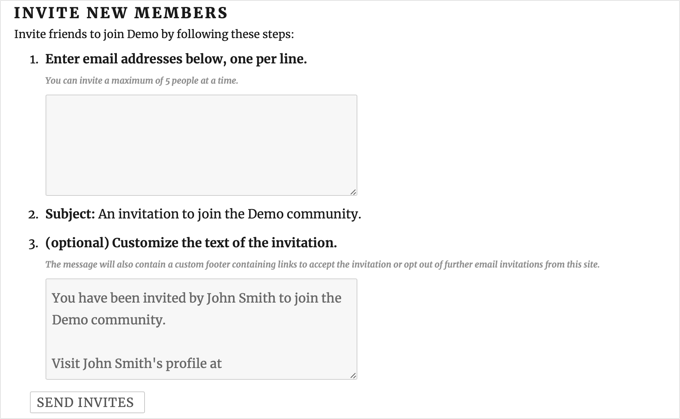
Na koniec użytkownicy muszą kliknąć przycisk „Wyślij zaproszenia” na dole strony. Wtyczka wyśle następnie zaproszenia do ich znajomych, aby zarejestrowali się na Twojej stronie internetowej.
📝 Uwaga: Jeśli Twoja witryna ma problemy z wysyłaniem e-maili, zapoznaj się z naszym przewodnikiem jak naprawić problem z wysyłaniem e-maili przez WordPress.
Po wysłaniu zaproszeń użytkownik może zobaczyć status wszystkich wysłanych przez siebie zaproszeń.
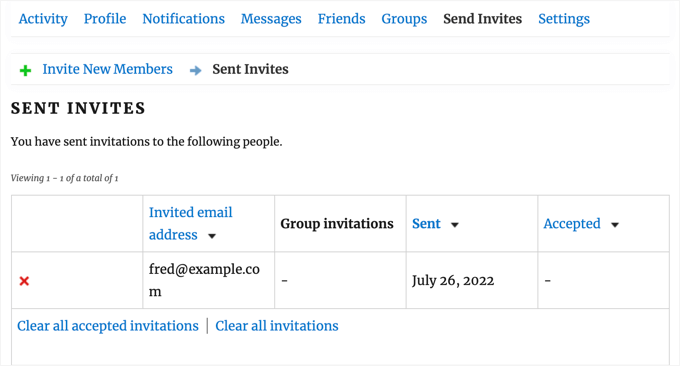
Mogą oni usunąć poszczególne zaproszenia z listy, klikając czerwony przycisk „X”. Ponadto mogą usunąć zaakceptowane zaproszenia lub wszystkie zaproszenia, klikając linki na dole listy. Te działania nie anulują zaproszeń, a jedynie usuwają je z listy.
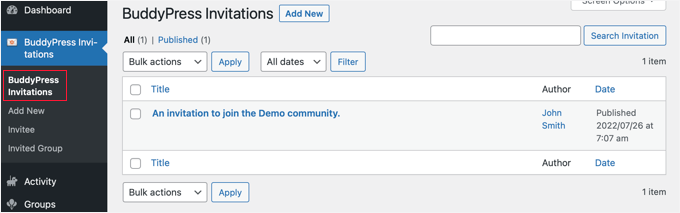
Jako administrator witryny możesz śledzić zaproszenia wysłane przez wszystkich użytkowników, przechodząc do strony BuddyPress Invitations » BuddyPress Invitations w swoim obszarze administracyjnym WordPress.
Dodatkowe wskazówki 💡: Inne sposoby na zwiększenie liczby zarejestrowanych użytkowników
Teraz, gdy Twoi użytkownicy mogą zapraszać swoich znajomych, przyjrzyjmy się innym sposobom zachęcenia większej liczby użytkowników do odwiedzenia Twojej witryny i rejestracji.
Na szczęście korzystanie z WordPress daje dostęp do niezwykle potężnych narzędzi do rozwoju Twojej firmy.
- OptinMonster to najlepsze narzędzie do generowania leadów i optymalizacji konwersji na rynku. Pozwala łatwo zwiększyć liczbę subskrybentów e-mail, tworzyć mobilne wyskakujące okienka i tworzyć lejek sprzedażowy o wysokiej konwersji.
- All in One SEO to najlepsza wtyczka SEO dla WordPress. Pozwala optymalizować treści pod kątem wyszukiwarek bez żadnych umiejętności technicznych.
- SeedProd to najlepszy kreator stron i motywów WordPress. Pozwala łatwo tworzyć piękne strony docelowe lub niestandardowe motywy.
- WPForms to najlepszy kreator formularzy WordPress na rynku. Oprócz tworzenia formularza zaproszeń, możesz go używać do dodawania niestandardowej strony logowania i formularza rejestracji do swojej witryny.
- MonsterInsights pozwala łatwo śledzić wydajność witryny za pomocą Google Analytics. Posiada przyjazne dla początkujących raporty, dzięki czemu możesz śledzić odwiedzających witrynę i skonfigurować śledzenie e-commerce.
Potrzebujesz więcej rekomendacji? Zobacz naszą listę niezbędnych wtyczek WordPress dla wszystkich witryn.
Mamy nadzieję, że ten samouczek pomógł Ci dowiedzieć się, jak pozwolić użytkownikom zapraszać znajomych do rejestracji na Twojej stronie WordPress. Możesz również dowiedzieć się, jak ponownie wysłać powitalne e-maile dla nowych użytkowników lub zapoznać się z naszą listą najlepszych wtyczek do zarządzania użytkownikami dla WordPress.
Jeśli podobał Ci się ten artykuł, zasubskrybuj nasz kanał YouTube po samouczki wideo WordPress. Możesz nas również znaleźć na Twitterze i Facebooku.


Jiří Vaněk
Podoba mi się pomysł posiadania na mojej stronie internetowej opcji, dzięki której użytkownicy mogą poinformować swoich znajomych o niej za pomocą wiadomości z poleceniem. Osobiście lubię udostępniać adresy URL interesujących stron internetowych osobom w moim otoczeniu. WP Forms wydaje się być najłatwiejszą opcją do tego celu, ponieważ używam tego wtyczki od jakiegoś czasu i nie muszę niczego dodatkowo instalować ani szukać bardziej skomplikowanego rozwiązania. Próbowałem stworzyć formularz i umieściłem go na końcu każdego artykułu zamiast w pasku bocznym. To drobna rzecz, ale bardzo przydatna.
Kzain
To świetnie. Nie wiedziałem, że formularz WP może to zrobić. Miło wiedzieć. Muszę tylko zmienić adres URL %inviteurl%? Chyba tak.
Wsparcie WPBeginner
%inviteurl% to adres URL, który jest automatycznie generowany. Jedynym powodem do jego zmiany byłoby, gdybyś chciał wysłać użytkowników do innej sekcji w celu rejestracji.
Admin
Cornelius
Jak zmienić wysłane z wordpress@
Wsparcie WPBeginner
Aby zmienić wiadomość od, warto zapoznać się z naszym artykułem poniżej:
https://www.wpbeginner.com/plugins/how-to-change-sender-name-in-outgoing-wordpress-email/
Admin
chanda
Po tym, jak użytkownicy klikną wyślij zaproszenie... kółko nadal się kręci i nigdy się nie zatrzymuje. Jak można to naprawić?
Wsparcie WPBeginner
W tej sprawie musisz skontaktować się z pomocą techniczną wtyczki, sprawdzimy możliwość aktualizacji tego artykułu, gdy tylko będziemy mogli.
Admin
Arlene
Jak dostosować adres URL zaproszenia wysyłany %inviteurl%?
Wsparcie WPBeginner
Aby dostosować adres URL, sprawdź dostępne opcje w dokumentacji wsparcia wtyczki.
Admin
Kingsley
Wtyczka jest fajna, ale z jakiegoś powodu, kiedy próbuję zaprosić dwie różne osoby, wysyła dwa (2) e-maile na ostatni podany przeze mnie adres e-mail, a do pierwszego nie wysyła żadnego e-maila.
Shreya
To naprawdę pomaga. Szukam tego. Dziękuję za udostępnienie.
Arihant
Cześć, czy możesz udostępnić wtyczkę, która automatycznie importuje kontakty z Gmaila, Yahoo, Facebooka itp. i zaprasza ich.
Ponieważ myślę, że mało kto pamiętałby adresy e-mail.
A nawet jeśli by pamiętali, nikt nie chce ich wpisywać jeden po drugim.
Personel redakcyjny
Byłoby to dobre uzupełnienie tej wtyczki. Nie znamy żadnej wtyczki, która by to robiła.
Admin