


Podczas naszych wieloletnich prac z witrynami WordPress nauczyliśmy się, że drobne szczegóły formatowania mogą znacznie poprawić profesjonalny wygląd Twoich treści.
Dwie opcje formatowania, które często robią różnicę, to podkreślanie kluczowego tekstu i justowanie akapitów dla czystego, dopracowanego wyglądu.
WordPress domyślnie utrzymuje prostotę edytora, ale czasami potrzebujesz tych dodatkowych narzędzi, aby uzyskać pożądany wygląd.
W tym przewodniku pokażemy proste sposoby dodawania przycisków podkreślenia i justowania do edytora WordPress.
💡Szybka odpowiedź: Jak dodać podkreślenie i wyrównanie do justowania w WordPressie
Jeśli się spieszysz, oto trzy metody, które omawiamy w tym przewodniku:
- Skróty klawiaturowe: Użyj
Ctrl+U, aby podkreślić tekst. UżyjShift+Alt+J, aby wyrównać do justowania (tylko w Edytorze klasycznym). - Edytor bloków: Zainstaluj wtyczkę EditorsKit, aby dodać te opcje do paska narzędzi bloku.
- Edytor klasyczny: Zainstaluj wtyczkę Advanced Editor Tools, aby przeciągać i upuszczać te przyciski w edytorze wizualnym.
Dlaczego dodawać przyciski podkreślenia i justowania tekstu w WordPressie?
Wielu użytkowników chce dodać przyciski podkreślenia i justowania, aby przywrócić znajome opcje formatowania, które zostały usunięte w WordPress 4.7.
Zanim je przywrócisz, pamiętaj, że podkreślony tekst może wyglądać jak linki. Twoi użytkownicy mogą być sfrustrowani, gdy to, co uważają za link, nie działa. Ponadto tekst wyjustowany może sprawić, że Twoje treści będą trudniejsze do odczytania, zwłaszcza na małych ekranach.
Mając to na uwadze, przyjrzyjmy się, jak dodać przyciski podkreślenia i justowania tekstu w WordPressie, jeśli nadal ich potrzebujesz.
Metoda 1: Podkreślanie i wyrównywanie tekstu za pomocą skrótów klawiaturowych
Nie potrzebujesz wtyczki ani ikon na pasku narzędzi, aby podkreślić lub wyjustować tekst w WordPress. Zamiast tego możesz po prostu użyć skrótu klawiaturowego.
Aby podkreślić tekst, po prostu zaznacz tekst, który chcesz podkreślić w WordPress i naciśnij Ctrl+U w systemie Windows lub Command+U na Macu. To wszystko. Ten skrót klawiaturowy będzie działał zarówno z edytorem blokowym, jak i klasycznym.
Istnieje inny skrót klawiaturowy do justowania tekstu. Po prostu zaznacz tekst i naciśnij Shift+Alt+J w systemie Windows lub Command+Option+J na Macu, a tekst zostanie wyjustowany.
Jednak kombinacja klawiszy do justowania tekstu będzie działać tylko z klasycznym edytorem.
Edytor bloków usunął natywne wsparcie dla tekstu justowanego, aby poprawić standardy czytelności. Jeśli używasz edytora bloków, będziesz musiał użyć poniższej metody z wtyczką.
Metoda 2: Dodawanie przycisków podkreślenia i justowania tekstu do edytora blokowego
Jeśli chcesz dodać przyciski podkreślenia i justowania tekstu w edytorze blokowym, ta metoda jest dla Ciebie.
Najpierw musisz zainstalować i aktywować wtyczkę Gutenberg Block Editor Toolkit – EditorsKit. Aby uzyskać więcej szczegółów, zapoznaj się z naszym przewodnikiem krok po kroku, jak zainstalować wtyczkę WordPress.
Uwaga: Pamiętaj, że wtyczka nie została przetestowana z najnowszą wersją WordPress. Jednak podczas jej używania wydawała się działać poprawnie. Zapoznaj się z naszym przewodnikiem dotyczącym używania nieaktualnych wtyczek.
Po aktywacji wtyczka automatycznie udostępni funkcje podkreślenia, justowania i inne funkcje formatowania podczas korzystania z edytora bloków WordPress.
Te dodatkowe ikony nie mogą być dodane bezpośrednio do paska narzędzi edytora bloków. Jednak dodatkowe opcje znajdziesz, klikając ikonę strzałki w dół na pasku narzędzi.
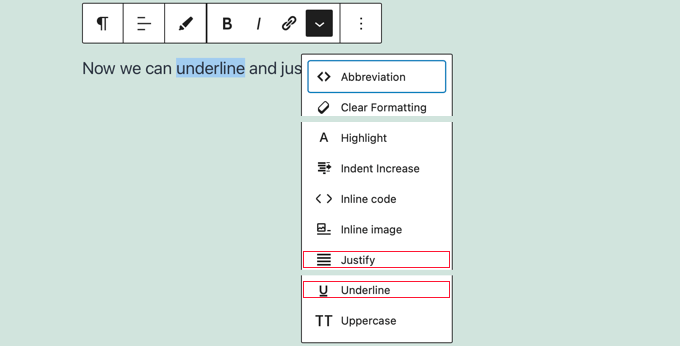
Aby podkreślić tekst, najpierw zaznacz go myszą. Następnie kliknij strzałkę w dół „Wyświetla więcej narzędzi bloku” i wybierz „Podkreślenie” z menu rozwijanego.
Aby wyjustować akapit, najpierw upewnij się, że kursor znajduje się w tym akapicie. Następnie kliknij strzałkę w dół „Wyświetla więcej narzędzi blokowych” i wybierz „Justuj” z menu rozwijanego.
Metoda 3: Dodawanie przycisków podkreślenia i justowania tekstu do edytora klasycznego
Jeśli korzystasz z klasycznego edytora, ta metoda jest dla Ciebie.
Tutaj musisz zainstalować i aktywować wtyczkę Advanced Editor Tools. Aby uzyskać więcej szczegółów, zapoznaj się z naszym przewodnikiem krok po kroku, jak zainstalować wtyczkę WordPress.
Po aktywacji przejdź do strony Ustawienia » Narzędzia Edytora Zaawansowanego z paska bocznego administratora WordPress. Następnie możesz kliknąć zakładkę „Edytor klasyczny (TinyMCE)” u góry strony.
Zobaczysz podgląd klasycznego edytora WordPress. Poniżej podglądu pojawią się wszystkie nieużywane przyciski.
Teraz musisz przeciągnąć i upuścić przyciski podkreślenia i justowania tekstu z pola „Nieиспользуемые przyciski” do edytora posta.
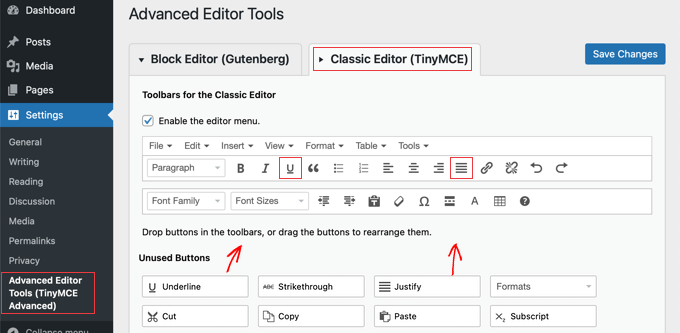
Po zakończeniu upewnij się, że kliknąłeś przycisk „Zapisz zmiany” u góry ekranu, aby zapisać nowe ustawienia.
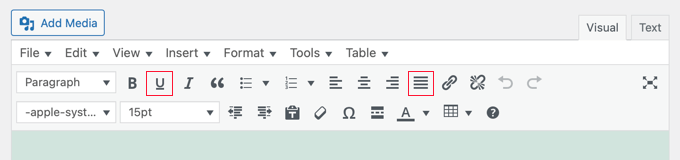
Teraz podczas tworzenia lub edytowania wpisu lub strony bloga WordPress nowe przyciski formatowania będą dostępne na pasku narzędzi edytora klasycznego.
Bonus: Podświetlanie tekstu w WordPressie
W przeciwieństwie do ukrytych przycisków podkreślenia i justowania, opcja podświetlania tekstu jest dostępna bezpośrednio na pasku narzędzi. Jest to łatwy sposób na podkreślenie ważnych punktów w Twojej treści.
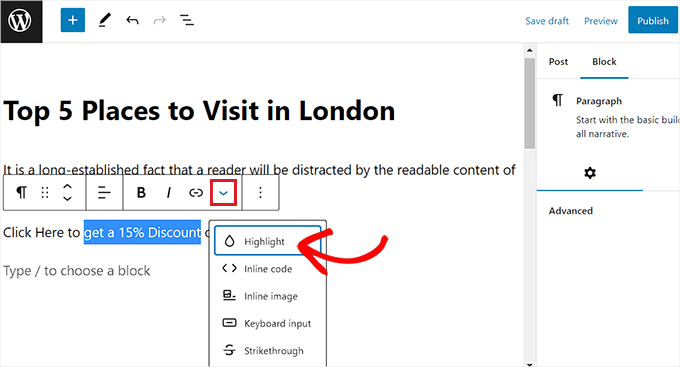
Aby podświetlić tekst, musisz otworzyć edytor bloków i zaznaczyć tekst, który chcesz podświetlić za pomocą myszy.
Następnie kliknij ikonę „Więcej” na pasku narzędzi bloku, aby otworzyć menu rozwijane, z którego możesz wybrać opcję „Podświetl”.
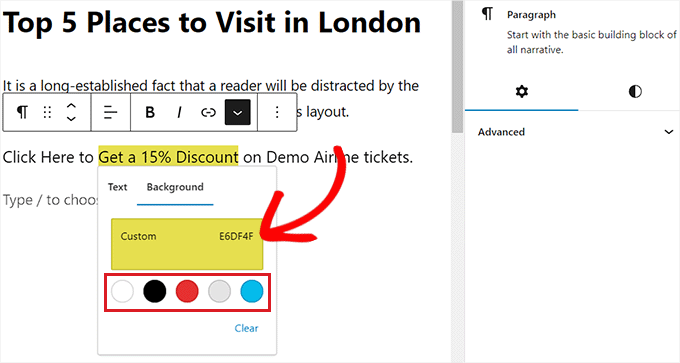
Zrobienie tego otworzy na ekranie selektor kolorów, gdzie musisz przełączyć się na zakładkę „Tło”. Następnie możesz wybrać kolor do podświetlenia tekstu, klikając opcję „Niestandardowy”, aby uruchomić narzędzie „Kroplomierz”.
Następnie kliknij przycisk „Zaktualizuj” lub „Opublikuj”, aby zapisać ustawienia. Teraz odwiedź swoją witrynę, aby zobaczyć podświetlony tekst w akcji. Aby uzyskać więcej informacji, zapoznaj się z naszym samouczkiem, jak podświetlić tekst w WordPress.
Mamy nadzieję, że ten samouczek pomógł Ci dowiedzieć się, jak dodać przyciski podkreślenia i justowania tekstu w WordPress. Możesz również zapoznać się z naszym przewodnikiem dla początkujących, jak ukryć bloki przed określonymi użytkownikami w edytorze WordPress lub przejrzeć naszą listę często zadawanych pytań dotyczących Gutenberga.
Jeśli podobał Ci się ten artykuł, zasubskrybuj nasz kanał YouTube po samouczki wideo WordPress. Możesz nas również znaleźć na Twitterze i Facebooku.





kzain
Zastanawiałem się, gdzie zniknęły przyciski podkreślenia i justowania w nowym edytorze. Skróty klawiszowe to świetna wskazówka, zwłaszcza do podkreślania. Dziękuję za udostępnienie tego alternatywnego podejścia!
Dennis Muthomi
W sekcji BONUS dotyczącej wyróżniania tekstu pokazujesz, jak wybrać niestandardowy kolor z palety kolorów. Zastanawiałem się – czy jest jakiś sposób, aby zapisać ten wybrany przeze mnie niestandardowy kolor, aby pojawiał się domyślnie w przyszłości?
Byłoby przydatne mieć moje niestandardowe kolory marki dostępne tam obok 5 domyślnych kolorów.
Wsparcie WPBeginner
Obecnie nie, ale jeśli znajdziemy metodę, którą moglibyśmy polecić, na pewno się nią podzielimy!
Admin
Jiří Vaněk
Czy wyrównanie tekstu za pomocą opcji „wyjustuj” ma jakikolwiek wpływ na pozycjonowanie treści strony internetowej, na przykład przez Google? Czy też może to po prostu tworzyć nienaturalne przerwy w tekście dla niektórych osób? Zastanawiam się, czy użycie opcji „wyjustuj” może w jakikolwiek sposób wpłynąć na ocenę treści. Osobiście nie używam wyjustowania, ale czasami właściciele stron o to proszą.
Wsparcie WPBeginner
Użycie justowania nie powinno wpływać na rankingi Twojej witryny i jest używane przez niektóre witryny, aby zapobiec nienaturalnemu wyglądowi w zależności od używanego motywu.
Admin
Jiří Vaněk
Dziękuję za odpowiedź i za uspokojenie. Osobiście nigdy nie rozumiałem, dlaczego ta opcja wyrównania zniknęła z wielu kreatorów, a potem zacząłem jej używać niechętnie, obawiając się, że może ona prowadzić do negatywnych opinii, ponieważ była uważana za niewłaściwą. Dziękuję za potwierdzenie, że tak nie jest.
Weneckie Pudełko
ŚWIETNY POST!!!! Bardzo mi pomogłeś, dziękuję!!!
Wsparcie WPBeginner
You’re welcome, glad you like our content
Admin
Achraf NAJIH
Zadziałało. Dzięki.
Crina Caba
Odpowiedziałeś na moje pytanie… Dziękuję.
Darrin
Jak dodać justowanie bez wtyczki?
jakieś pomysły?
dzięki
mourad
Bardzo dziękuję za pomoc
Reinette
Dziękuję bardzo! TinyMCE to świetny mały plugin i uwielbiam to, co zrobił dla mojego edytora tekstu.
Jeszcze raz dziękuję!
Robert Lindquist
Dziękuję bardzo!!
Ajay
Dziękuję bardzo
Darren
Dzięki za to! Doprowadzało mnie to do szału!
Gibran Dimasagung
Dzięki, stary
Sally Eilers
....sygnalizując koniec WordPressa.
James
To nie działa na moim blogu. Kiedy klikam w wtyczki, przechodzę do „Jetpack by Wordpress.com” i nie ma tam nic podobnego do tego, o czym mówisz!!!!
Aayush Bhaskar
Musisz przechodzić do Pulpitu witryny zamiast do Obszaru administracyjnego sieci. Kliknij ikonę Dom i wybierz Sieć administracyjna>wtyczki. Dostępne będą opcje Dodaj nową, Aktywuj w sieci itp.
chandrashekhar
Dzięki człowieku! Bardzo pomogło
Sampath S
Alternatywnie, możesz po prostu użyć skrótów klawiaturowych:
Wyrównaj do prawej i lewej – Alt +Shift +J
Podkreślenie – Ctrl+U
David
Dziękuję. To proste rozwiązanie. Nie potrzebuję więcej wtyczek na mojej stronie.
Leslie
Dziękuję bardzo za to proste rozwiązanie! Nie ma potrzeby bawić się wtyczkami!!!
Dipo Putra
Pytanie brzmi: dlaczego go usunęli?
HARISH NEGI
Dziękuję bardzo. Rozwiązało mój problem.
Joey Bangun
Dziękuję bardzo!
z Indonezji
Praboda Madushan
Dziękuję bardzo!
Sharyn Wise
Jesteś niesamowitą, WSPANIAŁĄ, zdumiewająco wielką, FANTASTYCZNĄ osobą!
Właśnie odkryłem, że zaginęły!
DZIĘKUJĘ!
David
Bardzo przydatna i pomocna wskazówka… Dziękuję!
Sarah
Nie potrzebujesz do tego wtyczki. Na Macu Ctrl+Alt+J i tekst wyjustowany,
Ale dlaczego WordPress zdecydował się usunąć ikonę z menu?
nadia
Bardzo dziękuję! Dodałem wtyczkę Re-add Text Underline and Justify i działała idealnie.
Wsparcie WPBeginner
Cześć Nadia,
Glad you found it helpful Don’t forget to follow us on Facebook for more WordPress tips and tutorials.
Admin
A
Dla mnie pomogło to:
Zaznacz tekst, który chcesz justować (Ctrl+A)
Naciśnij Shift+Alt+J
A WordPress następnie wyjustuje tekst!
Amrit Singh
You’re the real mvp. thanks for the trick
Aldo Retana
To było bardziej pomocne, dzięki!
Richmond
Tak!, Jesteś prawdziwym MVP. Niesamowite
Tomasz
Dlaczego w ogóle usunęli opcję justowania lub podkreślania tekstu? Czy powodowało to jakieś problemy?
Harpreet Kumar
Naprawdę świetny artykuł
louis
Good! It’s interesting. Under certain conditions, this may be useful!
Z drugiej strony, uważam, że podkreślenia należy unikać we wszystkich dokumentach internetowych, z wyjątkiem tworzenia hiperłączy. Może to czasami powodować zamieszanie w związku z hiperłączami. Jeśli chodzi o funkcję justowania tekstu, bardzo często daje ona nieoczekiwane rezultaty.
Nie na darmo wyeliminowano te dwie opcje. Używaj oszczędnie w BARDZO rzadkich przypadkach.
Przepraszam za mój słaby angielski.