


Czy Twoje najlepsze artykuły gubią się na stronach kategorii, nawet po ich przypięciu?
WordPress ma wbudowaną funkcję przypinania postów, która świetnie nadaje się do utrzymywania treści na górze strony głównej bloga. Jednak ta funkcja domyślnie nie działa na stronach kategorii. Oznacza to, że Twoje najważniejsze artykuły mogą nadal zostać zasypane w swoich konkretnych kategoriach.
Na szczęście znalazłem łatwy sposób, aby to naprawić. Możesz sprawić, że funkcja przypinania postów będzie działać na stronach kategorii i zapewnić, że Twoje najlepsze treści będą zawsze pierwszą rzeczą, którą zobaczą odwiedzający.
W tym przewodniku pokażę Ci krok po kroku, jak dodać przypięte posty dla Twoich kategorii w WordPressie.
Dlaczego dodawać przypięte posty do kategorii w WordPressie?
Dodawanie przypiętych postów dla kategorii w WordPress pozwala przypiąć kluczowe treści na górze każdej strony kategorii. Ułatwia to odwiedzającym znajdowanie ważnych postów, poprawia nawigację na Twojej stronie i utrzymuje zaangażowanie czytelników.
W miarę rozwoju Twojej strony internetowej, nowi odwiedzający mogą łatwo przeoczyć Twoje najważniejsze artykuły. Twoje najlepsze treści mogą szybko zostać ukryte przez nowsze posty.
Przypinanie postów na stronach kategorii rozwiązuje ten problem. Przenosi Twoje najważniejsze treści na przód. Może to szybko poprawić widoczność posta i zwiększyć jego wskaźnik klikalności (CTR).
Przypinanie tych postów pomaga kierować odwiedzających do Twoich artykułów filarowych. Są to Twoje najważniejsze, dogłębne posty, które omawiają kluczowy temat na Twojej stronie.
Utrzymując je na górze, możesz uzyskać więcej wyświetleń strony, zwiększyć zaangażowanie i pokazać nowym czytelnikom swoją najlepszą pracę.
Na przykład, możesz używać przypiętych postów do:
- Wyróżnij kluczowe treści, aby upewnić się, że odwiedzający zobaczą Twoje najbardziej obszerne przewodniki.
- Promuj sprzedaż lub oferty specjalne w odpowiednich kategoriach produktów.
- Wyróżnij ważne ogłoszenia, takie jak aktualizacja biznesowa lub popularne wydarzenie.
Możesz również użyć tej funkcji do treści aktualnych. Na przykład, przypięcie posta z rozdaniem jest świetnym sposobem na zachęcenie większej liczby osób do udziału.
Dodawanie przypiętych postów dla kategorii za pomocą fragmentu kodu
Użycie fragmentu kodu to łatwy sposób na dodanie przypiętych wpisów do stron kategorii. Ta metoda jest lekka, bezpieczna i pozwala uniknąć problemów z wtyczkami, które mogą spowolnić Twoją witrynę lub stać się nieaktualne.
Najbezpieczniejszym sposobem dodawania kodu do witryny jest wtyczka WPCode. Pomaga ona uniknąć uszkodzenia witryny podczas edycji plików motywu. Zapewnia również jedno miejsce do zarządzania całym niestandardowym kodem i zawiera już potrzebny fragment w swojej bibliotece.
Najpierw musisz zainstalować i aktywować bezpłatną wtyczkę WPCode. Szczegółowe instrukcje znajdziesz w moim przewodniku jak zainstalować wtyczkę WordPress.
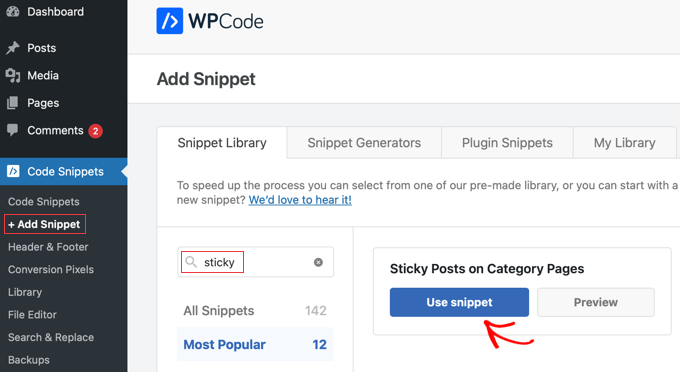
Po aktywacji wtyczki możesz przejść do Fragmenty kodu » + Dodaj fragment na swoim pulpicie. Następnie użyj funkcji wyszukiwania wtyczki, aby znaleźć fragment „Posty przypięte na stronach kategorii”.
Po najechaniu kursorem myszy na fragment kodu, będziesz mógł kliknąć przycisk „Użyj fragmentu”.
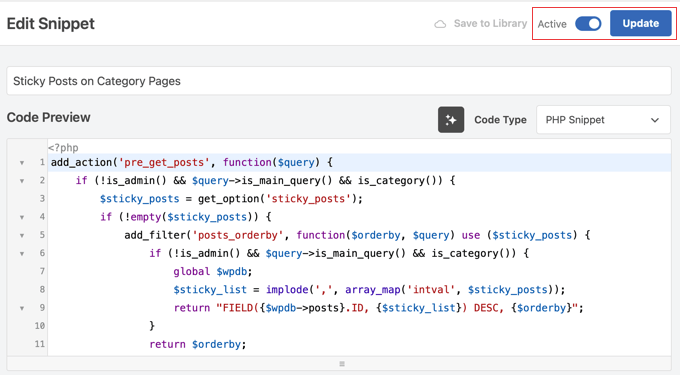
Na następnej stronie znajdziesz już przygotowany dla Ciebie fragment kodu.
Wszystko, co musisz zrobić, to kliknąć przełącznik na „Aktywny”, a następnie kliknąć przycisk „Aktualizuj” u góry ekranu.
Jak zrobić post przypiętym
Teraz, gdy Twój kod jest aktywny, możesz przypiąć dowolny post. Wbudowana funkcja WordPress będzie teraz działać na Twoich stronach kategorii.
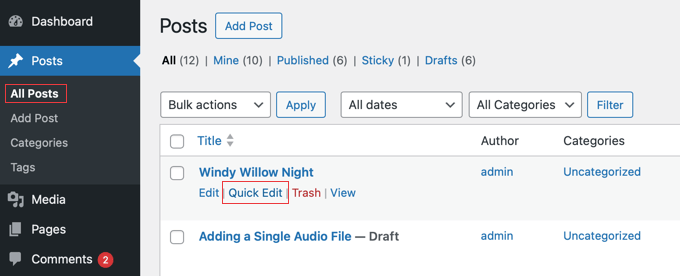
Aby rozpocząć, przejdź do Posty » Wszystkie posty w swoim panelu administracyjnym. Znajdź post, który chcesz wyróżnić, najedź na niego kursorem, a następnie kliknij link „Szybka edycja”.
W menu, które się otworzy, po prostu zaznacz pole wyboru „Uczyń ten post przypiętym”.
Po tym kliknij przycisk „Aktualizuj”, aby zapisać zmiany.
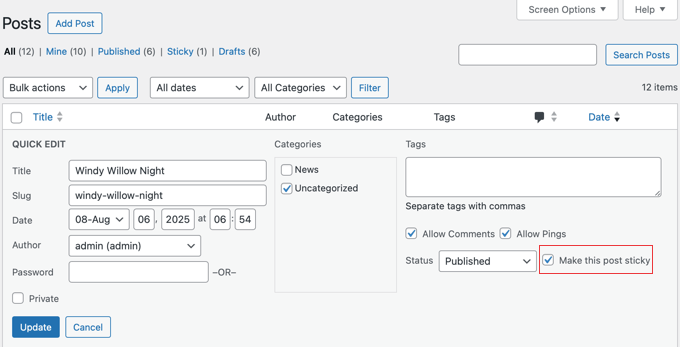
To wszystko! Post pozostanie teraz na górze strony swojej kategorii.
Aby zobaczyć to w akcji, po prostu odwiedź tę stronę kategorii na swojej aktywnej stronie internetowej. W ten sposób możesz potwierdzić, że zmiana zadziałała i zobaczyć dokładnie to, co zobaczą Twoi odwiedzający.
Najczęściej zadawane pytania dotyczące przypiętych postów w kategoriach
Często dostaję pytania o przypinanie postów na stronach kategorii. Oto odpowiedzi na najczęstsze z nich.
Czy mogę przypiąć post tylko do jednej konkretnej kategorii?
Nie, kod z tego przewodnika sprawia, że post jest przypięty na wszystkich przypisanych do niego stronach kategorii. Aby przypiąć post tylko w jednej kategorii, potrzebny byłby bardziej zaawansowany fragment kodu.
Dzieje się tak, ponieważ kod musi zawierać niestandardową funkcję, która najpierw sprawdza, która konkretna strona kategorii jest wyświetlana, zanim post zostanie pokazany. Dla większości użytkowników, metoda globalna opisana w tym przewodniku jest najprostszym i najskuteczniejszym podejściem.
Ile przypiętych postów mogę mieć?
Możesz mieć dowolną liczbę przypiętych wpisów. Kod wyświetli wszystkie z nich na górze stron kategorii. Sugeruję jednak używanie tylko jednego lub dwóch przypiętych wpisów naraz. Dzięki temu strony będą wyglądać schludnie, a czytelnicy skupią się na najważniejszych treściach.
Jak odpiąć wpis?
Aby odpiąć post, wróć do ekranu „Szybka edycja” dla tego posta. Odznacz pole „Uczyń ten post przypiętym” i kliknij „Aktualizuj”. Post powróci na swoje normalne miejsce na stronie kategorii.
Co mam zrobić, jeśli fragment kodu nie działa?
Jeśli twoje przypięte posty się nie wyświetlają, najpierw upewnij się, że fragment WPCode jest aktywny i zapisany. Czasami problem może powodować twój motyw WordPress. Aby to sprawdzić, możesz przełączyć się na domyślny motyw, taki jak Twenty Twenty-Four.
Jeśli przypięte posty działają z domyślnym motywem, oznacza to konflikt z kodem Twojego obecnego motywu, co czasami może się zdarzyć. W takim przypadku zalecam skontaktowanie się z twórcą motywu w celu uzyskania pomocy.
Dodatkowe zasoby dotyczące organizacji strony internetowej
Mam nadzieję, że ten artykuł pomógł Ci dowiedzieć się, jak przypinać posty na stronach kategorii WordPress. To świetny sposób na kierowanie odwiedzających do Twoich najważniejszych treści.
Możesz również zapoznać się z innymi poradnikami, które pomogą Ci zorganizować treści i ulepszyć witrynę:
- Kategorie vs Tagi – Najlepsze praktyki SEO dotyczące sortowania treści
- Jak łatwo zmienić kolejność postów w WordPress (krok po kroku)
- Jak wyświetlać najnowsze posty w WordPress
- Jak stworzyć przypięte, pływające menu nawigacyjne w WordPressie
- Linkowanie wewnętrzne dla SEO: Kompleksowy przewodnik z najlepszymi praktykami
Jeśli podobał Ci się ten artykuł, zasubskrybuj nasz kanał YouTube po samouczki wideo WordPress. Możesz nas również znaleźć na Twitterze i Facebooku.




Kamil
i czy można wyłączyć przypinanie postów dla niektórych kategorii?
lub ustawić inne przypinanie postów dla różnych kategorii?
Wsparcie WPBeginner
Wtyczka powinna pozwalać na wybór kategorii, w których mają być wyświetlane przypięte posty.
Admin
Kamil
Gdzie? Wygląda na to, że przykleja się na każdej stronie w ramach typu
Wsparcie WPBeginner
Wygląda na to, że popełniliśmy błąd, jeśli nie ustawisz przypiętego posta w kategorii, nie zostanie on wyświetlony na stronie tej kategorii.
Amara Young
Chciałbym wiedzieć, jak przypiąć różne wpisy na górze ich odpowiednich kategorii. Moja strona internetowa ma jedną stronę bloga z wieloma kategoriami, które nie są ze sobą powiązane, i nie chcę przypinać tego samego wpisu na górze każdej kategorii. Proszę o pomoc!
Wsparcie WPBeginner
We would recommend using the plugin from our article above
Admin
Kevin Klasman
Chciałbym mieć jeden przypięty post na kategorię, ale niestety ta wtyczka tego nie robi. Posiadanie wielu przypiętych postów po prostu przypina je na górze wszystkich stron kategorii, zamiast tylko przypiętego posta dla kategorii, którą użytkownik klika.
Wsparcie WPBeginner
You are correct that this plugin does not add the sticky post per category, this plugin is currently for placing one post on the top of all of your category pages. We will be sure to look into a plugin we would recommend for individual sticky posts
Admin
Dave
Dzięki za publikację. Wtyczka nadal działa w 2022 roku!
Wsparcie WPBeginner
You’re welcome and glad to hear it is still working
Admin
Szilard
Dziękuję!
Wordpress ukrywa tę wtyczkę w wyszukiwarce, ponieważ twierdzą, że nie została przetestowana z najnowszymi wersjami wp. Ale dzięki Twojemu artykułowi udało mi się ją ponownie znaleźć. I po prostu działa.
Wsparcie WPBeginner
Glad our guide could be helpful
Admin
Lisa
Czy ktoś mógłby mi prosto wyjaśnić różnicę między wpisami przypiętymi a wyróżnionymi? Wiele stron z poradnikami używa tych słów, jakby były zamienne, ale wydaje mi się, że tak nie jest – oczywiście mają różne funkcje, inaczej dlaczego nadano im różne nazwy. Dziękuję.
Wsparcie WPBeginner
Posty przypięte to domyślna opcja WordPressa, która sprawia, że post pojawia się przed innymi treściami, podczas gdy posty wyróżnione są opcją w niektórych motywach, która w zależności od motywu może być zamienna lub przeznaczona dla określonej sekcji motywu.
Admin
Vera
Dzięki.
Jak mogę sprawić, aby pierwszy post w kategorii był pełnej długości, a pozostałe posty w kategorii były skrócone (motyw Twenty-Thirteen)?
Dziękuję.
Blair Scheeers
Czy masz pomysł, dlaczego moje kategorie nie pojawiają się na liście rozwijanej przypiętych postów?
Karunakar
Dzięki wtyczce „Category Sticky Post” możemy przypiąć tylko jeden post w kategorii.
Jak przypiąć wiele wpisów do jednej kategorii?
Z góry dziękuję.
Ha Long Bay
Jak mogę mieć więcej niż jeden przypięty post w tej samej kategorii, proszę?
Clodagh Phelan
Czy ktoś mógłby mi prosto wyjaśnić różnicę między wpisami przypiętymi a wyróżnionymi? Wiele stron z poradnikami używa tych słów, jakby były zamienne, ale wydaje mi się, że tak nie jest – oczywiście mają różne funkcje, inaczej dlaczego nadano im różne nazwy. Dziękuję.
Wsparcie WPBeginner
Clodagh, przypięte posty są czasami nazywane postami wyróżnionymi. Niektóre motywy lub samouczki WordPress mogą wymagać utworzenia kategorii o nazwie Posty Wyróżnione na Twojej stronie i używania postów z tej kategorii do wyróżnienia jako posty wyróżnione.
Admin
Tim
Znalazłem tę wtyczkę, która rozwiązuje mój problem. Działa. Pięknie! http://wordpress.org/plugins/category-sticky-posts/
Tim
Wielkie pytanie brzmi: dlaczego przypięty post nie może być przypięty wszędzie?
Na przykład, co jeśli post znajduje się w wielu kategoriach? (np. wystawa sztuki z muzyką na żywo i degustacją wina powinna trafić do wszystkich trzech kategorii i być przypięta we wszystkich trzech, jeśli odbywa się w tym tygodniu).
Zgaduję, że powodem jest to, że nie można mieć wielu przypiętych postów na kategorię. Ale... dlaczego? Jeśli jest wiele przypiętych postów, po prostu umieść _je_ w kolejności daty, nad innymi postami.
Wydaje się, że to trochę uprościłoby sprawy.
Nagrody WordPress
well done Thanks
rakesh kumar
Bardzo przydatne informacje, którymi się z nami podzieliłeś. Właśnie próbowałem dowiedzieć się, jak to zrobić dla każdej kategorii i nagle znalazłem Twój artykuł, dzięki wielkie.
Olivia
Czym jest przypięty post? Jak wygląda, gdy go widzę? Dlaczego go potrzebuję?
Wsparcie WPBeginner
Olivia, spójrz na zrzut ekranu w artykule. Przypięty post jest bardzo podobny do wyróżnionego posta, zazwyczaj jest wyświetlany na górze Twoich zwykłych postów, niezależnie od daty publikacji.
Admin
Ali
Dziękuję za ten artykuł!
Ostatnio myślałem o kategoriach i archiwach, ponieważ zaczynam publikować coraz więcej wpisów na mojej stronie.
Przypięte posty wyglądają na świetny sposób na wyróżnienie jednego wpisu.
Jak skonfigurować moją witrynę tak, aby po kliknięciu na kategorię (lub datę archiwum) wyświetlał się tylko krótki fragment WSZYSTKICH postów z tej kategorii lub daty?
Może nawet lista wszystkich tytułów wpisów, jeśli nie jest możliwe posiadanie tytułu i wstępu?
Obecnie, gdy klikam na kategorię lub datę archiwum, wszystkie posty są wyświetlane, ale jako pełne posty – co sprawia, że strona jest DŁUGA i trudno znaleźć post, który chcesz przeczytać.
Dziękuję!
Ali Jayne
http://alijayne.com
Wsparcie WPBeginner
Ali, powinieneś zastąpić znacznik
the_content()znacznikiemthe_excerpt()w swoich szablonach archiwum, takich jak archive.php, category.php, tag.php itp. Więcej informacji na ten temat znajdziesz w Pełny post vs Podsumowanie (Wycinek) na Twoich stronach archiwum WordPress.Admin