


Czy chcesz automatycznie ustawić obraz wyróżniony w WordPress?
Jeśli niedawno przeszliście na motyw, który wykorzystuje miniatury, to na Waszej stronie głównej i stronach bloga może być dużo pustej przestrzeni. Jednak dodanie brakujących obrazków wyróżniających do poprzednich postów może zająć dużo czasu i wysiłku.
W tym artykule pokażemy Ci, jak automatycznie używać załączników posta jako obrazków wyróżniających na Twojej stronie internetowej WordPress.
Dlaczego dodawać załączniki wpisów jako obrazy wyróżniające?
Przyciągający wzrok obrazek wyróżniający zachęca odwiedzających do zapoznania się z większą ilością Twoich treści, dlatego jest to ważny sposób na zwiększenie zaangażowania użytkowników i zwiększenie liczby wyświetleń stron.
Obrazy wyróżnione mogą również pojawiać się w wynikach wyszukiwania i kanałach mediów społecznościowych. Oznacza to, że świetny obraz wyróżniony może nawet zwiększyć ruch na Twoim blogu.
Jednakże, jeśli niedawno przeszedłeś na motyw WordPress, który wyświetla obrazy wyróżnione, dodanie miniatur do wszystkich Twoich poprzednich postów może być pracochłonne.
Na szczęście można powiedzieć WordPressowi, aby użył obrazka z posta jako obrazka wyróżniającego. Jest to łatwy sposób na zaktualizowanie wszystkich poprzednich postów. Mając to na uwadze, przyjrzyjmy się, jak używać załączników postów jako obrazków wyróżniających w WordPress.
Jak dodać załącznik posta jako obrazek wyróżniający w WordPress
Najprostszym sposobem na automatyczne dodawanie obrazów wyróżniających jest użycie Auto Featured Image. Ta darmowa wtyczka może wygenerować obraz wyróżniający dla wszystkich Twoich stron, wpisów i niestandardowych typów wpisów za pomocą jednego kliknięcia.
Pierwszą rzeczą, którą musisz zrobić, to zainstalować i aktywować Auto Featured Image. Więcej szczegółów znajdziesz w naszym przewodniku krok po kroku na temat jak zainstalować wtyczkę WordPress.
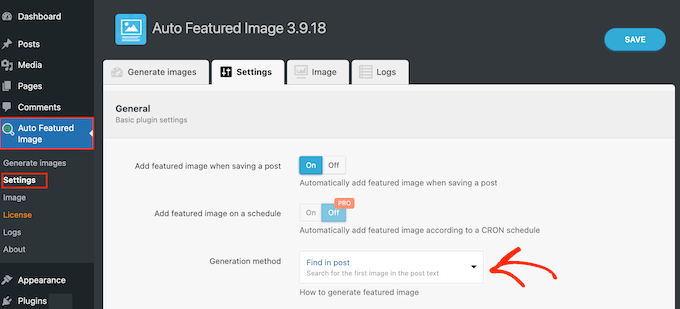
Po aktywacji przejdź do Auto Featured Image » Ustawienia. Teraz możesz otworzyć menu rozwijane „Metoda generowania” i wybrać „Znajdź we wpisie”.
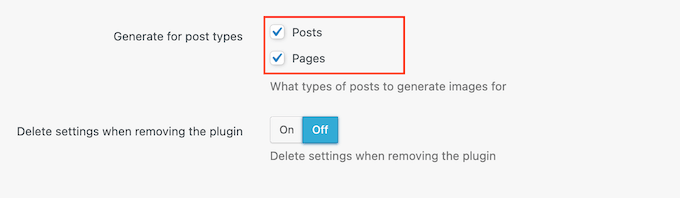
Domyślnie wtyczka może generować obrazy wyróżniające dla stron i wpisów.
Aby zmienić te ustawienia, wystarczy odznaczyć jedno z pól obok opcji „Strony” lub „Wpisy”.
Po wykonaniu tej czynności wybierz zakładkę „Generuj obrazy”.
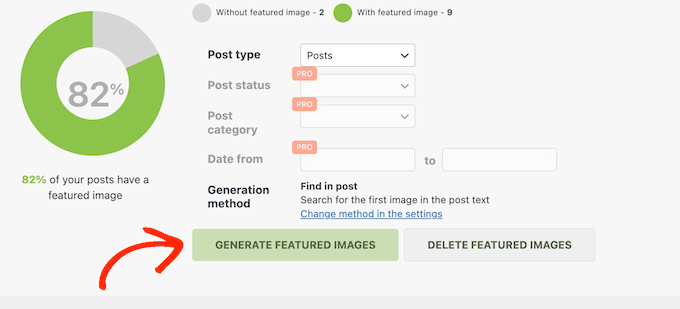
Możesz teraz otworzyć menu rozwijane „Typ postu” i wybrać „Posty” lub „Strony”, w zależności od treści, do której chcesz dodać obrazy wyróżniające.
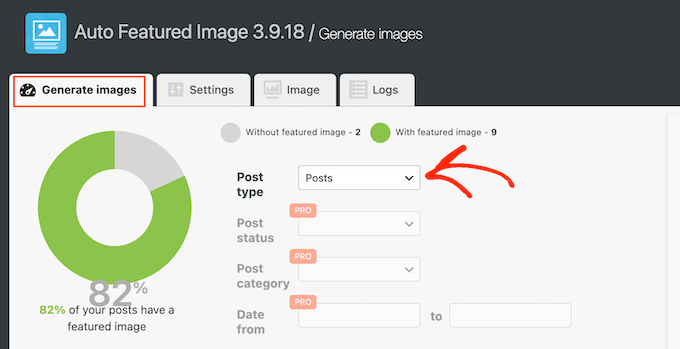
Auto Featured Image przeskanuje teraz Twój blog WordPress i pokaże całkowitą liczbę stron, które nie mają obrazów wyróżniających.
Aby dodać załączniki posta jako obrazek wyróżniający, kliknij przycisk „Wygeneruj obrazy wyróżniające”.
Po kilku chwilach zobaczysz komunikat „Wszystko gotowe”.
Teraz po prostu odwiedź swoją stronę internetową WordPress, aby zobaczyć nowe miniatury wyróżniające w akcji.
Mamy nadzieję, że ten samouczek pomógł Ci nauczyć się, jak używać załączników posta jako obrazków wyróżniających w WordPress. Możesz również chcieć dowiedzieć się, jak tworzyć zautomatyzowane przepływy pracy w WordPress lub sprawdzić naszą listę najlepszych wtyczek i narzędzi SEO, których powinieneś użyć.
Jeśli podobał Ci się ten artykuł, zasubskrybuj nasz kanał YouTube po samouczki wideo WordPress. Możesz nas również znaleźć na Twitterze i Facebooku.



3orod
Wielkie dzięki, pomogłeś mi
Wsparcie WPBeginner
Glad we could be helpful
Admin
Wally
Fantastycznie. Pracuję z nowym motywem potomnym frameworka Genesis i chociaż jestem całkiem dobrym programistą, nie miałem pojęcia, gdzie w frameworku szukać, aby to osiągnąć. Świetna wtyczka. Dzięki!
Beth
Użyłem suwaka na górze głównych stron mojej witryny. Nie mam (ani nie chcę) obrazów na stronie poza suwakiem na górze. Jak ustawić ten obraz suwaka jako obraz, który pojawia się w mediach społecznościowych, bez jego wyświetlania na stronie? Wiem, jak to zrobić na standardowych stronach, ale nigdy nie próbowałem poza tym. Prawdopodobnie jest to problem z szablonem, który będzie wymagał skryptów, ale chciałem podwójnie sprawdzić, zanim zajdę za daleko. Nie mogę znaleźć niczego, co wydaje się rozwiązywać ten problem.
Keith
Od kilku tygodni uczę się WordPressa, ale pojawia się mnóstwo problemów. Obejrzałem wiele filmów, nawet na YouTube, niektóre są pomocne, ale czasochłonne. Chciałbym móc tworzyć strony internetowe i zastanawiałem się, czy w moim mieście jest jakiś kurs lub mentor, który mógłby mi pomóc.
Dzięki!!
Wsparcie WPBeginner
Keith, polecamy zasubskrybować nasz Kanał YouTube. Mamy kilka filmów stworzonych specjalnie dla początkujących i będziemy regularnie dodawać kolejne. Daj nam znać, co chciałbyś zobaczyć, a postaramy się to uwzględnić.
Admin