


Czy używasz Periscope? Ostatnio jeden z naszych czytelników zapytał, czy istnieje prosty sposób na wyświetlenie statusu transmisji na żywo Periscope w WordPress. W tym artykule pokażemy Ci, jak dodać przycisk Periscope na żywo w WordPress.
Co to jest Periscope?
Periscope to nowa platforma społecznościowa, która pozwala na nadawanie wideo na żywo bezpośrednio z telefonu, aby świat mógł je zobaczyć.

Pomyśl o Periscope jak o wideo wersji Twittera, z tą różnicą, że nie masz limitu 140 znaków.
To jeden z wielu powodów, dla których Twitter przejął Periscope i dodał funkcję osadzania w swojej oficjalnej wtyczce WordPress.
Dodawanie przycisku Periscope na żywo w WordPress
Pierwszą rzeczą, którą musisz zrobić, jest zainstalowanie i aktywowanie wtyczki Twitter dla WordPress.
Ponieważ Twitter przejął Periscope, jest to oficjalna wtyczka Periscope dla WordPress.
Użyjemy jej do dodania przycisku Periscope On Air, ale pozwala ona również na dodanie kart Twitter, przycisków Tweet i przycisków Obserwuj do Twojej witryny WordPress.
Po aktywacji przejdź do strony Wygląd » Widżety. Znajdziesz tam widżet Periscope na żywo na liście dostępnych widżetów.
Teraz wszystko, co musisz zrobić, to dodać widżet do paska bocznego.
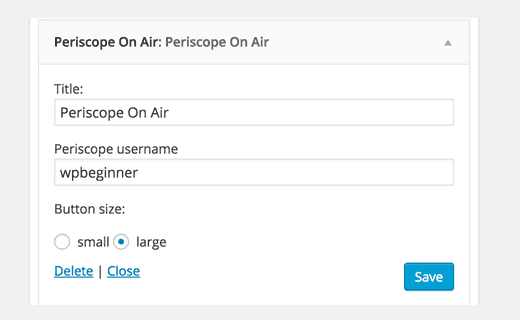
Zostaniesz poproszony o podanie tytułu dla widżetu i wprowadzenie swojej nazwy użytkownika Periscope. Następnie będziesz musiał wybrać rozmiar przycisku i kliknąć przycisk Zapisz zmiany, aby zapisać ustawienia widżetu.
Możesz teraz odwiedzić swoją stronę internetową, aby zobaczyć przycisk Periscope na żywo w akcji. Przycisk zmieni kolor, gdy przejdziesz na żywo na Periscope.
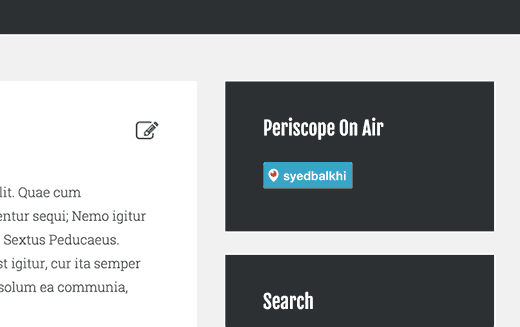
Dodawanie przycisku Periscope On Air do wpisów lub stron WordPress
Ta wtyczka pozwala również na łatwe wyświetlanie przycisku Periscope On Air w dowolnym poście lub stronie WordPress. Wystarczy wprowadzić pełny adres URL profilu Periscope, a wtyczka zamieni go w przycisk.
https://www.periscope.tv/syedbalkhi
Jeśli chcesz zmienić rozmiar przycisku, możesz również użyć skróconego kodu w następujący sposób:
[periscope_on_air username=”syedbalkhi” size=”large”]
Zastąp nazwę użytkownika swoją własną nazwą użytkownika i wybierz rozmiar przycisku (duży lub mały). Podglądaj swój post lub stronę, aby zobaczyć go w akcji.
Periscope to stosunkowo nowa platforma, więc mamy nadzieję, że wkrótce pojawią się nowe funkcje w tej wtyczce.
Mamy nadzieję, że ten artykuł pomógł Ci dodać przycisk Periscope On Air do Twojej witryny WordPress. Możesz również zapoznać się z naszą listą 10 najpopularniejszych hacków i wtyczek Twitter dla WordPress.
Jeśli podobał Ci się ten artykuł, zasubskrybuj nasz kanał YouTube po samouczki wideo WordPress. Możesz nas również znaleźć na Twitterze i Facebooku.


jean-luc/cajl
Dlaczego
[periscope_on_air username=”cajl_jbmm” size=”large”] nie działa ?
ale wielkie dzięki za twoje zadanie
Paul Okeke
Jesteście najlepsi. Zaimplementuję tę funkcję na moim blogu. Wspaniały artykuł.
Andre Page
Thank you so much! I had a client ask me about adding a periscope button, so this was right on time
Jesteście najlepsi!!!
Adrienne
Dzięki, na pewno spróbuję. Zamierzam używać Periscope do mojej działalności w mediach społecznościowych.