


Prawdopodobnie słyszałeś, jak eksperci ds. bezpieczeństwa podkreślają znaczenie używania silnych haseł, a nawet wymuszanie ich na użytkownikach. Co by było, gdybyśmy powiedzieli Ci, że nie musisz już pamiętać skomplikowanego, silnego hasła i możesz logować się do swojej witryny WordPress bez hasła. W tym artykule pokażemy Ci, jak dodać logowanie bez hasła do WordPressa za pomocą Clef.
Co to jest Clef?
Prawdopodobnie zastanawiasz się, co to do cholery jest Clef? Clef to aplikacja mobilna, która zastępuje nazwy użytkowników i hasła Twoim smartfonem. Kiedy odwiedzasz stronę logowania na stronie internetowej z włączonym Clef, wyświetla ona falę, którą możesz zeskanować za pomocą aplikacji Clef na swoim telefonie. Po zeskanowaniu fali Clef, aplikacja na Twoim telefonie wysyła podpis cyfrowy do Clef. Po zidentyfikowaniu Twojego podpisu cyfrowego, Clef loguje Cię do Twojej witryny.
Jeśli zarządzasz wieloma stronami WordPress, korzystanie z Clef na wszystkich pozwoli Ci jednocześnie logować się do wszystkich Twoich stron WordPress bez wprowadzania nazwy użytkownika ani hasła. Wykorzystuje silną technologię szyfrowania, która generuje trudne do złamania klucze szyfrujące podczas weryfikacji Twojego podpisu cyfrowego. Clef zapewnia, że ich dane są chronione przed wszelkiego rodzaju naruszeniami, jednak jeśli ich baza danych zostanie w jakiś sposób naruszona, exploit nie ujawni Twoich danych profilowych, ponieważ są one przechowywane tylko na Twoim urządzeniu mobilnym.
Innymi słowy, tylko osoby posiadające Twój smartfon będą miały dostęp do Twojej witryny.
Jak skonfigurować Clef na smartfonie
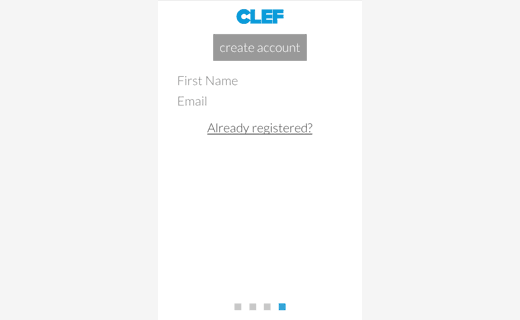
Pierwszą rzeczą, którą musisz zrobić, to pobrać i zainstalować Aplikację Clef na swoim smartfonie (obecnie dostępna na iOS i Androida). Po zainstalowaniu zostaniesz poproszony o podanie nazwy i adresu e-mail w celu utworzenia konta Clef.
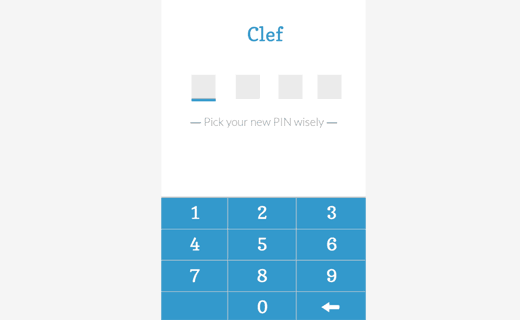
Następnie zostaniesz poproszony o wybranie nowego kodu PIN. Kod PIN to czterocyfrowy kod, który działa jak Twoje pojedyncze hasło do aplikacji Clef na Twoim urządzeniu mobilnym.
Po utworzeniu kodu PIN otrzymasz e-mail z potwierdzeniem. Będziesz musiał kliknąć link potwierdzający w wiadomości e-mail, aby zweryfikować swój adres e-mail.
Jak skonfigurować Clef na swojej stronie WordPress
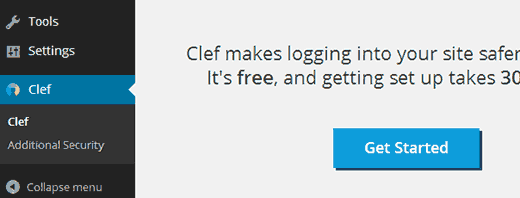
Po zainstalowaniu aplikacji Clef na smartfonie, następną rzeczą, którą musisz zrobić, to zainstalować i aktywować wtyczkę Clef na swojej stronie WordPress. Po aktywacji wtyczka doda nowe menu najwyższego poziomu o nazwie Clef w panelu administracyjnym WordPress. Kliknięcie go przeniesie Cię do kreatora konfiguracji, gdzie musisz kliknąć przycisk Rozpocznij, aby kontynuować.
Na następnym ekranie zobaczysz Clef Wave. Musisz uruchomić aplikację Clef na swoim urządzeniu mobilnym i zbliżyć urządzenie mobilne do ekranu komputera, aby zsynchronizować Clef Wave.
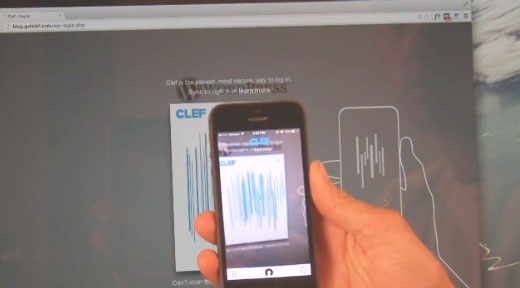
Gdy tylko aplikacja Clef na Twoim urządzeniu mobilnym zsynchronizuje się z Clef Wave na Twojej stronie WordPress, zobaczysz przycisk One Step. Kliknięcie przycisku zakończy konfigurację.
Logowanie do WordPressa bez hasła z Clef
Aby doświadczyć logowania do WordPress bez hasła za pomocą Clef. Musisz uzyskać dostęp do strony logowania WordPress, gdzie zobaczysz przycisk logowania z Clef.
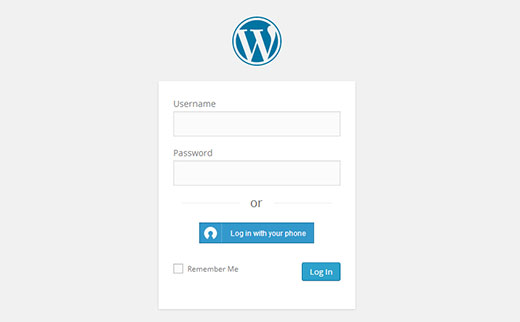
Kliknięcie przycisku spowoduje wyświetlenie ekranu fali Clef. Otwórz aplikację Clef na swoim urządzeniu mobilnym i zsynchronizuj falę z urządzeniem mobilnym. Jak tylko aplikacja zsynchronizuje się z falą Clef, zostaniesz zalogowany na swoją stronę WordPress. Co więcej, zostaniesz automatycznie zalogowany na wszystkie strony WordPress korzystające z Clef.
Wyłącz hasła WordPress
Po zalogowaniu się do pulpitu WordPress kliknij menu Clef, a zobaczysz ustawienia konfiguracji swojego wtyczki.
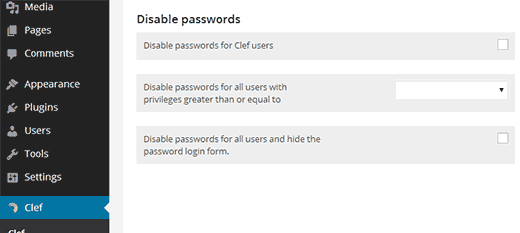
Clef pozwala na wyłączenie haseł dla użytkowników Clef, co oznacza, że wszyscy użytkownicy Clef będą musieli logować się za pomocą swojej aplikacji Clef. Alternatywnie możesz wyłączyć hasła dla użytkowników o określonej roli. Na koniec możesz całkowicie wyłączyć hasła na swojej stronie WordPress i wyświetlić formularz logowania bez pól nazwy użytkownika i hasła. Zalecamy, aby nie zmieniać tych ustawień. Po prostu użyj silnego hasła dla WordPress i pozostaw włączone pola nazwy użytkownika i hasła WordPress. Pozwoli to na logowanie bez urządzenia mobilnego.
Rozwiązywanie problemów z logowaniem
Słowo ostrzeżenia przy wyłączaniu haseł dla wszystkich użytkowników w ustawieniach Clef. Robiąc to, Ty i inni użytkownicy Twojej strony WordPress nie będziecie mogli się zalogować bez telefonów. W przypadku zgubienia urządzenia mobilnego możesz przejść na stronę Lost Device w Clef i dezaktywować Clef na swoim starym urządzeniu. Następnie możesz zainstalować go ponownie na nowym urządzeniu i zalogować się jak zwykle.
Jeśli zapomnisz swojego silnego hasła do WordPressa i nie masz przy sobie aplikacji Clef, zawsze możesz odzyskać utracone hasło. Jeśli zapomnisz adresu e-mail powiązanego z Twoim kontem WordPress, nadal możesz zresetować hasło za pomocą phpMyAdmin.
Mamy nadzieję, że ten artykuł pomógł Ci dodać logowanie bez hasła do Twojej witryny WordPress. Teraz, gdy nie musisz wpisywać hasła podczas logowania, nie masz wymówki, aby nie używać silniejszych haseł na swojej stronie.
Jeśli podobał Ci się ten artykuł, dołącz do nas na Twitterze i Google+.




Józef
Czy mogę nie wymagać od klientów na mojej stronie logowania przez CLEF?
Całkowicie rozumiem, jak to działa, jest dla administratorów stron, użytkowników itp..
Stworzyłem stronę o nazwie „prywatne inwestycje” na stronie internetowej klienta..
Jak sprawić, aby użytkownicy logowali się, aby uzyskać dostęp do ograniczonej strony
Wsparcie WPBeginner
Możesz włączyć Clef dla klientów, ale nadal będą musieli go skonfigurować i mogą zdecydować się z niego nie korzystać.
Admin
Sacha
Dzięki. To jedyny dobry tutorial Clef, jaki udało mi się znaleźć.
Balaji
Doskonały artykuł. Wielkie dzięki.
Stacy
To samo pytanie co Zimbrul, na które moim zdaniem nie udzielono wystarczającej odpowiedzi. Jeśli korzystam z aplikacji Wordpress na moim telefonie, aby zalogować się i uzyskać dostęp do mojej strony Wordpress, jak mogę zeskanować cokolwiek moim telefonem, gdy to, do czego próbuję uzyskać dostęp, znajduje się na ekranie mojego telefonu? Chyba że coś przeoczyłem, większość aplikacji wymaga użycia aparatu do przechwycenia skanowanego obrazu.
Szybko przejrzałem stronę wtyczki, ale nie znalazłem niczego, co dotyczyłoby tego konkretnego problemu.
Wsparcie WPBeginner
Tak Stacy, masz rację, nie zrozumieliśmy pytania Zimbrula. Jak wspomnieliśmy wcześniej, użytkownicy uzyskujący dostęp do strony za pomocą aplikacji WordPress nie zobaczą przycisku logowania z Clef. Jeśli chodzi o użytkowników, którzy próbują uzyskać dostęp do obszaru administracyjnego z przeglądarki mobilnej, będą mogli zalogować się przy użyciu swojego zwykłego adresu e-mail i hasła WordPress. Jednakże, jeśli wyłączyłeś dostęp za pomocą nazwy użytkownika i hasła, ci użytkownicy nie będą mogli uzyskać dostępu do strony.
Admin
bago
Jeśli chcesz zalogować się do WordPressa na swoim telefonie komórkowym, formularz logowania bezpośrednio załaduje Twoją aplikację Clef. Wszystko, co musisz zrobić, to po prostu wpisać swój kod PIN Clef, a zostaniesz zalogowany do panelu administracyjnego WordPress.
Harshad
Aby odpowiedzieć bardziej szczegółowo, w opcjach Clef znajduje się opcja włączenia dostępu XML-RPC, który jest używany przez mobilną aplikację Wordpress. Zatem gdy zostanie włączony, Twoja aplikacja mobilna będzie działać normalnie.
srikar
Cześć
Czy myślisz o użyciu tego na swojej stronie?
Zimbrul
Jak zalogować się na swoją stronę internetową, jeśli używasz Clef i aplikacji WordPress na swoim iPhonie?
Wsparcie WPBeginner
Po prostu odwiedź swoją stronę logowania, a zobaczysz przycisk „Zaloguj się za pomocą Clef”. Kliknięcie przycisku wyświetli falę Clef, którą możesz następnie zeskanować za pomocą aplikacji zainstalowanej na telefonie.
Admin
tudoutou
Czyli potrzebujesz dwóch telefonów, jednego do ekranu logowania, drugiego do skanowania? To naprawdę problem.
Wsparcie WPBeginner
Ups, nasz błąd. Zimburl i tudoutou nie będą potrzebować synchronizacji z aplikacją clef.
Tony.B
Uwielbiam tę wskazówkę,
Jestem prawdziwym ukrytym gadżeciarzem i nie mogę długo zostać, muszę iść i wypróbować Clef, brzmi super
Dzięki za udostępnienie Syed