


W WPBeginner tworzymy wiele samouczków, które wymagają wstawienia kodu do sekcji <header> lub <footer> Twojej witryny WordPress. Dla wielu użytkowników może to być onieśmielające, zwłaszcza że WordPress nie ma wbudowanego sposobu na wstawianie kodu w te obszary.
Jednak dodawanie kodu do nagłówka i stopki jest niezbędne do integracji popularnych usług, takich jak Google Analytics, Google Search Console, Facebook Pixel i innych. Możesz również potrzebować dodać niestandardowy kod CSS lub JavaScript w ramach innych samouczków WordPress.
Dobre wieści? Nie musisz bezpośrednio edytować plików motywu ani martwić się o uszkodzenie witryny. Korzystając z darmowej wtyczki WPCode, nawet początkujący mogą bezpiecznie i łatwo dodawać fragmenty kodu do nagłówka lub stopki.
W tym przewodniku krok po kroku pokażemy Ci, jak dodać kod nagłówka i stopki w WordPress.
Najlepszy sposób na dodanie kodu nagłówka i stopki WordPress
Jeśli chcesz dodać kod nagłówka i stopki WordPress, istnieją trzy możliwe rozwiązania:
- Ręcznie, edytując pliki header.php i footer.php Twojego motywu
- Z wbudowaną funkcją kodu nagłówka i stopki Twojego motywu
- Używanie wtyczki WordPress do nagłówków i stopek
Pierwsza opcja nie jest przyjazna dla początkujących, ponieważ wymaga ręcznego dodawania kodu nagłówka i stopki poprzez bezpośrednią edycję plików header.php i footer.php.
Inną wadą korzystania z tej metody jest to, że kod zostanie usunięty po zainstalowaniu aktualizacji motywu.
Drugą opcją jest skorzystanie z wbudowanej funkcji motywu. Niektóre motywy WordPress, takie jak Elegant Themes, oferują wbudowaną opcję szybkiego dodawania kodu i skryptów do nagłówka i stopki WordPress.
Jeśli używasz motywu z wbudowaną funkcją, wydaje się to bezpiecznym i prostym rozwiązaniem. Jednak jeśli zmienisz motyw, wszystkie fragmenty kodu dodane do Twojej witryny znikną. Obejmuje to weryfikację witryny w Google Search Console, analizę witryny za pomocą Google Analytics i tak dalej.
Dlatego zawsze zalecamy użytkownikom korzystanie z trzeciej opcji, czyli wtyczki nagłówków i stopek. Ta opcja jest zdecydowanie najłatwiejszą i najbezpieczniejszą metodą dodawania kodu nagłówka i stopki w WordPress.
Po wielu prośbach od czytelników, nasz zespół stworzył wtyczkę WPCode.

WPCode (wcześniej Insert Headers and Footers) to w 100% darmowa wtyczka do fragmentów kodu. Możesz jej używać do łatwego dodawania kodu do nagłówka i stopki w WordPress.
Oto kilka korzyści z używania wtyczki WPCode:
1. 🚀 Łatwo, Szybko i Zorganizowanie: Pozwala łatwo i szybko dodawać kod do nagłówka i stopki Twojej witryny. Dodatkowo, utrzymuje porządek, umożliwiając przechowywanie wszystkich kodów stopki i nagłówka w jednym miejscu.
2. ✅ Zapobiega błędom: Walidacja inteligentnych fragmentów kodu pomaga zapobiegać błędom, które mogą wystąpić podczas ręcznej edycji plików motywu.
3. 😌 Uaktualnij lub Zmień Swój Motyw Bez Obaw: Wtyczka zapisze Twój kod nagłówka i stopki w osobnym miejscu, dzięki czemu możesz aktualizować lub zmieniać swój motyw bez obawy, że kod zostanie usunięty.
Oprócz skryptów nagłówka i stopki, możesz również używać WPCode do łatwego wstawiania niestandardowych fragmentów kodu PHP, JavaScript, CSS, HTML i tekstu bez edycji plików motywu.
Ponadto WPCode ma wbudowaną bibliotekę fragmentów, w której znajdziesz wszystkie najbardziej przydatne fragmenty kodu WordPress. Pozwala to szybko usunąć funkcje WordPress, których nie chcesz, takie jak automatyczne aktualizacje, REST API, XML-RPC, komentarze i inne.
Uwaga: Darmowa wtyczka WPCode ma wszystko, czego potrzebujesz do dodawania kodu nagłówka i stopki w WordPress. Jednak jeśli chcesz zaawansowanych funkcji, takich jak prywatna biblioteka fragmentów w chmurze, piksele konwersji, zaplanowane fragmenty i inne, możesz przejść na WPCode Pro.
Więcej szczegółów znajdziesz w naszym przewodniku, jak łatwo dodać niestandardowy kod w WordPress.
Biorąc to pod uwagę, zobaczmy, jak łatwo dodać kod nagłówka i stopki w WordPressie za pomocą wtyczki WPCode.
Dodawanie kodu do nagłówka i stopki w WordPress
Pierwszą rzeczą, którą musisz zrobić, jest zainstalowanie i aktywowanie bezpłatnej wtyczki WPCode. Aby uzyskać więcej szczegółów, zapoznaj się z naszym przewodnikiem krok po kroku, jak zainstalować wtyczkę WordPress.
Po aktywacji wtyczki przejdź do Fragmenty kodu » Nagłówek i Stopka z panelu administracyjnego WordPress. Następnie zobaczysz pole „Nagłówek”, w którym możesz dodać swój kod.
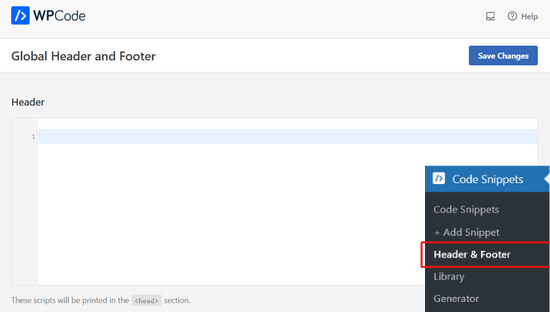
Jeśli przewiniesz w dół, zobaczysz również pola „Nagłówek” i „Stopka”.
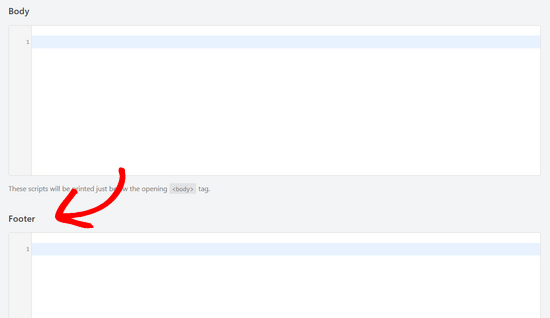
Po prostu wklej kod do jednego z trzech pól. Po zakończeniu nie zapomnij kliknąć przycisku „Zapisz zmiany”, aby zachować swoje ustawienia.
Wtyczka automatycznie załaduje teraz kod w odpowiednich miejscach na Twojej witrynie WordPress.
Zawsze możesz edytować i usuwać dowolny kod, którego nie chcesz zachować.
Musisz mieć zainstalowaną i aktywowaną wtyczkę przez cały czas. Dezaktywacja wtyczki spowoduje zaprzestanie dodawania niestandardowego kodu do Twojej witryny.
Jeśli przypadkowo dezaktywujesz wtyczkę, kod nadal będzie bezpiecznie przechowywany w Twojej bazie danych WordPress. Możesz po prostu ponownie zainstalować lub reaktywować wtyczkę, a kod zacznie ponownie pojawiać się.
Uwaga: Może być konieczne wyczyszczenie pamięci podręcznej WordPress po zapisaniu zmian, aby kod poprawnie wyświetlał się na stronie front-end Twojej witryny.
Odkryliśmy, że największym powodem, dla którego wielu początkujących używa wtyczki WPCode, jest dodanie Google Analytics do ich witryny. W tym celu zalecamy użycie darmowej wtyczki MonsterInsights.
MonsterInsights to najlepsza wtyczka Google Analytics dla WordPress. Pomaga poprawnie skonfigurować śledzenie Google Analytics za pomocą kilku kliknięć i wyświetla pomocne statystyki bezpośrednio w panelu administracyjnym WordPress.
Instrukcje krok po kroku znajdziesz w tym samouczku, jak zainstalować Google Analytics w WordPress.
Samouczek wideo
Jeśli nie lubisz podążać za pisemnymi instrukcjami, możesz obejrzeć nasz samouczek wideo na temat dodawania kodu nagłówka i stopki w WordPress:
Mamy nadzieję, że ten artykuł pomógł Ci dowiedzieć się, jak łatwo dodawać kod nagłówka i stopki w WordPress. Możesz również zapoznać się z naszym przewodnikiem na temat wyświetlania kodu na Twojej stronie WordPress, lub naszymi ekskluzywnymi wyborami najlepszych narzędzi do tworzenia stron WordPress.
Jeśli podobał Ci się ten artykuł, zasubskrybuj nasz kanał YouTube po samouczki wideo WordPress. Możesz nas również znaleźć na Twitterze i Facebooku.




Shahad
mój nagłówek i stopka nie wyświetlają się na konkretnej stronie..jak mogę to rozwiązać
Wsparcie WPBeginner
Powinieneś skontaktować się z pomocą techniczną swojego konkretnego motywu w sprawie nagłówka, który nie pojawia się na konkretnej stronie, ponieważ problemem może być szablon specyficzny dla strony.
Administrator
Lio
Dzięki chłopaki za wasz plugin! Użyłem go do dodania FB Pixel do mojej strony, ale teraz mam stronę docelową i potrzebuję innego zdarzenia Pixel (Lead) na stronie podziękowania po tym, jak odwiedzający potwierdzą swoje dane. Czy mogę użyć pluginu do dodania skryptu do konkretnej strony?
Wsparcie WPBeginner
Na razie nie, wtyczka domyślnie dodaje kod do wszystkich stron.
Administrator
Keith
Cześć, czy jest sposób na zmianę rozmiaru czcionki stopki?
Próbowałem wpisać fragment tekstu z zastrzeżeniem, ale jest za duży.
Z góry dziękuję!
Wsparcie WPBeginner
Jeśli chodzi o rozmiar czcionki, warto zapoznać się z naszym artykułem tutaj: https://www.wpbeginner.com/beginners-guide/how-to-change-the-font-size-in-wordpress/
Administrator
katrina
Użyłem twojego wtyczki do wstawiania nagłówków i stopek i było to tak łatwe i pomocne! Dziękuję bardzo!
Wsparcie WPBeginner
You’re welcome, glad our plugin was helpful
Administrator
Deeksha
Cześć,
Czy mogę dodać kod Google AdSense do nagłówka mojego darmowego bloga?
Wsparcie WPBeginner
Jeśli masz na myśli witrynę WordPress.com, to obecnie nie zezwalają one na Adsense w ich darmowym planie.
Administrator
Jeremy
Próbuję podłączyć moją stronę internetową do AdSense, aby założyć konto.
Do tej pory Google nie widzi kodu.
Wsparcie WPBeginner
Możesz chcieć upewnić się, że wyczyściłeś wszelkie buforowanie w swojej witrynie, ponieważ jest to jeden z najczęstszych powodów
Administrator
PJ
Musisz zmienić swoje komunikaty/reklamy dotyczące tego, że wtyczka nagłówka/stopki jest darmowa do zainstalowania. Nie jest darmowa, chyba że zakupiłeś plan Business dla swojej strony.
Wsparcie WPBeginner
That would be because you are on WordPress.com, our tutorials are for WordPress.org sites. You can see the difference between the two here: https://www.wpbeginner.com/beginners-guide/self-hosted-wordpress-org-vs-free-wordpress-com-infograph/
Administrator
Dipak
Ile kodów możemy dodać w jednej sekcji nagłówka lub stopki, mam na myśli, czy mogę użyć dwóch lub trzech kodów w jednej sekcji nagłówka, takich jak kod Facebooka, kod Google itp.
Wsparcie WPBeginner
Z pewnością możesz dodać tyle kodów, ile potrzebujesz w sekcji nagłówka, w zależności od potrzeb.
Administrator
Michael
Zastanawiałem się, czy można dodać PHP w sekcji nagłówka. Na przykład dodanie kodu Yoast Breadcrumb do nagłówka, abym nie musiał wchodzić do plików mojego motywu.
Wsparcie WPBeginner
Obecnie wtyczka nie pozwala na dodawanie kodu PHP.
Administrator
Michael
Dziękuję za odpowiedź. Will, czy ta funkcja zostanie dodana w przyszłości?
Wsparcie WPBeginner
Currently, it is not planned but we will certainly look into it as a possibility if the need increases
moschino
czy mogę używać zarówno piksela śledzącego Facebooka, jak i Google Analytics na jednej stronie WP?
Wsparcie WPBeginner
Tak, możesz.
Administrator
Ray Sagacious Ashia
Czy można dodać więcej niż jeden kod nagłówka do wtyczki, na przykład
kod AdSense i kod weryfikacyjny YouTube.
Wsparcie WPBeginner
Yes, you can
Administrator
Adewale Mudasiru
Cześć, próbuję dodać javascript do nagłówka mojej strony, ale po kliknięciu zapisz pojawia się komunikat o błędzie "nie znaleziono strony"
Wsparcie WPBeginner
Możesz spróbować ponownie zapisać swoje permalinki i sprawdzić u swojego dostawcy hostingu, czy nie otrzymują oni błędu na Twojej stronie, który uniemożliwiałby zapisanie strony.
Administrator
Poonam Kandpal
Dziękuję bardzo za Twój film, chociaż skopiowałem kod, nadal nie mogę włączyć mojego nagłówka. Jak to zrobić?
Wsparcie WPBeginner
Jeśli wtyczka jest zainstalowana, powinieneś móc dodać kod w Ustawienia>Wstaw nagłówki i stopki
Administrator
Faris Naqib
Cześć. Zainstalowałem już wtyczkę i działa. Ale jak dodać więcej niż 1 kod? Po prostu skopiować tak, czy muszę zrobić 1 spację, aby skopiować kod?
Wsparcie WPBeginner
Na wypadek, gdybyś potrzebował edytować kod później, zazwyczaj najlepiej jest dodać nowy kod w następnej linii
Administrator
rodrigo
Nie można zaktualizować wtyczki „Wstaw nagłówki i stopki”.
Komunikat o błędzie: Błąd aktualizacji: Nie można usunąć poprzedniej wersji wtyczki. (tłumaczenie z hiszpańskiego)
Podczas próby usunięcia wtyczki: „insert-headers-and-footers-old/ihaf.php nie można było całkowicie usunąć.” (tłumaczenie z hiszpańskiego)
Wsparcie WPBeginner
Możesz spróbować metody opisanej w naszym artykule tutaj: https://www.wpbeginner.com/beginners-guide/how-to-manually-update-wordpress-plugins-via-ftp/
Administrator
Arp
Jaka rola jest potrzebna do dostępu do tej wtyczki – czy jest ona tylko dla administratorów, czy można ją udostępnić również redaktorom?
Wsparcie WPBeginner
Wtyczka jest obecnie skonfigurowana tak, aby zezwalać na dostęp tylko administratorom.
Administrator
Marcus
Cześć,
Po wstawieniu kodu nagłówka, po kliknięciu „Zapisz”, automatycznie przekieruje do strony błędu 404. Jak mogę to naprawić?
Wsparcie WPBeginner
Warto zacząć od kilku zalecanych rozwiązań w naszym artykule tutaj: https://www.wpbeginner.com/wp-tutorials/how-to-fix-wordpress-posts-returning-404-error/
Administrator
Judy
Czy mogę dodać wiele/różnych kodów w sekcjach nagłówków? Np. jeden z Google Analytics i jeden z Blogmote.
Wsparcie WPBeginner
Tak długo, jak wkleisz kod tak, aby był to oddzielny kod, na pewno możesz.
Administrator
Jon
Mam inną wtyczkę, która działa prawie tak samo, tylko że można jej używać na pojedynczej stronie lub dostosowywać, na których stronach dodawany jest skrypt.
Próbuję wtyczki WpBeginner tylko dlatego, że wam ufam.
Czy prawdopodobnie napotkam problemy, mając oba dodane do mojej witryny?
Używać Twojego dla całej witryny, a drugiego do dodawania czegoś tylko do nagłówka lub stopki pojedynczej strony?
Wsparcie WPBeginner
Zazwyczaj nie powinieneś, ale jeśli napotkasz jakieś konflikty, możesz skontaktować się ze wsparciem wtyczki
Administrator
Jon
Thank you.
Wsparcie WPBeginner
You’re welcome
maddy
Cześć,
Próbuję zaktualizować coś w sekcji stopki.
Pobrałem i zainstalowałem/używałem już wcześniej tego wtyczki i działa ona obecnie. Jednakże, gdy próbuję ją edytować, gdy mój kursor najeżdża na ustawienia… nie pojawia się menu rozwijane, aby przejść do –>wstaw nagłówek i stopkę. Przenosi mnie tylko do strony ustawień mojego konta. Proszę o pomoc, ponieważ muszę jak najszybciej zaktualizować opcje mojej listy mailingowej! Dziękuję!
Wsparcie WPBeginner
Jeśli przejdziesz do obszaru ustawień, powinny rozwinąć się inne opcje, abyś mógł zobaczyć pozycję menu Wstaw nagłówki i stopki.
Administrator
SirPhren
Dzięki WPbeginer,
Próbowałem zapisać wtyczkę po dodaniu mojego kodu Google Search Console, przekierowało mnie do błędu 404.
Co może być nie tak?
Wsparcie WPBeginner
To dość dziwne, warto sprawdzić, czy podczas zapisywania nie wystąpił błąd w pliku htaccess: https://www.wpbeginner.com/wp-tutorials/how-to-fix-wordpress-posts-returning-404-error/
jako najczęstsza przyczyna błędów 404, jeśli nie, możesz skorzystać z naszego artykułu rozwiązywania problemów tutaj: https://www.wpbeginner.com/beginners-guide/beginners-guide-to-troubleshooting-wordpress-errors-step-by-step/
Administrator
Kanyi Daily
Czy powinienem dezaktywować i usunąć wtyczkę po wstawieniu kodu?
Czy kod zostanie usunięty natychmiast po dezaktywacji wtyczki?
Wsparcie WPBeginner
Powinieneś pozostawić wtyczkę aktywną, jeśli ją dezaktywujesz, dodany kod nie będzie już uwzględniany.
Administrator
Kirsty Bennetts
Cześć. Używam tego wtyczki od jakiegoś czasu i uważam ją za nieocenioną.
Jednak zamierzam zaktualizować WordPress do wersji 5, ale na stronie pobierania jest napisane „Kompatybilne do 4.9.9”. To mnie martwi – czy będzie działać z wersją 5 i czy są plany jej aktualizacji? Dziękuję.
Wsparcie WPBeginner
Obecnie wtyczka powinna działać z najnowszą wersją WordPress, ale jeśli martwi Cię liczba „nieprzetestowane”, możesz zapoznać się z naszym artykułem: https://www.wpbeginner.com/opinion/should-you-install-plugins-not-tested-with-your-wordpress-version/
Administrator
Eya
Dziękuję.
Wsparcie WPBeginner
Glad our article was helpful
Administrator
ken doughty
Cześć,
Dziękuję za polecenie wtyczki Header and Footer, i dodałem kod tylko do pojedynczego wpisu, aby zapobiec problemom.
Zauważyłem jednak, że moje menu rozwijane przestało się wyświetlać (tylko na stronie z kodem). Czy masz jakieś rozwiązanie JavaScript, proszę?
http://www.phhsolicitors.co.uk/calc/
Mam nadzieję, że możesz pomóc.
Wesołych Świąt!!!!
Wsparcie WPBeginner
Hej Ken,
Spróbuj odinstalować wtyczkę, aby sprawdzić, czy to rozwiąże Twój problem.
Administrator
Heather
Dodałem to do mojej strony. Czyta to bez problemu, ale za każdym razem drukuje kod na górze mojego paska nagłówka! Nie wiem, jak to naprawić.
Kendra
Plsss wyjaśnij szczegółowo, jak dodać więcej niż jeden kod w przestrzeni nagłówków, ponieważ już wstawiłem kod Google Search Console za pomocą wtyczki, jak mam dodać kod AdSense w tej samej sekcji nagłówków
Wsparcie WPBeginner
Nowy kod dodałbyś w następnej linii, tak jakbyś skopiował cały kod dla każdego z nich, powinny się same zamknąć.
Administrator
Yovann
Jak dodać kod HTLM w nagłówku mojego motywu. Nie do końca rozumiem gdzie to jest. Używam Xtheme i niektórzy mówili, abym wszedł w wygląd i edytor, ale ja nie mam żadnego edytora.
Muszę dodać Gtag do nagłówka mojej strony internetowej dla Google Analytics i nie chcę używać wtyczki
mohamed ballouti
Chciałbym zapytać o tę wtyczkę.
Czy mogę umieścić więcej niż jeden kod z różnych stron (np. kod Google Analytics, kod Webmaster Tools i kod reklamowy Adsense)? Czy liczba kodów wpłynie na ich wydajność, ponieważ widzę różnicę w liczbie odwiedzin między Google Analytics a analityką WordPress (WP Statistics)?
I jaka jest różnica między umieszczeniem kodu w nagłówku a w stopce?
Dziękuję, przepraszam za kłopot.
Mam nadzieję, że szybko odpowiesz.
Wsparcie WPBeginner
Cześć Mohamed,
Tak, możesz dodać kod z wielu stron, takich jak Analytics, narzędzia dla webmasterów itp.
Administrator
Samantha
Tak jak pytali, jaka jest różnica między umieszczeniem kodu w nagłówku a w stopce?
Dzięki!
Wsparcie WPBeginner
Kod zostałby uruchomiony wcześniej, gdyby został umieszczony w nagłówku, co sprawia, że jest mniej prawdopodobne, że uniemożliwi ładowanie z powodu złego skryptu, gdy zostanie umieszczony w nagłówku
Gerardo
Cześć, czy można użyć tej wtyczki do dodania większej liczby skryptów? Na przykład muszę dodać kody AdSense i PushCrew.
Jeśli to możliwe, po prostu skopiuj kod jeden pod drugim?
Dzięki
Knut
Cześć
Jak użyć tego filtru logicznego, jeśli chcę wyłączyć nagłówek na stronie 65?
Pozdrowienia.
Knut
Wsparcie WPBeginner
Cześć Knut,
Oto przykładowy kod, którego możesz użyć do wykluczenia nagłówka z dowolnej strony za pomocą identyfikatora strony.
add_filter( 'disable_ihaf_header', 'hide_header_on_page_id' ); function hide_header_on_page_id() { if( is_page( 65 ) ) { return false; } return true; }1-click Use in WordPress
Administrator
Marvin
Kod dodany pod kodem stopki lub nagłówka wtyczki?
Wsparcie WPBeginner
Cześć Marvin,
Nie, ten kod zostanie dodany do pliku functions.php Twojego motywu.
Tom S.
Na razie wszystko w porządku. Próbowałem wyszukać na Waszej stronie kod do wstawiania podziałów wierszy i centrowania tekstu. Czy są jakieś adresy URL do tych wyjaśnień?
Wiara
Bardzo, bardzo dziękuję. To rozwiązało mój problem. Chciałbym również wiedzieć, czy istnieje sposób na rozwiązanie problemu z kodem błędu, który otrzymuję w kodach mojego motywu. Mam 53 błędy, gdy przeglądam kod źródłowy.
Claire Plaisted
Szkoda, że nie jest to dostępne również dla kont Premium i Business. Czy jest inny sposób na osadzenie kodu na Twojej stronie?
Wsparcie WPBeginner
Cześć Claire,
Prawdopodobnie korzystasz z WordPress.com. Zapoznaj się z naszym przewodnikiem na temat różnic między samodzielnie hostowanym WordPress.org a darmowym blogiem WordPress.com.
Administrator
Iboro William
To było bardzo pomocne!
Mo
Zainstalowałem wtyczkę nagłówka i stopki, wprowadziłem odpowiedni kod i zapisałem go. Kiedy patrzę w skrypt nagłówka w edytorze nagłówka, nie widzę odpowiedniego kodu, który właśnie wprowadziłem. Proszę o radę.
Dziękuję.
Alex
Witam, czy jest sposób, aby wstawić kod nagłówka tylko do określonych postów lub do postów w określonej kategorii?
Randy Trelka
Kiedy próbuję dodać kod nagłówka za pomocą wtyczki, otrzymuję stronę 403 Forbidden. Jak mogę to obejść? Tymczasowo próbowałem wyłączyć moje zabezpieczenia, ale to nie pomogło.
Wsparcie WPBeginner
Cześć Randy,
Zapoznaj się z naszym przewodnikiem, jak naprawić błąd 403 Forbidden w WordPress.
Administrator
Prolete Atienza
Cześć, szukam opcji takiej jak ta, ale dla wielu witryn,
ale potrzebuję czegoś w rodzaju ogólnego administratora dla opcji sieciowej,
gdzie po skonfigurowaniu tego, pojawi się w nagłówku na wszystkich podstronach.
obecnie muszę ustawić to dla każdej podstrony konfiguracji wtyczki.
czy jest jakaś możliwość, aby opcja wtyczki tego menu znajdowała się pod opcją sieci lub czymś podobnym, a nie na podstronie.
czy jest jakaś inna opcja, której mogę użyć/zrobić.
dzięki
Riddhi
Hej, czy jest jakiś sposób, aby sprawdzić, czy kod został wstawiony? Nie mogę go wykryć w kodzie źródłowym mojej witryny ani w pliku headers.php. Czy możliwe jest, że ta wtyczka nie działa?
Wsparcie WPBeginner
Cześć Riddhi,
Po dodaniu kodu i zapisaniu zmian będziesz mógł zobaczyć kod w kodzie źródłowym swojej witryny. Kod nagłówka znajdziesz między znacznikami <head> i </head>. Kod stopki zostanie dodany przed znacznikiem </body>.
Administrator
Debbie
Czy jest sposób, aby użyć tego do dodania obrazu w nagłówku, który nie zastąpi istniejącego nagłówka? Innymi słowy, mam już tam logo po lewej stronie i pasek wyszukiwania z linkami do mediów społecznościowych po prawej. Środek jest pusty. Chcę dodać widżet obrazu, który będzie linkował do strony źródłowej obrazu. Mam gotowy kod widżetu do wstawienia, ale w pliku header.php nie ma żadnego kodu HTML. Nie znam PHP (ale dobrze znam HTML).
Dodałem widżet do stopki, co było łatwe, ponieważ w moim motywie jest KOD HTML (tabela HTML) w stopce. Ale powinien być na górze stron.
Ralph Machin
Czy są jakieś informacje, kiedy ta wtyczka zostanie zaktualizowana dla WP 4.9.1? Wygląda na to, że jest kompatybilna tylko do wersji 4.8.4.
Wsparcie WPBeginner
Cześć Ralph,
Możesz bezpiecznie zainstalować wtyczkę. Więcej na ten temat znajdziesz w naszym artykule, czy powinieneś instalować wtyczki nieprzetestowane dla Twojej wersji WordPress.
Administrator
Jesse
Dziękuję bardzo za informację. Miałem wiele problemów z wklejaniem kodu AdSense HTML do nagłówka. Ta informacja bardzo mi pomogła.
Gareth Parmar
Więc, czy mogę wyłączyć to powiadomienie po zainstalowaniu w dowolnym miejscu?
Nie chcę, żeby wszyscy moi klienci multisite widzieli to powiadomienie!!
Brandon
Kiedy dodam mój kod do sekcji nagłówka lub stopki wtyczki, czy zostanie on zastosowany na wszystkich moich stronach? Dziękuję.
Wsparcie WPBeginner
Cześć Brandon,
Tak, dotyczyłoby to wszystkich stron w Twojej witrynie.
Administrator
Rolland
CZEŚĆ
Jak dodać kod do nagłówka pojedynczej strony (nie wpisu), aby pojawił się tylko na tej stronie?
Wsparcie WPBeginner
Hej Rolland,
Ta wtyczka doda kod nagłówka i stopki do wszystkich stron i wpisów. Jeśli chcesz dodać go tylko do jednej strony, będziesz musiał ręcznie dodać swój kod do swojego motywu i otoczyć go warunkowym tagiem php. Na przykład:
if (is_page( 22 )) { // your code goes here }1-click Use in WordPress
Nie zapomnij zastąpić 22 swoim rzeczywistym identyfikatorem strony.
melodia
Cześć, właśnie ponownie dodałem kod osadzony mojego widżetu stopki, pochodzi z KeyReply.
Nie wiem, co poszło nie tak, widzę mój widżet stopki na moim komputerze (kiedy jestem zalogowany w WP), jednak na innych urządzeniach (komputerze lub telefonie komórkowym) widżet się nie wyświetla. Czy masz jakieś pomysły?
Prawa
Jestem nowym użytkownikiem i mam problem z konwersją zawartości stopki na dynamiczną zawartość WordPress.
Wendy K
Zainstalowałem wtyczkę „Insert Headers and Footers” na stronie WordPress mojego klienta, ale gdy klikam na nią w ustawieniach, pojawia się pusta strona. Nie ma żadnych pól, do których mógłbym wstawić tekst.
Geraldinesmythe
Cześć,
Próbuję zainstalować baner reklamowy html5 na górze mojej strony głównej i kilku innych stron. Mam klienta, który chce dostarczyć swój baner reklamowy tylko w tym formacie, tak aby jako obracający się baner każde zdjęcie linkowało do innego promowanego przez nas adresu URL. Gdzie mam umieścić ten kod, aby się pojawił? Próbowałam pobrać wtyczki, aby go umieścić, ale nic nie działa. Zazwyczaj akceptujemy tylko jpg i linki, ale nie chcę stracić tej sprzedaży, ponieważ ona nie dostarczy inaczej niż w html5. Dziękuję za pomoc! Geraldine
Wsparcie WPBeginner
Witam,
Proszę spojrzeć na wtyczkę Adsanity.
Administrator
Gareth
Cześć, uwielbiam prostotę tego wtyczki. Jest jednak jeden irytujący punkt.
Jak mogę wyłączyć powiadomienie w panelu „Dziękujemy za zainstalowanie….” w konfiguracji multisite.
Nie chcę, aby wszystkie moje strony klientów widziały to powiadomienie.
Docenilibyśmy rozwiązanie, które nie wymaga kolejnego wtyczki, najlepiej jeśli mógłbym po prostu usunąć akcję lub coś w tym stylu.
Gareth
Czy to oznacza, że nie mogę wyłączyć powiadomienia? (bez hackowania wtyczki)