


Tworzenie witryn WordPress nauczyło nas, że wyszukiwarki uwielbiają specyfikę.
Im bardziej precyzyjne informacje możesz podać o produktach, które omawiasz, tym większe masz szanse na dobre pozycjonowanie i przyciągnięcie odpowiednich odwiedzających na swoją stronę.
Właśnie dlatego schemat znaczników GTIN, ISBN i MPN jest tak przydatny. Te identyfikatory produktów dostarczają wyszukiwarkom szczegółów, których potrzebują, aby prawidłowo zrozumieć i skategoryzować Twoje treści.
Kiedy poprawnie dodasz te dane strukturalne, może to zwiększyć Twoją widoczność w wynikach wyszukiwania i pomóc Twoim treściom wyróżnić się dzięki bogatym fragmentom.
W tym poradniku podzielimy się najłatwiejszymi metodami dodawania schematu GTIN, ISBN i MPN do Twoich stron WordPress.
💡Szybka odpowiedź: Dodawanie schematu produktu w WordPressie
Jeśli się spieszysz, oto szybki przegląd metod, które omówimy w tym przewodniku:
- Metoda 1: Dodawanie schematu do wpisu lub strony WordPress. Jest to najlepsze rozwiązanie, jeśli nie używasz wtyczki koszyka. Jest idealne dla recenzentów lub blogów sprzedających pojedynczy produkt.
- Metoda 2: Dodawanie schematu do produktów WooCommerce. Jest to najlepsza metoda, jeśli prowadzisz już sklep internetowy korzystając z WooCommerce.
Dlaczego dodawać schemat GTIN, ISBN i MPN w WooCommerce i WordPress?
Właściwości schematu GTIN, ISBN i MPN to specyficzne rodzaje kodu znaczników. Możesz je dodać do swojej witryny WordPress, aby dostarczyć wyszukiwarkom dokładnych informacji o produkcie.
Oto szybkie zestawienie różnic między tymi identyfikatorami:
- GTIN (Globalny numer pozycji handlowej): Służy do identyfikacji pozycji handlowych, takich jak produkty lub usługi.
- ISBN (International Standard Book Number): Służy wyłącznie do śledzenia książek, e-booków i audiobooków.
- MPN (Numer części producenta): Śledzi konkretne części i jest powszechny w branżach takich jak motoryzacja, maszyny i sprzęt.
Ten znacznik może poprawić widoczność Twoich treści i SEO Twojej witryny. Kiedy ludzie szukają konkretnego numeru ISBN, GTIN lub MPN, Twoje produkty mogą pojawić się w wynikach wyszukiwania.
Na przykład, jeśli prowadzisz sklep internetowy sprzedający książki, możesz dodać schemat ISBN, aby zwiększyć widoczność swojej witryny.

Używanie znaczników schematu w WooCommerce lub WordPress to świetny sposób na uzyskanie większej liczby kliknięć z wyników organicznych wyszukiwania. Często prowadzi to do większej liczby sprzedaży.
Biorąc to pod uwagę, zobaczmy, jak łatwo dodać schemat GTIN, ISBN i MPN w WordPress i WooCommerce. Możesz użyć poniższych szybkich linków, aby przejść do metody, której chcesz użyć:
Metoda 1: Dodaj schemat produktu do wpisu lub strony WordPress
Jeśli chcesz dodać schemat GTIN, ISBN lub MPN do wpisu lub strony w swojej witrynie WordPress, ta metoda jest dla Ciebie.
Jest to idealne rozwiązanie, jeśli recenzujesz lub sprzedajesz pojedynczy produkt w standardowym wpisie na blogu i nie używasz wtyczki e-commerce, takiej jak WooCommerce.
Możesz łatwo dodać ten schemat za pomocą All in One SEO (AIOSEO), który jest najlepszą wtyczką SEO dla WordPress na rynku i jest używany przez ponad 3 miliony witryn.
Wtyczka pozwala również na dodawanie różnych typów schematów do Twojej strony internetowej, w tym schematów FAQ, przepisów, artykułów i produktów.
Używamy tej wtyczki w WPBeginner, aby poprawić rankingi naszej witryny. Często używamy również schematu FAQ, aby pomóc naszym artykułom w wyższych pozycjach. Aby dowiedzieć się więcej, zapoznaj się z naszą recenzją AIOSEO.
Najpierw musisz zainstalować i aktywować wtyczkę AIOSEO. Szczegółowe instrukcje znajdziesz w naszym przewodniku dla początkujących na temat jak zainstalować wtyczkę WordPress.
Uwaga: AIOSEO ma również darmową wersję. Jednak do odblokowania funkcji schematu będziesz potrzebować planu Pro tej wtyczki.
Po aktywacji wtyczka uruchamia na ekranie kreatora konfiguracji, który przeprowadzi Cię przez proces ustawień.
Jeśli potrzebujesz pomocy, zapoznaj się z naszym przewodnikiem krok po kroku na temat jak skonfigurować All in One SEO w WordPress.

Teraz możesz dodać oddzielne znaczniki schematu dla wszystkich swoich produktów. Aby to zrobić, przejdź do strony lub wpisu, na którym chcesz dodać schemat ISBN, GTIN lub MPN, z paska bocznego administracji WordPress.
Gdy już tam będziesz, przewiń w dół do sekcji „Ustawienia AIOSEO” w edytorze blokowym i przejdź do zakładki „Schemat”.
Następnie musisz kliknąć przycisk „Wygeneruj schemat”.
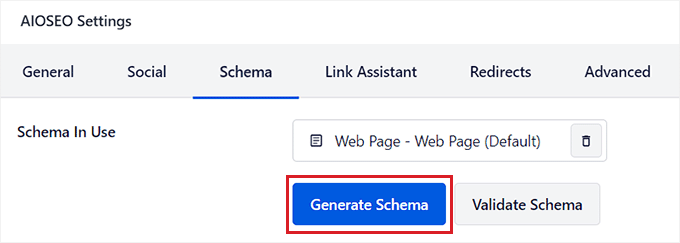
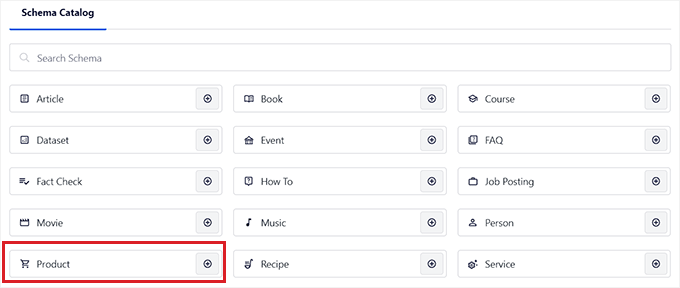
Spowoduje to otwarcie okna podręcznego „Katalog schematów” na ekranie, gdzie możesz wybrać szablon schematu, który chcesz dodać.
Kliknij przycisk „+” obok opcji „Produkt”.
Spowoduje to otwarcie okna modalnego, w którym możesz dodać szczegóły dotyczące swojego pojedynczego produktu i przekazać wyszukiwarkom takim jak Google wszystkie jego informacje.
Możesz zacząć od podania nazwy produktu, opisu, marki, SKU i obrazu.
Po wykonaniu tej czynności przewiń w dół do sekcji Identyfikatory produktu, gdzie możesz wstawić GTIN, ISBN lub MPN.
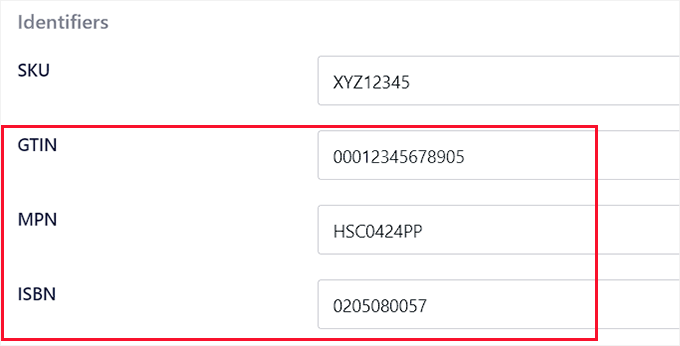
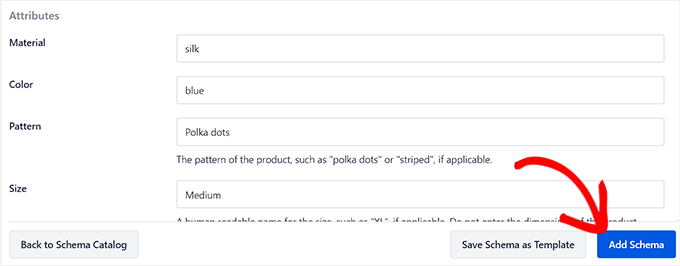
Następnie możesz przewinąć dalej w dół, aby dodać cenę, atrybuty, recenzje i miejsce dostawy produktu w znaczniku schematu.
Po zakończeniu kliknij przycisk „Dodaj schemat”, aby zapisać swój schemat znacznika. Następnie możesz powtórzyć proces dla innych produktów na stronie.
Jeśli sprzedajesz książki online, możesz również wybrać schemat „Książka” z okna podręcznego „Katalog schematów”. Otworzy się nowe okno modalne, w którym możesz dodać dane produktu, takie jak tytuł, autor, opis i obraz książki.
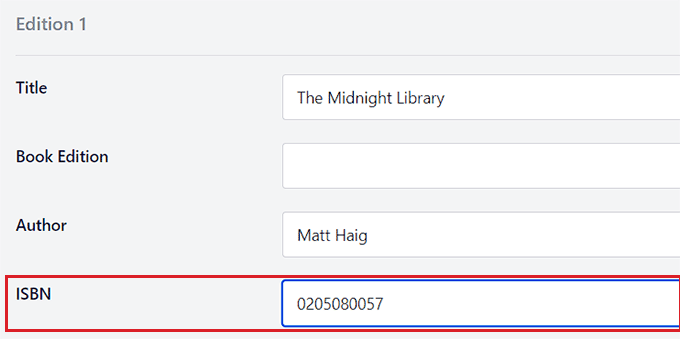
Następnie przewiń w dół do sekcji „Edycje” i dodaj numer ISBN książki. Na koniec kliknij przycisk „Dodaj schemat”, aby wygenerować schemat.
Po dodaniu schematu GTIN, MPN lub ISBN dla wszystkich produktów, nie zapomnij kliknąć przycisku „Zaktualizuj” lub „Opublikuj” na górze, aby zapisać zmiany.
Nie zobaczysz wizualnej różnicy na froncie swojej strony internetowej, ale boty wyszukiwarek będą teraz miały szczegółowe informacje o ISBN, GTIN lub MPN.
Zalecamy zweryfikowanie zmian za pomocą narzędzia Google Rich Results Test wspomnianego w następnej sekcji.
Metoda 2: Dodaj schemat produktu bezpośrednio do produktów WooCommerce
Jeśli chcesz dodać znaczniki schematu GTIN, ISBN lub MPN do swojego sklepu WooCommerce, ta metoda jest dla Ciebie.
Możesz łatwo dodać te identyfikatory za pomocą wtyczki All in One SEO (AIOSEO).
Najpierw musisz zainstalować i aktywować wtyczkę AIOSEO. Szczegółowe instrukcje znajdziesz w naszym przewodniku krok po kroku na temat jak zainstalować wtyczkę WordPress.
Uwaga: AIOSEO ma darmową wersję, ale potrzebujesz wersji Pro, aby odblokować funkcję schematu.
Po aktywacji wtyczka uruchomi kreatora konfiguracji na Twoim ekranie. Jeśli potrzebujesz pomocy, zapoznaj się z naszym samouczkiem na temat jak skonfigurować All in One SEO w WordPress.
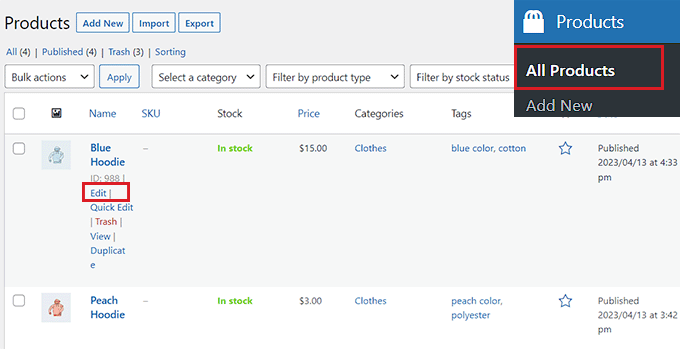
Następnie przejdź do strony Produkty » Wszystkie produkty z paska bocznego administracji WordPress.
Stąd wystarczy kliknąć link „Edytuj” pod produktem, do którego chcesz dodać schemat GTIN, ISBN lub MPN.
Spowoduje to otwarcie strony „Edytuj produkt”, na której należy przewinąć w dół do pola meta „Ustawienia AIOSEO”.
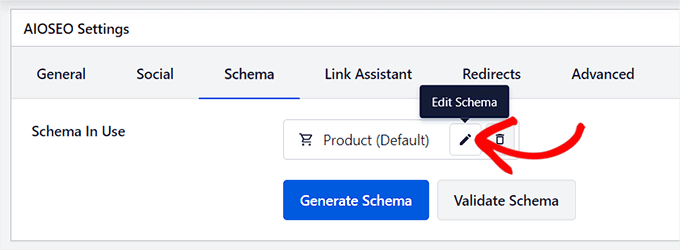
Stąd przejdź do zakładki „Schemat”, gdzie zobaczysz, że schemat „Produkt” jest już używany domyślnie. Teraz po prostu kliknij przycisk „Edytuj” obok schematu.
Spowoduje to otwarcie wyskakującego okienka „Edytuj produkt” na ekranie, gdzie zobaczysz, że przełącznik „Autogeneruj pole” został przełączony na „Tak”.
Jest to domyślnie włączone, ponieważ AIOSEO inteligentnie pobiera informacje, które już wprowadziłeś w szczegółach produktu WooCommerce (takie jak nazwa, opis i cena), aby wypełnić schemat za Ciebie, oszczędzając Twój czas.
Jeśli jednak chcesz wypełnić te pola ręcznie, możesz po prostu przełączyć przełącznik „Autogeneruj pola” na „Nie”.
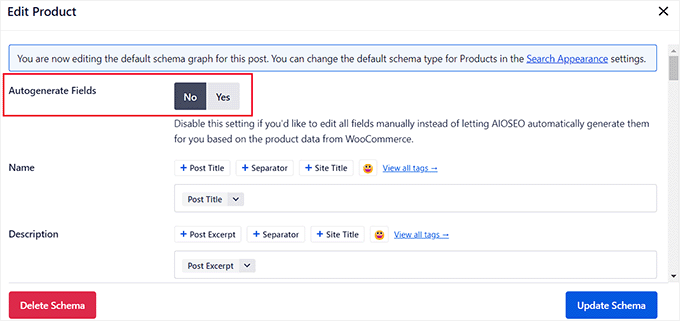
Następnie przewiń w dół do sekcji „Identyfikatory” i dodaj GTIN, ISBN lub MPN dla swojego produktu. Możesz również dodać inne atrybuty, miejsca wysyłki i recenzje produktów w schemacie.
Po wprowadzeniu zmian nie zapomnij kliknąć przycisku „Zaktualizuj schemat”.

Jeśli Twój sklep internetowy sprzedaje tylko książki, możesz kliknąć przycisk „Wygeneruj schemat” w zakładce Schemat, a następnie wybrać szablon schematu „Książka” z katalogu.
Spowoduje to otwarcie generatora schematów na ekranie, gdzie możesz dodać tytuł, obraz i opis sprzedawanej książki.
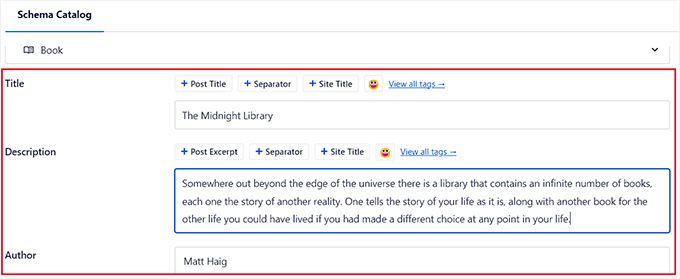
Następnie przewiń w dół do sekcji „Edycje” i dodaj ISBN dla swojej książki.
Po wprowadzeniu szczegółów kliknij przycisk „Dodaj schemat”, aby wygenerować znacznik schematu dla książek.
Na koniec kliknij przycisk „Zaktualizuj” na górze, aby zapisać zmiany.
Pomyślnie dodałeś teraz znacznik schematu dla swoich produktów, w tym szczegóły GTIN, ISBN lub MPN.
Po zakończeniu tej konfiguracji, dobrym pomysłem jest przetestowanie schematu, aby upewnić się, że Google widzi go poprawnie, używając narzędzia Test wyników rozszerzonych Google.
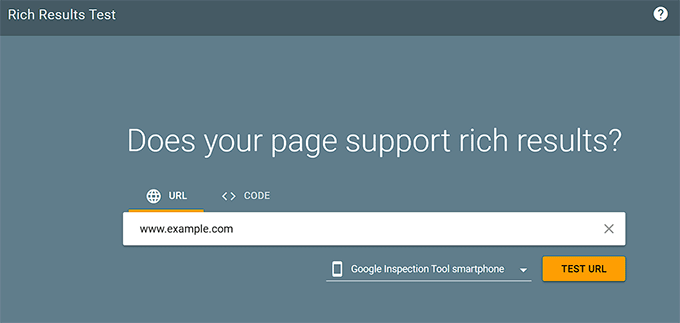
Po prostu wprowadź adres URL swojej strony produktowej, aby zobaczyć, jak dobrze zintegrowany jest Twój schemat i czy kwalifikuje się do funkcji wyszukiwania rozszerzonego.
Dzięki tym krokom Twoje produkty zyskają lepszą widoczność i przyciągną bardziej świadomych kupujących!
Bonus: Dodaj swoje produkty do Google Zakupów
Oprócz dodania schematu GTIN, ISBN lub MPN dla swoich towarów, innym sposobem na zwrócenie uwagi wyszukiwarek na Twoją witrynę jest dodanie produktów do Google Shopping.
Google Shopping to wirtualny rynek, na którym użytkownicy mogą wyszukiwać, przeglądać i porównywać produkty od różnych sprzedawców. Dodając swoje produkty do tego rynku, możesz przyciągnąć więcej ruchu do swojego sklepu e-commerce i generować większe przychody.
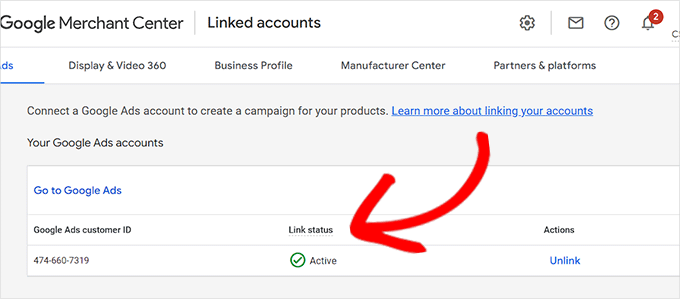
Aby dodać tutaj swoje produkty, musisz najpierw utworzyć konto w Google Merchant Center.
Po skonfigurowaniu powinieneś połączyć go z kontem Google Ads.
Następnie musisz zainstalować i aktywować wtyczkę AdTribes. Szczegóły znajdziesz w naszym samouczku na temat jak zainstalować wtyczkę WordPress.
Tutaj musisz utworzyć kanał produktów, czyli plik zawierający wszystkie szczegóły Twoich produktów (w tym GTIN, MPN i ISBN), sformatowany dla Google.
Następnie po prostu prześlij ten plik do swojego konta Merchant Center.
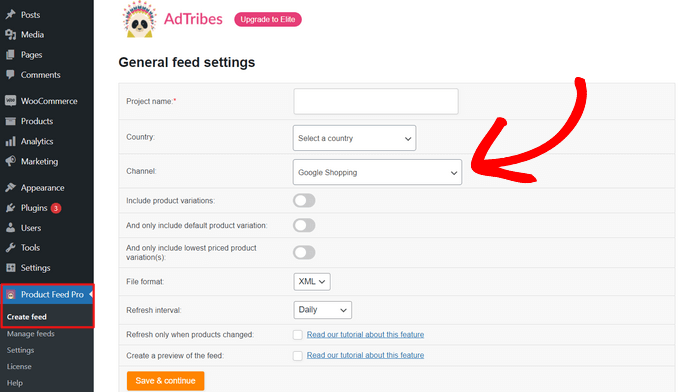
Po wykonaniu tej czynności klienci przeglądający Google Shopping będą mogli zobaczyć Twoje produkty.
Szczegółowe instrukcje znajdziesz w naszym samouczku na temat jak automatycznie dodawać produkty WordPress do Google Shopping.
Często zadawane pytania dotyczące schematu produktu
Oto kilka pytań, które nasi czytelnicy często zadawali na temat dodawania schematu w WordPress:
Jak dodać schemat do strony WordPress?
Najprostszym sposobem dodania schematu jest użycie wtyczki takiej jak All in One SEO (AIOSEO). Automatycznie generuje ona niezbędny kod dla Twoich stron, bez konieczności zatrudniania programisty.
Czym jest GTIN, UPC, EAN lub ISBN w WooCommerce?
Są to unikalne identyfikatory używane do śledzenia przedmiotów handlowych. GTIN jest standardem globalnym, podczas gdy UPC, EAN i ISBN to specyficzne formaty używane w różnych regionach lub branżach, takich jak wydawnictwa.
Jak dodać schemat FAQ w WordPress?
Schemat FAQ można łatwo dodać za pomocą wtyczki AIOSEO. Wystarczy wybrać schemat FAQ z katalogu schematów w edytorze WordPress i wypełnić pytania i odpowiedzi.
Więcej szczegółów znajdziesz w naszym poradniku na temat dodawania schematu FAQ w WordPress.
Czy ISBN jest tym samym co GTIN?
ISBN to specyficzny rodzaj GTIN używany wyłącznie do książek. Chociaż są podobne, GTIN to szeroka kategoria dla wszystkich produktów, podczas gdy ISBN to podzbiór tylko dla książek.
Czy SKU to to samo co GTIN?
Nie, SKU (Stock Keeping Unit) służy do wewnętrznego śledzenia zapasów w Twojej konkretnej firmie. GTIN to uniwersalny numer używany do identyfikacji produktów na całym globalnym rynku.
Czy schemat jest konieczny dla SEO?
Schemat nie jest ściśle obowiązkowy, ale jest wysoce zalecany. Pomaga wyszukiwarkom zrozumieć kontekst Twoich treści i pomaga uzyskać bogate fragmenty w wynikach wyszukiwania.
Czy ASIN to to samo co GTIN?
Nie, ASIN to numer identyfikacyjny unikalny dla platformy Amazon. GTIN to globalnie rozpoznawany standard używany przez wszystkich sprzedawców i wyszukiwarki.
Mamy nadzieję, że ten artykuł pomógł Ci dowiedzieć się, jak łatwo dodać schemat GTIN, ISBN i MPN w WooCommerce i WordPress. Możesz również zapoznać się z naszym poradnikiem na temat dodawania witryny WordPress do Google Search Console oraz naszymi najlepszymi wyborami najlepszych wtyczek do schematów WordPress.
Jeśli podobał Ci się ten artykuł, zasubskrybuj nasz kanał YouTube po samouczki wideo WordPress. Możesz nas również znaleźć na Twitterze i Facebooku.



kzain
To świetna wskazówka SEO dla witryn opartych na produktach! Dodawanie znaczników schematu dla identyfikatorów produktów, takich jak GTIN i ISBN, wydaje się sposobem na dostarczenie wyszukiwarkom większego kontekstu o moich produktach.
Dennis Muthomi
Jako menedżer sklepu WooCommerce, Twoje wyjaśnienie tych terminów i ich korzyści SEO było szczególnie pomocne. Doceniam, jak przedstawiłeś proces dodawania tych schematów za pomocą wtyczki AIOSEO – wydaje się to proste i wykonalne.
The bonus tip about Google Shopping is a great addition too.
But sadly Google Shopping is not available in my country, hopefully one day it will be availabele
CHWALIĆ BOGA JONATHANIE
Dziękuję za jasne wyjaśnienie schematu GTIN, ISBN i MPN! Nie znałem wcześniej tych terminów, ale widzę, jak dodanie ich do mojej witryny WooCommerce może być korzystne dla SEO. Spróbuję użyć wtyczki All in One SEO, aby dodać ten schemat do moich stron produktów. Mam nadzieję, że pomoże mi to poprawić moją pozycję w wynikach wyszukiwania.
Ralph
Chciałbym, aby moje książki na amazon kdp były bardziej widoczne dzięki mojej stronie internetowej, ale czy ten ISBN naprawdę pomaga? Nie ma w tym nic złego i na pewno to zrobię, ale osobiście nie znam ani jednej osoby, która go używa. Wszyscy po prostu wyszukują w Google tytuł książki. Czy to zwiększa widoczność i może pomóc w promocji książki w nasyconej niszy?
Wsparcie WPBeginner
ISBN pomaga głównie wtedy, gdy istnieją książki o podobnych tytułach, a niektóre narzędzia używają ISBN do śledzenia książek.
Admin