


Obserwowanie, jak odwiedzający opuszczają Twoją witrynę WordPress, ponieważ nie mogli znaleźć tego, czego szukali, nawet gdy treść jest tuż obok, jest niezwykle frustrujące. Jeśli jesteś nowy w WordPress, łatwo założyć, że tak właśnie działa wyszukiwanie.
Chodzi o to, że domyślne wyszukiwanie w WordPress jest dość podstawowe. Może pomijać wyniki, jeśli ktoś popełni mały błąd typograficzny lub użyje nieco innego słowa.
W tym miejscu pojawia się wyszukiwanie rozmyte.
Pomaga odwiedzającym znaleźć to, czego potrzebują, nawet gdy ich terminy wyszukiwania nie są idealnym dopasowaniem. Na przykład, jeśli ktoś szuka „WordPress tutoriel” zamiast „WordPress tutorial”, wyszukiwanie rozmyte jest wystarczająco inteligentne, aby pokazać poprawne wyniki.
W tym przewodniku dowiesz się, jak dodać wyszukiwanie rozmyte do swojej witryny WordPress, aby Twoje wyniki wyszukiwania były bardziej pomocne. Najlepsze? Ułatwia to życie Twoim odwiedzającym i może sprawić, że dłużej pozostaną na Twojej stronie. 🙌

Czym jest wyszukiwanie rozmyte (fuzzy search) dla WordPressa?
Wyszukiwanie rozmyte szuka częściowych dopasowań dla terminu wyszukiwania, a jeśli nie ma dokładnych dopasowań, pokazuje użytkownikom najbliższe wyniki. W ten sposób użytkownicy mogą znaleźć właściwą treść w Twojej witrynie, nawet jeśli popełnią błędy w swoich zapytaniach wyszukiwania.
Domyślnie wszystkie strony WordPress mają podstawową funkcję wyszukiwania, która pokazuje tylko wyniki dokładnych dopasowań.
Na przykład, jeśli użytkownik błędnie wpisze termin, nie zostaną wyświetlone żadne wyniki, nawet częściowe dopasowania. Tworzy to złe doświadczenie wyszukiwania dla użytkowników i często powoduje, że opuszczają oni Twoją witrynę. Możesz to zobaczyć na poniższym obrazku.

W tym miejscu może pomóc SearchWP. Jest to najlepsza wtyczka do wyszukiwania WordPress na rynku, która automatycznie zastępuje domyślne wyszukiwanie znacznie lepszą funkcją wyszukiwania.
ℹ️ Uwaga: Zapoznaj się z naszą obszerną recenzją SearchWP, aby dowiedzieć się wszystkiego na jej temat.
W przeciwieństwie do domyślnego wyszukiwania WordPress, SearchWP może używać wyszukiwania rozmytego i szukać dopasowań w tytułach, fragmentach, treści postów lub stron, produktach, polach niestandardowych, kategoriach, tagach, plikach PDF i nie tylko.
Na przykład, jeśli użytkownik wyszuka „meble vintage” w Twoim blogu WordPress, ale popełni błąd w pisowni słowa, nadal będzie mógł znaleźć Twoje posty na ten temat.
Oto jak wygląda to samo błędnie napisane wyszukiwanie przy użyciu wtyczki SearchWP:

💡 Zanim zaczniemy: Zalecamy dodanie wyszukiwania rozmytego tylko wtedy, gdy naprawdę uznasz to za konieczne. Częściowe dopasowania mogą zmniejszyć skuteczność formularza wyszukiwania i wyświetlić niechciane wyniki, co może prowadzić do frustracji użytkownika.
Biorąc to pod uwagę, podzielimy się krok po kroku, jak łatwo dodać wyszukiwanie rozmyte do swojej witryny WordPress. Oto szybki przegląd wszystkich rzeczy, które omówimy w tym przewodniku:
- Jak dodać wyszukiwanie rozmyte dla WordPress
- Dodawanie formularza wyszukiwania do Twojej witryny
- Dodatkowa wskazówka: Szukaj według kategorii, aby poprawić doświadczenie użytkownika
- FAQ: Dodaj wyszukiwanie rozmyte do swojej witryny WordPress
- Dodatkowe zasoby: Więcej wskazówek, jak ulepszyć wyszukiwanie w WordPress
Zacznijmy.
Jak dodać wyszukiwanie rozmyte dla WordPress
Aby rozpocząć, najpierw musisz zarejestrować konto SearchWP.
Po prostu odwiedź stronę SearchWP, kliknij przycisk „Get SearchWP Now”, wybierz plan, który odpowiada Twoim potrzebom, i zakończ proces zakupu.

ℹ️ Uwaga: SearchWP to płatna wtyczka. Istnieje darmowa wersja o nazwie SearchWP Live Ajax Search, ale dodaje ona tylko rozwijane listy błyskawicznego wyszukiwania. Aby uzyskać funkcje „Fuzzy Search” poprawiające literówki, które omawiamy w tym przewodniku, potrzebna będzie wersja premium.
Po zarejestrowaniu możesz zalogować się na swoje konto SearchWP. Na pulpicie konta znajdziesz plik ZIP wtyczki i klucz licencyjny.
Następnie zainstaluj wtyczkę w swojej witrynie WordPress. W obszarze administracyjnym WordPress przejdź do Wtyczki » Dodaj nową wtyczkę.

Na następnym ekranie kliknij przycisk „Prześlij wtyczkę” u góry, aby otworzyć narzędzie do przesyłania plików.
Następnie kliknij „Wybierz plik”, wybierz plik ZIP SearchWP z komputera, a następnie kliknij „Zainstaluj teraz”.

Po zakończeniu instalacji kliknij „Aktywuj”. Więcej szczegółów znajdziesz w naszym przewodniku krok po kroku, jak zainstalować wtyczkę WordPress.
Po aktywacji przejdź do strony SearchWP » Ustawienia z paska bocznego administratora, aby wprowadzić klucz licencyjny w odpowiednim polu. Informacje te znajdziesz na swoim koncie na stronie SearchWP.

Po weryfikacji będziesz musiał włączyć funkcję wyszukiwania rozmytego.
Na stronie Ustawienia SearchWP przewiń w dół do sekcji „Ustawienia ogólne”.
Następnie po prostu przełącz przełącznik obok opcji „Częściowe dopasowania”.

💡 Wskazówka Pro: Wyszukiwanie rozmyte jest potężnym narzędziem, ale warto monitorować wyniki po jego włączeniu. Czasami wyświetlanie zbyt wielu częściowych dopasowań może zaśmiecać wyniki wyszukiwania, dlatego chcesz mieć pewność, że jest ono pomocne dla Twoich konkretnych odwiedzających.
Zrobienie tego włączy funkcję wyszukiwania rozmytego (fuzzy search) dla Twojej witryny WordPress, a Twoje ustawienia zostaną automatycznie zapisane.
Po wykonaniu tej czynności powinieneś przejrzeć inne ustawienia SearchWP. Wtyczka ma wiele potężnych opcji, które pozwalają dostosować wyszukiwanie na Twoim blogu.
Możesz je zobaczyć, przechodząc do SearchWP » Algorithm z bocznego paska administracyjnego WordPress.

Stąd możesz przypisać wagę różnym wynikom wyszukiwania.
To mówi SearchWP, aby uwzględnić niektóre atrybuty jako ważniejsze podczas wyświetlania wyników wyszukiwania.
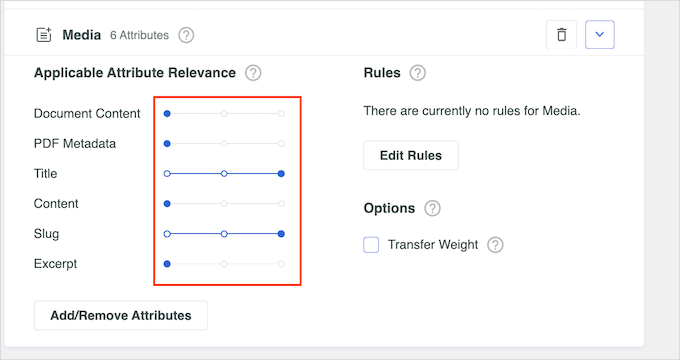
Możesz również kliknąć przycisk „Źródła i ustawienia”, aby wybrać dodatkowe obszary wyszukiwania.
Na przykład, możesz włączyć wyszukiwanie w komentarzach, produktach, niestandardowych typach postów i nie tylko, zamiast po prostu w postach i stronach.
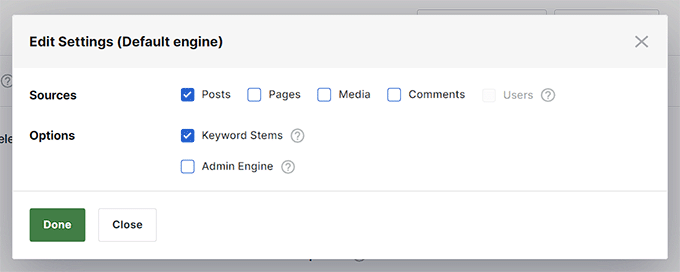
Aby dowiedzieć się więcej o tych ustawieniach wyszukiwania, zapoznaj się z naszym kompletnym przewodnikiem, jak poprawić wyszukiwanie WordPress za pomocą SearchWP.
Dodawanie formularza wyszukiwania do Twojej witryny
SearchWP automatycznie zastępuje domyślne wyszukiwanie WordPress. Oznacza to, że jeśli dodałeś już blok wyszukiwania WordPress lub widget do swojej witryny, zacznie on używać niestandardowego algorytmu SearchWP do wyników.
Jeśli jednak nie dodałeś jeszcze formularza wyszukiwania do swojej witryny, możesz to zrobić, po prostu wstawiając blok lub widżet wyszukiwania do dowolnego wpisu, strony lub obszaru paska bocznego.
Przejdź do strony Wygląd » Widgety z pulpitu WordPress.
Tutaj kliknij przycisk „+” dodawania bloku, aby znaleźć blok Wyszukiwania i dodać go do swojego paska bocznego. Następnie nie zapomnij kliknąć przycisku „Aktualizuj”, aby zapisać swoje ustawienia.
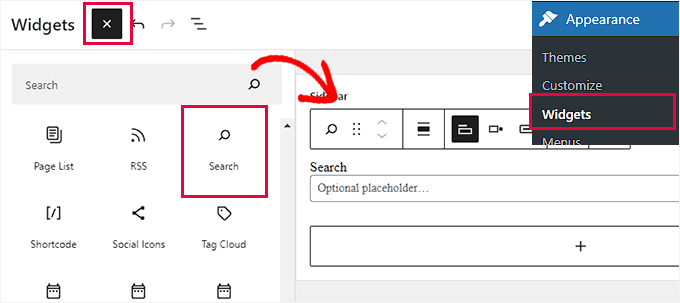
Jednak jeśli używasz motywu blokowego, może on nie mieć obszaru gotowego na widgety. W takim przypadku nie zobaczysz ekranu Widgety w menu Wygląd.
Zamiast tego możesz użyć pełnego edytora witryny, aby dodać blok wyszukiwania do swojej witryny. Po prostu przejdź do Wygląd » Edytor, aby uruchomić edytor.
W edytorze kliknij przycisk „+” i dodaj blok Wyszukiwania w miejscu, w którym chcesz wyświetlić formularz wyszukiwania na swojej stronie internetowej.
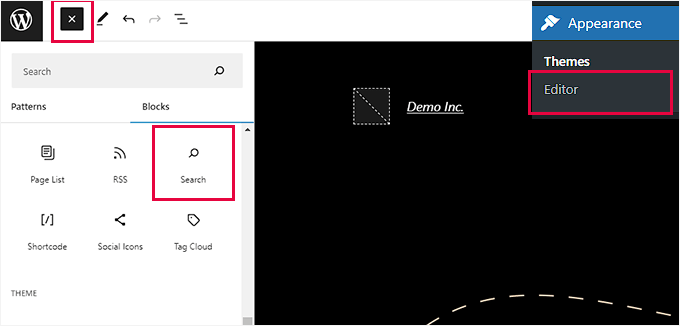
Nie zapomnij kliknąć przycisku „Zaktualizuj”, aby zapisać swoje ustawienia.
Możesz teraz odwiedzić swoją stronę internetową i wypróbować nową, potężniejszą funkcję niestandardowego wyszukiwania.
Na przykład poniższy obraz pokazuje, jak funkcja wyszukiwania rozmytego zwraca wiele trafnych wyników z błędnie napisanego zapytania na stronie wyników wyszukiwania.

Dodatkowa wskazówka: Szukaj według kategorii, aby poprawić doświadczenie użytkownika
Dodając wyszukiwanie rozmyte, ułatwiasz użytkownikom znajdowanie odpowiednich treści, dzięki czemu Twoja witryna jest bardziej przyjazna dla użytkownika i pomocna dla odwiedzających.
Innym sposobem na ułatwienie nawigacji po witrynie WordPress jest umożliwienie użytkownikom wyszukiwania według kategorii.
Kategorie pozwalają na bardziej uporządkowane organizowanie treści w Twojej witrynie. Jeśli masz wiele wpisów na blogu w swojej witrynie, umożliwienie użytkownikom wyszukiwania według kategorii ułatwia im wyszukiwanie w określonych obszarach tematycznych, takich jak podróże.

Jeśli masz sklep internetowy, dodanie wyszukiwania według kategorii produktów również ułatwia klientom znalezienie przedmiotów, które chcą kupić. To z kolei może pomóc zwiększyć sprzedaż.
Możesz łatwo poprawić wrażenia użytkownika, tworząc niestandardowy formularz wyszukiwania za pomocą wtyczki SearchWP. Pozwala to dodać interaktywny formularz rozwijany, w którym użytkownicy mogą filtrować wyniki za pomocą różnych kategorii w Twojej witrynie.

Więcej informacji można znaleźć w naszym poradniku na temat wyszukiwania według kategorii w WordPressie.
FAQ: Dodaj wyszukiwanie rozmyte do swojej witryny WordPress
Oto kilka szybkich odpowiedzi na często zadawane pytania, które możesz mieć.
Jaka jest różnica między wyszukiwaniem rozmytym a normalnym wyszukiwaniem?
Normalne wyszukiwanie szuka dokładnych dopasowań. Jeśli ktoś źle napisze słowo lub użyje nieco innej jego wersji, wynik może się nie pojawić. Wyszukiwanie rozmyte jest bardziej elastyczne. Szuka bliskich dopasowań, dzięki czemu odwiedzający nadal mogą znaleźć to, czego szukają, nawet jeśli ich pisownia nie jest idealna.
Jak działa wyszukiwanie rozmyte?
Wyszukiwanie rozmyte porównuje termin wyszukiwania z Twoimi treściami i sprawdza, jak bardzo są podobne, zamiast wymagać dokładnego dopasowania. Więc jeśli ktoś wpisze „tutoriel”, a Twój post mówi „tutorial”, wyszukiwanie rozmyte widzi, że są one bardzo blisko i i tak pokazuje wynik.
Czy AI to tylko logika rozmyta?
Nie – to różne rzeczy. Logika rozmyta to metoda obsługi przybliżonych lub niedokładnych dopasowań. AI to znacznie szersza dziedzina obejmująca uczenie się, przewidywanie i podejmowanie decyzji. Wyszukiwanie rozmyte może wykorzystywać logikę rozmytą, ale nie oznacza to automatycznie, że wykorzystuje AI.
Jaki jest najlepszy algorytm do wyszukiwania rozmytego?
Nie ma jednego „najlepszego”. Większość narzędzi do wyszukiwania rozmytego wykorzystuje metody oparte na podobieństwie (takie jak odległość edycyjna) do porównywania słów i znajdowania bliskich dopasowań. Dobre wtyczki (takie jak SearchWP) zajmują się tym za Ciebie, więc nie musisz martwić się o techniczne szczegóły.
Dodatkowe zasoby: Więcej wskazówek, jak ulepszyć wyszukiwanie w WordPress
Mamy nadzieję, że ten artykuł pomógł Ci dowiedzieć się, jak łatwo dodać wyszukiwanie rozmyte do swojej witryny WordPress. Możesz również zapoznać się z naszymi artykułami na temat:
- Jak dodać wielojęzyczne wyszukiwanie w WordPress
- Jak dodać filtr taksonomii Ajax w wyszukiwaniu WordPress
- Jak sprawić, by komentarze do wpisów na blogu były przeszukiwalne w WordPress
- Jak sprawić, by pola niestandardowe były przeszukiwalne w WordPressie
- Jak sprawdzić analitykę wyszukiwania w WordPressie
Jeśli podobał Ci się ten artykuł, zasubskrybuj nasz kanał YouTube po samouczki wideo WordPress. Możesz nas również znaleźć na Twitterze i Facebooku.


Dennis Muthomi
Dziękuję za ten informacyjny artykuł. Szczególnie podobała mi się część o tym, jak SearchWP może znajdować częściowe dopasowania. Jako właściciel strony internetowej widziałem, jak odwiedzający przekręcają terminy wyszukiwania, sprawdzając logi wyszukiwania mojej witryny, aby zobaczyć, jakie są powszechne literówki. Wyszukiwanie rozmyte było na mojej liście rzeczy do zrobienia, a ten przewodnik jest świetnym przewodnikiem krok po kroku.
Wykorzystam powszechne literówki z logów i dopracuję ustawienia wyszukiwania rozmytego, aby uzyskać jeszcze lepsze wyniki.
Dziękuję za ten WPBeginner!
Jiří Vaněk
Wygląda na to, że jest to świetna opcja, aby ulepszyć wyszukiwanie. Mogę pomyśleć o alternatywie. Czy istnieje wtyczka, która pozwoliłaby mi pisać alternatywy dla tytułu artykułu? Czyli nie tylko alternatywę z literówką, ale także być może nagłówek, ale w nieco innej formie, którego czytelnik mógłby szukać na stronie, ale niekoniecznie uzyskałby wyniki.
Wsparcie WPBeginner
Obecnie nie mamy wtyczki ani narzędzia, które byśmy do tego polecali.
Administrator
Ralph
Bardzo ciekawe rozwiązanie, jednak cena jest zbyt wysoka. Rozumiem brak darmowego okresu próbnego i płatność za wtyczki, to czyjaś praca. Byłoby miło, gdyby ta wtyczka była jednorazową płatnością, a nie co roku.
Nie jest to dobre zastosowanie dla bloga osobistego ze względu na cenę, ale dla większych firm może to być narzędzie, które zamieni potencjalnych klientów w konwersje.
Wsparcie WPBeginner
Thanks for sharing your feedback
Administrator
Dibyandu Pal
czy nie ma na to żadnego darmowego rozwiązania??
Wsparcie WPBeginner
If we find one we would recommend we will be sure to update our article
Administrator