


Pamiętam, jak wpatrywałem się w folder 500 edytowanych zdjęć, bojąc się momentu, w którym będę musiał je przesłać. Nie samo przesyłanie mnie przerażało. Przerażało mnie ręczne wpisywanie przysłony, czasu otwarcia migawki i ISO dla każdego pojedynczego opisu obrazu.
Udostępnianie szczegółów technicznych pomaga czytelnikom w nauce, ale ręczne kopiowanie tych danych to ogromne marnotrawstwo czasu. Prowadzi to również do literówek, które mogą zdezorientować odbiorców.
W WPBeginner wierzymy w automatyzację nudnych rzeczy, abyś mógł skupić się na kreatywności. W tym przewodniku podzielę się dwoma łatwymi sposobami automatycznego wyświetlania tagów EXIF zdjęć w WordPressie.
Dlaczego wyświetlać tagi EXIF w podpisach zdjęć WordPress?
Jeśli jesteś fotografem, WordPress to świetny sposób na zaprezentowanie swojej pracy. Posiada mnóstwo pięknych motywów dla fotografów WordPress i wtyczek, które mogą pomóc w promowaniu Twoich obrazów, budowaniu marki, a nawet zdobywaniu większej liczby klientów.
Istnieje jednak duża wada, którą być może już zauważyłeś. Domyślnie WordPress nie wyświetla żadnych tagów wymiennego formatu pliku obrazu (EXIF), takich jak producent i model aparatu, rozdzielczość i ekspozycja, a także miejsce i czas wykonania zdjęcia.
Te dane mogą być przydatne dla odwiedzających, zwłaszcza jeśli sprzedajesz zdjęcia i grafiki cyfrowe online.
Znaczniki EXIF są również przydatne, jeśli prowadzisz bloga fotograficznego, ponieważ mogą pomóc czytelnikom dowiedzieć się więcej o Twoich zdjęciach.
Pobieranie tych danych, a następnie ręczne dodawanie ich do Twojej witryny zajęłoby czas i wysiłek, zwłaszcza jeśli masz wiele różnych zdjęć. Jeśli będziesz dodawać te informacje ręcznie za każdym razem, może być również trudno stworzyć spójny projekt.
Mając to na uwadze, zobaczmy, jak możesz automatycznie dodawać znaczniki EXIF do swoich podpisów za pomocą wtyczki. Obie te metody mogą zaoszczędzić mnóstwo czasu, jednocześnie wyświetlając Twoje znaczniki w spójny sposób.
Po prostu użyj poniższych szybkich linków, aby przejść bezpośrednio do metody, której chcesz użyć:
Nie wiesz, którą metodę wybrać? Oto krótkie podsumowanie:
- Metoda 1 jest najlepsza dla Ciebie, jeśli chcesz kontrolować, które konkretne zdjęcia wyświetlają dane EXIF. Jest idealna do dodawania szczegółów do niektórych obrazów, zachowując prywatność innych.
- Metoda 2 jest najlepsza dla Ciebie, jeśli chcesz rozwiązania typu „ustaw i zapomnij”, które automatycznie dodaje dane EXIF do wszystkich nowych obrazów, które przesyłasz.
Metoda 1: Dodawanie tagów EXIF do podpisów konkretnych zdjęć
Czasami możesz chcieć wyświetlić znaczniki EXIF tylko dla określonych zdjęć. Na przykład, możesz wyświetlić znaczniki lokalizacji dla zdjęć słynnego zabytku, ale ukryć te informacje na zdjęciach swojego domu.
Exif Caption pozwala na dodawanie tagów EXIF do konkretnych zdjęć, dzięki czemu możesz zaoszczędzić czas, zachowując jednocześnie kontrolę.
Pierwszą rzeczą, którą musisz zrobić, jest zainstalowanie i aktywowanie wtyczki Exif Caption. Aby uzyskać więcej szczegółów, zapoznaj się z naszym przewodnikiem krok po kroku, jak zainstalować wtyczkę WordPress.
Po aktywacji przejdź do Media » Podpis EXIF w panelu administracyjnym WordPressa. Tutaj zobaczysz wszystkie zdjęcia, które mają dane EXIF.
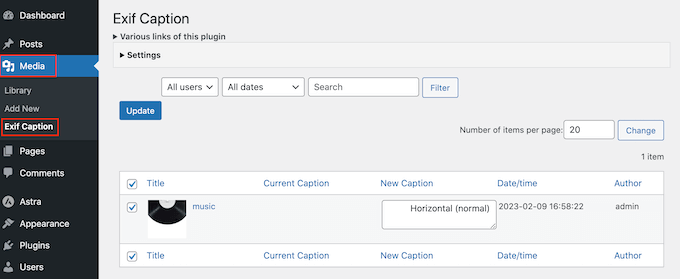
Aby skonfigurować Exif Caption, kliknij, aby rozwinąć sekcję „Ustawienia”.
Na początek możesz wybrać, czy chcesz zastąpić bieżący opis obrazu danymi EXIF, czy wyświetlić tagi obok oryginalnego opisu.
Jeśli nie chcesz nadpisywać bieżących opisów, wybierz opcję „Wstaw po lewej” lub „Wstaw po prawej”. Wtyczka doda wtedy tagi przed lub po oryginalnym opisie obrazu na Twoim blogu WordPress.
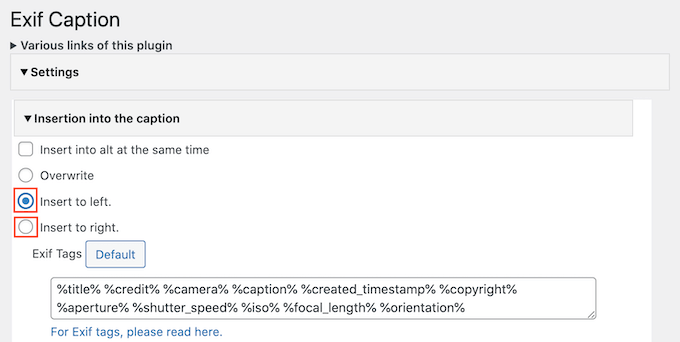
Następnie zobaczysz pole ze wszystkimi tagami EXIF, które możesz dodać do podpisów obrazów.
Domyślnie Exif Caption dodaje wszystkie dostępne znaczniki, więc po prostu usuń te, których nie chcesz używać.
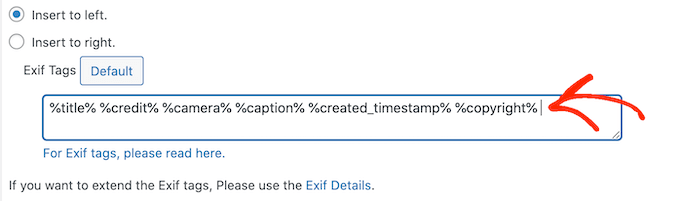
Jeśli usuniesz znacznik, a potem zmienisz zdanie, po prostu kliknij przycisk „Domyślny”. Spowoduje to ponowne dodanie wszystkich dostępnych znaczników EXIF.
Wtyczka oferuje opcję dodawania danych EXIF do tekstu alternatywnego obrazu. Zdecydowanie odradzamy jednak korzystanie z tej funkcji.
Tekst alternatywny powinien opisywać wizualną zawartość obrazu (np. „złoty retriever łapiący frisbee w parku”) w celu zapewnienia dostępności i pomocy wyszukiwarkom w zrozumieniu, czego dotyczy obraz. Ciąg danych z aparatu tego nie osiąga i zapewnia słabe wrażenia użytkownika.
Gdy będziesz zadowolony z konfiguracji wtyczki, nie zapomnij kliknąć „Zapisz zmiany”.
Po wykonaniu tej czynności będziesz gotowy do dodania danych EXIF do opisów obrazów. Po prostu przejdź przez listę obrazów i zaznacz pole wyboru obok każdego zdjęcia, dla którego chcesz wyświetlić dane EXIF.
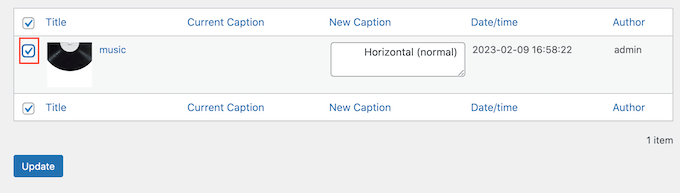
Aby dodać tagi EXIF do tych podpisów obrazów, po prostu kliknij „Zaktualizuj”.
Teraz, za każdym razem, gdy dodasz te zdjęcia do strony lub posta, WordPress automatycznie wyświetli tagi EXIF w podpisie obrazu.

Metoda 2: Automatyczne wyświetlanie danych EXIF dla wszystkich Twoich zdjęć
Czy chcesz wyświetlać tagi EXIF dla wszystkich swoich zdjęć? W takim razie ma sens użycie wtyczki, która automatycznie dodaje te informacje do Twoich podpisów, ponieważ jest to ostateczny oszczędzacz czasu.
Exif Details wyświetla szczegółowe informacje EXIF w panelu administracyjnym WordPress. Może również automatycznie dodawać te tagi do opisów obrazów, dzięki czemu są one wyświetlane w spójny sposób.
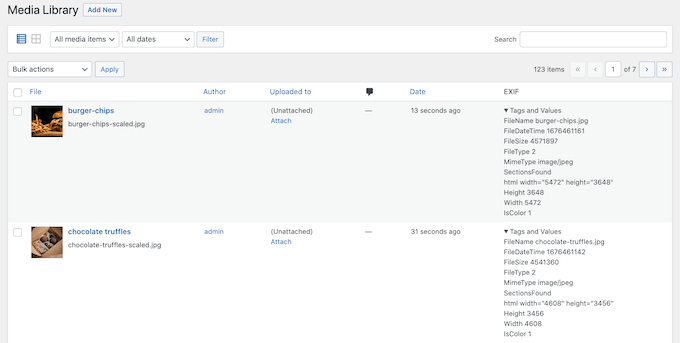
Należy pamiętać, że ta metoda wymaga wtyczki i niestandardowego fragmentu kodu. Wtyczka pobiera dane, ale potrzebujesz fragmentu kodu, aby wyświetlić je w podpisach.
Nie martw się, przeprowadzimy Cię przez to krok po kroku i nie będziesz musiał pisać żadnego kodu od zera.
Exif Details pobiera również informacje EXIF przy pierwszym przesłaniu obrazu do WordPressa. Oznacza to, że nie wyświetli tagów EXIF dla żadnych obrazów, które zostały już dodane do biblioteki mediów.
Niemniej jednak, ta wtyczka działa najlepiej, jeśli dopiero zaczynasz prowadzić bloga fotograficznego lub do tej pory przesłałeś tylko niewielką liczbę obrazów.
Najpierw musisz zainstalować i aktywować wtyczkę Exif Details. Aby uzyskać więcej informacji, zapoznaj się z naszym przewodnikiem krok po kroku, jak zainstalować wtyczkę WordPress.
Po aktywacji przejdź do Media » Biblioteka i spójrz na kolumnę „EXIF”.
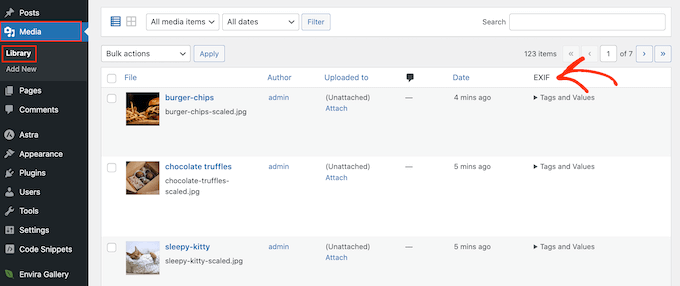
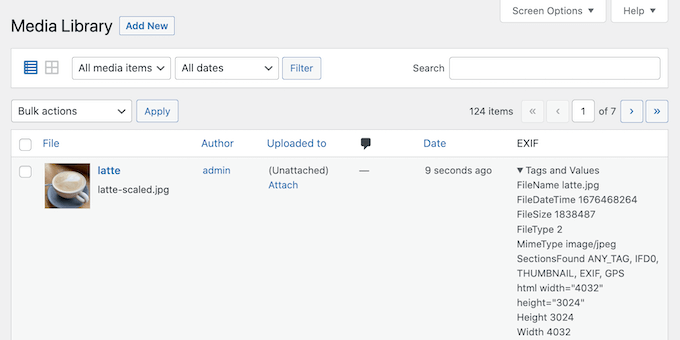
Aby zobaczyć tagi dla konkretnego obrazu, po prostu kliknij tekst „Tagi i wartości”.
Teraz zanotuj kody EXIF dla danych, które chcesz wyświetlić. Na przykład „DateTimeOriginal” pokazuje datę i czas utworzenia pliku.
Pełną listę dostępnych tagów znajdziesz na stronie Tagi EXIF.
Gdy już będziesz mieć te tagi, czas dodać niestandardowy kod do WordPress. Często przewodniki zalecają bezpośrednią edycję pliku functions.php motywu, ale może to spowodować wszelkiego rodzaju typowe błędy WordPress.
Stracisz również niestandardowy kod przy następnej aktualizacji motywu WordPress. Z tego powodu zalecamy zamiast tego użycie bezpłatnej wtyczki WPCode.
W WPBeginner używamy WPCode do zarządzania wszystkimi niestandardowymi fragmentami kodu w naszej sieci witryn. Jest to znacznie bezpieczniejszy sposób dodawania funkcjonalności, ponieważ zapobiega błędom, które mogą zepsuć Twoją witrynę, a Twój kod nigdy nie zostanie utracony podczas aktualizacji motywu.
Pierwszą rzeczą, którą musisz zrobić, jest zainstalowanie i aktywowanie bezpłatnej wtyczki WPCode. Aby uzyskać więcej szczegółów, zapoznaj się z naszym przewodnikiem krok po kroku, jak zainstalować wtyczkę WordPress. Po aktywacji przejdź do Fragmenty kodu » Dodaj fragment.
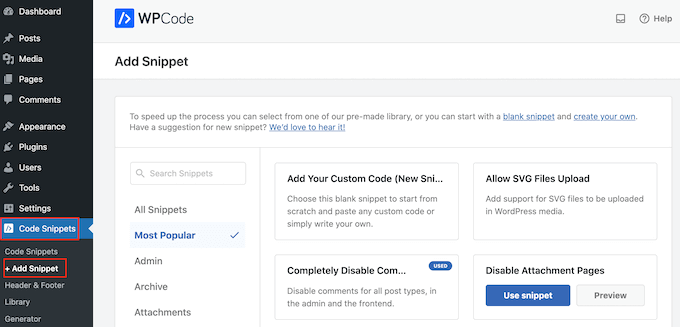
Tutaj zobaczysz wszystkie gotowe fragmenty kodu WPCode, które możesz dodać do swojej witryny. Obejmują one fragmenty, które dodają kolumnę z obrazem wyróżniającym do panelu administracyjnego, umożliwiają użytkownikom przesyłanie obrazów do Twojej witryny, wyłączają strony załączników i wiele więcej.
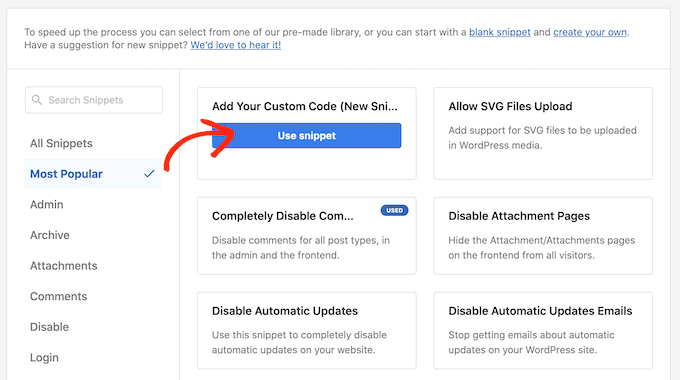
Po prostu najedź kursorem myszy na „Dodaj swój niestandardowy kod”, a następnie kliknij przycisk „Użyj fragmentu”, gdy się pojawi.
Na początek wpisz tytuł dla niestandardowego fragmentu kodu. Może to być cokolwiek, co pomoże Ci zidentyfikować fragment w panelu WordPress.
Następnie otwórz menu rozwijane „Typ kodu” i wybierz „Fragment PHP”.
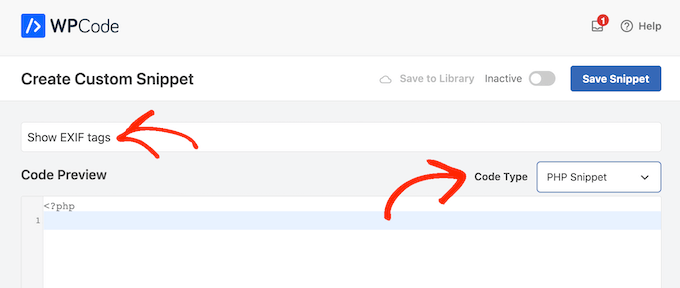
W edytorze „Podgląd kodu” musisz dodać fragment kodu, który pobiera tagi EXIF, a następnie dodaje te informacje do podpisu obrazu.
Na przykład, oto fragment kodu, który pobiera datę i czas wykonania zdjęcia:
function exif_details_change( $exifdatas, $id ) {
    if ( array_key_exists( 'DateTimeOriginal', $exifdatas ) ) {
        $shooting_date = str_replace( ':', '-', substr( $exifdatas['DateTimeOriginal'], 0, 10 ) );
        $shooting_time = substr( $exifdatas['DateTimeOriginal'], 10 );
        $exifdatas['DateTimeOriginal'] = $shooting_date . $shooting_time;
    }
    return $exifdatas;
}
add_filter( 'exif_details_data', 'exif_details_change', 10, 2 );

function media_caption( $metadata, $id ) {
    $mime_type = get_post_mime_type( $id );
    if ( in_array( $mime_type, array( 'image/jpeg', 'image/tiff' ) ) ) {
        do_action( 'exif_details_update', $id );
        $exifdatas = get_post_meta( $id, '_exif_details', true );
        if ( ! empty( $exifdatas ) ) {
            $camera = null;
            $f_number = null;
            $s_speed = null;
            $iso = null;
            $date = null;
            $googlemap = null;
            if ( array_key_exists( 'Model', $exifdatas ) ) {
                $camera = 'Camera:' . $exifdatas['Model'];
            }
            if ( array_key_exists( 'ApertureFNumber', $exifdatas ) ) {
                $f_number = 'F-number:' . $exifdatas['ApertureFNumber'];
            }
            if ( array_key_exists( 'ExposureTime', $exifdatas ) ) {
                $s_speed = 'Shutter speed:' . $exifdatas['ExposureTime'];
            }
            if ( array_key_exists( 'ISOSpeedRatings', $exifdatas ) ) {
                $isodata = json_decode( $exifdatas['ISOSpeedRatings'] );
                if ( is_array( $isodata ) ) {
                    $iso = 'ISO:' . $isodata[0];
                } else {
                    $iso = 'ISO:' . $isodata;
                }
            }
            if ( array_key_exists( 'DateTimeOriginal', $exifdatas ) ) {
                $date = 'Date:' . $exifdatas['DateTimeOriginal'];
            }
            if ( array_key_exists( 'latitude_dd', $exifdatas ) && array_key_exists( 'longtitude_dd', $exifdatas ) ) {
                $googlemap = '<a href="https://www.google.com/maps?q=' . $exifdatas['latitude_dd'] . ',' . $exifdatas['longtitude_dd'] . '">Google Map</a>';
            }
            $caption = sprintf( '%1$s %2$s %3$s %4$s %5$s %6$s', $camera, $f_number, $s_speed, $iso, $date, $googlemap );
            $caption = rtrim( $caption );
            $caption = preg_replace( '/\s(?=\s)/', '', $caption );
            $media_post = array(
                'ID'           => $id,
                'post_excerpt' => $caption,
            );
            wp_update_post( $media_post );
        }
    }
    return $metadata;
}
add_filter( 'wp_generate_attachment_metadata', 'media_caption', 10, 2 );
Ten kod jest skonfigurowany do wyświetlania modelu aparatu, przysłony, czasu otwarcia migawki, ISO, daty i linku do Map Google (jeśli istnieją dane GPS). Ale co, jeśli chcesz go dostosować?
Jest to łatwiejsze niż wygląda! Możesz wyłączyć dowolną linię danych, której nie chcesz wyświetlać, dodając dwa ukośniki (//) na początku tej linii. Sprawia to, że staje się ona komentarzem, więc kod ją zignoruje.
Na przykład, jeśli nie chcesz wyświetlać czasu otwarcia migawki, znajdź tę linię:
$s_speed = 'Shutter speed:' . $exifdatas['ExposureTime'];
I zmień go na ten:
// $s_speed = 'Shutter speed:' . $exifdatas['ExposureTime'];
Możesz to zrobić dla dowolnych zmiennych danych ($camera, $f_number, $iso itp.), których nie chcesz uwzględniać w swoich podpisach. 👍
Gdy będziesz zadowolony z kodu, przewiń do sekcji „Wstawianie”. WPCode może dodać Twój kod PHP w różnych lokalizacjach, takich jak po każdym poście, tylko na froncie lub tylko w panelu administracyjnym.
Chcemy użyć niestandardowego kodu PHP na całym است وب سایت وردپرس, więc kliknij „Automatyczne wstawianie”, jeśli nie jest jeszcze zaznaczone. Następnie otwórz menu rozwijane „Lokalizacja” i wybierz „Uruchom wszędzie”.
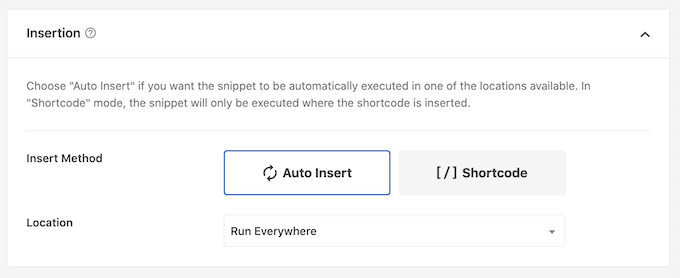
Następnie jesteś gotowy, aby przewinąć do góry ekranu i kliknąć przełącznik „Nieaktywny”, aby zmienił się na „Aktywny”.
Na koniec kliknij „Zapisz fragment”, aby fragment PHP stał się aktywny.
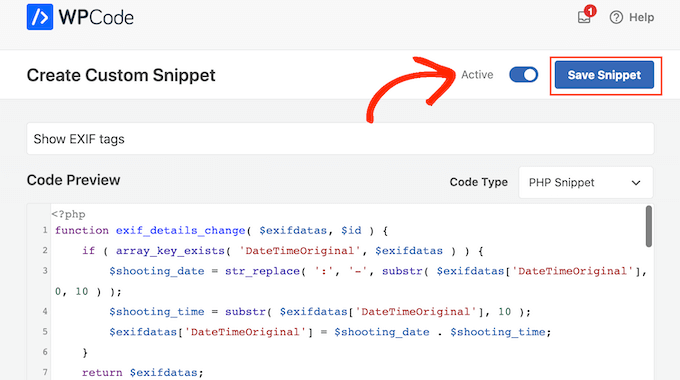
Teraz Exif Details pobierze tagi za każdym razem, gdy przesłasz nowe zdjęcie. Następnie automatycznie doda te informacje do podpisu zdjęcia.
Aby to wypróbować, przejdź do Media » Biblioteka, a następnie kliknij „Dodaj nowy”.
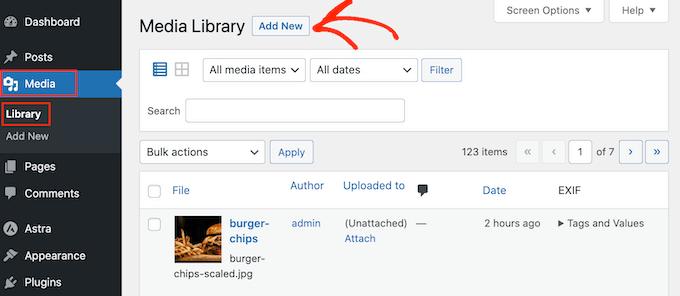
Możesz teraz przesłać obraz z komputera.
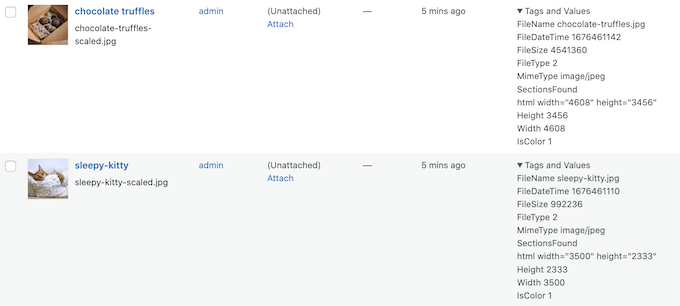
Następnie wróć do Media » Biblioteka i kliknij, aby rozwinąć opcję „Tagi i wartości” dla obrazu.
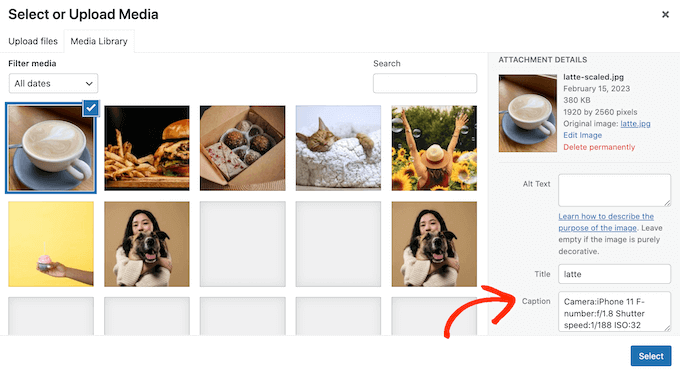
Zakładając, że zdjęcie ma odpowiednie tagi EXIF, WordPress automatycznie doda te informacje do podpisu.
Na przykład, na poniższym obrazie możesz zobaczyć, że WordPress już dodał datę i godzinę wykonania zdjęcia do podpisu obrazu.
Często zadawane pytania dotyczące tagów EXIF zdjęć
Oto odpowiedzi na najczęściej zadawane pytania dotyczące pracy z metadanymi obrazów w WordPressie.
1. Czym są dane EXIF?
EXIF to skrót od Exchangeable Image File Format. Jest to zestaw danych, które Twój aparat cyfrowy automatycznie osadza w pliku obrazu.
Te metadane mogą obejmować markę i model aparatu, przysłonę, czas otwarcia migawki, ISO, a czasem lokalizację GPS, w której zdjęcie zostało zrobione.
2. Czy bezpieczne jest wyświetlanie wszystkich danych EXIF na mojej stronie internetowej?
Należy zachować ostrożność. Chociaż ustawienia aparatu są bezpieczne do udostępniania, możesz unikać wyświetlania danych GPS. Mogą one ujawnić prywatne lokalizacje, takie jak Twój dom lub biuro. Najlepiej jest przejrzeć udostępniane dane i pokazywać tylko informacje, które są przydatne dla Twoich odwiedzających.
3. Czy WordPress usunie dane EXIF po przesłaniu obrazu?
Nie, WordPress zachowuje oryginalne dane EXIF w pliku obrazu podczas jego przesyłania do biblioteki multimediów. Jednak domyślnie nie wyświetla tych informacji na froncie Twojej witryny. Wtyczki z tego przewodnika sprawiają, że te ukryte dane stają się widoczne.
4. Czy dodawanie danych EXIF do opisów zdjęć pomaga w SEO?
Dodawanie danych EXIF do podpisów nie wpływa bezpośrednio na Twoje pozycje w wyszukiwarkach. Może jednak poprawić doświadczenie użytkownika dla Twojej publiczności, co może sprawić, że dłużej pozostaną na Twojej stronie. Te pozytywne sygnały użytkowników mogą pośrednio pomóc w Twoim SEO.
5. Czy mogę edytować lub usuwać dane EXIF z moich zdjęć?
Tak, możesz edytować lub usuwać dane EXIF za pomocą oprogramowania do edycji zdjęć, takiego jak Adobe Photoshop lub Lightroom, przed przesłaniem obrazów do WordPress. Jest to dobra praktyka, jeśli masz obawy dotyczące prywatności dotyczące określonych informacji, takich jak tagi lokalizacji.
Dodatkowe zasoby dla fotografów
Teraz, gdy wiesz, jak wyświetlać dane EXIF, możesz uznać te inne przewodniki za pomocne w tworzeniu niesamowitej strony internetowej o fotografii z WordPress:
- Jak stworzyć galerię zdjęć z albumami w WordPress – Dowiedz się, jak organizować swoje obrazy w oszałamiające galerie i albumy, które są łatwe w nawigacji dla odwiedzających.
- Najlepsze wtyczki do tworzenia suwaków w WordPress – Twórz angażujące, responsywne suwaki, aby wyróżnić swoje najlepsze zdjęcia i przyciągnąć uwagę odbiorców.
- Najlepsze motywy WordPress dla fotografów – Znajdź idealny projekt, aby pięknie i profesjonalnie zaprezentować swoją pracę.
- Jak sprzedawać sztukę cyfrową i grafikę online – Zamień swoją pasję w zysk, ucząc się najlepszych sposobów sprzedaży zdjęć bezpośrednio ze swojej witryny.
Jeśli podobał Ci się ten artykuł, zasubskrybuj nasz kanał YouTube po samouczki wideo WordPress. Możesz nas również znaleźć na Twitterze i Facebooku.



vadakkus
Witaj,
Chciałbym wyświetlić dane EXIF zdjęć w prekonfigurowanej lokalizacji wewnątrz DIV. Próbowałem użyć kodu, który podałeś tutaj za pomocą krótkiego kodu wygenerowanego w WPCODE, ale nic się nie wyświetla. Co robię źle? Dzięki!
Wsparcie WPBeginner
Please ensure that the photo was uploaded with the EXIF data by using the plugin at the start of method 2 as that is the most likely cause. The second likely cause would be if your theme’s design hides the caption of the images in which case you would need to reach out to your theme’s support and they could help
Administrator