


Tygodniami planowałeś idealne wydarzenie, od rezerwacji miejsca po finalizację listy prelegentów. Ale kiedy publikujesz stronę na swojej witrynie WordPress, martwisz się, że nikt jej nigdy nie znajdzie poprzez wyszukiwanie w Google.
To frustrujące uczucie, które dobrze znamy. Często brakuje nie lepszej treści ani większej promocji, ale prostego technicznego usprawnienia zwanego znacznikiem schematu wydarzenia.
Pomyśl o tym jak o specjalnym zaproszeniu, które wysyłasz bezpośrednio do wyszukiwarek, podając im wszystkie kluczowe szczegóły – datę, godzinę, lokalizację – w języku, który natychmiast rozumieją. Pomaga to Twoim wydarzeniom pojawiać się w przyciągających wzrok wynikach wyszukiwania, które generują więcej kliknięć.
W tym przewodniku przeprowadzimy Cię przez dokładne kroki dodania go do swojej witryny za pomocą prostego wtyczki. Bez kodowania.
Dlaczego warto dodać schemat zdarzenia w WordPress?
Znacznik schematu zdarzenia to specjalny rodzaj kodu, który pomaga wyszukiwarkom dokładnie zrozumieć, o czym jest Twoje wydarzenie. Pomyśl o tym jak o przekazaniu Google szczegółowej ulotki o wydarzeniu ze wszystkimi ważnymi informacjami – datą, godziną, lokalizacją i szczegółami biletów – w języku, który łatwo zrozumie.
Oto, co sprawia, że schemat wydarzeń jest tak potężny: nie zmienia on wyglądu Twojej witryny dla odwiedzających, ale dramatycznie zmienia sposób, w jaki wyszukiwarki widzą i wyświetlają Twoje treści.
Kiedy dodajesz te dane strukturalne do swojej witryny WordPress, zasadniczo mówisz Google: „To nie jest zwykła strona internetowa, to wydarzenie z konkretnymi szczegółami, których ludzie szukają”.
Oto kilka rzeczywistych korzyści, które zobaczysz:
Zwiększona widoczność w wyszukiwarce: Twoje wydarzenia mogą pojawić się w specjalnych listach wydarzeń Google, fragmentach rozszerzonych i panelach wiedzy Google. Te przyciągające wzrok wyświetlacze pojawiają się nad zwykłymi wynikami wyszukiwania i zawierają kluczowe szczegóły, takie jak daty, lokalizacje i ceny, bezpośrednio w wynikach wyszukiwania.
Lepszy ruch ukierunkowany: Kiedy ludzie szukają wydarzeń w Twojej okolicy lub branży, znaczniki schematu pomagają Google dopasować Twoje treści do ich konkretnych potrzeb. To poprawia Twoje SEO i oznacza, że przyciągniesz osoby, które są naprawdę zainteresowane uczestnictwem, a nie tylko przypadkowych przeglądających.
Poprawiony wskaźnik klikalności: Bogate fragmenty ze szczegółami wydarzenia są znacznie bardziej atrakcyjne niż zwykłe linki tekstowe. Gdy potencjalni uczestnicy mogą od razu zobaczyć datę, lokalizację i inne kluczowe informacje o Twoim wydarzeniu, chętniej klikną, aby dowiedzieć się więcej.
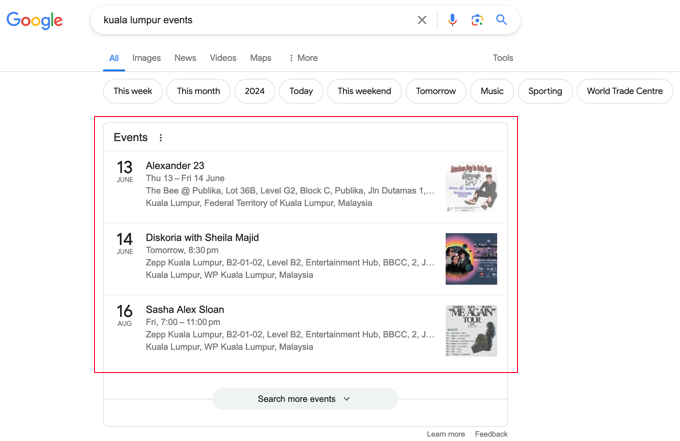
Z naszego doświadczenia wynika, że wydarzenia z odpowiednim znacznikiem schematu konsekwentnie przewyższają te bez niego. Ustrukturyzowane dane dają wyszukiwarkom pewność w wyświetlaniu Twoich treści w widocznym miejscu, co przekłada się bezpośrednio na większą widoczność i frekwencję na Twoich wydarzeniach.
Mając to na uwadze, przyjrzyjmy się, jak dodać schemat wydarzeń w WordPress. Oto kroki, które omówimy:
Jak dodać schemat zdarzeń w WordPress
Najłatwiejszym sposobem dodania znacznika schematu wydarzenia w WordPress jest użycie All in One SEO (AIOSEO). Jest to najlepsza wtyczka SEO dla WordPress na rynku i obsługuje rosnącą liczbę typów schematów, aby pomóc wyszukiwarkom lepiej zrozumieć Twoje treści.
Najpierw musisz zainstalować i aktywować wtyczkę AIOSEO na swojej stronie. Jeśli potrzebujesz pomocy, postępuj zgodnie z naszym poradnikiem na temat jak zainstalować wtyczkę WordPress.
Uwaga: Będziesz potrzebować wersji Pro AIOSEO, ponieważ zawiera ona Generator Schematów i inne funkcje SEO, takie jak mapy witryn i menedżer przekierowań. Istnieje również bezpłatna wersja AIOSEO, którą możesz wypróbować.
Po aktywacji wtyczka automatycznie uruchomi kreatora konfiguracji.
Kliknij przycisk „Rozpocznij”, a następnie postępuj zgodnie z naszym przewodnikiem na temat jak prawidłowo skonfigurować All in One SEO dla WordPress.

Dodawanie schematu wydarzenia do posta lub strony WordPress
Po zakończeniu konfiguracji All in One SEO musisz otworzyć wpis lub stronę, do której chcesz dodać schemat wydarzenia.
Zgodnie z wymaganiami Google dotyczącymi schematu wydarzeń, powinna to być strona internetowa promująca pojedyncze wydarzenie. Dzieje się tak, ponieważ Google wymaga, aby każde wydarzenie miało unikalny adres URL.
Po przejściu do edytora treści WordPress, sekcję „Ustawienia AIOSEO” znajdziesz, przewijając stronę do samego dołu.
Będziesz musiał kliknąć zakładkę „Schemat”. Tutaj możesz zobaczyć wszelkie schematy, które zostały już włączone, takie jak typ schematu Artykuł.
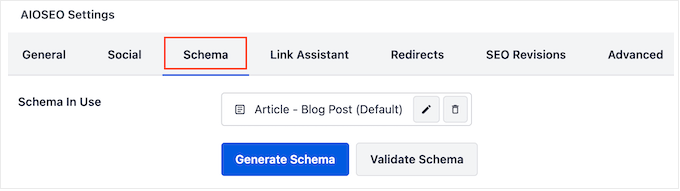
Teraz możesz dodać schemat wydarzenia do wpisu. Po prostu kliknij przycisk „Wygeneruj schemat”.
Będziesz mógł wybierać spośród szerokiej gamy różnych typów schematów, korzystając z Katalogu Schematów AIOSEO. Po prostu znajdź opcję „Wydarzenie”, a następnie kliknij przycisk „+ Dodaj schemat”.
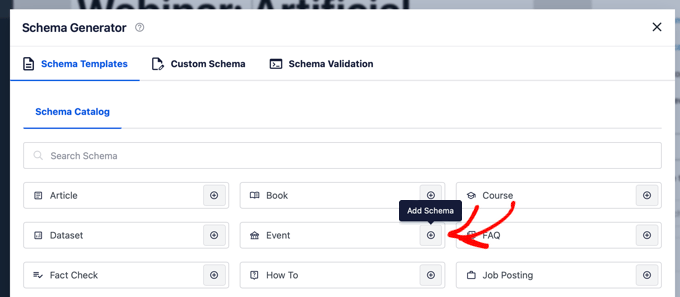
Spowoduje to wyświetlenie formularza, w którym możesz wypełnić szczegóły dotyczące swojego wydarzenia.
Wypełniając formularz, pamiętaj, że im pełniejsze i dokładniejsze informacje podasz, tym lepiej wyszukiwarki będą mogły zrozumieć i wyróżnić Twoje wydarzenie. Staraj się wypełnić jak najwięcej pól, które są istotne dla Twojego konkretnego wydarzenia.
Wypełnianie formularza schematu wydarzenia
Najpierw musisz nadać swojemu wydarzeniu nazwę.
Domyślnie AIOSEO używa tytułu posta, dodając inteligentny tag „Tytuł posta”. Możesz wprowadzić inny tytuł, usuwając inteligentny tag „Tytuł posta” i wpisując nowy.
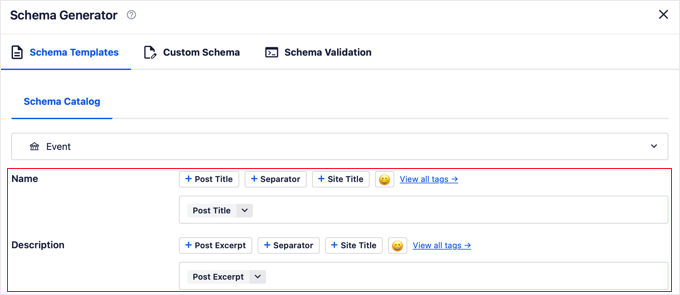
Następnie możesz dodać krótki i przekonujący opis wydarzenia. Ten opis często pojawia się bezpośrednio w wynikach wyszukiwania Google, więc upewnij się, że zachęca użytkowników do kliknięcia! Domyślnie używany jest fragment posta, ale najlepiej usunąć ten inteligentny tag i wpisać bardziej pomocny opis.
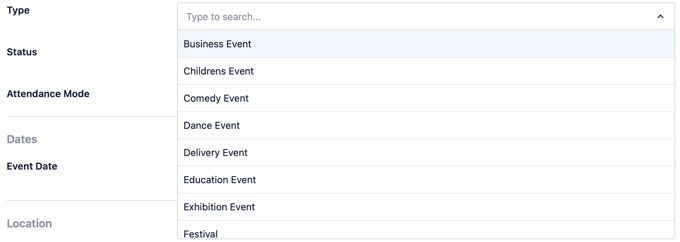
Następnie możesz wybrać Typ wydarzenia, które organizujesz, z menu rozwijanego.
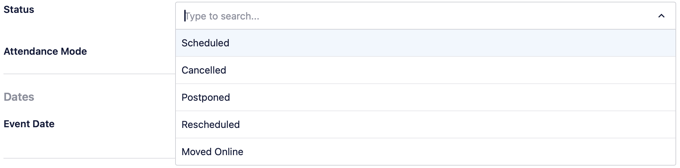
Następnie musisz wybrać status wydarzenia.
Początkowo powinieneś wybrać status „Zaplanowane”. W razie potrzeby możesz zmienić to w przyszłości, jeśli wydarzenie zostanie odwołane, przełożone lub zmienione.
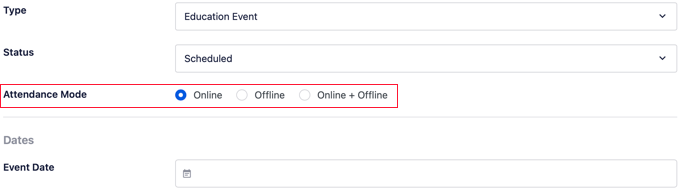
Następnie musisz określić tryb uczestnictwa.
Istnieją opcje dla wydarzeń online i offline, a także dla wydarzeń, w których można uczestniczyć w obu formach.
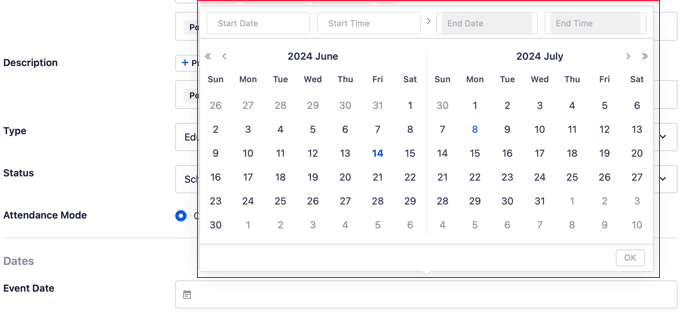
Następnie możesz wybrać datę wydarzenia.
Po kliknięciu pola „Data wydarzenia” pojawi się wyskakujący kalendarz.
Tutaj możesz kliknąć datę rozpoczęcia, a następnie datę zakończenia wydarzenia, a następnie przycisk OK. W przypadku wydarzeń jednodniowych po prostu kliknij tę samą datę dwukrotnie.
Teraz możesz wypełnić szczegóły lokalizacji wydarzenia. Jeśli Twoje wydarzenie jest online, po prostu pozostaw tę sekcję pustą.
Możesz zacząć od wpisania nazwy miejsca i adresu URL jego strony internetowej.
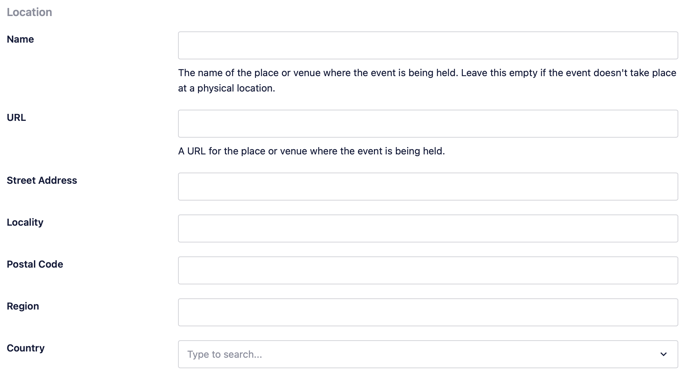
Następnie powinieneś wypełnić pola adresu, aby pomóc uczestnikom w nawigacji do miejsca wydarzenia.
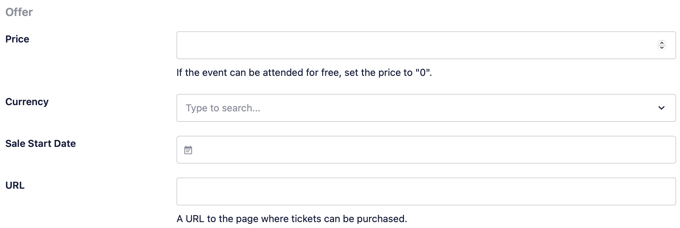
Następnie przejdziesz do sekcji Oferta, gdzie możesz wpisać cenę wydarzenia. W przypadku bezpłatnych wydarzeń po prostu wpisz 0.
Jeśli bilety są sprzedawane, możesz podać datę rozpoczęcia sprzedaży i adres URL strony, na której można je kupić.
Dwie ostatnie sekcje pozwalają na wprowadzenie informacji o organizatorze i wykonawcy wydarzenia.
Sekcja Organizator pozwala określić, czy organizatorem jest osoba, czy organizacja. Możesz również podać ich nazwę i link do ich strony internetowej.
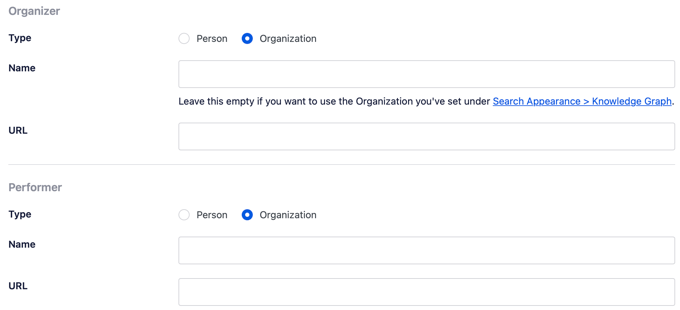
Na koniec, jeśli wydarzenie jest występem, możesz wprowadzić podobne szczegóły dotyczące wykonawcy.
Na koniec możesz dodać obraz dla swojego wydarzenia. Ten obraz jest tym, co Google pokaże obok Twojego wpisu w wynikach wyszukiwania, dlatego ważne jest, aby wybrać wysokiej jakości, przyciągające wzrok zdjęcie.
Aby spełnić wytyczne Google, upewnij się, że Twój obraz ma co najmniej 1920 pikseli szerokości. Najlepiej sprawdzają się typowe proporcje, takie jak 16:9 (szerokoekranowy) lub 1:1 (kwadratowy).
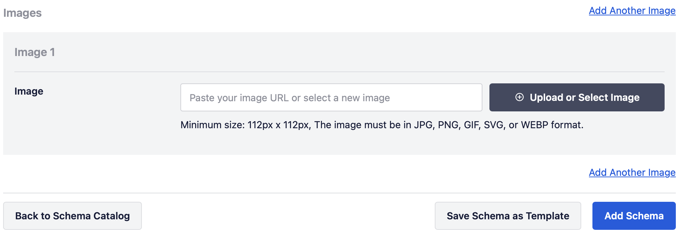
Po wypełnieniu formularza schematu wydarzenia upewnij się, że kliknąłeś przycisk „Dodaj schemat” na dole, aby dodać go do swojego posta lub strony.
Wskazówka: Jeśli w przyszłości będziesz organizować więcej wydarzeń, które mają podobne informacje do tych, które wprowadziłeś, możesz zaoszczędzić czas, klikając przycisk „Zapisz schemat jako szablon”.
Jak przetestować schemat wydarzenia w WordPress
Możesz przetestować swój schemat w sekcji Ustawienia AIOSEO » Schemat na dole edytora treści WordPress.
Zacznij od kliknięcia przycisku „Zweryfikuj schemat”.
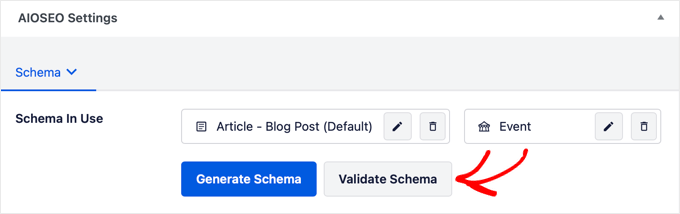
Spowoduje to wyświetlenie kodu schematu w oknie podręcznym.
Schemat możesz przetestować, klikając przycisk „Testuj z Google”.
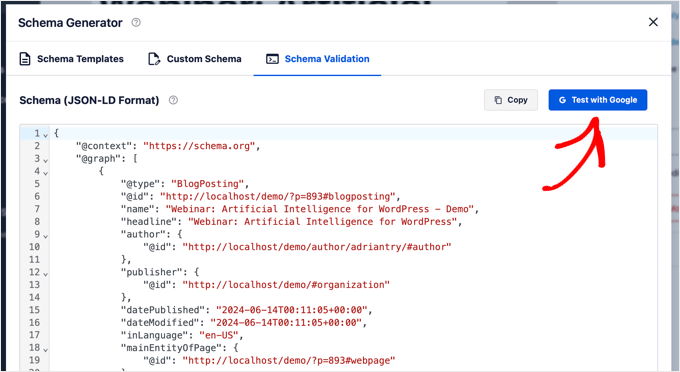
Spowoduje to otwarcie narzędzia Google Rich Results Test w nowej karcie.
Po prostu kliknij przycisk „Przetestuj kod”, aby kontynuować.
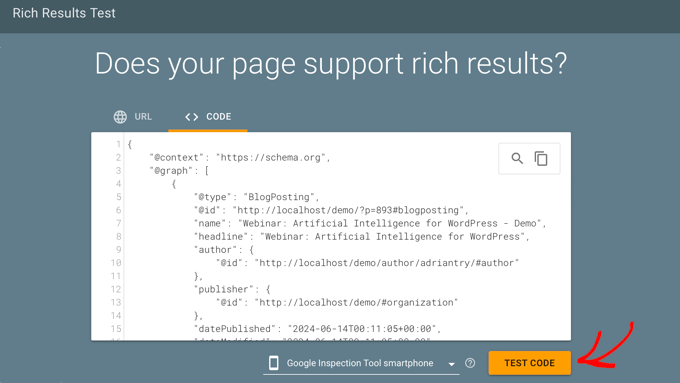
Google przeanalizuje Twoją stronę pod kątem różnych rodzajów znaczników schematu. Oznacza to, że możesz zobaczyć wiele typów schematów, takich jak Artykuły, Okruszki, FAQ i inne.
Teraz możesz kliknąć sekcję „Wydarzenia”, aby zobaczyć szczegóły testu schematu wydarzenia.
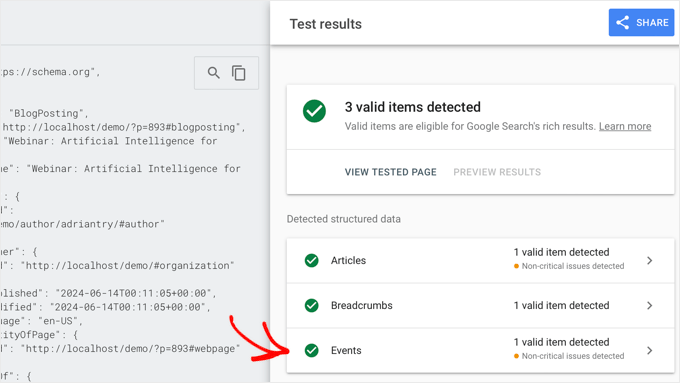
Powinieneś zobaczyć wszystkie informacje o wydarzeniu, które dodałeś do tej strony lub wpisu.
Możesz również zobaczyć listę krytycznych lub niekrytycznych problemów.
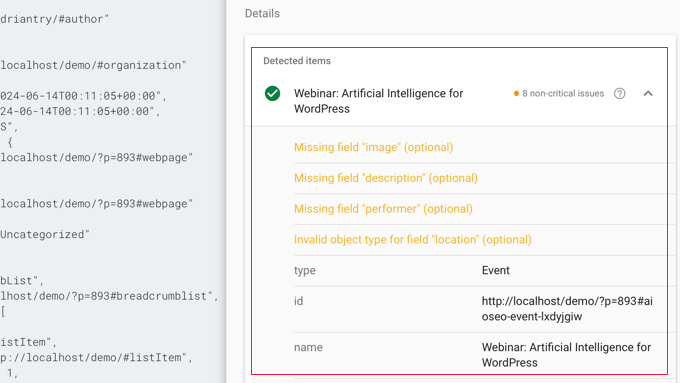
Jeśli informacje są nieprawidłowe, niekompletne lub niepoprawnie sformatowane, będziesz musiał naprawić te problemy.
Po prostu wróć do zakładki, w której edytowałeś wpis lub stronę, a następnie kliknij ikonę ołówka obok schematu wydarzenia.
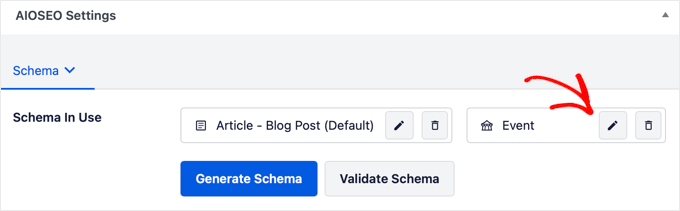
Teraz możesz edytować informacje w formularzu schematu wydarzenia i naprawić te problemy. Po zaktualizowaniu schematu możesz ponownie przetestować schemat.
Bonus: Dodawanie danych Schema dla lokalnego SEO
Jeśli Twoje wydarzenie odbywa się w fizycznej lokalizacji Twojej firmy, możesz zwiększyć swoje rankingi, optymalizując witrynę pod kątem lokalnego SEO.
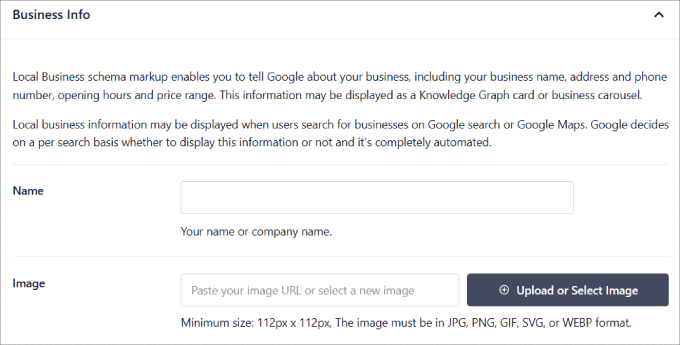
Możesz zacząć, przechodząc do strony All in One SEO » Local SEO i klikając przycisk „Aktywuj Local SEO”.
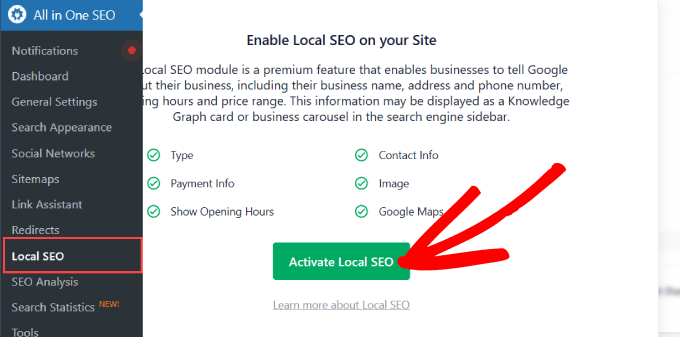
Po aktywacji tego modułu możesz dodać ważne informacje o swojej firmie w zakładce Lokalizacje.
Pomoże to Google i innym wyszukiwarkom lepiej zrozumieć i wyświetlać informacje o Twojej firmie na stronach wyników lokalnego wyszukiwania.
Szczegółowe instrukcje znajdziesz w naszym ostatecznym przewodniku po lokalnym SEO w WordPress.
Często zadawane pytania dotyczące schematu wydarzenia
Poniżej znajdują się odpowiedzi na najczęściej zadawane pytania dotyczące dodawania schematu zdarzeń do strony internetowej WordPress.
1. Jaka jest główna korzyść z dodawania schematu zdarzeń?
Główną korzyścią jest zwiększona widoczność w wynikach wyszukiwania. Dodając schemat zdarzeń, dostarczasz wyszukiwarkom takim jak Google szczegółowe informacje, takie jak data, godzina i lokalizacja wydarzenia, w ustrukturyzowanym formacie.
Dzięki temu Twoje wydarzenie może pojawić się w specjalnych rozszerzonych fragmentach i panelach wydarzeń, które wyróżniają się na stronie wyników i mogą znacznie poprawić współczynnik klikalności.
2. Czy potrzebuję schematu zdarzeń dla wydarzeń wirtualnych lub online?
Tak, absolutnie. Schemat zdarzeń posiada specyficzne właściwości dla wydarzeń online. Możesz określić tryb uczestnictwa jako „Online” i podać adres URL wydarzenia, na przykład link do webinaru. Pomaga to ludziom znaleźć Twoje wydarzenia wirtualne równie łatwo, jak wydarzenia osobiste.
3. Czy mogę dodać wiele wydarzeń na jednej stronie?
Nie, wytyczne Google wymagają, aby każde wydarzenie miało swój własny, unikalny adres URL. Jeśli masz stronę zawierającą wiele wydarzeń, sama ta strona nie kwalifikuje się do schematu zdarzeń. Zamiast tego, każde pojedyncze wydarzenie powinno mieć swoją własną dedykowaną stronę z odpowiednim znacznikiem schematu.
4. Czy dodanie schematu zdarzeń zagwarantuje rozszerzony fragment?
Chociaż dodanie poprawnego znacznika schematu sprawia, że Twoja witryna kwalifikuje się do rozszerzonych fragmentów, nie gwarantuje ich. Algorytm Google podejmuje ostateczną decyzję na podstawie różnych czynników, w tym zapytania wyszukiwania, lokalizacji i ogólnego autorytetu witryny. Jest to jednak niezbędny pierwszy krok, aby w ogóle zostać rozważonym.
Dodatkowe zasoby dotyczące używania schematu w WordPress
Mamy nadzieję, że ten samouczek pomógł Ci dowiedzieć się, jak dodać schemat wydarzenia w WordPress. Możesz również dowiedzieć się, jak dodać inne typy znaczników schematu do swojej witryny WordPress:
- Jak poprawnie dodać przyjazny dla SEO znacznik schematu „Jak to zrobić” w WordPress
- Jak dodać przyjazny dla SEO schemat przepisu w WordPress (łatwy sposób)
- Jak dodać znaczniki schematu wideo w WordPress
- Jak dodać schemat FAQ w WordPress
- Jak dodać znaczniki Schema w WordPress i WooCommerce
- Najlepsze wtyczki Schema Markup dla WordPress
Jeśli podobał Ci się ten artykuł, zasubskrybuj nasz kanał YouTube po samouczki wideo WordPress. Możesz nas również znaleźć na Twitterze i Facebooku.





Moinuddin Waheed
Aby dotrzeć do większej liczby klientów i odbiorców, bardzo pomocny jest przewodnik dodawania schematu zdarzeń i pojawiania się w wynikach wyszukiwania.
Będzie to również dotyczyć terminów i innych podobnych funkcji, które zazwyczaj dodajemy na naszej stronie internetowej, takich jak godziny otwarcia firmy.
Naprawdę doceniam moc AIOSEO w tym zakresie, aby łatwo zaimplementować tę funkcję dodawania schematu zdarzeń.
Dennis Muthomi
Chciałem poprawić widoczność moich ofert wydarzeń w wynikach wyszukiwania, a ten artykuł zawiera JASNY samouczek korzystający z AIOSEO.
Szczególnie doceniam sekcję dotyczącą testowania znaczników schematu za pomocą narzędzia Google Rich Results Test. Kluczowe jest walidowanie mojej implementacji schematu, a Twoje instrukcje ułatwiają identyfikację i naprawę wszelkich problemów.
Ogólnie świetne źródło informacji!
Jiří Vaněk
Mam na blogu listę wydarzeń, które mnie interesują, każde z opisem i zaproszeniem. AIO SEO jest świetne, a kiedy zacząłem dodawać schemat wydarzeń, naprawdę się opłaciło pod względem lepszych wyników SEO. Chciałem skorzystać z tego przewodnika głównie po to, aby upewnić się, że robię wszystko poprawnie i właściwie, tak jak powinno być. Dziękuję za stworzenie tego przewodnika, który pozwolił mi wypróbować schemat wydarzeń dokładnie tak, jak zaleciłeś. Uwielbiam wtyczkę AIO SEO.
Wsparcie WPBeginner
You’re welcome, glad our guide was helpful!
Administrator
Kzain
To świetny artykuł o tym, jak dodać schemat wydarzenia do witryny WordPress. Informacje o tym, dlaczego schemat wydarzenia jest przydatny, okazały się bardzo pomocne. Używam wtyczki All in One SEO od jakiegoś czasu, ale nie wiedziałem, że można jej użyć do dodania schematu wydarzenia. Zdecydowanie wypróbuję to na mojej własnej stronie internetowej.
Jiří Vaněk
AIO SEO oferuje kilka rodzajów schematów, a to tylko jeden z nich. Jeśli jeszcze ich nie używasz, zdecydowanie powinieneś zacząć – nie tylko ze schematem wydarzenia, ale także z How-To, Video, FAQ i innymi. Zacząłem używać schematów właśnie ze względu na AIO SEO, a znacznie pomogły mi one w optymalizacji i poprawie widoczności. To świetna przewaga konkurencyjna, ponieważ te schematy nie są powszechnie używane. Więc jeśli zaczniesz ich używać, szybko zobaczysz w Google Search Console, jak potężne są.
Kzain
To świetny punkt dotyczący AIO SEO i korzyści płynących z używania różnych typów schematów. Słyszałem podobne rzeczy o tym, jak schematy mogą znacząco poprawić widoczność w wyszukiwarkach.
Jiří Vaněk
Tak, przetestowałem to w praktyce i sam nie mogłem w to uwierzyć. Pierwszym faktem jest to, że Google uczy się lepiej rozumieć Twoje treści. Możesz to zobaczyć w Google Search Console, jeśli jej używasz. Google zaczyna kategoryzować Twoje artykuły na te z filmami, przepisami, recenzjami itp. Dzięki temu, a także dobrze dobranym słowom kluczowym, może lepiej kierować do odpowiednich zapytań wyszukiwania. Jeśli zaczniesz używać czegoś takiego jak schemat FAQ, częściej znajdziesz się w sekcji „Ludzie też pytają”. Ogólnie rzecz biorąc, kiedy sprawdzałem Google Analytics, około dwa miesiące po starannym wdrożeniu schematów, nawet w starszych artykułach, mój ruch wzrósł o około 20%. Oznacza to więcej pracy podczas tworzenia artykułu, ale z mojego doświadczenia wynika, że używanie schematów jest znaczącą przewagą SEO, a ich uwzględnienie w artykułach naprawdę pomaga.