


Strony logowania i rejestracji użytkowników WordPress są często głównym celem hakerów, spamerów i ataków typu brute-force.
Jednym z najlepszych sposobów zapobiegania tym zagrożeniom jest dodanie CAPTCHA, która blokuje spamboty i pomaga zabezpieczyć Twoją witrynę przed nieautoryzowanym dostępem.
W WPBeginner i naszych partnerskich markach używamy CAPTCHA we wszystkich naszych formularzach. Jest to proste pole wyboru, które prosi użytkowników o potwierdzenie: „Nie jestem robotem”. 🤖
Dodatkowo, jego konfiguracja jest szybka i łatwa, zapewniając dodatkową warstwę ochrony formularzom logowania i rejestracji.
W tym artykule pokażemy Ci, jak dodać CAPTCHA do formularzy logowania i rejestracji WordPress.
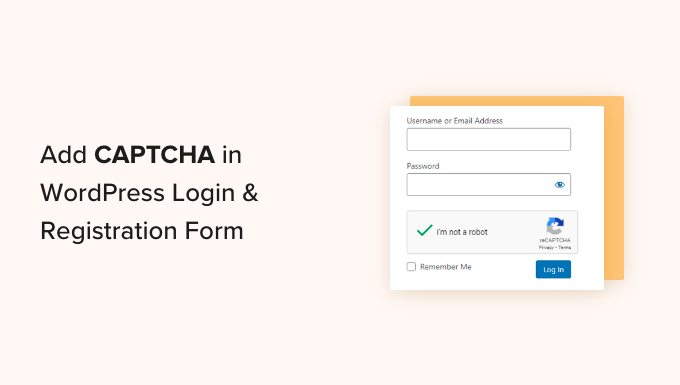
💡Szybka odpowiedź: Jak dodać CAPTCHA do formularzy logowania i rejestracji w WordPressie
Oto 2 najłatwiejsze sposoby dodania CAPTCHA do formularzy logowania i rejestracji w WordPressie:
- Metoda 1: Dla domyślnych formularzy logowania i rejestracji w WordPressie, zalecamy użycie wtyczki CAPTCHA 4WP. Integruje się ona bezproblemowo z podstawowymi formularzami WordPressa.
- Metoda 2: Dla niestandardowych formularzy logowania i rejestracji w WordPressie, użyj WPForms z dodatkiem User Registration Addon. Jest bardzo elastyczny i ma wbudowane wsparcie dla CAPTCHA.
Co to jest CAPTCHA?
CAPTCHA to program komputerowy, który potrafi odróżnić, czy ktoś jest człowiekiem, czy zautomatyzowanym użytkownikiem. Robi to, prezentując test, który byłby dość łatwy do przejścia dla użytkownika-człowieka, ale prawie niemożliwy do poprawnego rozwiązania przez zautomatyzowane skrypty lub boty.
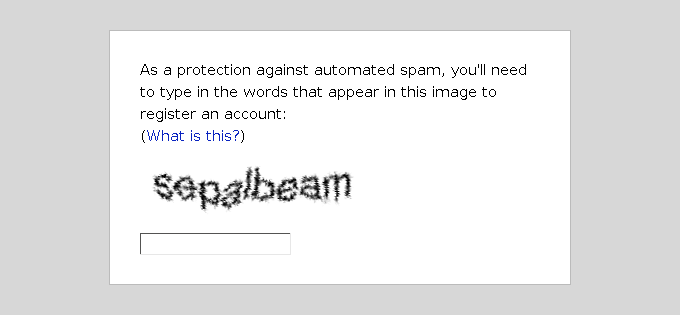
We wczesnych dniach CAPTCHA użytkownicy byli proszeni o wpisanie tekstu, który widzieli na obrazku. Ten obrazek wyświetlał losowe litery, słowa lub liczby w zniekształconym stylu.
Później wprowadzono nowszą technologię zwaną reCAPTCHA.
Pokazywał losowe słowa jako wyzwanie i wykorzystywał dane wejściowe użytkownika do cyfryzacji książek.
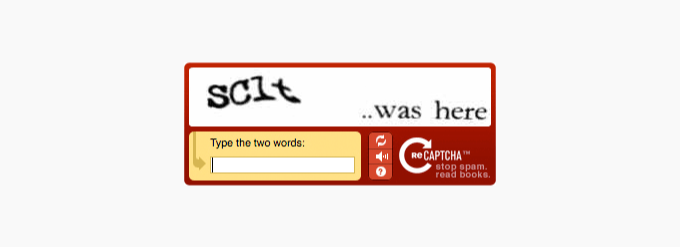
Google przejęło tę technologię w 2009 roku. Od tego czasu pomogła zdigitalizować tysiące książek i uzupełnić archiwa New York Times.
Jednak te nowe CAPTCHA nadal były irytujące i często psuły doświadczenia użytkowników na stronach internetowych.
Aby temu zaradzić, Google wprowadziło „No CAPTCHA reCAPTCHA”, które wykorzystuje sztuczną inteligencję (AI) oraz interakcje użytkownika do wykrywania spambotów.

Pokazuje łatwiejszy przycisk wyboru dla ludzkich użytkowników. W przypadku innego podejrzanego ruchu wyświetli trudniejszą CAPTCHA, na przykład identyfikację obiektów na obrazach.
Dlaczego warto używać CAPTCHA do logowania i rejestracji w WordPress?
CAPTCHA jest jednym z najskuteczniejszych sposobów blokowania botów i zautomatyzowanych ataków na Twoje strony logowania i rejestracji w WordPressie.
Biorąc pod uwagę, że WordPress jest najpopularniejszym kreatorem stron internetowych na świecie, jego strony logowania są głównym celem hakerów.
CAPTCHA stanowi prostą, ale skuteczną barierę, oferując kilka kluczowych korzyści:
- Zniechęca do ataków typu brute-force: Znacznie utrudnia botom wielokrotne odgadywanie haseł, chroniąc konta użytkowników i obszar administracyjny przed nieautoryzowanym dostępem.
- Zapobiega kradzieży danych uwierzytelniających: Chroni przed botami próbującymi logować się przy użyciu skradzionych kombinacji nazw użytkowników i haseł z innych wycieków danych.
- Zabezpiecza obszar administracyjny: Dodaje niezbędną warstwę ochrony do Twojego panelu administracyjnego WordPressa. Zapobiega przejęciu kontroli przez atakujących w celu dystrybucji złośliwego oprogramowania, awarii witryny lub wymuszenia okupu.
- Poprawia ogólne bezpieczeństwo witryny: Uzupełnia inne środki bezpieczeństwa, takie jak firewalle, zapewniając specyficzną ochronę przed zautomatyzowanym przesyłaniem formularzy.
Domyślny vs. Niestandardowy formularz logowania i rejestracji WordPress
Domyślny formularz logowania i rejestracji WordPress oferuje podstawowy zestaw funkcji.
Strona logowania umożliwia użytkownikom dostęp do zaplecza Twojej witryny zgodnie z ich odpowiednimi rolami i uprawnieniami użytkownika.
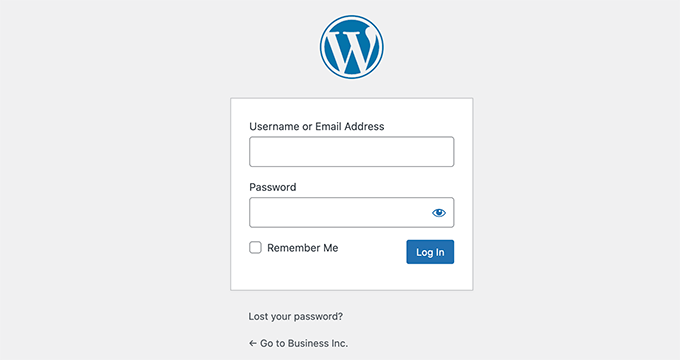
Domyślny formularz rejestracyjny WordPress pozwala odwiedzającym na utworzenie konta w Twojej witrynie. Po zarejestrowaniu mogą oni również zalogować się do zaplecza Twojej witryny i wykonywać określone zadania dozwolone przez ich rolę użytkownika.
Wielu właścicieli witryn chce dostosować domyślne strony logowania i rejestracji WordPress do własnych logo, stylów i nie tylko. Używają oni jednej z wielu wtyczek do tworzenia własnych niestandardowych stron logowania i rejestracji, aby zastąpić domyślne.
Niezależnie od tego, czy używasz domyślnych stron, czy niestandardowych, mamy dla Ciebie rozwiązanie.
W tym przewodniku pokażemy, jak skonfigurować reCAPTCHA zarówno dla domyślnych, jak i niestandardowych stron logowania i rejestracji w WordPress. Możesz kliknąć poniższe linki, aby przejść do dowolnej sekcji:
Jak dodać reCAPTCHA do domyślnych formularzy logowania i rejestracji WordPress
Pierwszą rzeczą, którą musisz zrobić, jest zainstalowanie i aktywowanie wtyczki CAPTCHA 4WP. Aby uzyskać więcej informacji, zapoznaj się z naszym przewodnikiem krok po kroku, jak zainstalować wtyczkę WordPress.
Krok 1: Skonfiguruj ustawienia CAPTCHA 4WP
Po aktywacji wtyczki musisz przejść na stronę CAPTCHA 4WP » Konfiguracja CAPTCHA ze swojego panelu administratora.
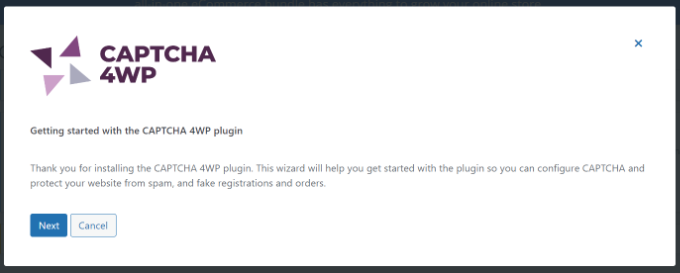
Zobaczysz wtedy kreatora konfiguracji. Po prostu kliknij przycisk „Next”, aby kontynuować.
Następnie musisz wybrać typ reCAPTCHA, którego chcesz użyć. Do wyboru są trzy typy.
Wersja 2 to znane pole wyboru „Nie jestem robotem”. Niewidoczna reCAPTCHA v2 działa w tle i wyświetla wyzwanie tylko podejrzanym użytkownikom.
Wersja 3 działa również niewidocznie, ale wykorzystuje system punktacji do identyfikacji botów bez żadnej interakcji użytkownika.
W tym samouczku wybierzemy typ „Wersja 2 (Użytkownicy muszą zaznaczyć pole wyboru „Nie jestem robotem”)”.
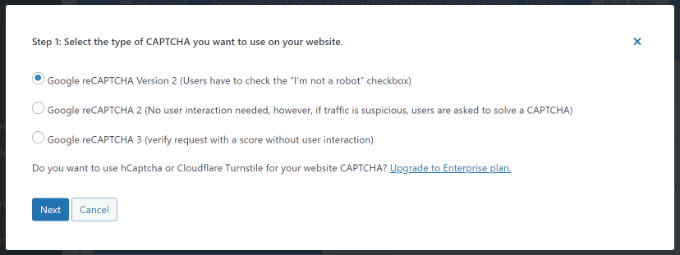
Gdy to zrobisz, kliknij przycisk „Dalej”.
Krok 2: Uzyskaj klucze API Google reCAPTCHA
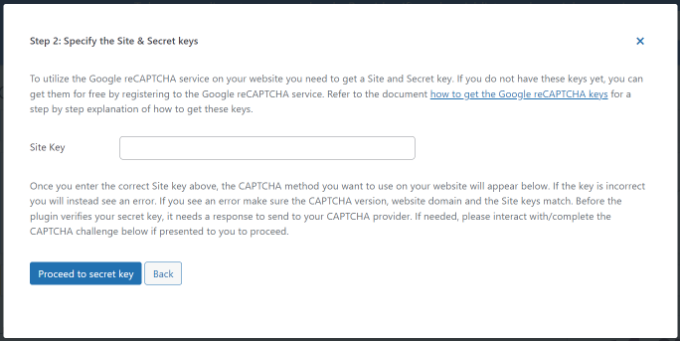
Na następnym ekranie będziesz musiał wprowadzić klucz witryny Google reCAPTCHA.
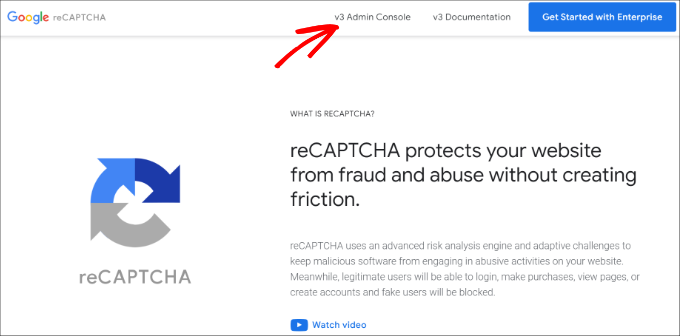
Aby uzyskać te klucze API Google reCAPTCHA, musisz odwiedzić stronę reCAPTCHA. i kliknąć przycisk „Admin Console” (może być oznaczony jako „v3 Admin Console”) na górze.
Nie martw się, że jest napisane „v3”, ponieważ jest to właściwy pulpit do zarządzania wszystkimi wersjami reCAPTCHA, w tym v2.
Na następnym ekranie Google poprosi Cię o zalogowanie się na swoje konto. Po zalogowaniu zobaczysz stronę Rejestracja nowej witryny.
Najpierw musisz wprowadzić nazwę swojej witryny w polu „Etykieta”. Następnie musisz wybrać typ reCAPTCHA. Na przykład wybierzemy pole wyboru reCAPTCHA v2 „Nie jestem robotem”.
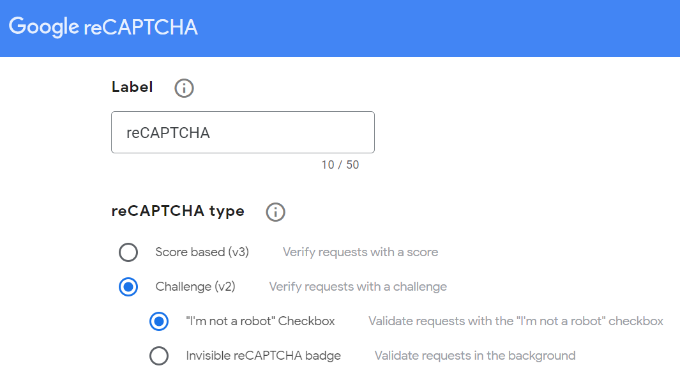
Następnie musisz wprowadzić nazwę swojej domeny w sekcji „Domeny”.
Upewnij się, że wpisujesz nazwę swojej domeny (np. example.com lub www.example.com) bez części „https://”.
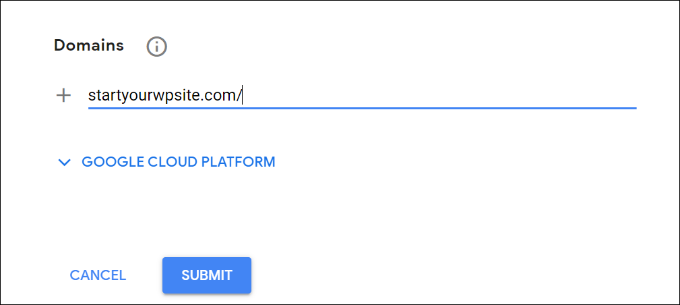
Po zakończeniu kliknij przycisk „Prześlij”.
Następnie zobaczysz komunikat o sukcesie wraz z kluczem witryny i kluczem tajnym, których możesz użyć na swojej stronie WordPress.
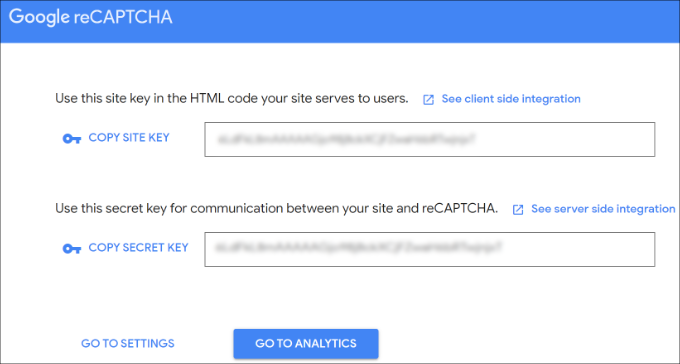
Możesz skopiować klucze witryny i tajne.
Krok 3: Wprowadź klucze Site i Secret w CAPTCHA 4WP
Następnie musisz powrócić do karty lub okna przeglądarki, w którym otwarto kreatora konfiguracji CAPTCHA 4WP. Stąd możesz wprowadzić klucz witryny Google CAPTCHA.
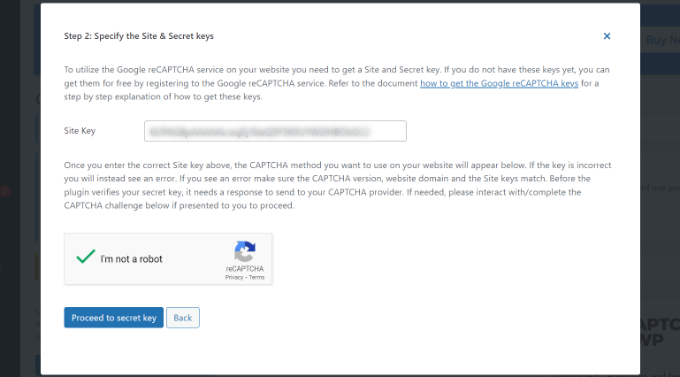
Po wprowadzeniu klucza witryny Google CAPTCHA w kreatorze konfiguracji, będziesz musiał zaznaczyć pole wyboru „Nie jestem robotem”.
Następnie kliknij przycisk „Proceed to secret key”.
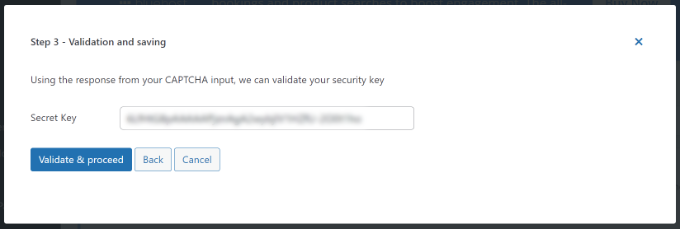
Następnie możesz wprowadzić klucz tajny i kliknąć przycisk „Validate & proceed”.
Krok 4: Zakończ konfigurację CAPTCHA 4WP i zweryfikuj
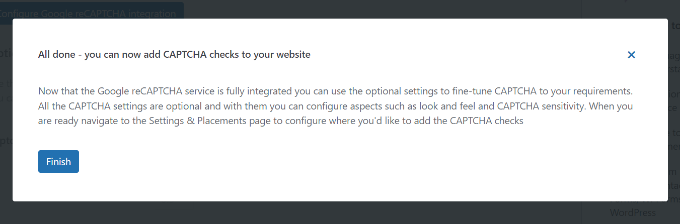
Następnie zobaczysz komunikat o sukcesie.
Po prostu kliknij przycisk „Zakończ”.
Następnie możesz skonfigurować dodatkowe ustawienia CAPTCHA 4WP.
Na przykład istnieją opcje zmiany języka, edycji komunikatu o błędzie, wyboru motywu i nie tylko.
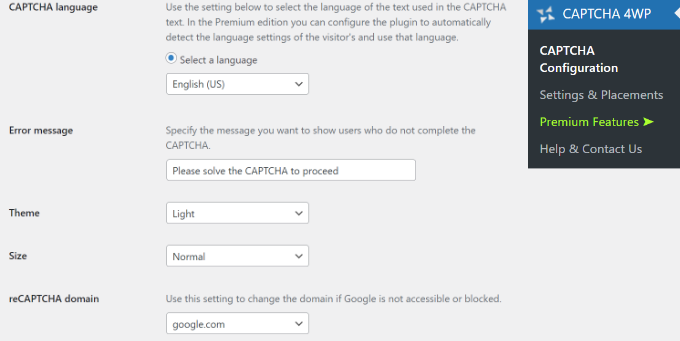
Po zakończeniu po prostu kliknij przycisk „Zapisz zmiany”.
To wszystko! Pomyślnie dodałeś reCAPTCHA do domyślnego formularza logowania i rejestracji WordPress.
Aby je wyświetlić, możesz otworzyć swój adres URL logowania WordPress w przeglądarce. Na przykład www.example.com/wp-login.php.
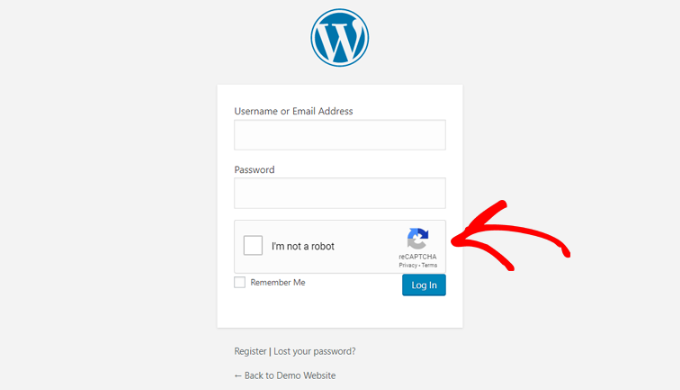
Jeśli chcesz sprawdzić reCAPTCHA w formularzu rejestracyjnym, kliknij link „Zarejestruj się” poniżej formularza logowania. Następnie otworzy się formularz rejestracyjny WordPress i zobaczysz, jak działa reCAPTCHA.
Jak dodać reCAPTCHA do niestandardowych formularzy logowania i rejestracji w WordPress
Jak wspomnieliśmy wcześniej, niestandardowe formularze logowania i rejestracji WordPress oferują bardziej przyjazne dla użytkownika opcje członkostwa dla członków i odwiedzających Twojej witryny.
Po pierwsze, korzystanie z tych formularzy WordPress pozwala użytkownikom rejestrować się lub logować do Twojej witryny z poziomu front-endu. Poprawia to doświadczenie użytkownika i pozwala zachować ten sam ogólny projekt witryny.
Następnie możesz dodać logo swojej witryny oraz dostosować strony logowania i rejestracji do swojego stylu.
Ponadto tworzenie niestandardowego formularza logowania i formularza rejestracyjnego WordPress jest łatwe dzięki najbardziej przyjaznej dla użytkownika wtyczce formularzy WordPress, WPForms. Jest to najlepsza wtyczka formularza kontaktowego dla WordPress.

W WPBeginner używamy jej do tworzenia formularzy i zabezpieczania ich wbudowaną funkcją CAPTCHA. Aby dowiedzieć się więcej, zapoznaj się z naszą szczegółową recenzją WPForms.
Uwaga: W tym samouczku użyjemy wersji WPForms Pro, ponieważ zawiera ona dodatek User Registration i więcej opcji dostosowywania. Istnieje jednak również darmowa wersja WPForms Lite, której możesz użyć, aby zacząć.
Krok 1: Zainstaluj i aktywuj WPForms
Aby rozpocząć, musisz zainstalować i aktywować wtyczkę WPForms na swojej stronie WordPress. Aby uzyskać więcej informacji, zapoznaj się z naszym przewodnikiem krok po kroku, jak zainstalować wtyczkę WordPress.
Po aktywacji przejdź do strony WPForms » Ustawienia, aby wprowadzić swój klucz licencyjny WPForms. Klucz ten możesz uzyskać z obszaru swojego konta na stronie internetowej WPForms.

Krok 2: Skonfiguruj ustawienia reCAPTCHA w WPForms
Następnie kliknij zakładkę „CAPTCHA” na górze, aby skonfigurować reCAPTCHA dla Twoich niestandardowych formularzy WordPress.
Najpierw musisz wybrać typ CAPTCHA. Kliknij opcję „reCAPTCHA”.
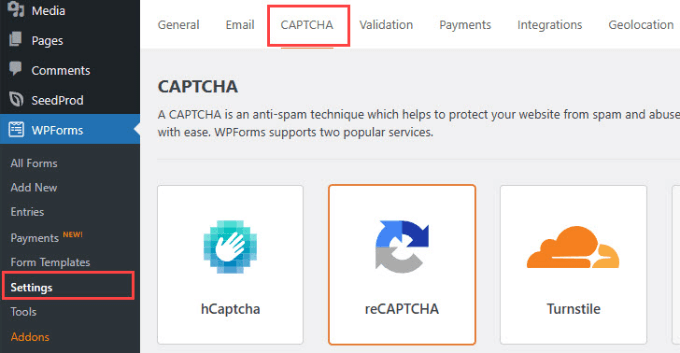
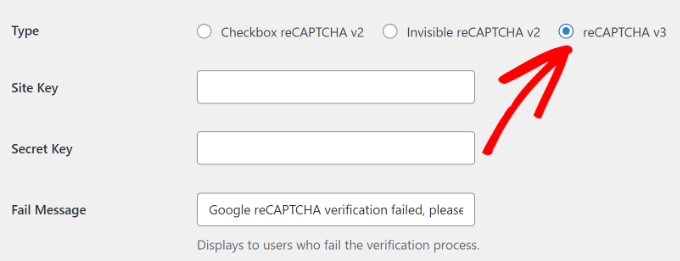
Ponieważ wcześniej wybraliśmy v2, w tym przykładzie wybierzemy reCAPTCHA v3, abyś mógł zobaczyć różne opcje.
Jednak generalnie zalecamy używanie wersji v2 ze względu na jej jasną interakcję z użytkownikiem.
Chociaż v3 oferuje bezproblemowe sprawdzanie w tle, jego system punktacji czasami może wymagać dostosowania, aby zapewnić, że legalni użytkownicy nie są niepotrzebnie weryfikowani.
Krok 3: Uzyskaj klucze API Google reCAPTCHA
Następnie zobaczysz pola klucza witryny i klucza tajnego. Aby uzyskać te klucze, musisz zarejestrować swoją witrynę w witrynie Google reCAPTCHA.
Po prostu przejdź do strony Google reCAPTCHA, a następnie kliknij przycisk „Konsola administratora v3” w prawym górnym rogu.
Jest to główny pulpit nawigacyjny dla wszystkich wersji reCAPTCHA, więc jest to właściwe miejsce do udania się.
Następnie Google poprosi Cię o zalogowanie się na swoje konto. Po zakończeniu zobaczysz stronę „Zarejestruj nową witrynę”.
Następnie możesz wprowadzić nazwę swojej witryny, a następnie wybrać „Wynik oparty (v3)” z typów reCAPTCHA.
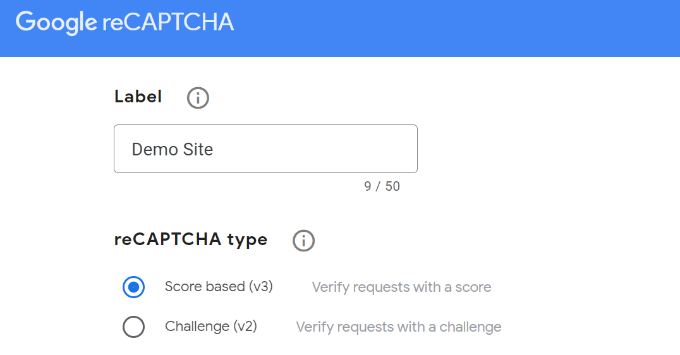
Następnie musisz wprowadzić nazwę swojej domeny (np. example.com lub www.example.com) bez części „https://”, jak pokazano na poniższym zrzucie ekranu.
Po zakończeniu po prostu kliknij przycisk „Prześlij”.
Następnie Google wyświetli komunikat o powodzeniu wraz z kluczem witryny i kluczem tajnym, aby dodać reCAPTCHA do Twojej witryny.
Skopiuj te klucze.
Krok 4: Wprowadź klucze Site i Secret w WPForms
Teraz, gdy masz klucze API Google reCAPTCHA, musisz wrócić do karty lub okna przeglądarki, w którym otwarte są ustawienia WPForms reCAPTCHA.
Następnie przejdź do zakładki reCAPTCHA i wprowadź klucz witryny oraz klucz tajny. Po wykonaniu tej czynności możesz zapisać swoje ustawienia.
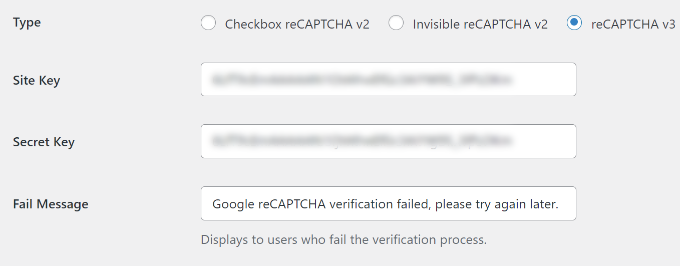
Po pomyślnym dodaniu reCAPTCHA do WPForms możesz włączyć reCAPTCHA w swoim niestandardowym formularzu logowania, formularzu rejestracji użytkowników lub dowolnym formularzu utworzonym za pomocą WPForms.
Krok 5: Zainstaluj i aktywuj dodatek do rejestracji użytkowników
Teraz przejdźmy do tworzenia niestandardowego formularza rejestracyjnego WordPress.
Najpierw musisz odwiedzić stronę WPForms » Dodatki i znaleźć dodatek Rejestracja użytkownika. Stąd kliknij przycisk „Zainstaluj dodatek”.

Następnie WPForms pobierze i zainstaluje dodatek. Gdy zobaczysz, że status dodatku Rejestracja użytkownika to „Aktywny”, możesz dodać nowy formularz rejestracji użytkownika.
Krok 6: Utwórz niestandardowy formularz rejestracji użytkowników
Teraz musisz przejść do WPForms » Dodaj nowy, aby uruchomić kreator WPForms. Na stronie konfiguracji WPForms wybierz szablon „Formularz rejestracji użytkownika” i wprowadź nazwę dla swojego formularza.
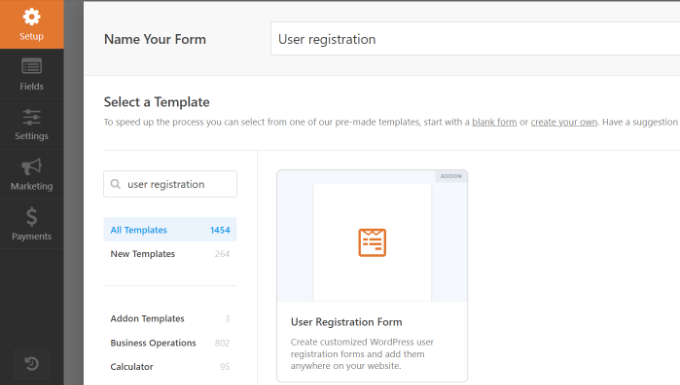
Po wybraniu szablonu uruchomi się kreator formularzy metodą przeciągnij i upuść WPForms.
Następnie WPForms automatycznie utworzy niestandardowy formularz rejestracji użytkownika i otworzy stronę konfiguracji formularza.
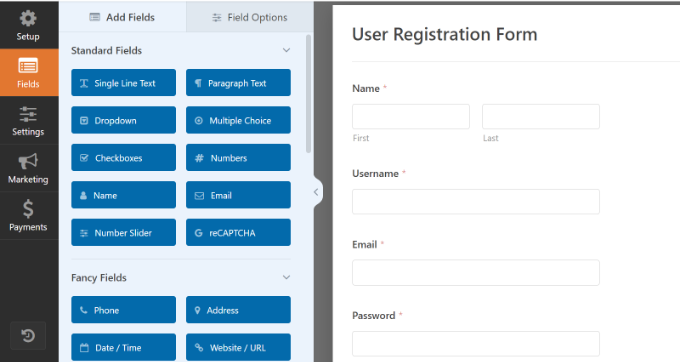
Teraz możesz dostosować swój formularz, dodając nowe pola lub edytując opcje pól. Jeśli podoba Ci się domyślny formularz, możesz go użyć bez wprowadzania żadnych zmian.
Krok 7: Włącz reCAPTCHA w ustawieniach formularza
Następnie musisz przejść do zakładki „Ustawienia” w lewym menu, aby skonfigurować ustawienia formularza. Następnie przejdź do ustawień „Ochrona przed spamem i bezpieczeństwo” i włącz Google v3 reCAPTCHA.
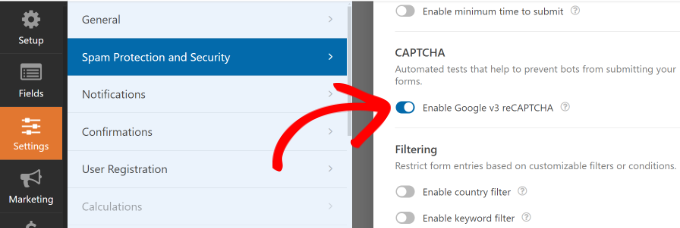
Po zakończeniu po prostu kliknij przycisk „Zapisz” w prawym górnym rogu.
Krok 8: Osadź i opublikuj niestandardowy formularz
To wszystko! Utworzyłeś niestandardowy formularz rejestracji użytkowników WordPress i dodałeś do niego reCAPTCHA.
Następną rzeczą, którą musisz zrobić, jest dodanie niestandardowego formularza rejestracji użytkownika do swojej witryny. Możesz to zrobić, klikając przycisk „Osadź” w kreatorze formularzy.
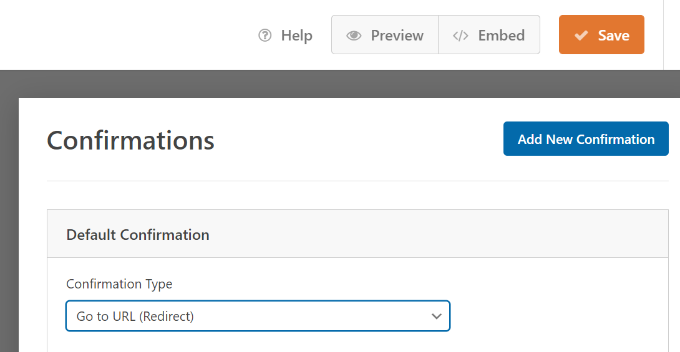
Następnie musisz wybrać istniejącą stronę lub utworzyć nową, aby osadzić swój formularz.
W tym samouczku użyjemy opcji „Create New Page”.

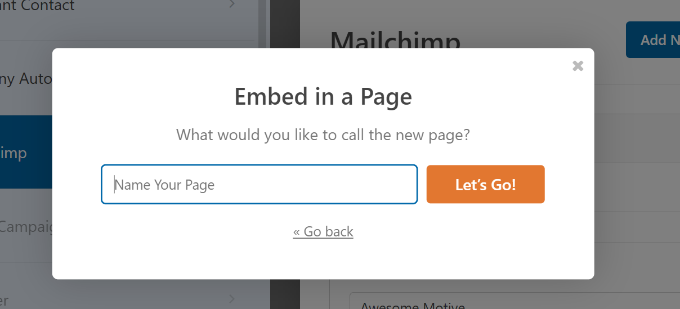
Następnie możesz wprowadzić nazwę dla swojej nowej strony.
Po zakończeniu po prostu kliknij przycisk „Let’s Go”.
Następnie zobaczysz podgląd swojego formularza rejestracyjnego w edytorze treści.
Alternatywnie, możesz również użyć bloku WPForms do dodania swojego formularza.

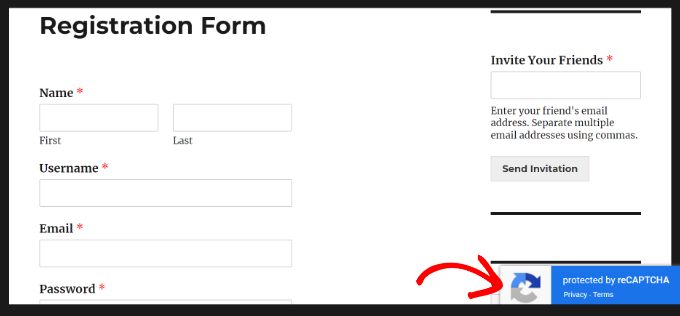
Teraz możesz opublikować stronę i odwiedzić ją w przeglądarce internetowej, aby zobaczyć niestandardowy formularz rejestracji użytkowników z Google reCAPTCHA w akcji.
Ponieważ w tym przykładzie wybraliśmy reCAPTCHA v3, nie zobaczysz pola wyboru Google reCAPTCHA w stylu „Nie jestem robotem”. Dzieje się tak, ponieważ reCAPTCHA v3 działa w tle, ale nadal zobaczysz małą odznakę w prawym dolnym rogu.
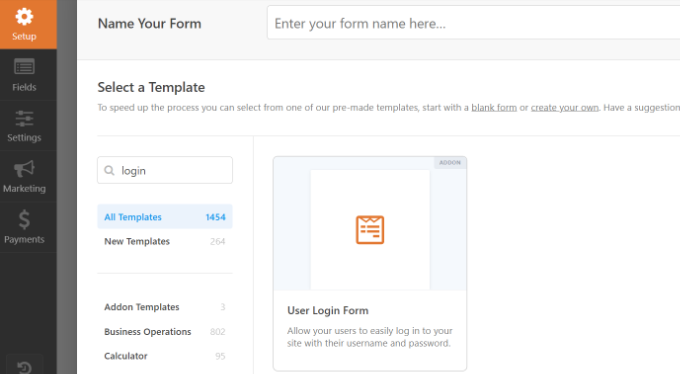
Proces tworzenia niestandardowego formularza logowania jest prawie taki sam.
Jedyna różnica polega na tym, że musisz wybrać szablon Formularza logowania użytkownika ze strony konfiguracji WPForms.
Więcej szczegółów znajdziesz w naszym przewodniku dotyczącym tworzenia niestandardowej strony logowania w WordPress.
Często zadawane pytania dotyczące dodawania CAPTCHA w WordPress
Oto kilka pytań, które nasi czytelnicy często zadają na temat dodawania CAPTCHA w WordPressie:
Jaki jest najlepszy plugin CAPTCHA dla WordPress?
W przypadku domyślnych stron logowania i rejestracji WordPressa, CAPTCHA 4WP jest doskonałym wyborem. Jest łatwy w konfiguracji i integruje się bezpośrednio z podstawowymi formularzami WordPressa.
Jeśli korzystasz z niestandardowych formularzy, polecamy WPForms. Jego dodatki do rejestracji użytkowników i formularzy logowania mają wbudowaną obsługę Google reCAPTCHA, co ułatwia ochronę dowolnego formularza na Twojej stronie.
Czy Google reCAPTCHA jest darmowy?
Tak, Google reCAPTCHA jest bezpłatne. Potrzebujesz jedynie konta Google, aby zarejestrować swoją witrynę i uzyskać niezbędne klucze API do dodania jej do swojej witryny WordPress.
Czy potrzebuję CAPTCHA, jeśli mam już zaporę sieciową?
Tak, to świetny pomysł, aby używać obu. Firewall, taki jak Sucuri lub Cloudflare, pomaga blokować złośliwy ruch, zanim dotrze on do Twojej witryny. CAPTCHA oferuje dodatkową warstwę bezpieczeństwa zaprojektowaną specjalnie do ochrony formularzy przed zautomatyzowanymi botami, które mogłyby się przez nie przedostać.
Czy CAPTCHA może spowolnić moją witrynę?
Nowoczesne wersje reCAPTCHA, takie jak v2 Invisible i v3, zostały zaprojektowane tak, aby miały minimalny wpływ na szybkość Twojej witryny. Działają w tle i prezentują wyzwanie tylko wtedy, gdy użytkownik wydaje się podejrzany, dzięki czemu doświadczenie jest płynne dla większości odwiedzających.
Mamy nadzieję, że ten artykuł pomógł Ci dowiedzieć się, jak dodać CAPTCHA do formularzy logowania i rejestracji w WordPress. Możesz również zapoznać się z naszą listą najlepszych wtyczek do stron logowania w WordPress oraz naszym poradnikiem jak przekierować użytkowników po pomyślnym zalogowaniu w WordPress.
Jeśli podobał Ci się ten artykuł, zasubskrybuj nasz kanał YouTube po samouczki wideo WordPress. Możesz nas również znaleźć na Twitterze i Facebooku.




Ayanda Temitayo
To naprawdę przewodnik krok po kroku. Właśnie stworzyłem własny formularz captcha dzięki temu przewodnikowi. Dziękuję wpbeginner za zawsze dostarczanie fantastycznych artykułów. Zauważyłem jednak, że większość wtyczek wymaga wersji pro do użycia captcha. Czy istnieją darmowe wtyczki formularzy, które umożliwiają captcha?
A jeśli chcę użyć captcha na innej stronie internetowej, muszę stworzyć kolejną Google recaptcha?
Wsparcie WPBeginner
Chyba że nastąpiła zmiana wymagań, możesz utworzyć nowy klucz lub użyć tego samego, w zależności od potrzeb.
Administrator
Mrteesurez
Świetny artykuł.
Dodaj te formy zabezpieczeń, zwłaszcza na stronie Wordpress, wydają się być dla mnie bezpieczniejsze niż używanie tylko wtyczki Akismet lub używanie obu razem.
Czy mogę używać tych samych kluczy captcha na wszystkich moich innych stronach internetowych??
Wsparcie WPBeginner
Chyba że Google zmieni swoje warunki, wtedy możesz użyć tego samego klucza dla wielu domen.
Administrator
Logan Cale
Dlaczego tak wiele Twoich zrzutów ekranu jest tak rozmytych? Chciałbym wierzyć, że w 2024 roku w końcu będziemy mieli tylko ostre obrazy na stronach internetowych...
Wsparcie WPBeginner
Jedynymi rozmyciami powinny być nasze klucze tajne, ale przyjrzymy się i zaktualizujemy wszelkie obrazy, które mogą być rozmyte.
Administrator
Ralph
Nie mam problemu z tym, że ktoś próbuje zarejestrować się na mojej stronie, ale ostatnio wielu spamerów korzysta z mojego formularza kontaktowego i wysyła mi śmieci na e-mail. Czy macie tutorial, jak ustawić captcha dla formularzy kontaktowych?
Wsparcie WPBeginner
Nasz poradnik dotyczący zapobiegania spamowi w formularzach kontaktowych znajdziesz poniżej!
https://www.wpbeginner.com/plugins/how-to-block-contact-form-spam-in-wordpress/
Administrator
Frankie
Dodałem reCAPTCHA na mojej stronie testowej. Pole reCAPTCHA jest wyrównane do lewej. Wolę, żeby było wyśrodkowane. Czy jest na to jakiś sposób?
Dziękuję z góry.
Wsparcie WPBeginner
Zależałoby to od metody, której użyłeś do dodania reCAPTCHA do swojej witryny, powinieneś być w stanie użyć elementu inspekcji, postępując zgodnie z naszym poniższym przewodnikiem, aby znaleźć i zmienić wyrównanie:
https://www.wpbeginner.com/wp-tutorials/basics-of-inspect-element-with-your-wordpress-site
Administrator
Farhan
Wielkie dzięki! Naprawdę zaoszczędziłeś mój czas.
Wsparcie WPBeginner
You’re welcome
Administrator
Kenny Sawyer
Mam kilka stron internetowych i wygląda na to, że muszę używać różnych kluczy Google reCAPTCHA na każdej stronie internetowej przy użyciu wersji WPForms Lite… Nie mogę po prostu używać tych samych kluczy w kółko, ponieważ każdy zestaw kluczy jest powiązany z konkretną witryną. Czy to prawda?
Wsparcie WPBeginner
Prawidłowe
Administrator
s sah
Bardzo dziękuję za świetne artykuły.
dodaję captcha na mojej stronie za pomocą 1. metody.
Wsparcie WPBeginner
You’re welcome, glad our recommendation was helpful
Administrator