


Wielu użytkowników wybiera proste hasła dla wygody. Niestety, te słabe hasła mogą być łatwo odgadnięte przez hakerów, narażając Twoją witrynę na ryzyko nieautoryzowanego dostępu i naruszenia danych.
Silne hasła są niezbędne do ochrony Twojej witryny WordPress. Ponieważ przez lata pomagaliśmy użytkownikom w poprawie bezpieczeństwa ich witryn WordPress, odkryliśmy, że możesz zachęcić do używania silnych haseł, dodając generator haseł do swojej witryny WordPress.
W tym artykule pokażemy, jak łatwo dodać przyjazny dla użytkownika generator haseł do Twojej witryny WordPress, aby znacznie poprawić Twoje bezpieczeństwo online.
Dlaczego warto używać silniejszego generatora haseł w WordPress?
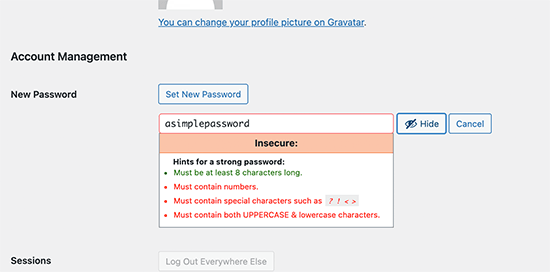
Domyślnie WordPress pozwala wybrać hasło dla Twojego konta użytkownika, ale nie wymaga, aby hasło było bezpieczne.
Wbudowany generator losowych haseł pojawia się podczas instalacji WordPressa, na stronie rejestracji użytkownika i na stronie profilu użytkownika.
Klikając przycisk „Wygeneruj hasło”, użytkownicy mogą wygenerować nowe, silne hasło.
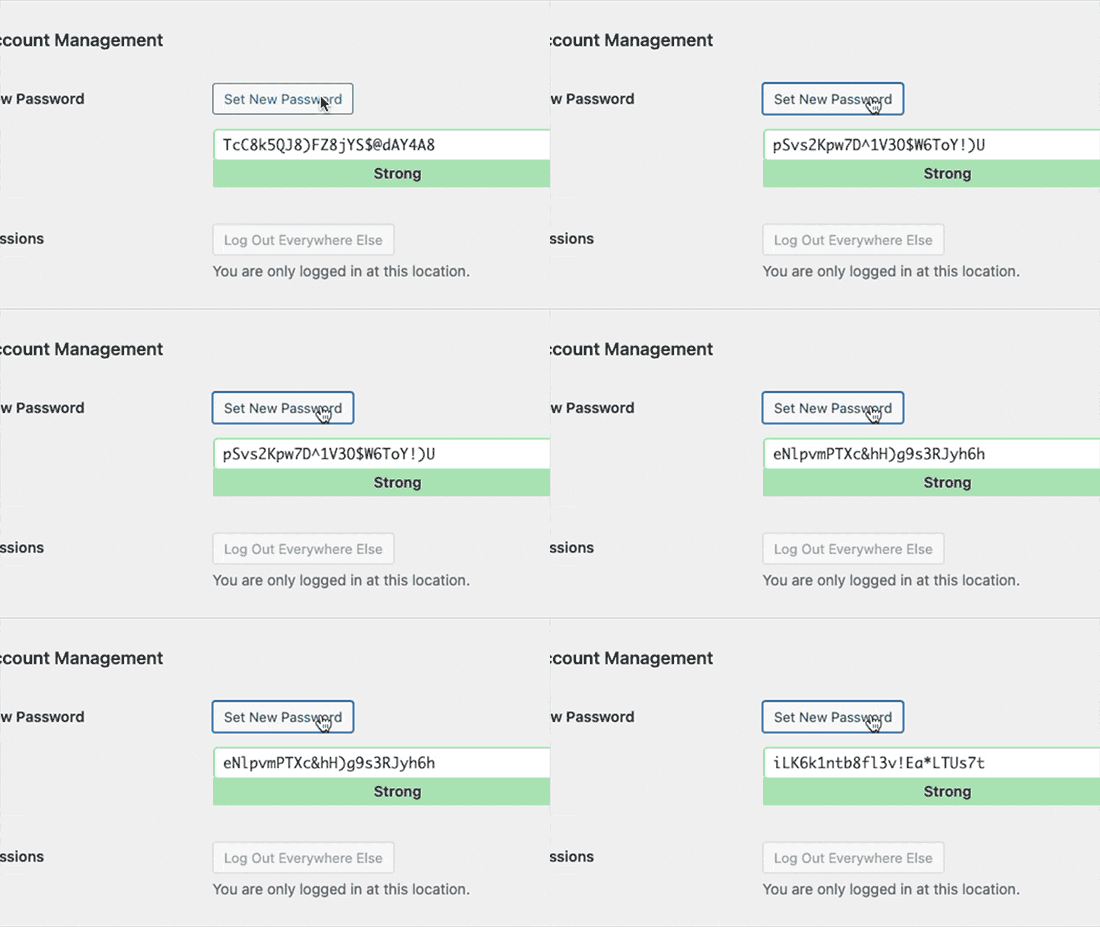
Podobnie, podczas zmiany hasła poprzez edycję profilu użytkownika, użytkownicy mogą kliknąć przycisk „Ustaw nowe hasło”, aby wygenerować nieograniczone kombinacje unikalnych, silnych haseł.
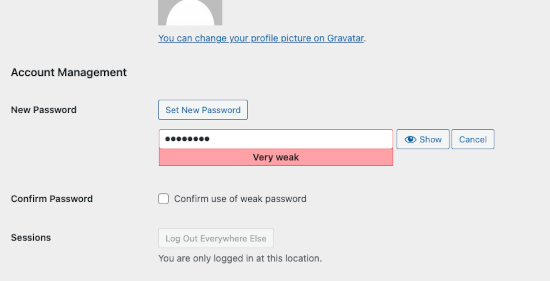
Zauważysz jednak, że WordPress pozwala pominąć sprawdzanie siły hasła.
Użytkownik po prostu musi zaznaczyć opcję „Potwierdź użycie słabego hasła”.
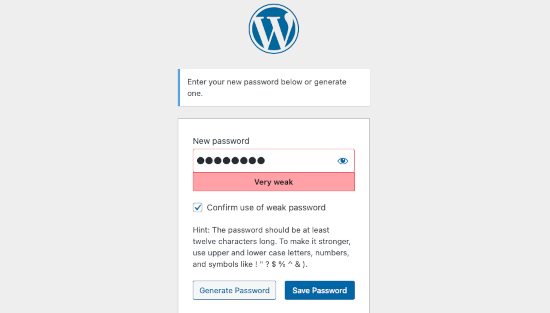
Podobnie, nowi użytkownicy rejestrujący się na Twojej stronie WordPress mogą również ominąć wymóg silnego hasła, zaznaczając tę opcję na stronie rejestracji użytkownika.
Jeśli prowadzisz witrynę członkowską lub sklep e-commerce, gdzie wiele osób ma konta, może to poważnie wpłynąć na bezpieczeństwo Twojej witryny WordPress.
Mając to na uwadze, przyjrzyjmy się, jak łatwo wymusić bezpieczne hasła i wymagać od użytkowników używania generatora silnych haseł. Omówimy, jak to zrobić z domyślnymi formularzami rejestracji i logowania użytkowników WordPress, a także z niestandardowymi formularzami:
Metoda 1: Wymuś generator silnych haseł w WordPressie
Najpierw musisz zainstalować i aktywować wtyczkę Password Policy Manager for WordPress. Więcej szczegółów znajdziesz w naszym przewodniku krok po kroku, jak zainstalować wtyczkę WordPress.
Po aktywacji musisz odwiedzić stronę Polityki haseł w obszarze administracyjnym WordPress i zaznaczyć pole wyboru „Włącz polityki haseł”.
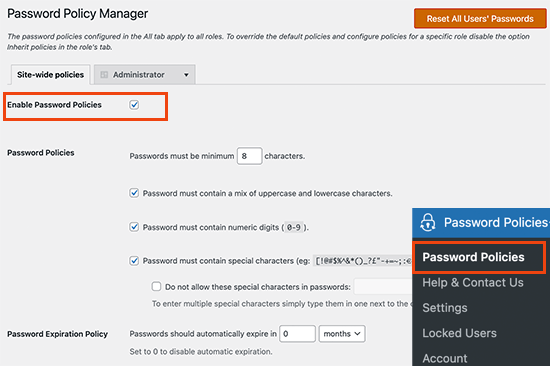
Następnie możesz ustawić ogólną politykę haseł dla wszystkich użytkowników. Możesz wybrać minimalną siłę hasła, wymusić użycie znaków specjalnych i cyfr, wyznaczyć datę wygaśnięcia haseł po pewnym czasie i wiele więcej.
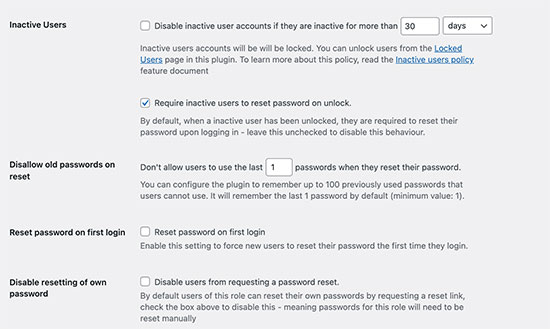
Poniżej możesz ustawić dodatkowe zaawansowane opcje bezpieczeństwa haseł.
Na przykład możesz automatycznie resetować hasła dla nieaktywnych użytkowników, uniemożliwiać użytkownikom ponowne używanie starych haseł lub zabraniać użytkownikom samodzielnego resetowania haseł.
Wtyczka pozwala również ograniczyć liczbę prób logowania, aby zapobiec atakom brute force.
Możesz wybrać liczbę prób logowania, które użytkownik może podjąć, po czym jego konto zostanie zablokowane, a logowanie wyłączone na 24 godziny.
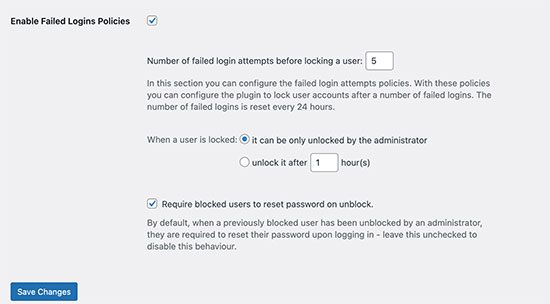
Możesz również ustawić czas blokady, po którym konta zostaną automatycznie odblokowane. Alternatywnie, możesz wybrać ręczne odblokowanie kont tylko przez administratora.
Ustaw zasady dotyczące haseł w zależności od ról użytkowników
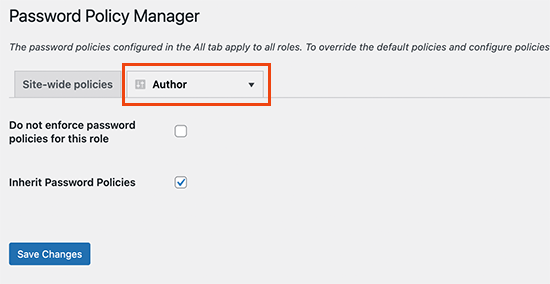
Wtyczka pozwala również ustawić różne polityki haseł w zależności od ról użytkowników.
Na przykład możesz ustawić różne wymagania dotyczące haseł i ustawienia bezpieczeństwa dla autorów, subskrybentów, klientów lub członków Twojej witryny członkowskiej.
Generator haseł w akcji
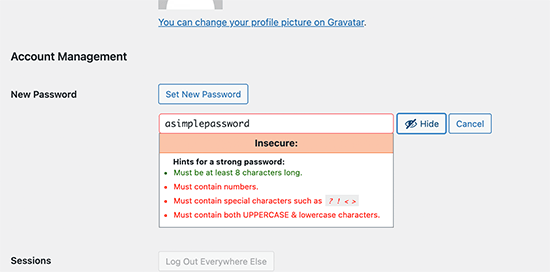
Wtyczka automatycznie wyświetli teraz silny generator haseł na ekranach rejestracji, profilu i zmiany hasła w WordPress.
Usuwa również pole wyboru, które zezwala na używanie słabych haseł.
Zapobiegnie to ustawianiu przez użytkowników słabszych haseł lub omijaniu zasad dotyczących haseł.
Metoda 2: Wymuszanie silnych haseł w niestandardowych formularzach rejestracji i logowania użytkowników
Powyższa metoda zasad dotyczących haseł dobrze działa w przypadku domyślnych formularzy rejestracji użytkowników i resetowania haseł w WordPress.
Jednak jeśli używasz niestandardowego formularza rejestracji użytkownika i resetowania hasła, użytkownicy nadal mogą znaleźć sposoby na obejście Twoich silniejszych wymagań dotyczących haseł.
Jednym z łatwych sposobów egzekwowania silnych haseł jest użycie WPForms. Jest to najlepsza wtyczka do tworzenia formularzy WordPress i pozwala łatwo tworzyć wszelkiego rodzaju formularze, w tym niestandardowe formularze rejestracji użytkowników i strony logowania.
Najpierw musisz zainstalować i aktywować wtyczkę WPForms. Aby uzyskać więcej informacji, zobacz nasz przewodnik krok po kroku, jak zainstalować wtyczkę WordPress.
Uwaga: Aby uzyskać dostęp do dodatku Rejestracja użytkowników, potrzebujesz co najmniej planu Pro.
Po aktywacji musisz przejść na stronę WPForms » Ustawienia, aby wprowadzić swój klucz licencyjny. Te informacje znajdziesz na swoim koncie na stronie WPForms.

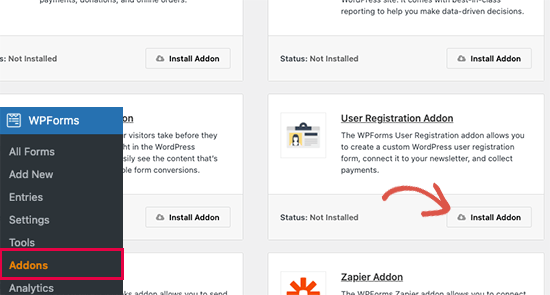
Następnie musisz odwiedzić stronę WPForms » Dodatki,
Następnie kliknij przycisk ‘Zainstaluj dodatek’ w sekcji ‘Dodatek rejestracji użytkowników’.
Jesteś teraz gotowy do tworzenia niestandardowych formularzy rejestracji i logowania użytkowników.
Po prostu przejdź do strony WPForms » Dodaj nowy. Najpierw musisz podać tytuł dla swojej formy, a następnie wybrać szablon formularza rejestracji użytkownika.
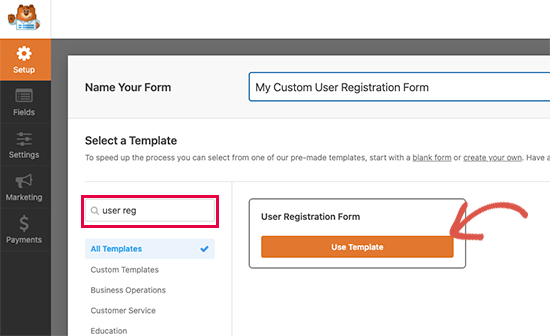
Spowoduje to załadowanie kreatora formularzy, gdzie można edytować pola formularza.
Po prostu kliknij pole „Hasło”, aby je edytować i włącz przełącznik „Włącz siłę hasła”. Poniżej możesz wybrać minimalną siłę hasła i ustawić ją na „Silne”.
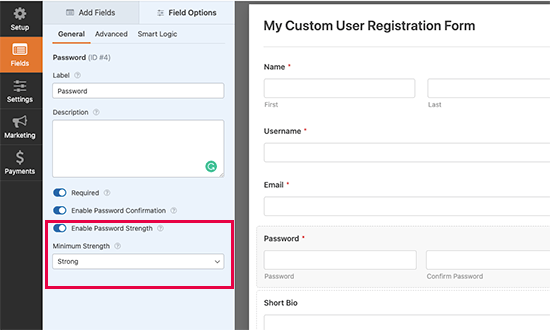
Możesz teraz zapisać swój formularz i wyjść z kreatora formularzy.
WPForms sprawia, że dodawanie formularzy w dowolnym miejscu na Twojej stronie internetowej jest niezwykle łatwe. Po prostu edytuj wpis lub stronę, na której chcesz wyświetlić swój niestandardowy formularz rejestracji użytkowników i dodaj blok WPForms do obszaru treści.
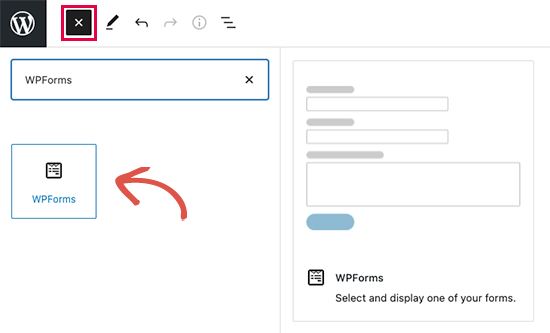
Następnie musisz wybrać swój niestandardowy formularz rejestracji użytkownika w ustawieniach bloku.
WPForms załaduje następnie podgląd formularza na żywo w edytorze.
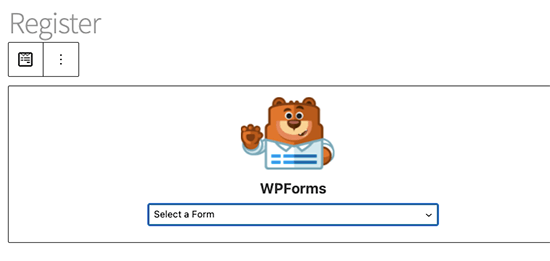
Możesz teraz zapisać i opublikować swój wpis lub stronę oraz wyświetlić podgląd niestandardowego formularza rejestracji użytkownika.
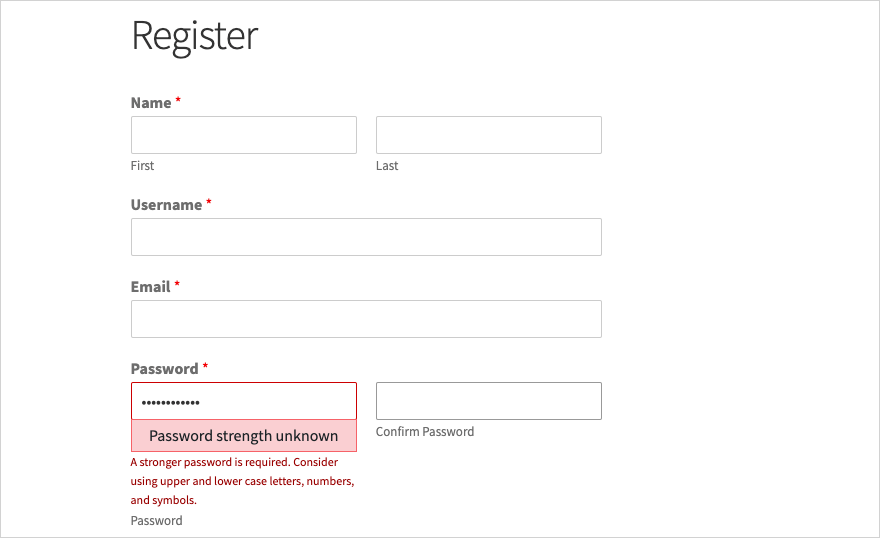
Zauważysz, że podczas wypełniania pola hasła użytkownicy będą proszeni o użycie silniejszego hasła. Formularz nie zostanie przesłany z słabszym hasłem.
Eksperckie poradniki dotyczące bezpieczeństwa haseł w WordPressie
Mamy nadzieję, że ten artykuł pomógł Ci dowiedzieć się, jak używać prostego generatora haseł użytkowników w WordPressie, aby wymusić silniejsze hasła na Twojej stronie WordPress. Możesz również zapoznać się z innymi przewodnikami krok po kroku dotyczącymi bezpieczeństwa haseł:
- Jak zmienić hasło w WordPress (przewodnik dla początkujących)
- Zapomniałeś hasła? Jak odzyskać utracone hasło w WordPress
- Jak i dlaczego powinieneś ograniczyć próby logowania w WordPressie
- Jak wymusić silne hasła dla użytkowników w WordPress
- Jak zresetować hasła wszystkich użytkowników w WordPress
- Jak dodać uwierzytelnianie dwuskładnikowe w WordPress (metoda darmowa)
- Jak dodać logowanie bez hasła w WordPress za pomocą Magic Links
- Jak łatwo i bezpiecznie zarządzać hasłami (przewodnik dla początkujących)
Jeśli podobał Ci się ten artykuł, zasubskrybuj nasz kanał YouTube po samouczki wideo WordPress. Możesz nas również znaleźć na Twitterze i Facebooku.


Jiří Vaněk
Mam stronę internetową z wieloma użytkownikami, a zarządzanie hasłami jest dla mnie kluczowe. Wszyscy wiemy, że wielu użytkowników ma tendencję do wybierania słabych haseł, aby łatwiej je zapamiętać, co może ułatwić komuś włamanie się na ich konta. To może być świetne rozwiązanie, aby wzmocnić bezpieczeństwo na stronie internetowej z wieloma użytkownikami i zmusić użytkowników do używania silniejszych haseł. W końcu bezpieczeństwo strony internetowej jest najważniejszym aspektem całego ekosystemu. Dzięki za świetną wskazówkę; nie mogę się doczekać, aby ją od razu wdrożyć.
kzain
Szukałem sposobu na poprawę bezpieczeństwa haseł na mojej stronie. Dodanie generatora haseł to mądry ruch. Zdecydowanie wypróbuję jedną z tych metod. Dzięki za udostępnienie!
Dayo Olobayo
Prośba o silne hasła może być dla użytkowników nieco uciążliwa, ale zdecydowanie jest warta dodatkowego bezpieczeństwa. Ta wtyczka wydaje się świetnym sposobem na znalezienie równowagi. Dziękuję.
forough
Wielkie dzięki. Zainstalowałem wtyczkę User-pro na mojej stronie stworzonej przez WordPress, wszystko działa poprawnie, ale chciałbym, aby userpro generował automatyczne hasło, gdy ktoś się na niej rejestruje. Jak mogę rozwiązać ten problem? Jest to dla mnie bardzo ważne. Proszę o pomoc...
rob
ja też mam wtyczkę userpro i, czy znalazłeś rozwiązanie, co byłoby inną alternatywą, to po aktywacji zmień hasło – i wygeneruj je automatycznie
Frithjof
Lubię używać Lastpass. Jeden plugin mniej i wszystkie moje hasła są pod ręką na moim komputerze i telefonie.