


Wysyłanie klientowi niechlujnej listy linków często wygląda nieprofesjonalnie i może kosztować Cię projekt.
Wielu twórców obawia się, że stworzenie profesjonalnego portfolio wymaga drogiego oprogramowania lub skomplikowanego kodowania. Możesz czuć się zagubiony, ponieważ chcesz się wyróżnić, ale nie wiesz, od czego zacząć.
Po pomocy tysiącom użytkowników w rozpoczęciu kariery online, znaleźliśmy najprostsze narzędzia do wykonania zadania. Nie musisz być ekspertem od technologii, aby zaprezentować swoją najlepszą pracę.
W tym artykule pokażemy Ci, jak dodać portfolio do swojej witryny WordPress za pomocą dwóch prostych metod.
Dlaczego potrzebujesz portfolio na swojej stronie WordPress?
Niezależnie od tego, czy jesteś freelancerem, czy szukasz pracy, strona portfolio na Twojej stronie WordPress zapewnia dedykowaną przestrzeń do prezentacji Twojej pracy potencjalnym klientom lub pracodawcom.
Jeśli masz stronę na LinkedIn, CV lub konto w mediach społecznościowych, możesz pomyśleć, że portfolio nie jest konieczne. Jest to jednak powszechne błędne przekonanie.
Oto kilka powodów, dla których potrzebujesz strony portfolio:
- Buduj zaufanie: Znacznie łatwiej jest budować zaufanie i zdobywać więcej zleceń, gdy prezentujesz swoją rzeczywistą pracę i opinie od zadowolonych klientów.
- Zbuduj swoją markę: Prezentowanie swojej najlepszej pracy pomaga Ci zbudować markę eksperta w swojej dziedzinie, co otwiera wiele nowych możliwości.
- Znajdź nowych klientów dzięki SEO: Ułatwisz potencjalnym klientom znalezienie Cię za pomocą wyszukiwarek.
- Uprość administrację i oszczędzaj czas: Możesz odpowiadać na pytania za pośrednictwem sekcji FAQ i mieć formularz kontaktowy, dzięki któremu potencjalni klienci będą mogli się z Tobą skontaktować i podzielić szczegółami dotyczącymi Twoich procesów.
Powiedziawszy to, jeśli jesteś początkujący, możesz obawiać się, że projektowanie własnego portfolio będzie zbyt trudne.
Tradycyjnie projektowanie stron portfolio było trudne. Trzeba było pisać skomplikowany kod CSS lub HTML, aby wyświetlać tekst, obrazy i inne elementy na stronie internetowej.
Ale dobra wiadomość jest taka, że możesz teraz użyć prostego kreatora typu „przeciągnij i upuść”, aby w kilka minut skonfigurować całe swoje portfolio.
W tym poście pokażemy Ci, jak dodać portfolio do swojej witryny WordPress, korzystając z dwóch różnych metod. Możesz kliknąć jeden z poniższych szybkich linków, aby przejść do preferowanej metody:
- Metoda 1: Utwórz stronę portfolio za pomocą kreatora stron
- Metoda 2: Dodaj portfolio do swojej witryny za pomocą wtyczki galerii
- Najlepsze motywy WordPress zaprojektowane dla portfolio
- Najczęściej zadawane pytania dotyczące portfolio WordPress
- Następne kroki: Maksymalne wykorzystanie Twojej strony portfolio
Gotowi? Po prostu postępuj zgodnie z naszym samouczkiem krok po kroku poniżej, aby dowiedzieć się, jak dodać portfolio do swojej witryny WordPress.
Metoda 1: Utwórz stronę portfolio za pomocą kreatora stron
Najprostszym sposobem na stworzenie profesjonalnego portfolio jest użycie SeedProd. Jest to najlepszy kreator stron WordPress metodą przeciągnij i upuść na rynku i zawiera piękne, gotowe szablony portfolio. Pozwala to na stworzenie oszałamiającej witryny w ciągu kilku minut bez pisania żadnego kodu.
Ponadto SeedProd integruje się z przydatnymi dodatkami, takimi jak WPForms i OptinMonster, aby pomóc Ci rozszerzyć funkcjonalność Twojej witryny.
Krok 1. Wybierz swój motyw
Najpierw zainstaluj i aktywuj plugin SeedProd. Szczegółowe instrukcje znajdziesz w naszym poradniku jak zainstalować plugin WordPress.
Uwaga: Do tego poradnika potrzebna będzie wersja Pro SeedProd, aby uzyskać dostęp do narzędzia Theme Builder i szablonów Portfolio.
Najpierw zainstaluj i aktywuj plugin SeedProd. Szczegółowe instrukcje znajdziesz w naszym poradniku jak zainstalować plugin WordPress.
Po aktywacji przejdź na stronę SeedProd » Ustawienia w swoim panelu WordPress, wklej swój klucz licencyjny w odpowiednie pole i kliknij „Zweryfikuj klucz”. Klucz ten znajdziesz na stronie pobierania swojego konta SeedProd.
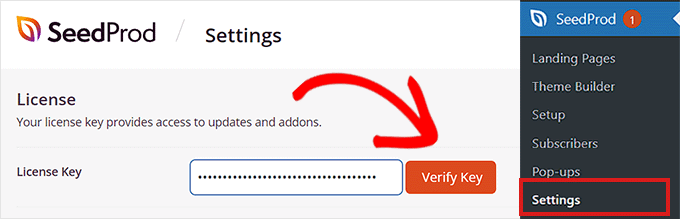
Po weryfikacji jesteś gotowy do zbudowania swojej strony portfolio.
Po prostu przejdź do SeedProd » Theme Builder, a następnie kliknij przycisk „Theme Template Kits”.
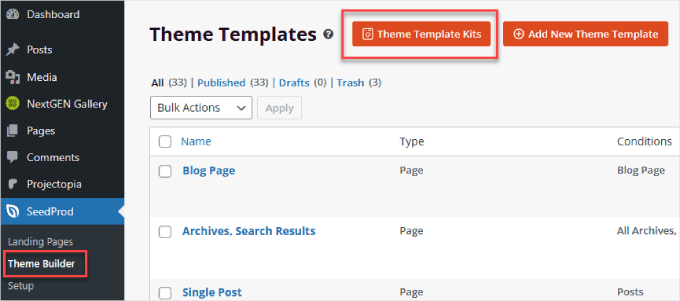
Tutaj znajdziesz bibliotekę motywów stron do wyboru. Możesz przeglądać strony z motywami, aby znaleźć szablon odpowiedni dla Twojej dziedziny.
W tym przypadku wyszukamy i wybierzemy motyw „Freelance Portfolio”.
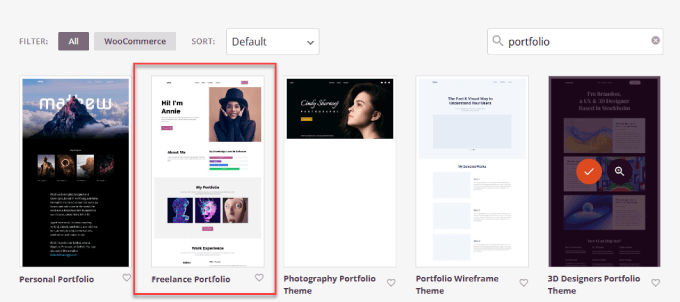
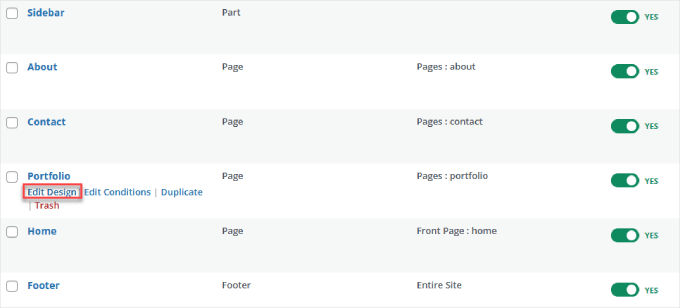
Zobaczysz listę typów stron, które możesz edytować.
Stąd po prostu wybierz stronę, do której chcesz dodać swoje portfolio. Ponieważ tworzymy nową stronę portfolio, klikniemy link „Edytuj projekt” pod „Portfolio”.
Krok 2. Dostosuj swoją stronę portfolio
Otworzy to interfejs kreatora stron typu „przeciągnij i upuść” SeedProd. Po lewej stronie znajduje się lista bloków i sekcji, które można dodać, a po prawej podgląd strony na żywo.
SeedProd oferuje wiele funkcji, dlatego warto skorzystać z naszego darmowego kursu SeedProd 101 na WPBeginner. Obejmuje on wszystkie funkcje i sposób ich użycia.
Aby dodać wizualne portfolio do swojej witryny, zalecamy użycie „Advanced Gallery Block”, który pozwala na dodawanie pojedynczych lub wielu galerii obrazów na Twojej stronie.
Możesz nacisnąć przycisk „+”, wyszukać „Zaawansowany blok galerii” i przeciągnąć go w wybrane miejsce.
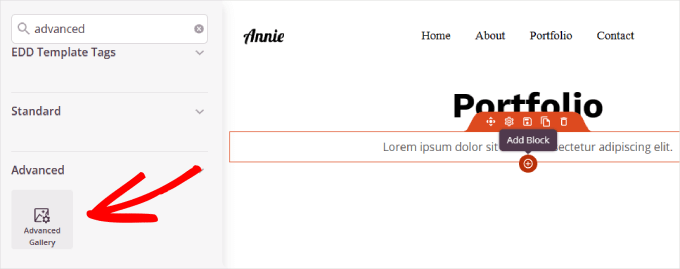
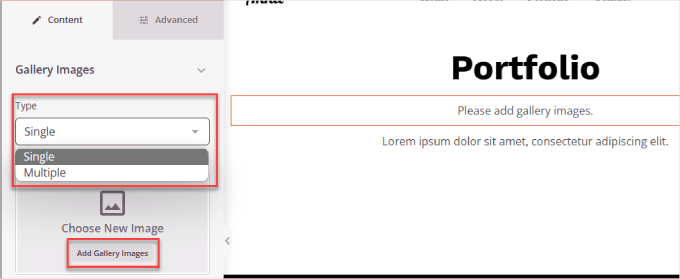
Następnie kliknij w bloku „Galeria” na stronie. Spowoduje to otwarcie panelu dostosowywania bloku w lewym pasku bocznym.
W sekcji „Typ” możesz wybrać „Pojedynczy” lub „Wiele”, a następnie kliknąć „Dodaj obrazy galerii”.
Wskazówka: Upewnij się, że Twoje obrazy są zoptymalizowane pod kątem sieci przed ich przesłaniem, aby nie spowalniały Twojej witryny. Zobacz nasz poradnik jak zoptymalizować obrazy pod kątem wydajności sieci.
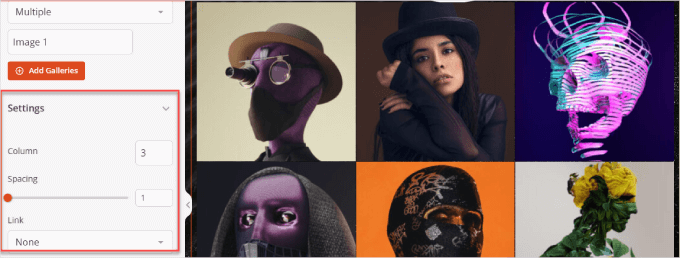
Po przesłaniu obrazów możesz dostosować wygląd galerii. Powinieneś również upewnić się, że klikniesz na wszelkie teksty zastępcze lub obrazy, które były częścią szablonu, i zastąpisz je własną treścią.
W obszarze „Ustawienia” możesz dostosować liczbę obrazów w kolumnie, odstępy i link, do którego obraz jest połączony.
Każde portfolio jest unikalne, więc mogą istnieć inne bloki, które możesz chcieć dodać. Na przykład, większość portfolio zawiera formularz kontaktowy, a także sekcję „Opinie”, być może osadzenie z Twittera lub Facebook, a nawet tabelę cenową.
Wszystkie te elementy można dodać, po prostu przeciągając je z lewej strony SeedProd do kreatora po prawej.
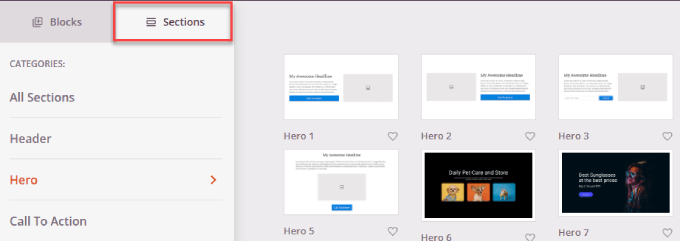
Podczas dodawania nowych bloków możesz również przejść do zakładki „Sekcje”.
Zapewnia to dziesiątki szablonów dla konkretnych kategorii, takich jak „Nagłówek”, „Wezwanie do działania”, „FAQ”, „Funkcje” i inne.
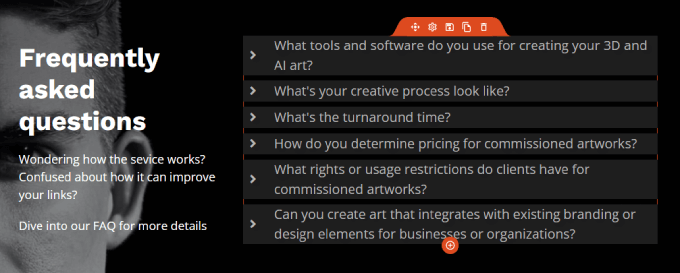
Na przykład, dodaliśmy sekcję FAQ pod zawartością galerii.
W ten sposób potencjalni klienci mogą rozwiać wszelkie wątpliwości lub odpowiedzieć na ich najważniejsze pytania.
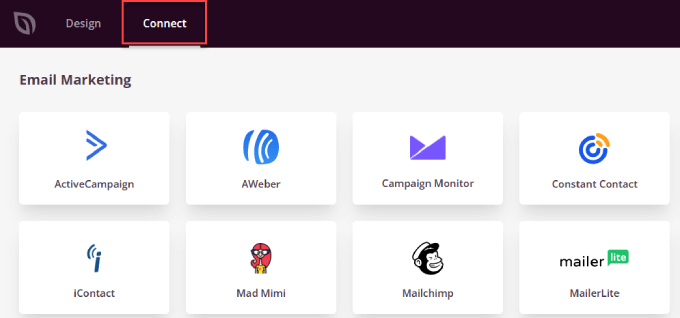
Istnieje również zakładka „Połącz”, która pozwala na połączenie z Twoimi ulubionymi narzędziami biznesowymi, takimi jak Constant Contact, Zapier, AWeber i inne.
Jeśli masz formularz zapisu, możesz połączyć swoją usługę e-mail marketingu, aby nowi kontakty trafiały na Twoją listę. Ponadto, jeśli używasz WPForms Lite, możesz bezpłatnie połączyć się z Constant Contact.
I oto jest!
SeedProd może stworzyć galerię równie piękną jak specjalistyczny plugin i jest znacznie łatwiejszy w użyciu. Jeśli chcesz mieć stronę portfolio o wysokiej konwersji i atrakcyjnym wizualnie wyglądzie, SeedProd jest najlepszym wyborem.
Metoda 2: Dodaj portfolio do swojej witryny za pomocą wtyczki galerii
Innym sposobem dodania portfolio jest użycie dedykowanego pluginu do galerii. Główna różnica polega na tym, że plugin do galerii skupia się konkretnie na tworzeniu siatki obrazów.
Nie otrzymasz pełnych, gotowych szablonów stron, które oferuje kreator stron, taki jak SeedProd, często zawierających sekcje na Twoje bio, referencje i formularz kontaktowy w jednym układzie.
Niemniej jednak, jest to nadal wykonalna opcja, jeśli potrzebujesz tylko prostej strony galerii. Polecamy pluginy takie jak Envira Gallery lub NextGEN Gallery dla fotografów i artystów, którzy muszą wyświetlać wysokiej jakości wizualizacje.
Krok 1: Wybierz wtyczkę galerii
Istnieje wiele wtyczek do galerii, ale w tym samouczku użyjemy NextGEN Gallery. Z ponad 500 000 aktywnych instalacji, ta popularna wtyczka WordPress pozwala dodać galerię zdjęć i skonfigurować stronę portfolio w ciągu kilku minut.
Najpierw zainstaluj i aktywuj wtyczkę NextGEN Gallery. Jeśli potrzebujesz pomocy, przeczytaj nasz przewodnik jak zainstalować wtyczkę WordPress.
Darmowa wersja NextGEN oferuje podstawowe galerie zdjęć. Jednak jeśli potrzebujesz funkcji premium, takich jak różne układy, okna modalne, licencje na wiele witryn i możliwość sprzedaży zdjęć, będziesz chciał zaktualizować do wersji premium.
Krok 2: Utwórz galerię
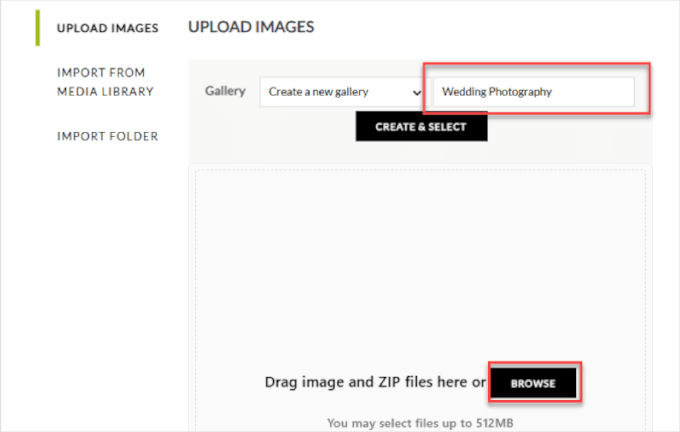
Aby rozpocząć, przejdź do NextGEN Gallery » Add Gallery/Images w bocznym pasku swojego panelu WordPress.
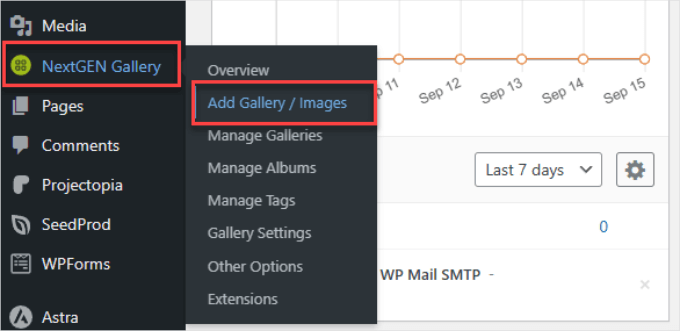
Tutaj nazwiesz swoją galerię i nadasz jej odpowiedni tytuł.
Następnie możesz kliknąć „Przeglądaj”, aby przesłać wszystkie obrazy, których będziesz używać. Zalecamy traktowanie każdej galerii jako kolekcji lub folderu podobnych elementów portfolio i odpowiednie ich nazywanie.
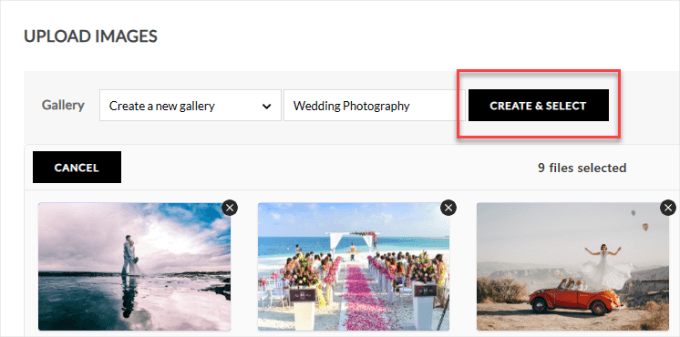
Po przesłaniu obrazów zobaczysz miniatury każdego zdjęcia.
Następnie kliknij „Utwórz i wybierz”.
Krok 3: Skonfiguruj ustawienia galerii
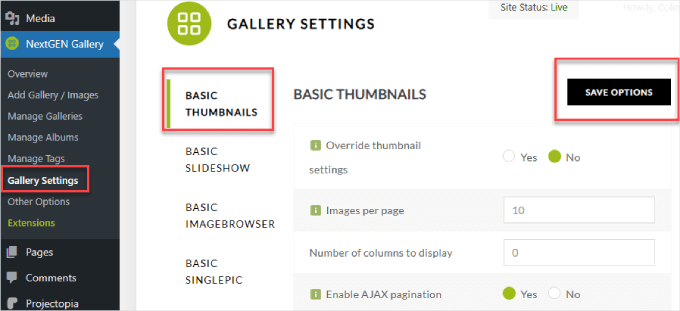
Stąd możesz przejść do NextGEN Gallery » Ustawienia galerii, aby skonfigurować globalne ustawienia domyślne. Należy jednak pamiętać, że układ dla każdej konkretnej galerii portfolio można również dostosować w edytorze bloków WordPress w następnym kroku.
Teraz możesz skonfigurować wygląd siatki. Na przykład, możesz wybrać liczbę obrazów na stronę lub liczbę wyświetlanych kolumn.
Po zakończeniu kliknij „Zapisz opcje” na górze.
Krok 4: Dodaj swoją galerię do strony WordPress
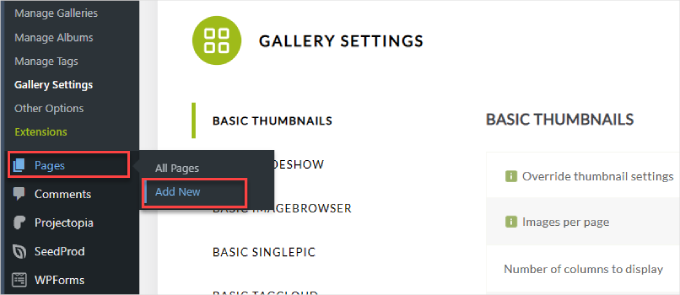
Aby dodać galerię do strony WordPress, możesz utworzyć nową stronę lub znaleźć istniejącą stronę, do której chcesz dodać galerię.
W tym samouczku stworzymy nową stronę, więc przejdziemy do Strony » Dodaj nową.
Otworzy to edytor bloków WordPress.
Stąd będziesz chciał kliknąć ikonę wstawiania bloku „+”.
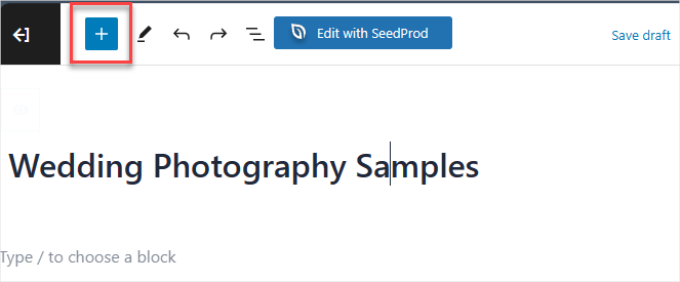
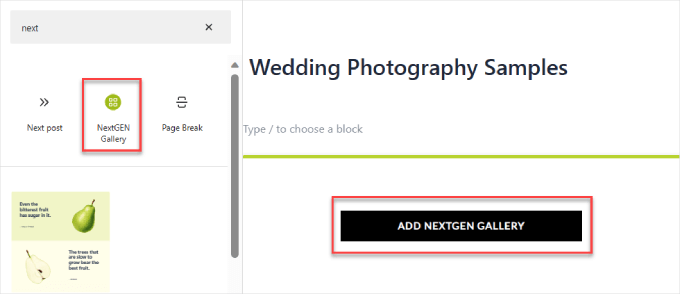
Następnie po prostu wyszukaj i wybierz „NextGEN Gallery”, aby dodać blok do swojej strony. Możesz przeciągnąć i upuścić blok w dowolne miejsce, w którym chcesz, aby pojawiła się galeria.
Następnie kliknij przycisk „Dodaj galerię NextGEN”.
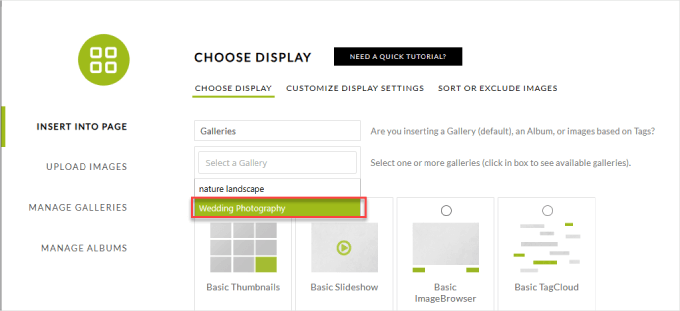
W pojawiającym się oknie podręcznym musisz kliknąć zakładkę „Wybierz galerię” i wybrać galerię, którą chcesz.
Wybierzmy „Fotografia ślubna”.
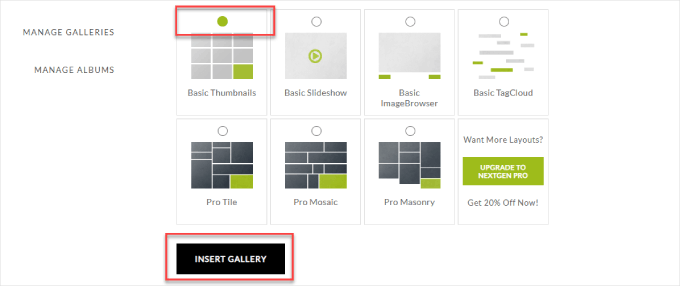
Następnym krokiem jest wybór typu galerii lub pokazu slajdów, który chcesz utworzyć.
W tym przykładzie wybierzemy podstawowe miniaturki. Jednak galerie w wersji Pro nadadzą Twojej stronie portfolio bardziej artystyczny charakter.
Na koniec kliknij „Wstaw galerię”.
W razie potrzeby możesz skonfigurować resztę strony przed jej opublikowaniem.
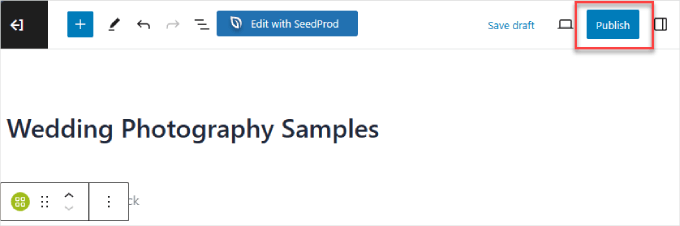
I możesz kliknąć przycisk „Opublikuj”, gdy będziesz gotowy do publikacji.
Oto przykład, jak to może wyglądać.
Po kliknięciu na miniaturę otworzy się większe zdjęcie w oknie lightbox, dzięki czemu odwiedzający będą mogli zobaczyć obraz w pełnym rozmiarze.

Alternatywa: Chociaż NextGEN jest popularny, gorąco polecamy również Envira Gallery. Jest to najszybsza i najbardziej przyjazna dla użytkownika wtyczka galerii WordPress na rynku, a także zawiera wbudowane piękne motywy portfolio.
Najlepsze motywy WordPress zaprojektowane dla portfolio
Jeśli masz już działający motyw ze wszystkimi stylami, układami i czcionkami Twojej witryny, bardziej sensowne jest użycie wtyczki lub konstruktora stron, takiego jak SeedProd.
SeedProd oferuje wiele szablonów portfolio, które możesz dodać do swojej istniejącej witryny WordPress, co czyni go najlepszym wyborem. W ten sposób nie musisz całkowicie zmieniać projektu swojej witryny.
Jednak jeśli tworzysz witrynę portfolio od podstaw, rozważ wybór dobrego motywu WordPress dla portfolio online.
Chociaż każdy motyw WordPress może być użyty do stworzenia jakiegoś rodzaju portfolio online, niektóre motywy są do tego lepsze niż inne. Zazwyczaj mają specjalne skrócone kody lub archiwa projektów, a niektóre nawet zawierają specjalne szablony stron dla portfolio.
Takie motywy WordPress mają rozszerzoną funkcjonalność, taką jak dodatkowe opcje treści wyróżnionych i wbudowane opcje WooCommerce, które mogą pomóc skierować odwiedzających do Twojego sklepu z grafiką online.
Oto kilka z najlepszych motywów WordPress do portfolio dla portfolio online:
I to wszystko! Pomyślnie dodałeś portfolio do swojej witryny WordPress. Prezentując swoją najlepszą pracę, jesteś teraz gotowy, aby przyciągnąć więcej klientów i rozwijać swój biznes.
Dodając swoje najlepsze artykuły freelancerskie, filmy ślubne, projekty sklepów e-commerce, kampanie w mediach społecznościowych, zdjęcia dziennikarskie lub cokolwiek, w czym się specjalizujesz, przyciągniesz do swojej firmy odpowiedni typ ludzi.
Najczęściej zadawane pytania dotyczące portfolio WordPress
Oto niektóre z najczęściej zadawanych pytań dotyczących dodawania portfolio do strony internetowej WordPress.
Jaka jest najlepsza wtyczka do portfolio WordPress?
Najlepszy plugin zależy od Twoich potrzeb. Dla całkowitej swobody projektowania za pomocą kreatora typu „przeciągnij i upuść”, SeedProd jest doskonałym wyborem, ponieważ zawiera szablony portfolio i wiele opcji dostosowywania.
Jeśli Twoja praca jest bardzo wizualna, np. fotografia lub projektowanie graficzne, dedykowany wtyczka galerii, taka jak Envira Gallery lub NextGEN Gallery, jest fantastyczną opcją.
Czy mogę dodać portfolio do WordPress bez wtyczki?
Tak, możesz. WordPress ma wbudowany blok Galerii, który pozwala na tworzenie prostego siatki obrazów na dowolnej stronie lub wpisie.
Oferuje jednak ograniczone opcje stylizacji w porównaniu do dedykowanej wtyczki. W przypadku funkcji takich jak filtrowanie, różne układy i okna podręczne typu lightbox, wtyczka jest lepszym wyborem.
Co powinienem umieścić w moim portfolio online?
Twoje portfolio powinno zawierać wyselekcjonowany wybór Twoich najlepszych prac. Pamiętaj, aby dołączyć wysokiej jakości obrazy lub filmy z Twoich projektów, krótkie opisy prac i ich wyników, a także referencje od klientów, jeśli je posiadasz.
Czy motyw portfolio jest lepszy niż plugin?
Jeśli tworzysz nową stronę internetową poświęconą wyłącznie Twojemu portfolio, motyw zaprojektowany do tego celu może być dobrym początkiem. Jednak jeśli chcesz dodać portfolio do swojej istniejącej witryny bez zmiany całego projektu, wtyczka jest bardziej elastyczną i zalecaną opcją.
Następne kroki: Maksymalne wykorzystanie Twojej strony portfolio
Stworzenie portfolio to ogromny krok, ale praca się na tym nie kończy. Oto kilka dodatkowych zasobów od naszego zespołu, które pomogą Ci przyciągnąć więcej klientów i zapewnić idealne działanie Twojej strony.
- Utwórz formularz kontaktowy – Ułatw potencjalnym klientom kontakt z Tobą bezpośrednio ze strony Twojego portfolio.
- Dodaj opinie klientów – Buduj zaufanie i wiarygodność, prezentując pozytywne opinie od poprzednich klientów.
- Popraw swoje SEO – Dowiedz się, jak zoptymalizować swoją stronę portfolio, aby nowi klienci mogli Cię znaleźć za pomocą wyszukiwarek.
- Lenistwo ładowania obrazów – Ponieważ portfolio zawiera wiele obrazów, lenistwo ładowania pomaga zapewnić szybkie ładowanie Twojej witryny dla odwiedzających.
- Uczyń obrazy interaktywnymi – Zwiększ zaangażowanie użytkowników, dodając elementy interaktywne do obrazów w swoim portfolio.
Jeśli podobał Ci się ten artykuł, zasubskrybuj nasz kanał YouTube po samouczki wideo WordPress. Możesz nas również znaleźć na Twitterze i Facebooku.




kariuki
Dziękuję za pomoc w dodawaniu portfolio. Podoba mi się zaproponowane przez Ciebie pluginy. Łatwe w użyciu i bardzo wydajne.
Sueli
Czy Envira pozwala użytkownikom tworzyć konta i zestawiać galerie wybranych obrazów?
Chcę stworzyć stronę do prezentacji dzieł sztuki do licencjonowania. Odwiedzający powinni mieć możliwość wybierania obrazów (jak „lightboxy” na stronach z obrazami stockowymi) i wracania do nich później.
Dzięki
siri
Czy w przypadku galerii nimble mogę linkować obrazy, jakiegoś rodzaju hiperłącze?
Heather Bloomer
Bardzo dziękuję za łatwe do śledzenia instrukcje dotyczące pluginu Nimble Portfolio.
Yvonne Hajdu-Cronin
Jaki wtyczkę galerii lub motyw portfolio poleciłbyś dla obrazów głównie w orientacji pionowej? Wiele z nich wydaje się być przeznaczonych do szerokich zdjęć krajobrazowych.
Dziękuję
Amanda
Cześć,
Dzięki za to, ale wolałbym użyć istniejących wtyczek. Czy byłaby możliwość zrobienia tutorialu na temat portfolio z użyciem Jetpack? Nie mogę tego zrozumieć ani nic pomocnego znaleźć online.
Dzięki
Jo
Cześć, spośród wszystkich dostępnych pluginów, który według Ciebie jest najlepszy do tworzenia wielu kategorii albumów, biorąc pod uwagę łatwość użycia i koszt?
Many thanks, Jo
Personel redakcyjny
Envira Gallery.
Admin