


Czy chcesz łatwo przeskakiwać do konkretnych wpisów i stron w celu szybkiej edycji w obszarze administracyjnym WordPressa? Zazwyczaj, jeśli masz dużo treści, które musisz często aktualizować, zlokalizowanie tej treści w obszarze administracyjnym WordPressa zajmuje sporo czasu. W tym artykule pokażemy Ci, jak dodać menu skoków w obszarze administracyjnym WordPressa, aby szybko edytować wpisy i strony.
Jak Jump Menu może pomóc Ci pracować szybciej w panelu administracyjnym WordPress?
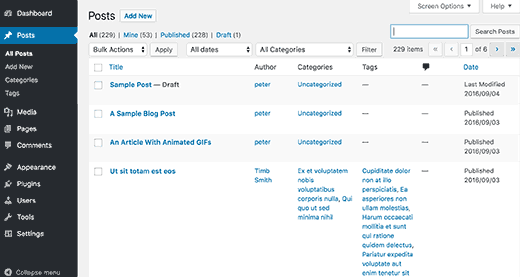
Obszar administracyjny WordPress ma bardzo prosty i łatwy w użyciu układ. Klikasz na wpisy lub strony, aby uzyskać dostęp do listy treści zgrupowanych pod tymi typami wpisów.
Jeśli masz niestandardowe typy wpisów, takie jak portfolio lub testimonial, klikasz na nie, aby uzyskać listę elementów, które możesz edytować.
Teraz, jeśli masz dużo wpisów, stron lub niestandardowych typów wpisów, przeglądanie ich staje się dość trudne. Musisz przeglądać wiele stron lub używać funkcji wyszukiwania na ekranie wpisów, która nie jest zbyt szybka ani niezawodna.
Menu skokowe może pomóc w szybkim wyszukiwaniu i edycji treści z dowolnego miejsca w panelu administracyjnym WordPressa. Oszczędza to dużo czasu na znajdowaniu i lokalizowaniu treści do edycji.
Mając to na uwadze, zobaczmy, jak łatwo dodać menu skokowe w obszarze administracyjnym WordPress, aby przyspieszyć edycję.
Dodawanie menu skoków do obszaru administracyjnego WordPressa
Pierwszą rzeczą, którą musisz zrobić, jest zainstalowanie i aktywowanie wtyczki WP Jump Menu. Aby uzyskać więcej informacji, zapoznaj się z naszym przewodnikiem krok po kroku, jak zainstalować wtyczkę WordPress.
Po aktywacji zauważysz, że WP Jump Menu pojawia się na pasku narzędzi administratora WordPress. Kliknięcie go wyświetli pole wyszukiwania. Po prostu zacznij wpisywać w polu wyszukiwania, a wtyczka będzie pokazywać wyniki podczas pisania.
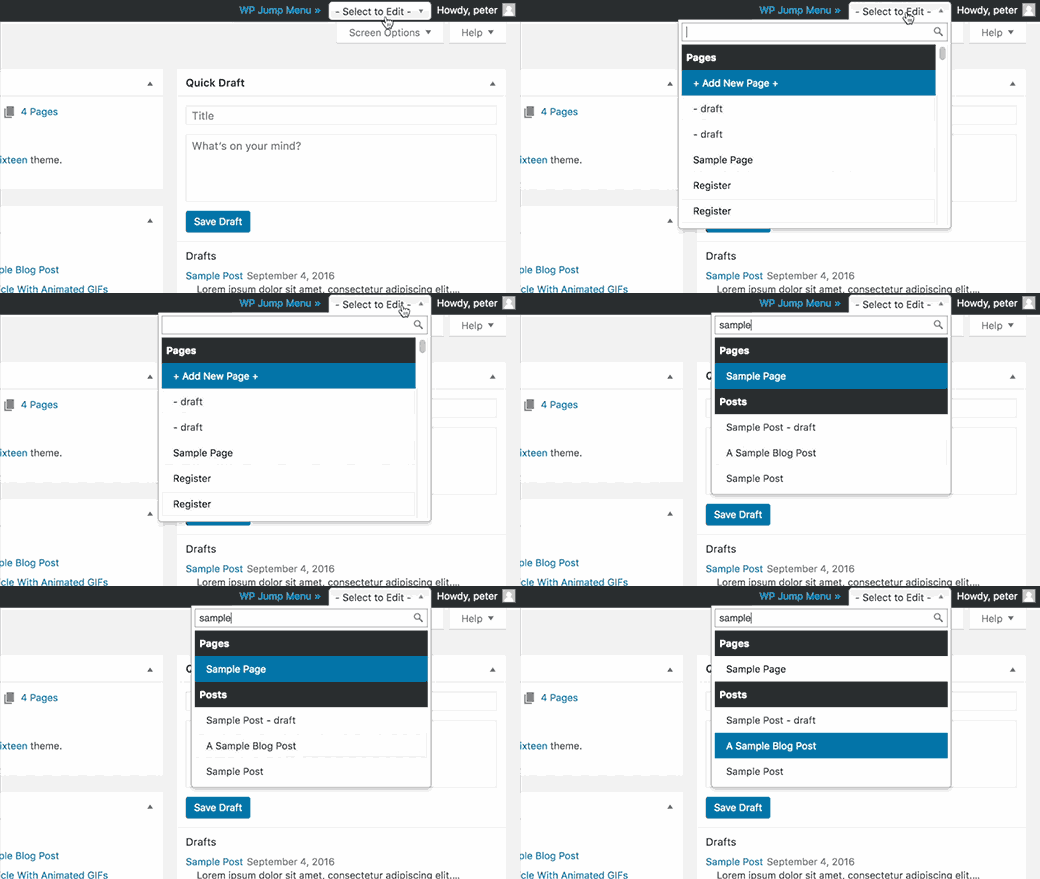
Możesz użyć pola wyszukiwania, aby znaleźć treści. Użyj klawiszy strzałek w górę i w dół, aby poruszać się między wynikami i naciśnij klawisz Enter, aby edytować wpis. Jest to super szybkie i działa jak marzenie.
WP Jump Menu działa od razu dla wpisów i stron. Możesz ją również włączyć dla innych typów wpisów i plików multimedialnych.
Musisz odwiedzić stronę Ustawienia » Opcje menu skokowego, aby skonfigurować ustawienia wtyczki.
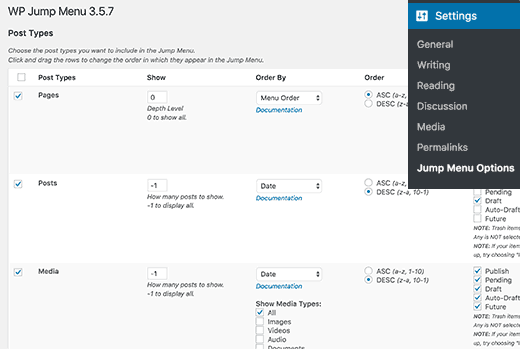
Najpierw zobaczysz listę typów postów dostępnych w Twojej witrynie WordPress. Posty i strony będą zaznaczone domyślnie. Możesz zaznaczyć pole obok innych typów postów, które chcesz uwzględnić.
Następnie zauważysz opcje stylizacji dla WP Jump Menu.
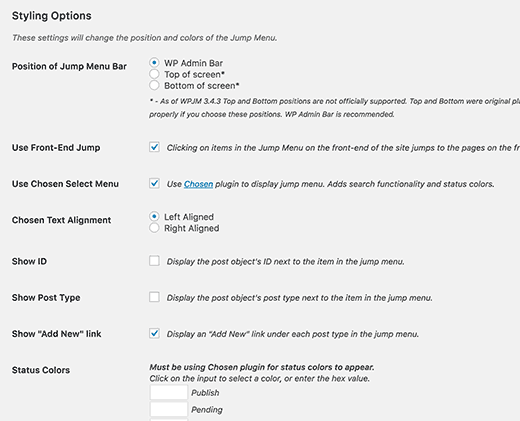
Tutaj możesz wybrać pozycję menu skokowego. Domyślna pozycja znajduje się na pasku administracyjnym WordPress. Możesz zmienić ją na pływające menu skokowe na górze lub na dole.
Możesz wybrać kolory statusu dla oczekujących, wersji roboczych lub opublikowanych wpisów. Wśród innych opcji możesz wyświetlić identyfikatory wpisów, ustawić wyrównanie tekstu, pokazać/ukryć menu skoku na stronie front-endowej itp.
Nie zapomnij kliknąć przycisku Zapisz ustawienia, gdy skończysz.
To wszystko, mamy nadzieję, że ten artykuł pomógł Ci dowiedzieć się, jak dodać menu skoku w obszarze administracyjnym WordPress, aby pracować wydajniej. Możesz również zapoznać się z naszą listą 25 najprzydatniejszych widżetów WordPress dla Twojej witryny.
Jeśli podobał Ci się ten artykuł, zasubskrybuj nasz kanał YouTube po samouczki wideo WordPress. Możesz nas również znaleźć na Twitterze i Facebooku.


Jim Krill
Hej, dzięki za świetny artykuł o moim pluginie! Właśnie go googlowałem i na niego trafiłem. Naprawdę doceniam wsparcie i tutorial. Pozdrawiam!
Wsparcie WPBeginner
Cześć Jim,
Dziękuję za udostępnienie tej przydatnej wtyczki społeczności.
Administrator
Vincent
Tak poręczne...
trish
Cześć, niedawno opublikowałam tomik poezji i cóż, teraz jestem trochę zagubiona. Jestem starszą osobą, dla której to wszystko jest trochę przytłaczające. Chciałam założyć bloga/stronę internetową jako kolejny sposób na marketing mojej książki, więc zapytam, czy to mi się przyda.
dzięki trish w
Wsparcie WPBeginner
Jeśli masz problem ze znalezieniem treści, którą chcesz edytować lub zaktualizować, to pomoże. Jeśli masz ogólne problemy z powodu braku znajomości WordPressa, będziesz potrzebować innych zasobów. Z odrobiną czasu i cierpliwości przyzwyczaisz się do swojej nowej witryny WordPress.
Administrator