


Jeśli prowadzisz szybko rozwijającego się bloga lub bloga z wieloma autorami, prawdopodobnie zarządzasz jednocześnie wieloma różnymi wpisami. Prowadzimy tego bloga od dawna, więc wiemy, jak trudno jest żonglować wieloma artykułami na różnych etapach procesu. 🤯
Ustalanie priorytetów postów na podstawie ich statusu (wersja robocza, oczekujący, zaplanowany itp.) może być bardzo pomocne. WordPress domyślnie je tak organizuje. Ale w panelu administracyjnym główny widok wyświetla wszystkie posty w odwrotnej kolejności chronologicznej.
Aby wyraźniej zobaczyć to rozróżnienie na głównym ekranie Postów, możesz pokolorować je według statusu. Zrobienie tego może pomóc w zwiększeniu Twojego przepływu pracy poprzez poprawę organizacji na pulpicie nawigacyjnym.
Na szczęście znaleźliśmy wtyczkę WordPress, która pozwala zmieniać kolory tła postów w panelu administracyjnym w zależności od bieżącego statusu.
W tym artykule pokażemy Ci, jak łatwo zmienić kolor tła wpisów w panelu administracyjnym WordPress, krok po kroku.

Dlaczego zmieniać kolor tła wpisów w panelu administracyjnym WordPressa?
W miarę rozwoju Twojego bloga WordPress i publikowania coraz większej liczby postów każdego dnia, sortowanie wszystkich postów i znajdowanie tych, które chcesz edytować lub opublikować, może stać się nieco uciążliwe.
W takim przypadku dobrym pomysłem jest zmiana koloru wpisów w panelu administratora WordPress. Ułatwia to szybkie zidentyfikowanie statusu wpisu.
Na przykład zielone tło może oznaczać opublikowany post, podczas gdy żółte tło może oznaczać wersję roboczą wymagającą uwagi. Może to zaoszczędzić czas i wysiłek podczas przeglądania długiej listy postów.
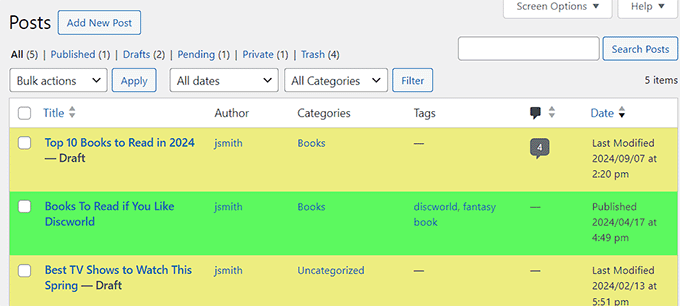
Ponadto, może zmaksymalizować Twoją produktywność i usprawnić proces zarządzania treścią.
Mając to na uwadze, przyjrzyjmy się, jak zmienić kolor tła wpisów w panelu administracyjnym WordPress na podstawie statusu.
Jak zmienić kolor tła wpisów w panelu administratora WordPress w zależności od statusu
Najpierw musisz zainstalować i aktywować wtyczkę Colored Admin Post List. Szczegółowe informacje znajdziesz w naszym przewodniku dla początkujących jak zainstalować wtyczkę WordPress.
Zastrzeżenie: Przed zainstalowaniem tej wtyczki musisz wiedzieć, że nie została ona przetestowana z trzema ostatnimi wersjami WordPress. Jednak użyliśmy jej na naszej stronie internetowej i działa poprawnie. Więcej informacji znajdziesz w naszym poradniku na temat tego, czy powinieneś instalować wtyczki nieprzetestowane z Twoją wersją WordPress.
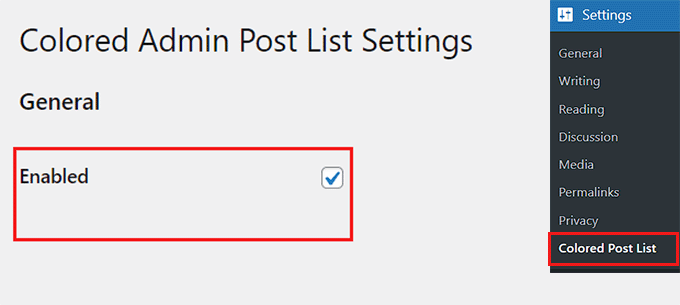
Po aktywacji przejdź na stronę Ustawienia » Kolorowa Lista Postów z panelu WordPress i zaznacz pole „Włączone”.
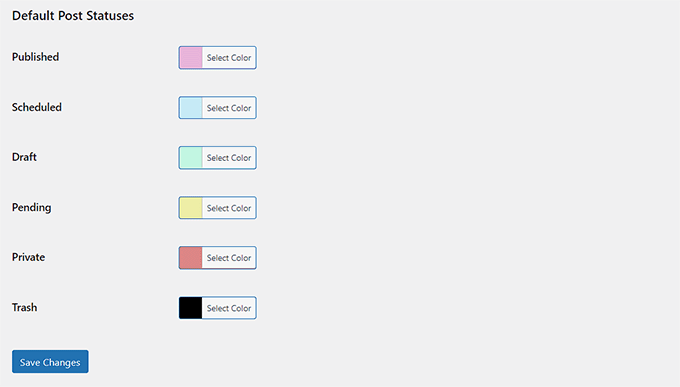
Następnie przewiń w dół do sekcji „Domyślne stany wpisów” i wybierz różne kolory dla opublikowanych, zaplanowanych, szkiców, oczekujących, prywatnych i usuniętych wpisów na Twojej stronie internetowej.
Następnie kliknij przycisk „Zapisz zmiany”, aby zapisać swoje ustawienia.
Gdy to zrobisz, przejdź na stronę Posty z paska bocznego administratora WordPress.
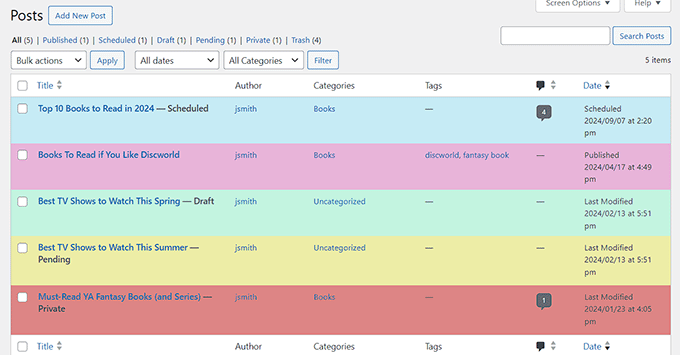
Tutaj zauważysz, że kolor tła każdego posta zmienił się w zależności od jego statusu.
Na przykład zaplanowany wpis jest podświetlony na niebiesko, podczas gdy opublikowane wpisy są podświetlone na różowo.
Bonus: Zmień schemat kolorów administratora w WordPress
Po zmianie kolorów wpisów na podstawie statusów, możesz również zmienić schemat kolorów administracyjnych w WordPress, korzystając z domyślnych ustawień. Pozwala to dodać trochę koloru do Twojego pulpitu i zmienić kolory, aby pasowały do motywu Twojej witryny.
Aby to zrobić, odwiedź stronę Użytkownicy » Profil z paska bocznego administratora WordPress i wybierz schemat kolorów administratora, który Ci odpowiada.
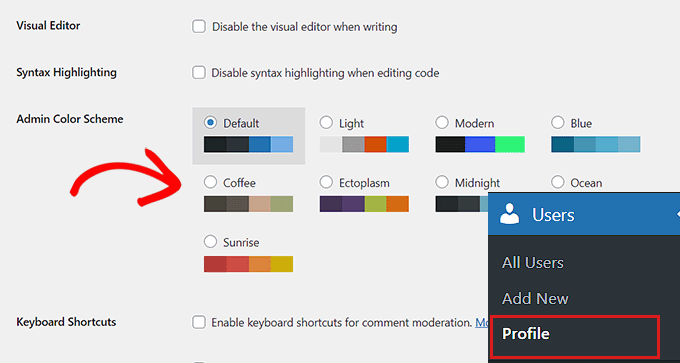
Po zakończeniu kliknij przycisk „Zapisz zmiany”, aby zachować swoje ustawienia.
Jednakże, jeśli nie podobają Ci się żadne schematy kolorów oferowane przez WordPress, możesz również stworzyć własny, odwiedzając stronę WordPress Admin Colors.
Tutaj możesz zaprojektować własny schemat kolorów, a następnie dodać go do WordPressa za pomocą WPCode. Jest to najlepsza wtyczka do fragmentów kodu i najbezpieczniejszy sposób na dodawanie niestandardowego kodu bez psucia witryny.
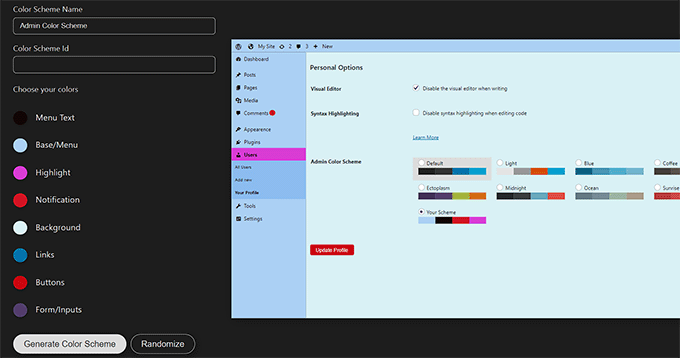
Szczegółowe informacje znajdziesz w naszym poradniku jak zmienić schemat kolorów administratora w WordPressie.
Mamy nadzieję, że ten artykuł pomógł Ci dowiedzieć się, jak zmienić kolor tła postów w panelu administratora WordPress w zależności od statusu. Możesz również zapoznać się z naszym poradnikiem na temat zmiany koloru tła w WordPress oraz naszymi wskazówkami dotyczącymi dostosowywania panelu administratora WordPress.
Jeśli podobał Ci się ten artykuł, zasubskrybuj nasz kanał YouTube po samouczki wideo WordPress. Możesz nas również znaleźć na Twitterze i Facebooku.



Adam W. Warner
Wygląda na to, że to świetna wtyczka i widzę jej zastosowanie w naszej firmie, ale naprawdę fajnie byłoby, gdyby kolory tła można było ustawić nie tylko według statusu posta, ale także według poszczególnych autorów...
wpbeginner
@Adam W. Warner To rzeczywiście byłoby bardzo dobre uzupełnienie funkcji wtyczki. Powinieneś zasugerować to autorowi.
ayushwhizkid
To świetna wtyczka. Dzięki!!