


Prowadzimy bloga WPBeginner od ponad 15 lat, a nasz zespół współpracował przy pisaniu tysięcy postów na WordPressie. Jeśli chodzi o autorstwo, lubimy dzielić się uznaniem jako zespół pod nazwą „Personel redakcyjny”. Chociaż dla nas to działa świetnie, może nie być odpowiednie dla Twojego bloga na WordPressie.
Jeśli prowadzisz serwis informacyjny lub współpracujesz z wieloma blogerami gościnnymi, możesz potrzebować innego podejścia. Na przykład, możesz chcieć dodać wielu autorów do wpisów w WordPress. Jednak domyślnie platforma pozwala tylko na dodanie jednego autora do strony.
Jako eksperci od blogowania w WordPress, przetestowaliśmy wiele narzędzi, które pomagają usprawnić proces publikacji. I odkryliśmy, że najlepszym sposobem na dodanie wielu autorów postów na blogu jest użycie wtyczki. W ten sposób możesz oddać zasługi tam, gdzie są należne, i uszczęśliwić wszystkich swoich pisarzy.
W tym artykule pokażemy Ci, jak dodać wielu autorów do wpisów w WordPressie.
Jak tworzyć wielu autorów (współautorów) dla postów w WordPressie
Najprostszym sposobem na dodanie wielu autorów do wpisu WordPress jest użycie darmowej wtyczki Co-Authors Plus.
Na poniższym obrazku możesz zobaczyć, że ta wtyczka pozwala przypisać autorstwo każdemu użytkownikowi, który jest już zarejestrowany w Twojej witrynie WordPress.
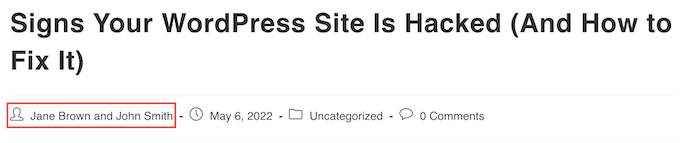
Co-Author Plus dodaje również nowy typ użytkownika „Autorzy gościnni”, który pozwala na przypisanie autorstwa dowolnym autorom, którzy nie mają konta w Twoim blogu WordPress. Może to być bardzo przydatne.
Najpierw musisz zainstalować i aktywować wtyczkę Co-Authors Plus. Jeśli potrzebujesz pomocy, zapoznaj się z naszym przewodnikiem jak zainstalować wtyczkę WordPress.
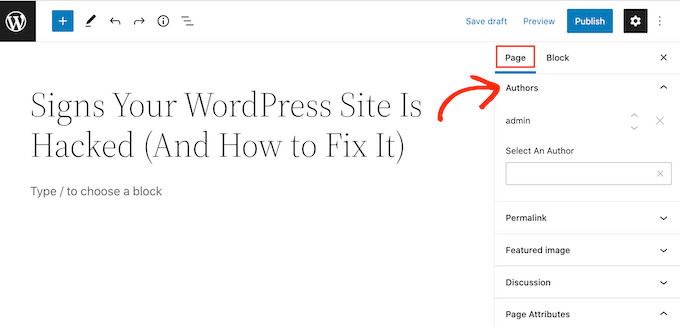
Po aktywacji wtyczki wystarczy edytować post, w którym chcesz przypisać wielu autorów.
W zakładce po prawej stronie edytora treści po prostu przewiń do nowej sekcji „Autorzy” i kliknij ją, aby rozwinąć.
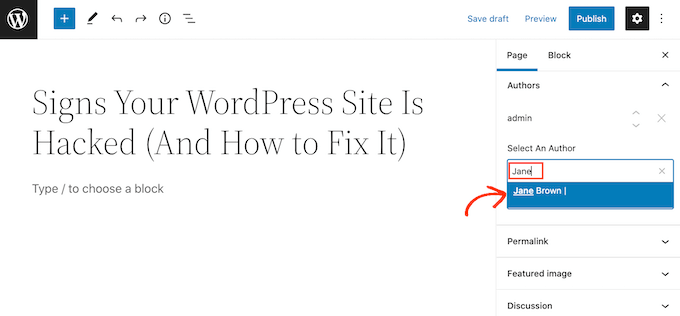
W zakładce „Autorzy” możesz kliknąć pole „Wybierz autora”. Następnie po prostu wpisz nazwę zarejestrowanego użytkownika, którego chcesz przypisać.
Gdy odpowiednia osoba pojawi się na liście rozwijanej, po prostu kliknij, aby dodać tego autora do swojego wpisu.
Możesz teraz dodawać wielu współautorów, postępując zgodnie z opisanym powyżej procesem.
Domyślnie WordPress wyświetli tych współautorów w kolejności, w jakiej dodano ich do posta. Jeśli chcesz zmienić tę kolejność, po prostu kliknij strzałki w górę i w dół, które pojawią się obok każdego imienia.
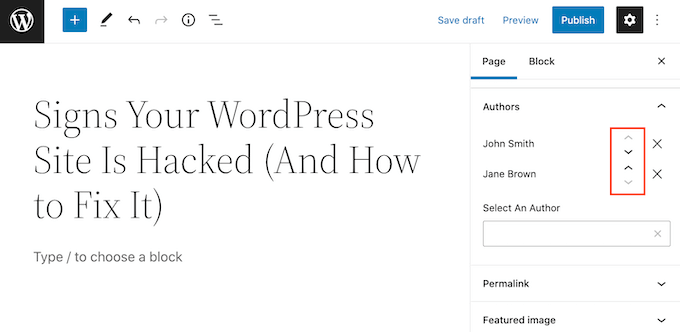
Jeśli chcesz usunąć współautora z wpisu, po prostu kliknij ikonę „X” obok imienia tej osoby.
Po przypisaniu wszystkich współautorów możesz opublikować lub zaktualizować ten post. Aby uzyskać pomoc w zarządzaniu autorami, zapoznaj się z naszym przewodnikiem na temat jak skutecznie przyciągać i zarządzać autorami gościnnymi w WordPressie.
Wyświetlanie wielu autorów na blogu z wieloma autorami
W zależności od Twojego motywu WordPress, ten wtyczka może nie wyświetlać automatycznie wielu autorów dla wpisów w WordPress. Oznacza to, że będziesz musiał edytować pliki swojego motywu.
Jeśli nigdy wcześniej nie edytowałeś tych plików, zapoznaj się z naszym przewodnikiem jak kopiować i wklejać kod w WordPressie.
Przed edycją kodu motywu dobrym pomysłem jest również utworzenie kopii zapasowej. Kopie zapasowe pozwalają szybko przywrócić witrynę WordPress w przypadku wystąpienia problemów.
Istnieje wiele darmowych i płatnych wtyczek do tworzenia kopii zapasowych WordPressa, których możesz użyć, w tym Duplicator. Szczegółowy opis znajdziesz również w naszym przewodniku jak wykonać kopię zapasową witryny WordPress.
Po utworzeniu kopii zapasowej będziesz musiał edytować kod odpowiedzialny za wyświetlanie nazwiska autora.
Ten kod to zazwyczaj funkcja the_author() lub the_author_posts_link().
W zależności od Twojego motywu, możesz znaleźć tę funkcję w pliku single.php, content.php lub functions.php Twojego motywu. Więcej informacji znajdziesz w naszym przewodniku, jak znaleźć które pliki motywu edytować w WordPress.
Po znalezieniu jednej z tych funkcji, będziesz musiał zastąpić ją następującym fragmentem kodu:
if ( function_exists( 'coauthors_posts_links' ) ) {
    coauthors_posts_links();
} else {
    the_author_posts_link();
}
Zobaczmy, jak możesz stworzyć blog dla wielu autorów, korzystając z popularnego motywu OceanWP theme.
Jeśli otworzysz plik functions.php tego motywu, znajdziesz funkcję the_author_posts_link:
public static function the_author_posts_link( $link ) {

        // Add schema markup.
        $schema = oceanwp_get_schema_markup( 'author_link' );
        if ( $schema ) {
            $link = str_replace( 'rel="author"', 'rel="author" ' . $schema, $link );
        }

        // Return link.
        return $link;

    }
Aby wyświetlić wielu autorów w WordPress, wystarczy zastąpić tę sekcję poniższym fragmentem kodu:
public static function the_author_posts_link( $link ) {

        // Add schema markup.
        if ( function_exists( 'coauthors_posts_links' ) ) {
            coauthors_posts_links();
        } else {
            the_author_posts_link();
        }

        // Return link.
        return $link;

    }
Po dodaniu tego kodu przewiń ekran do dołu.
Następnie możesz kliknąć przycisk „Zaktualizuj plik”.
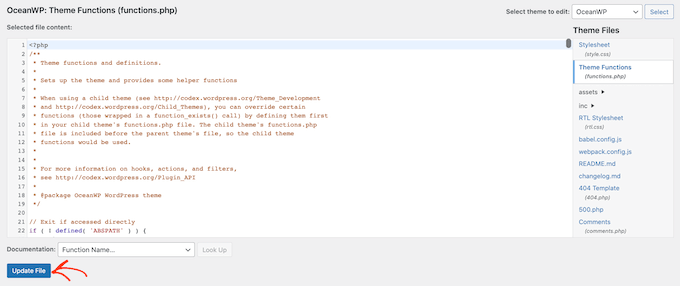
Teraz, jeśli odwiedzisz swoją witrynę, zobaczysz wielu autorów przypisanych do Twojego posta w WordPress.
Alternatywa: Zamiast edytować pliki motywu, co może uszkodzić Twoją witrynę, możesz bezpiecznie dodać powyższy kod za pomocą wtyczki WPCode. Instrukcje krok po kroku znajdziesz w naszym poradniku jak łatwo dodać niestandardowy kod w WordPressie.
Dodawanie autorów gościnnych do Twojego wieloautorskiego bloga WordPress
Wtyczka Co-Authors Plus może wyszukiwać i wyświetlać zarejestrowanych użytkowników na Twoim blogu WordPress z wieloma autorami.
Ale co, jeśli chcesz przypisać autora gościnnego, który nie ma jeszcze konta na Twojej stronie?
Chociaż możesz utworzyć konto dla autorów, nie zawsze jest to najbezpieczniejsza opcja.
Chociaż WordPress ma role i uprawnienia użytkowników, udzielenie komuś dostępu do Twojego obszaru administracyjnego lub uprawnień do pisania na Twojej stronie internetowej zawsze wiąże się z ryzykiem.
Więcej szczegółów na temat ochrony Twojej witryny znajdziesz w naszym kompletnym przewodniku po bezpieczeństwie WordPressa.
Mając to na uwadze, możesz użyć Co-Authors Plus do tworzenia autorów gościnnych. Następnie możesz przypisać wielu autorów gościnnych do jednego posta, bez dawania im dostępu do panelu administracyjnego WordPressa.
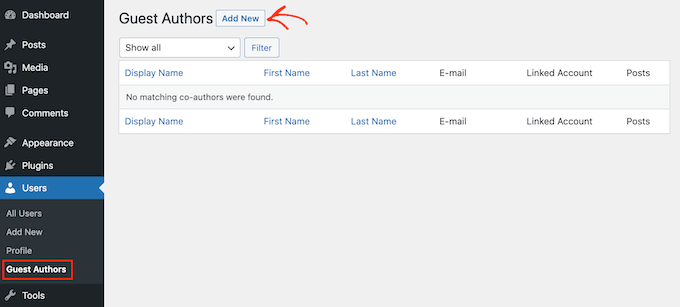
Aby utworzyć autora gościnnego, przejdź do Użytkownicy » Autorzy Gościnni. Stąd możesz kliknąć „Dodaj nowego”.
Na następnym ekranie musisz wpisać wszystkie informacje o tej osobie w formularzu „Dodaj nowego autora gościnnego”.
Możesz również przesłać obraz, który będzie działał jako awatar tego autora. Dopóki Twój motyw obsługuje awatary, to zdjęcie będzie wyświetlane obok nazwiska autora na Twojej stronie internetowej.
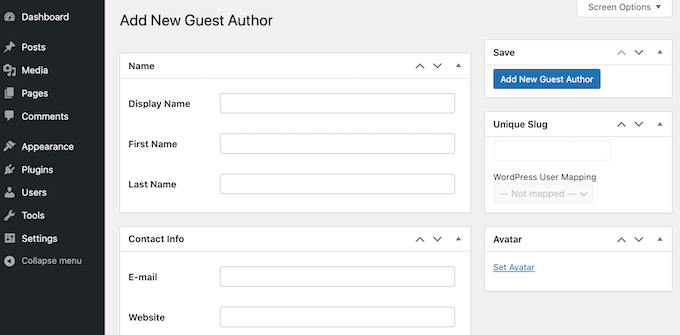
Jeśli nie prześlesz awatara, WordPress wyszuka dowolny Gravatar powiązany z adresem e-mail autora gościnnego. Więcej informacji znajdziesz w naszym przewodniku na temat zmiany domyślnego Gravatara w WordPressie.
Po wpisaniu wszystkich tych informacji kliknij przycisk „Dodaj nowego autora gościnnego”.
WordPress utworzy teraz tę osobę jako autora gościnnego. Aby przypisać ją jako współautora, po prostu wykonaj ten sam proces opisany powyżej.
Poradniki Eksperckie: Jak lepiej zarządzać autorami WordPress
Oto kilka dodatkowych przewodników eksperckich, które pomogą Ci lepiej zarządzać autorami w WordPressie:
- Jak zmienić autora posta w WordPress
- Jak ograniczyć autorów do ich własnych postów w panelu administracyjnym WordPress
- Jak przepisać nazwisko autora gościnnego za pomocą pól niestandardowych w WordPress
- Jak ograniczyć autorów do konkretnej kategorii w WordPress
- Jak uniemożliwić autorom usuwanie postów w WordPressie
Mamy nadzieję, że ten artykuł pomógł Ci dowiedzieć się, jak dodawać wielu autorów (współautorów) do wpisów w WordPressie. Możesz być również zainteresowany naszymi poradnikami na temat tego, jak ograniczyć redaktorom możliwość edytowania tylko określonych stron lub jak wyłączyć Gravatary w WordPressie.
Jeśli podobał Ci się ten artykuł, zasubskrybuj nasz kanał YouTube po samouczki wideo WordPress. Możesz nas również znaleźć na Twitterze i Facebooku.


Lisa Thompson
Wygląda na to, że wtyczka Co-Authors Plus jest częściowo porzucona. Na forum wsparcia nie ma żadnych odpowiedzi. Czy możesz polecić inną wtyczkę z tą funkcjonalnością?
Wsparcie WPBeginner
Not at the moment but we will keep an eye out and update our article should we find a plugin we feel would be a good fit!
Admin
Dennis Muthomi
Cześć, zamierzam zatrudnić mojego pierwszego pisarza na stałe do mojej strony internetowej i chcę mieć pewność, że otrzyma odpowiednie uznanie za swoją pracę. Zauważyłem, że w tym artykule na górze masz sekcje „Napisane przez:” i „Przeczytane przez:”.
To świetny sposób na docenienie różnych ról, jakie ludzie odgrywają w tworzeniu treści. Jestem ciekawy – czy używasz wtyczki, aby to osiągnąć, czy dodałeś niestandardowy fragment kodu?
Wsparcie WPBeginner
Na chwilę obecną nasz to niestandardowy fragment kodu.
Admin
Dennis Muthomi
dziękuję za odpowiedź i potwierdzenie, że używa pan niestandardowego fragmentu do wyświetlania wielu autorów.
cóż, będę musiał po prostu użyć wtyczki Co-Authors Plus, ona wykona zadanie.
AL
Jak dodać „Zaktualizowane przez” lub w tym artykule „Przeczytane przez”? Czy istnieje do tego konkretny wtyczka? Dziękuję.
Wsparcie WPBeginner
Na chwilę obecną jest to coś, co testujemy. Jeśli znajdziemy sposób, polecimy dodanie go i na pewno się podzielimy. Na razie musiałbyś zmodyfikować szablony swojego motywu.
Admin
Muhammad Qamar Shafique
Cześć
Chcę dodać 2 profile do bloga, 1 dla autora, który napisał ten blog, i drugi dla redaktora, który go zrecenzował. Czy jest na to jakiś sposób? Jakaś wtyczka?
Wsparcie WPBeginner
Chyba że źle rozumiemy, możesz użyć metody z tego artykułu
Admin
Kadon Hodson
W przypadku witryny, na której próbuję użyć tej wtyczki, nie zależy mi na wyświetlaniu wielu autorów gdziekolwiek w moim poście. W rzeczywistości używam jej na niestandardowym typie posta, który i tak nie wyświetla autorów na froncie. Potrzebuję, aby dwóch autorów miało możliwość edycji posta w panelu administracyjnym. Kiedy skonfigurowałem wtyczkę, tylko główny autor może przeglądać lub edytować post. Czy nadal muszę zmieniać kod, aby to zadziałało? Czy jest jakiś inny kod, który wymaga zmiany?
Wsparcie WPBeginner
Niestety, musiałbyś skontaktować się z pomocą techniczną wtyczki, jeśli nie zapewnia ona dostępu współautorom do edycji.
Admin
santiago
Panowie,
mam problemy z wyświetlaną nazwą na poście.
na przykład dodałem autora, wypełniając pola zgodnie z zaleceniami wtyczki. Nazwa wyświetlana Aaaa Bbbb, imię Aaaa, nazwisko Bbbb, e-mail itp.
A post wyświetla „aaaa-bbbb” i nie wyświetla imienia „Aaaa Bbbb”.
Używam motywu Zeen. Czy wiesz, co się tutaj dzieje?
Dzięki-
Wsparcie WPBeginner
Powinieneś upewnić się, że zastąpiłeś właściwy tag w plikach swojego motywu. Jeśli skontaktujesz się z pomocą techniczną swojego motywu, powinni być w stanie wskazać Ci właściwy tag szablonu.
Admin
sumit
Cześć Techies,
Aby uzyskać obu autorów w postach, musisz dostosować plik single.php
Cedric N
Znalazłem plik single.php, ale nie zawiera on linii „the_author_posts_link”
Używam motywu Poseidon
Czy motyw jest po prostu niekompatybilny z wtyczką?
Wsparcie WPBeginner
Cześć Cedric,
Twój motyw może używać części szablonu, w takim przypadku może być konieczne edytowanie odwołań do szablonu w pliku single.php. Wiele motywów WordPress używa własnych tagów szablonu do wyświetlania biografii autora, w takim przypadku będziesz potrzebować pomocy autora motywu, aby to dodać.
Admin
uday
Witaj panie,
Chcę domyślnie wybrać 2 autorów.
Kiedy dodam nowy post, jako autorów wybieram właściwych... ale chcę wybrać 2 różnych autorów...
Antoninf
Cześć, zawsze zastanawiałem się, jak mogę umieścić pole współautorów poniżej artykułów. Używam tej wtyczki od dawna, ale tylko dla pierwszego imienia. Czy możesz mi pomóc? Dzięki.
Rustyn Rose
Nie jestem pewien, dlaczego ktokolwiek promowałby tę wtyczkę. Jedynym prawdziwym celem współautorów jest uzyskanie publicznego uznania. Wtyczka, która działa tylko w tle i wymaga kodowania dla front-endu, zaprzecza celowi wtyczki, która jest dla ludzi, którzy nie wiedzą, jak kodować. Poza tym i tak nie aktualizują jej na bieżąco. Jak ta wtyczka jest pomocna?
Stacey P
Dodatkowo, wydajność wtyczki pogorszyła się od czasu ostatnich aktualizacji WP. Używa ona wp_query z SQL_CALC_FOUND_ROWS, co na dużych stronach powoduje ogromne przeciążenie procesora. Czytałem dobre rzeczy o wtyczce BYLINES, która została niedawno przejęta przez ludzi z PublishPress.
Ale chętnie poznałbym inne opcje, aby obejść ten problem.
Cedric N
Czy są jakieś alternatywne wtyczki?
Waqas Ahmad
Czy ktoś ma pomysł na plik single.php frameworka Genesis, ponieważ projektuję swój motyw w frameworku Genesis i w pliku single.php jest tylko taki kod: genesis();, więc jak dodać ten kod?
if ( function_exists( ‘coauthors_posts_links’ ) ) { coauthors_posts_links(); } else { the_author_posts_link(); }
Ally
Cześć! Zainstalowałem wtyczkę i dodałem autorów gościnnych, ale nie mogę znaleźć, gdzie wstawić kod. Moja strona działa na WordPressie, więc jedynym miejscem, w którym mogę wstawić kod, jest „dodatkowe CSS”, a to nic nie daje. Masz jakieś pomysły?
Wsparcie WPBeginner
Cześć Ally,
Jeśli prowadzisz samodzielnie hostowaną witrynę WordPress.org, znajdziesz kod w pliku single.php, content.php lub tag szablonu w pliku functions.php swojego motywu. Z drugiej strony, jeśli korzystasz z WordPress.com, nie możesz bezpośrednio edytować plików motywu. Zapoznaj się z naszym porównaniem WordPress.org vs WordPress.com
Admin
John Romaine
Przydatne, jeśli masz tylko kilku autorów, ale na dużych stronach ze setkami autorów ta wtyczka jest praktycznie bezużyteczna, zwłaszcza jeśli nie masz pojęcia, kto przyczynił się do posta.
Nie mogę zrozumieć, dlaczego musisz „szukać” autorów. Czy to oprogramowanie nie powinno być na tyle inteligentne, aby wiedzieć, kto współtworzył???
saad
Cześć, to świetna wtyczka, ale czy możemy pokazać, kiedy dodaliśmy nowego autora?
Joe Ferris
Używam motywu potomnego motywu SuperNews. Przeszukałem cały katalog motywu w poszukiwaniu jakiejkolwiek wzmianki o słowie „autor” i nic nie znalazłem.
Jak mogę sprawić, żeby to działało, jeśli nie mam tego tagu szablonu w moim motywie?
Svend Rugaard
Nie mogę sprawić, żeby to zadziałało – mój motyw to „Premium” – ale nie mogę znaleźć, które pliki edytować, umieściłem ten polecenie w functions.php –
Mogę wybierać osoby, ale na moim poście wyświetla się tylko „oryginalny” autor.
Próbowałem szukać tych plików, o których wspominasz, ale ich nie ma, albo nie jestem pewien, czego dokładnie szukać.
Mój motyw to „Gauge”
Wsparcie WPBeginner
Cześć Svend,
Skontaktuj się z pomocą techniczną swojego motywu, oni będą w stanie powiedzieć Ci, które pliki musisz edytować.
Admin
Umair
Zainstalowałem Co Authors Plus i pomyślnie dodałem autora gościnnego.
Po przypisaniu posta do autora gościnnego, po kliknięciu na nazwisko autora, zamiast wyświetlać wszystkie posty od tego autora gościnnego, następuje przekierowanie na główną stronę główną.
Fahad Ur Rehman Khan
To świetny tutorial!
Jennifer
Funkcjonalność tej wtyczki powinna być wbudowana w WordPress. Zdumiewające jest to, że WordPress nadal promuje się jako CMS (już nie tylko blog), ale nie ma pojęcia o grupach ani o tym, jak wielu autorów pracuje nad treścią. Zdumiewające. Dobra wtyczka jednak. Dzięki
Matus
Czy mógłbyś zrobić tutorial o tym, jak używać, tworzyć i osadzać dynamiczne ikony ulubionych?