


Najbardziej frustrującą częścią prowadzenia sklepu WooCommerce jest obserwowanie, jak klient dodaje produkt do koszyka, tylko po to, by zniknąć w ostatniej chwili. Wykonałeś ciężką pracę, aby sprowadzić ich na swoją stronę, ale tracisz sprzedaż.
Kiedy kupujący zostawiają Twoje produkty w otwartej karcie, często się rozpraszają i zapominają, dlaczego w ogóle ich chcieli. Prowadzi to do wysokiego wskaźnika porzuceń koszyka, który oznacza utratę pieniędzy.
Polecam rozwiązać ten problem, dodając licznik czasu „Koszyk zarezerwowany”. To proste narzędzie delikatnie przypomina kupującym, informując ich, że ich przedmioty są bezpieczne przez ograniczony czas.
W tym przewodniku pokażę Ci, jak używać licznika czasu koszyka, aby zmniejszyć liczbę porzuceń w WooCommerce.
Krótkie podsumowanie: Aby dodać licznik czasu koszyka do WooCommerce, włącz moduł „Licznik czasu rezerwacji koszyka” w wtyczce Merchant Pro. Następnie możesz ustawić czas trwania licznika i wybrać „Akcję wygaśnięcia”, taką jak opróżnienie koszyka, aby utrzymać przepływ zapasów i skupić klientów.
Oto tematy, które omówię w tym samouczku:
- Dlaczego warto używać licznika czasu rezerwacji koszyka w WooCommerce?
- Krok 1: Zainstaluj i aktywuj wtyczkę Merchant
- Krok 2: Przejdź do klasycznego koszyka WooCommerce
- Krok 3: Włącz moduł licznika czasu rezerwacji koszyka
- Krok 4: Skonfiguruj zasady rezerwacji
- Krok 5: Stylizuj licznik czasu, aby pasował do Twojej marki
- Krok 6: Testowanie doświadczenia Merchant
- Dodatkowe metody zmniejszania liczby porzuceń koszyka w WooCommerce
- Często zadawane pytania dotyczące liczników czasu koszyka WooCommerce
- Dodatkowe zasoby dla sklepów WooCommerce
Dlaczego warto używać licznika czasu rezerwacji koszyka w WooCommerce?
Kiedyś myślałem, że tworzenie pilności to tylko nachalny chwyt marketingowy. Jednak kiedy zacząłem rozmawiać z ludźmi, którzy sprzedają na WooCommerce, zdałem sobie sprawę, że jest to w rzeczywistości bardzo skuteczny sposób na przezwyciężenie wahania kupujących i zaprzestanie tracenia sprzedaży z powodu drobnych rozproszeń.
Kiedy kupujący widzi dedykowany licznik czasu odliczający czas, tworzy to poczucie pilności, które zachęca ich do sięgnięcia po kartę kredytową i dokończenia zakupu od razu.
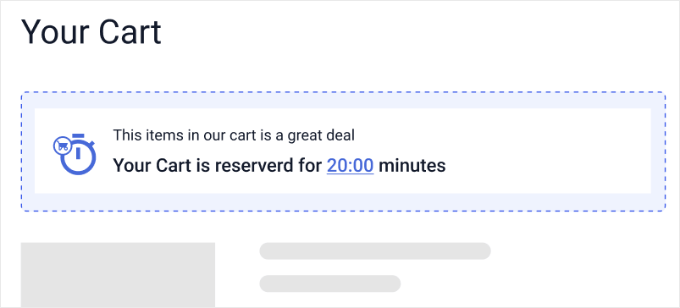
Dodanie licznika czasu rezerwacji pomaga na kilka sposobów:
- Zmniejsza „parkowanie kart”: Jest to powszechny nawyk, w którym użytkownicy traktują Twój koszyk jak tymczasową zakładkę, porównując ceny na innych stronach. Licznik czasu zachęca ich do zakończenia transakcji teraz, zamiast pozostawiania tej karty otwartej w nieskończoność.
- Wymusza prawdziwą ograniczoność: Automatycznie opróżniając koszyk po wygaśnięciu licznika czasu, udowadniasz swoim kupującym, że limit czasu jest prawdziwy. Muszą podjąć decyzję o zakupie teraz, zamiast używać koszyka jako stałej zakładki.
- Buduje profesjonalne zaufanie: Odzwierciedla to wysokiej klasy proces realizacji zakupu stosowany przez linie lotnicze i agencje biletowe.
- Zwiększa konwersje: Licznik czasu automatycznie wykonuje „szturchnięcia” za Ciebie, co może prowadzić do większej liczby sprzedaży, nawet gdy aktywnie nie pracujesz nad swoim sklepem internetowym.
Zamiast ręcznie ścigać stracone sprzedaże, ta mała zmiana automatyzuje proces realizacji zakupu. Oto jak to skonfigurować na swojej stronie internetowej.
Krok 1: Zainstaluj i aktywuj Wtyczkę Merchant
Zanim zaczniemy, upewnij się, że masz już zainstalowaną i aktywną wtyczkę WooCommerce na swojej stronie internetowej, ponieważ Merchant polega na niej, aby licznik koszyka działał.
Specjalnie wybrałem zestaw narzędzi Merchant, ponieważ jest to kompleksowe narzędzie do rozwoju WooCommerce. Oferuje dziesiątki modułów do poprawy funkcjonalności sklepu internetowego, co jest znacznie szybsze niż instalowanie kilku różnych wtyczek dla każdej małej funkcji.

Ponieważ Merchant Pro działa jako zaawansowane rozszerzenie darmowej wtyczki podstawowej, musisz zainstalować dwie wtyczki, aby to działało. Merchant Pro dodaje dodatkową funkcję licznika rezerwacji koszyka, której będziesz potrzebować do tego tutorialu.
Najpierw musisz zainstalować i aktywować darmową wtyczkę Merchant bezpośrednio z repozytorium wtyczek WordPress. Ponieważ „merchant” to powszechne słowo, najłatwiejszym sposobem na znalezienie właściwej jest wpisanie „aThemes Merchant” w pasku wyszukiwania.
Następnie musisz pobrać wtyczkę Merchant Pro z obszaru swojego konta i zainstalować ją oraz aktywować na swojej stronie WordPress.
Jeśli jeszcze tego nie robiłeś, nasz przewodnik po tym, jak zainstalować wtyczkę WordPress, pokazuje dokładnie, jak wyszukiwać darmowe wtyczki i przesyłać pliki premium w formacie zip.
Po aktywacji będziesz musiał wprowadzić swój klucz licencyjny, aby odblokować moduły premium. Po prostu przejdź do Merchant » Ustawienia w swoim panelu WordPress i poszukaj pola „Licencja”.
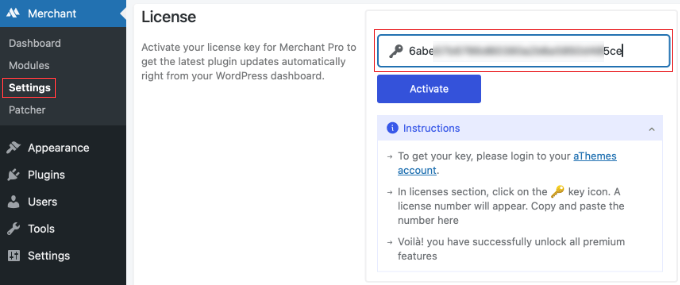
Ten klucz znajdziesz w e-mailu powitalnym po zakupie. Alternatywnie, możesz zalogować się na swoje konto aThemes, przejść do sekcji licencji i kliknąć ikonę klucza (🔑), aby wyświetlić i skopiować swój unikalny numer.
Po prostu wklej ten klucz w pole ustawień na swojej stronie internetowej i kliknij przycisk „Aktywuj”, a będziesz gotowy do konwersji tych niezdecydowanych klientów.
Krok 2: Przejdź do klasycznego koszyka WooCommerce
Jeśli niedawno zainstalowałeś WooCommerce, Twój sklep prawdopodobnie domyślnie używa nowego bloku koszyka WooCommerce. Jednak licznik Merchant wymaga klasycznego układu koszyka, aby poprawnie się wyświetlać.
Zanim włączysz moduł licznika rezerwacji koszyka, musisz szybko zamienić blok na stronie koszyka. Nie martw się, zajmie to tylko kilka sekund.
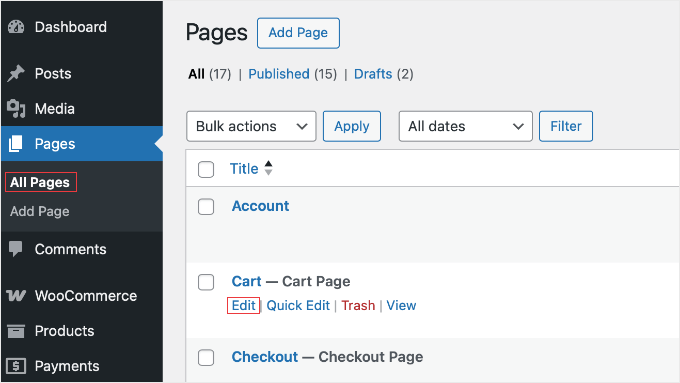
Najpierw przejdź do Strony » Wszystkie strony w swoim panelu WordPress. Stamtąd najedź kursorem na swoją stronę „Koszyk” i kliknij link „Edytuj”.
Gdy znajdziesz się w edytorze treści WordPress, musisz usunąć domyślny koszyk. Ponieważ koszyk WooCommerce składa się z wielu zablokowanych wewnętrznych bloków (takich jak „Pozycje koszyka”), najłatwiejszym sposobem na usunięcie całości jest użycie Widoku listy.
Po prostu kliknij ikonę Przeglądu dokumentu (wygląda jak trzy przesunięte linie) w lewym górnym rogu ekranu edytora. Spowoduje to otwarcie listy wszystkich bloków na Twojej stronie.
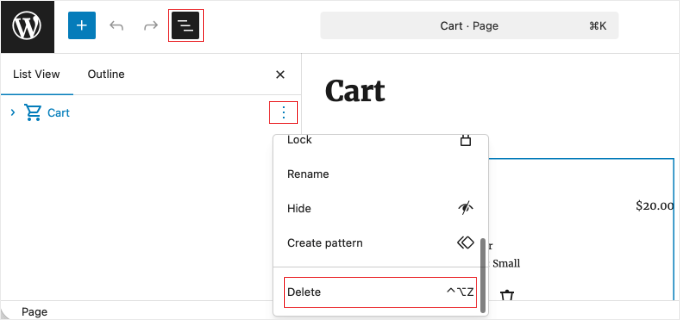
Znajdź główny blok „Koszyk” na tej liście, kliknij menu z trzema kropkami obok niego i wybierz „Usuń”, aby usunąć cały blok ze swojej strony.
Nie martw się, to tylko usuwa wizualny układ. Nie usuwa to Twoich produktów WooCommerce ani danych sklepu.
Następnie kliknij ikonę wstawiania bloku „+”, aby dodać nowy blok do swojej strony. Wyszukaj blok „Classic Cart” i kliknij, aby dodać go do swojego układu.
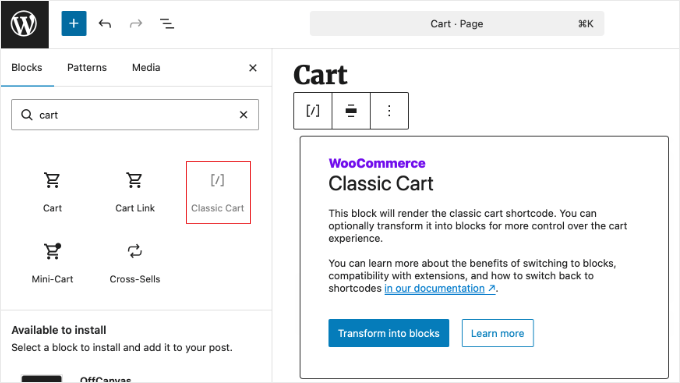
Jest to wbudowany blok zastępczy WooCommerce, który działa dokładnie tak samo jak stary krótki kod. Gdy znajdzie się na Twojej stronie, kliknij przycisk „Zaktualizuj” w prawym górnym rogu ekranu, aby zapisać swoją nową stronę koszyka.
Krok 3: Włącz moduł licznika czasu rezerwacji koszyka
Teraz, gdy Twój koszyk jest gotowy, czas włączyć licznik. Przejdź do Merchant » Modules w bocznym pasku administracyjnym WordPress.
Ten ekran wyświetla listę wszystkich narzędzi konwersji zawartych wtyczki, starannie posortowanych według kategorii. Powinieneś przewinąć w dół, aż znajdziesz sekcję „Reduce Cart Abandonment”.
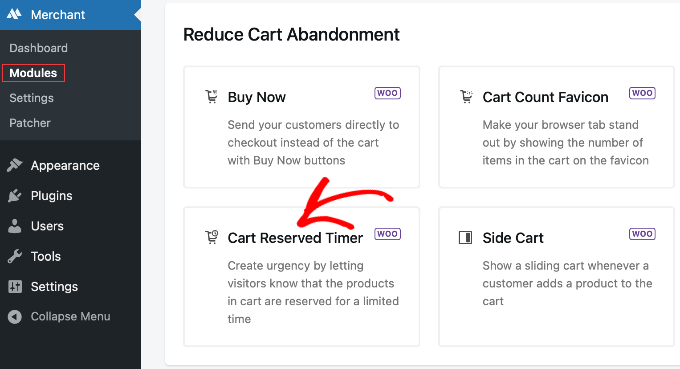
Tutaj zobaczysz moduł „Cart Reserved Timer”. Po prostu kliknij moduł, aby otworzyć jego stronę ustawień.
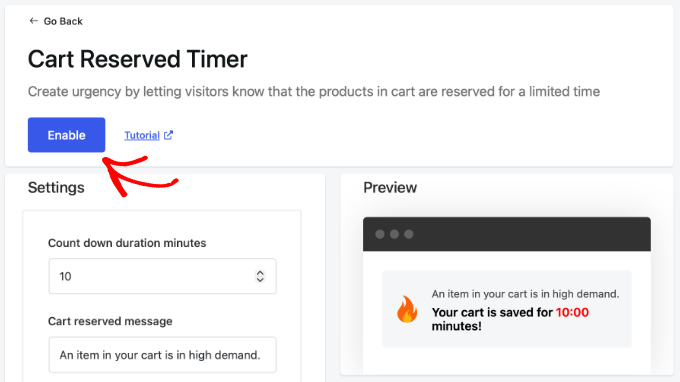
Na samej górze ekranu zobaczysz przełącznik. Kliknij przycisk „Enable”, aby włączyć tę funkcję w swoim sklepie.
Krok 4: Skonfiguruj zasady rezerwacji
Teraz, gdy moduł jest włączony, możesz ustawić zasady działania odliczania. Zauważysz poręczny podgląd po prawej stronie ekranu, który aktualizuje się w czasie rzeczywistym w miarę wprowadzania zmian.
Najpierw powinieneś wprowadzić swoją liczbę w polu „Count down duration minutes”.
Odkryłem, że 10 minut to zalecany „złoty środek”. Zapewnia to klientowi wystarczająco dużo czasu na znalezienie portfela, nie tracąc przy tym poczucia delikatnej pilności.
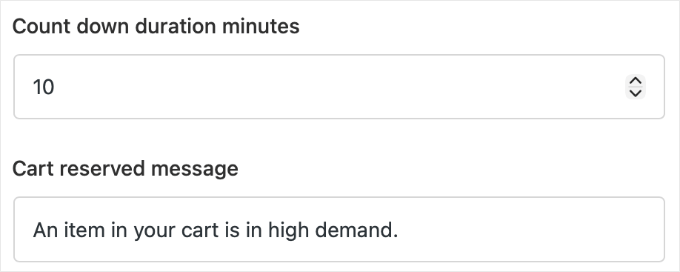
Wskazówka eksperta: Jeśli przeprowadzasz wyprzedaż błyskawiczną z bardzo ograniczonym zapasem, zalecam skrócenie czasu do 5 minut. Takie większe ciśnienie działa lepiej, gdy przedmioty mogą faktycznie wyprzedać się, gdy klient przegląda ofertę.
Następnie możesz spersonalizować swoją wiadomość „Cart reserved message”. Sugeruję użycie przyjaznego nagłówka, takiego jak: „Spiesz się! Trzymamy te przedmioty dla Ciebie!”, aby klient czuł się doceniony.
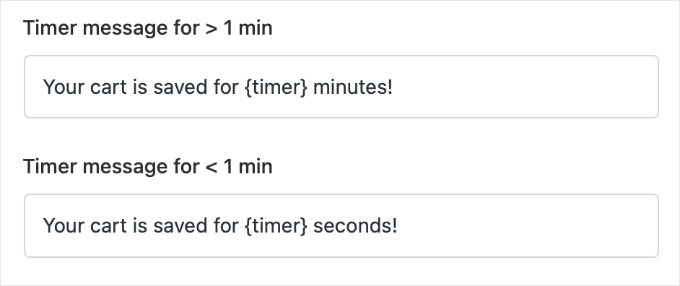
Następnie masz dwa pola do dostosowania tykającego zegara: „Timer message for > 1 min” i „Timer message for < 1 min”. Pozwala to na zwiększenie pilności tekstu w miarę upływu czasu (np. zmiana „Minutes remaining” na „Seconds remaining!”).
Upewnij się, że pozostawisz znaczniki renderowania czasu w tych polach, aby na żywo wyświetlany zegar działał poprawnie.
Na koniec poszukaj listy rozwijanej „What to do after the timer expires?”. Określa ona, co wtyczka ma zrobić, gdy zegar wybije zero.
Jeśli sprzedajesz popularne przedmioty, które szybko się wyprzedają, zdecydowanie preferuję opcję „Clear Cart”. Zapewnia to, że jeśli kupujący odejdzie, jego koszyk zostanie opróżniony, co zachęca go do dokończenia zakupu w określonym czasie, zamiast używania koszyka jako tymczasowej zakładki.
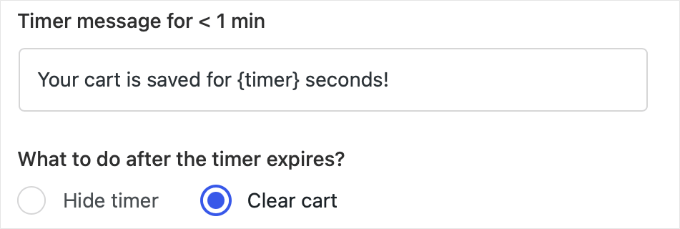
Jeśli kupujący spróbuje dokonać zakupu po upływie 0 czasu, jego koszyk będzie pusty i będzie musiał ponownie dodać przedmioty.
Krok 5: Stylizuj licznik czasu, aby pasował do Twojej marki
Chcesz, aby licznik wyglądał jak naturalna część Twojego sklepu, a nie jak nieporęczny dodatek. Merchant ułatwia to, udostępniając wbudowane narzędzia projektowe.
Możesz zacząć od wybrania wskazówki wizualnej z ustawienia „Choose an icon”. Użycie prostego zegara często działa najlepiej.
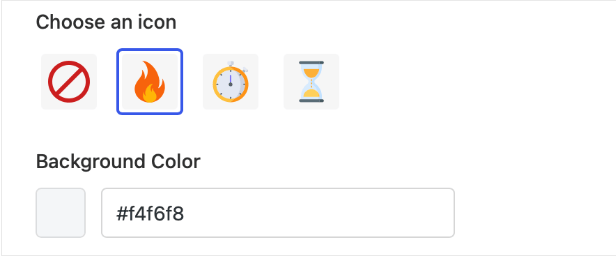
Polecam dostosować „Kolor tła”, aby wyróżniał się na tle reszty strony, jednocześnie dobrze komponując się z projektem Twojego motywu WordPress.
Zauważyłem, że użycie koloru o wysokim kontraście, takiego jak miękka czerwień lub pomarańcz, łatwo przyciągało uwagę kupującego i znacząco zwiększało liczbę kliknięć przycisku „Przejdź do kasy”.
Możesz obserwować okienko podglądu po prawej stronie, aby zobaczyć dokładnie, jak wyglądają Twoje wybory kolorystyczne.
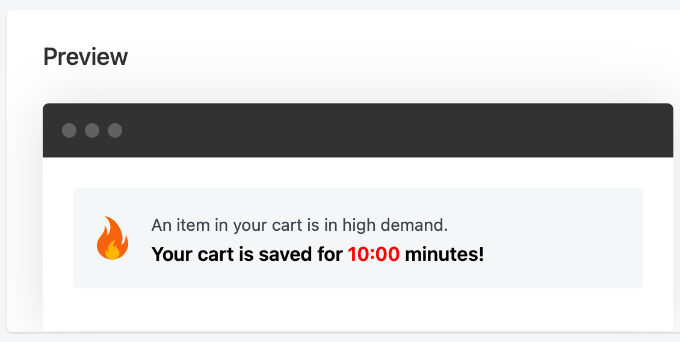
Ta prosta wizualna zmiana zapewnia, że komunikat przyciąga uwagę klienta, nie wyglądając jak spam. Kiedy będziesz zadowolony z projektu, pamiętaj, aby kliknąć przycisk „Zapisz” u góry strony, aby zablokować ustawienia.
Krok 6: Testowanie doświadczenia Merchant
Zanim uznasz zadanie za zakończone, musisz dokładnie zobaczyć, co widzą Twoi kupujący. Powinieneś otworzyć swoją witrynę w oknie przeglądarki „Incognito” i dodać kilka przedmiotów do koszyka.
Powinieneś zobaczyć timer pojawiający się natychmiast na stronie Koszyka. Zapewnia to, że impuls pilności jest wyraźnie widoczny dla klienta, gdy tylko przegląda swoje przedmioty.
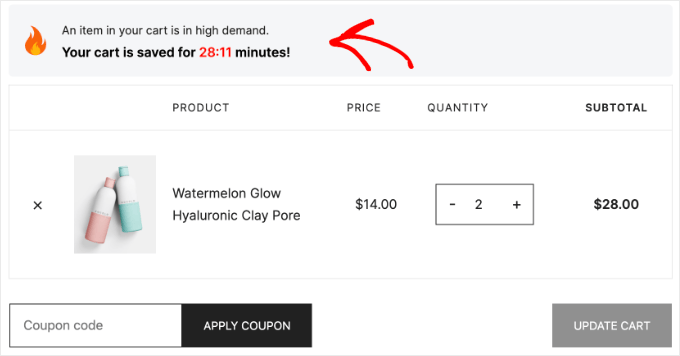
Na koniec powinieneś sprawdzić swój sklep na fizycznym smartfonie. Upewnij się, że pasek timera jest łatwy do zobaczenia i nie zasłania ważnych przycisków, takich jak „Złóż zamówienie” lub „Przejdź do kasy”.
Testowanie na prawdziwym telefonie to jedyny sposób, aby upewnić się, że Twój układ jest łatwy w użyciu dla milionów ludzi, którzy robią zakupy na urządzeniach mobilnych. Gdy potwierdzisz, że wygląda świetnie, Twój nowy zautomatyzowany system odzyskiwania jest aktywny.
Dodatkowe metody zmniejszania liczby porzuceń koszyka w WooCommerce
Dodanie timera rezerwacji to dobry początek, ale to tylko jedna część kompletnego planu odzyskiwania. Aby naprawdę zwiększyć swoje przychody, powinieneś rozważyć inne sposoby na złapanie klientów, zanim znikną.
Oto kilka innych skutecznych metod odzyskiwania utraconych sprzedaży:
- Wyskakujące okienka Exit-Intent: Użyj narzędzia takiego jak OptinMonster, aby wykryć, kiedy użytkownik ma zamiar wyjść i zaoferuj zniżkę, aby pozostał.
- E-maile odzyskiwania: Przypominaj użytkownikom o zapomnianych przedmiotach za pomocą zautomatyzowanych e-maili.
- Powiadomienia Push: Użyj narzędzia takiego jak PushEngage, aby wysłać alert przeglądarki, aby zachęcić niezdecydowanych kupujących do powrotu do Twojego sklepu.
- Kasa dla gości: Pozwól klientom kupować produkty bez tworzenia nowego konta.
- Widoczne ikony koszyka: Upewnij się, że Twój koszyk jest widoczny na każdej stronie, aby użytkownicy nie zapomnieli o swoich przedmiotach.
Wszystkie sprawdzone strategie, których używam do rozwijania moich sklepów, znajdziesz w moim przewodniku na temat odzyskiwania porzuconych koszyków WooCommerce.
Często zadawane pytania dotyczące liczników czasu koszyka WooCommerce
Jeśli nadal masz wątpliwości, oto odpowiedzi na niektóre z najczęstszych pytań, które otrzymuję na temat timerów koszyka WooCommerce.
1. Czym jest timer rezerwacji koszyka w WooCommerce?
Timer rezerwacji koszyka to narzędzie optymalizacji konwersji dla sklepów WooCommerce. Wyświetla kupującym zegar odliczający czas, informując ich, że ich przedmioty są tymczasowo zapisane.
Tworzy to psychologiczne poczucie pilności, które pomaga zmniejszyć wskaźniki porzucania koszyka i zwiększa ogólną sprzedaż.
2. Czy timer koszyka WooCommerce działa na urządzeniach mobilnych?
Tak, timer rezerwacji koszyka Merchant jest w pełni responsywny.
Odliczanie automatycznie dostosowuje swój układ, aby idealnie pasował do smartfonów i tabletów, nie blokując przycisków płatności WooCommerce.
3. Czy dodanie timera rezerwacji spowolni stronę WordPress?
Nie, wtyczka Merchant jest zoptymalizowana pod kątem wydajności. Ładuje skrypt timera tylko na Twoich konkretnych stronach koszyka i płatności WooCommerce, zapewniając, że reszta Twojej strony WordPress pozostaje szybka podczas zwykłego przeglądania.
4. Czy właściciele sklepów mogą ukryć timer koszyka dla konkretnych produktów WooCommerce?
Obecnie moduł Merchant Cart Reserved Timer działa globalnie dla całego sklepu WooCommerce. Zapewnia to spójne i przewidywalne doświadczenie zakupowe dla wszystkich klientów na Twojej stronie.
5. Co dzieje się ze stanem magazynowym WooCommerce po wygaśnięciu timera?
Nic się nie dzieje z Twoim faktycznym stanem magazynowym, ponieważ standardowy WooCommerce nie rezerwuje zapasów, gdy przedmiot po prostu znajduje się w koszyku.
Jednakże, jeśli wybrałeś akcję „Wyczyść koszyk” w wtyczce Merchant, przedmioty są automatycznie usuwane z koszyka klienta, gdy zegar wybije zero.
Wymusza to termin i oznacza, że klient będzie musiał ponownie dodać przedmioty, jeśli nadal chce je kupić.
6. Czy timer resetuje się, jeśli klient doda kolejny produkt do koszyka?
Tak, timer uruchamia się od nowa za każdym razem, gdy do koszyka dodawany jest nowy produkt. Daje to Twojemu klientowi wystarczająco dużo czasu na dalsze przeglądanie sklepu, bez kończącego się czasu, gdy szuka więcej przedmiotów.
Dodatkowe zasoby dla sklepów WooCommerce
Mam nadzieję, że ten samouczek pomógł Ci dodać timer rezerwacji koszyka do Twojego sklepu WooCommerce.
Teraz, gdy wdrożyłeś ten zautomatyzowany system odzyskiwania, oto kilka innych pomocnych przewodników, które pomogą Ci dalej ulepszać Twój sklep internetowy:
- Jak odzyskać sprzedaż z porzuconych koszyków w WooCommerce – Dogłębne omówienie najlepszych narzędzi do odzyskiwania koszyków.
- Najlepsze wtyczki bocznego koszyka przesuwnego WooCommerce – Zobacz, jak uczynić Twój koszyk bardziej dostępnym dla klientów.
- Jak utworzyć niestandardową stronę płatności WooCommerce – Dowiedz się, jak usunąć przeszkody z ostatniego kroku płatności.
- Najlepsze wtyczki WooCommerce do sprzedaży dodatkowej i krzyżowej – Odkryj, jak zwiększyć średnią wartość zamówienia.
Jeśli podobał Ci się ten artykuł, zasubskrybuj nasz kanał YouTube po samouczki wideo WordPress. Możesz nas również znaleźć na Twitterze i Facebooku.



Masz pytanie lub sugestię? Zostaw komentarz, aby rozpocząć dyskusję.