


Szukasz najlepszych wtyczek odtwarzacza audio dla WordPressa?
WordPress ma wbudowane wsparcie do obsługi plików audio w różnych formatach. Może automatycznie osadzić plik audio w obsługiwanym formacie, ale co jeśli potrzebujesz więcej funkcji, takich jak listy odtwarzania, opcje dostosowywania itp.?
W tym artykule podzielimy się najlepszymi wtyczkami odtwarzacza audio dla Twojej strony WordPress.
1. Dodaj pliki audio i listy odtwarzania w WordPress
Domyślnie możesz osadzać i odtwarzać pliki audio w formatach mp3, ogg i wav na swojej stronie internetowej WordPress. WordPress obsługuje również pliki audio w formacie m4a, chociaż może to nie działać we wszystkich przeglądarkach internetowych.
Najprostszym sposobem dodawania plików audio w WordPress jest użycie wbudowanego bloku Audio.
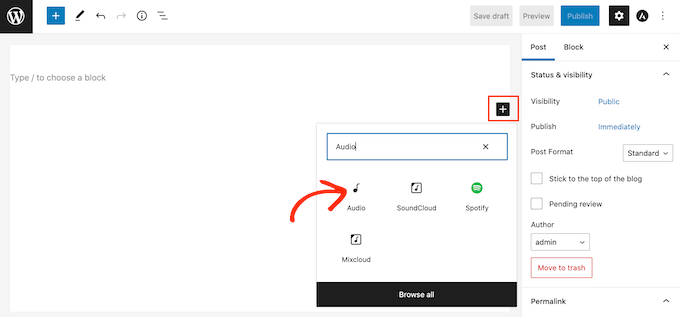
Aby osadzić pliki audio w swoim blogu WordPress lub na stronie internetowej, po prostu otwórz stronę lub wpis, na której chcesz dodać plik. Następnie kliknij ikonę +.
W wyświetlonym oknie podręcznym wpisz „Audio”, aby znaleźć odpowiedni blok. Po kliknięciu bloku Audio zostanie on dodany do Twojej strony.
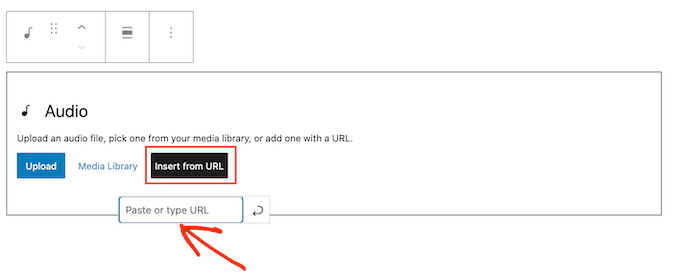
Teraz możesz kliknąć „Biblioteka mediów” i wybrać plik audio z biblioteki mediów WordPress.
Inną opcją jest przesłanie pliku z komputera, klikając przycisk „Prześlij”.
Chcesz osadzić plik audio, który jest już opublikowany online?
Często można osadzać audio, używając adresu URL pliku. Jest to podobne do sposobu, w jaki osadzasz filmy w WordPress, gdzie po prostu wklejasz adres URL filmu z YouTube, a WordPress automatycznie go osadza. Aby dodać plik audio za pomocą adresu URL, kliknij „Wstaw z adresu URL”.
Teraz możesz wkleić adres URL klipu audio, który chcesz osadzić na swojej stronie. Może to być plik audio, który hostujesz na innej platformie, lub nawet klip od strony trzeciej.
Wiele witryn z audio pozwala osadzać ich treści w WordPressie.
Zazwyczaj wystarczy odwiedzić film, który chcesz osadzić, a następnie otworzyć jego ustawienia „Udostępnij”. Następnie możesz skopiować podany adres URL.
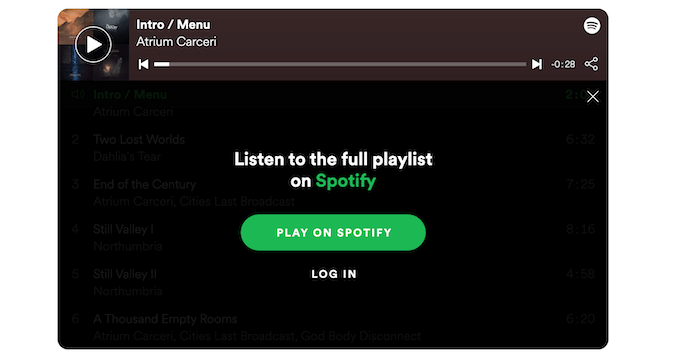
Na przykład, możesz osadzić podgląd dowolnego utworu lub playlisty Spotify na swojej stronie, po prostu kopiując i wklejając adres URL.
Odwiedzający będą mogli odsłuchać podgląd audio na Twojej stronie internetowej. Jeśli chcą usłyszeć pełną piosenkę lub playlistę, blok Audio zachęci ich do odwiedzenia Spotify, jak widać na poniższym obrazku.
Aby osadzić audio ze Spotify, po prostu znajdź utwór lub playlistę, którą chcesz dodać do swojej strony internetowej WordPress.
Następnie wystarczy kliknąć trzy kropki, które Spotify wyświetla obok listy odtwarzania lub utworu.
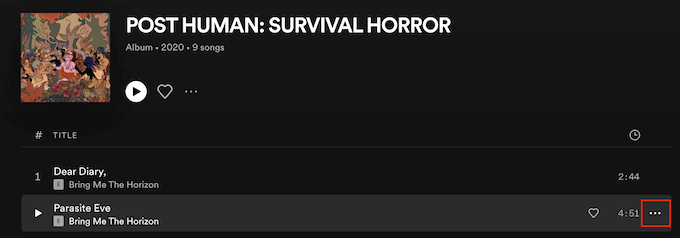
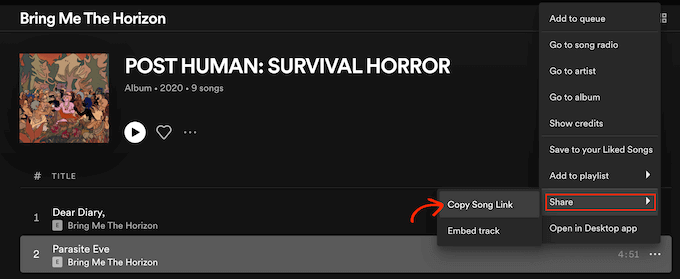
Po wykonaniu tej czynności kliknij Udostępnij » Kopiuj link do utworu.
Aby dodać ten klip do swojej strony WordPress, po prostu wklej link do swojego bloku Audio.
WordPress ma kilka różnych bloków audio, w tym bloki zaprojektowane specjalnie dla popularnych platform, takich jak Spotify i SoundCloud.
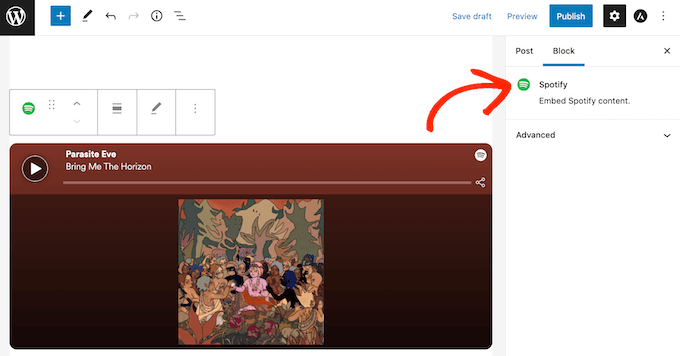
Jeśli wkleisz link z jednej z tych platform, WordPress automatycznie przekształci Twój ogólny blok Audio w blok specyficzny dla platformy.
W naszym przykładzie Spotify, WordPress przekształci blok Audio w blok Spotify. Ta zmiana następuje automatycznie, więc nie musisz się o nią martwić.
Po dodaniu pliku audio zawsze warto kliknąć na blok Audio, aby zobaczyć, jakie ustawienia można skonfigurować dla tego bloku.
Widoczne ustawienia mogą się różnić w zależności od tego, czy przesłałeś plik audio, czy osadziłeś klip z zewnętrznej witryny, takiej jak SoundCloud. Na przykład możesz ustawić automatyczne odtwarzanie dźwięku, klikając suwak „Autoplay” w prawym menu „Block”.
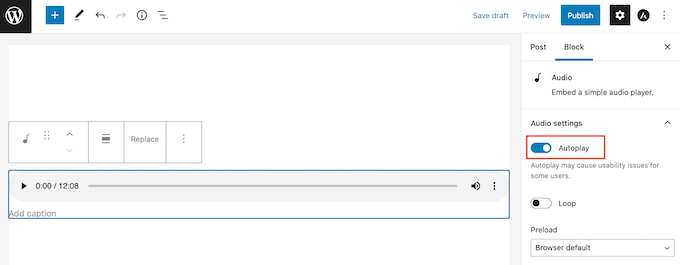
Możesz również ustawić klip audio tak, aby odtwarzał się w pętli, klikając suwak „Loop”, aby zmienić go z szarego (wyłączony) na niebieski (włączony).
2. Album audio
Wtyczka Audio Album pozwala dodawać playlisty i albumy audio do Twojej strony internetowej, rozszerzając wbudowane funkcje WordPress.
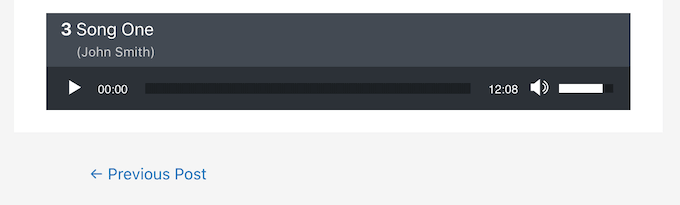
Po zainstalowaniu i aktywowaniu wtyczki możesz łatwo dodać odtwarzacz Audio Album do dowolnej strony lub wpisu, używając krótkiego kodu [audiotrack].
Więcej szczegółów na temat korzystania z krótkich kodów znajdziesz w naszym przewodniku jak dodać krótki kod w WordPress.
Po wykonaniu tej czynności możesz po prostu przesłać plik audio, a ten plik pojawi się w odtwarzaczu Audio Album.
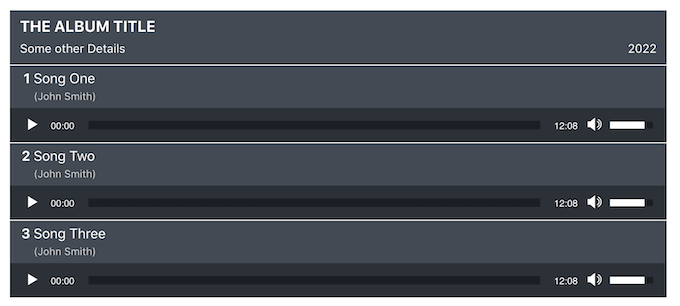
Używając krótkich kodów, możesz dodać wiele ścieżek audio do jednego odtwarzacza Audio Album. Jest to idealne rozwiązanie do tworzenia albumów lub nawet list odtwarzania.
Możesz dodać dowolną liczbę albumów audio do swojej witryny, a nawet umieścić wiele albumów na jednej stronie lub wpisie.
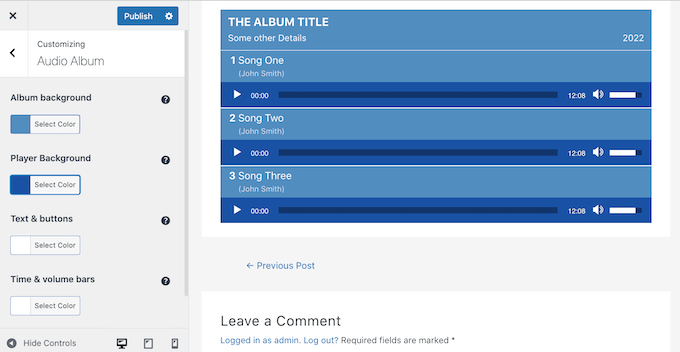
Możesz łatwo stylizować odtwarzacz Audio Album, przechodząc do Wygląd » Dostosuj. Następnie po prostu kliknij nową sekcję „Audio Album”.
Tutaj znajdziesz różne ustawienia do dostosowywania odtwarzacza Audio Album za pomocą znanego Niestandardowego WordPress. Obejmuje to zmianę koloru tła, pasków czasu i głośności oraz tła albumu.
Cena: Możesz pobrać Audio Album za darmo z oficjalnego repozytorium WordPress. Jeśli potrzebujesz pomocy, zapoznaj się z naszym przewodnikiem jak zainstalować wtyczkę WordPress.
3. AudioIgniter

AudioIgniter ułatwia dodawanie nieograniczonej liczby utworów i playlist do Twojej strony internetowej WordPress.
Aby utworzyć listę odtwarzania, po prostu przejdź do Listy odtwarzania » Dodaj nową listę odtwarzania. Tutaj możesz dodać dowolny plik audio z biblioteki multimediów WordPress lub wkleić adres URL pliku, jeśli jest już opublikowany online.
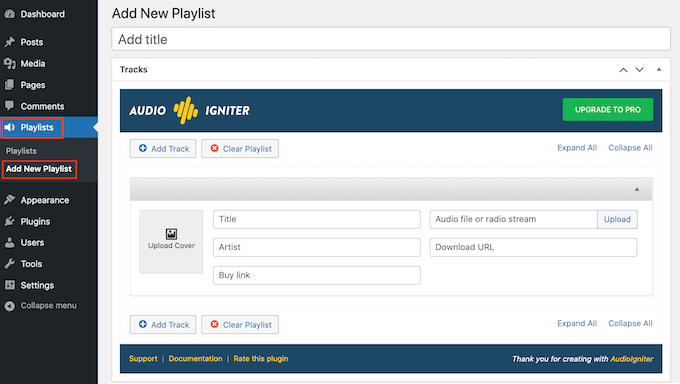
Możesz również dodać unikalny obraz okładki do każdego pliku audio na swojej liście odtwarzania.
Może to sprawić, że Twoje listy odtwarzania będą bardziej angażujące i zachęci odwiedzających do słuchania wielu różnych utworów.
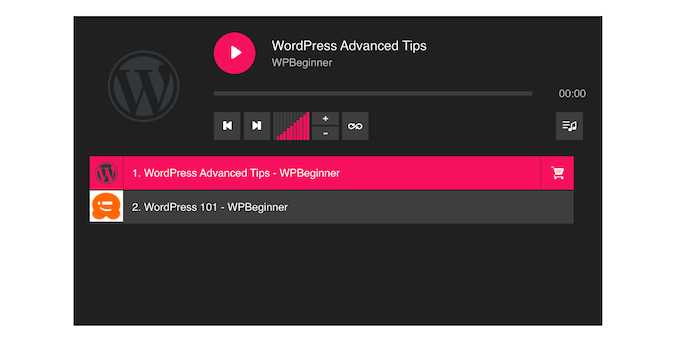
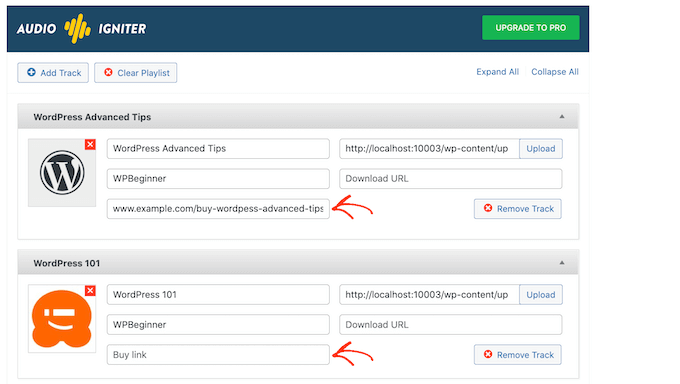
Jeśli sprzedajesz utwory audio, możesz nawet dodać link, pod którym odwiedzający będą mogli kupić utwór.
Może to być świetny sposób na zarabianie pieniędzy online poprzez blogowanie z WordPress.
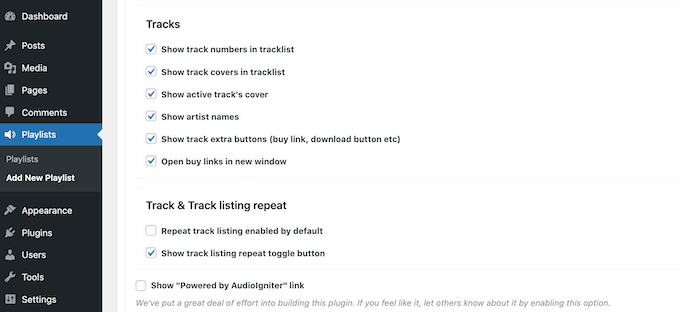
Po dodaniu wszystkich utworów AudioIgniter oferuje wiele różnych ustawień, których możesz użyć do dostosowania wyglądu i działania swojego odtwarzacza audio.
Obejmuje to informacje i treści, które AudioIgniter wyświetla dla poszczególnych utworów.
Po skonfigurowaniu odtwarzacza audio możesz łatwo dodać go do dowolnej strony lub wpisu za pomocą krótkiego kodu, który AudioIgniter tworzy automatycznie.
Cena: Możesz pobrać wtyczkę AudioIgniter za darmo. Możesz również kupić CSSIgniter AudioIgniter Pro, z cenami zaczynającymi się od 39 USD przy rozliczeniu rocznym.
4. Kompaktowy odtwarzacz audio WP

Wbudowany odtwarzacz audio WordPress zajmuje całą dostępną szerokość na Twoim wpisie lub stronie. Czasami jednak możesz chcieć użyć mniejszego odtwarzacza audio lub wyświetlić inną treść obok swojego audio.
Compact WP Audio player rozwiązuje ten problem, dodając prosty przycisk „Odtwórz” do Twojej strony internetowej WordPress.
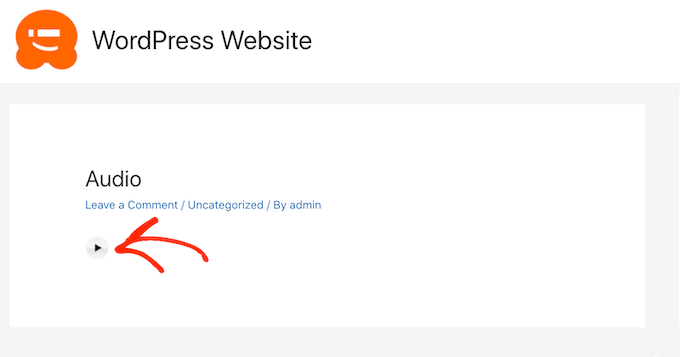
Możesz dodać kompaktowy odtwarzacz audio WP do strony lub wpisu, używając następującego krótkiego kodu:
[sc_embed_player fileurl="http://www.example.com/wp-content/uploads/mysong.mp3"]
Wystarczy zastąpić wartość „fileURL” adresem URL pliku audio, który chcesz osadzić. Ten adres URL można znaleźć, wybierając plik audio w odtwarzaczu multimediów WordPress, a następnie kopiując wartość z pola Adres URL pliku.
Compact WP Audio obsługuje formaty plików audio mp3 i ogg. Możesz nawet przesłać wersje mp3 i ogg tego samego pliku, a Compact WP Audio załaduje najlepszy plik w zależności od urządzenia odwiedzającego.
Cena: Wtyczka Compact WP Audio jest dostępna za darmo w repozytorium WordPress.
5. Seriously Simple Podcasting

Czy chcesz rozpocząć podcast i odnieść sukces?
Seriously Simple Podcasting pozwala zarządzać i przesyłać odcinki podcastów bezpośrednio na Twojej stronie internetowej WordPress.
Po aktywacji tej wtyczki kreator konfiguracji przeprowadzi Cię przez proces ustawiania podcastu.
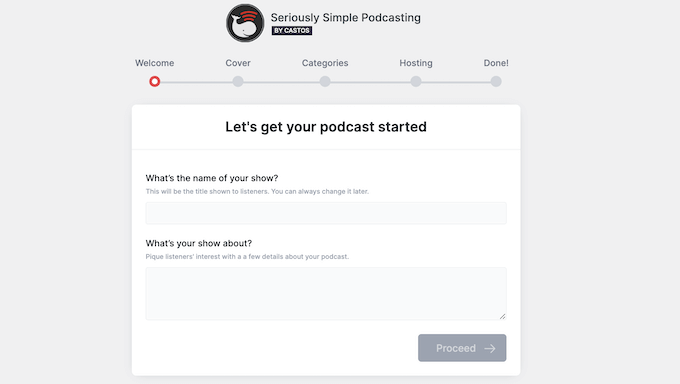
Po zakończeniu kreatora konfiguracji możesz łatwo dostosować odtwarzacz audio wtyczki.
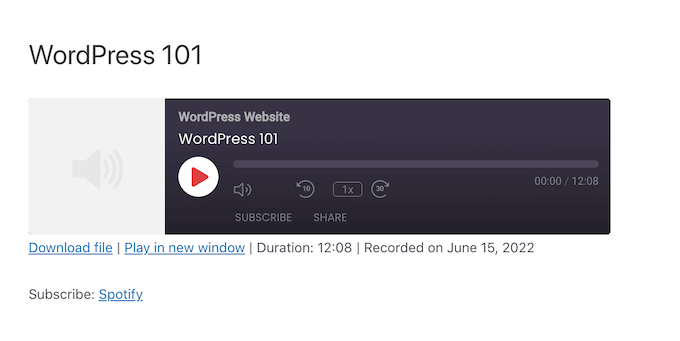
Obejmuje to zmianę miejsca wyświetlania odtwarzacza na Twojej stronie internetowej oraz przełączanie między trybem ciemnym i jasnym odtwarzacza wtyczki. Na poniższym obrazku możesz zobaczyć przykład odtwarzacza Seriously Simple Podcasting z zastosowanym trybem ciemnym.
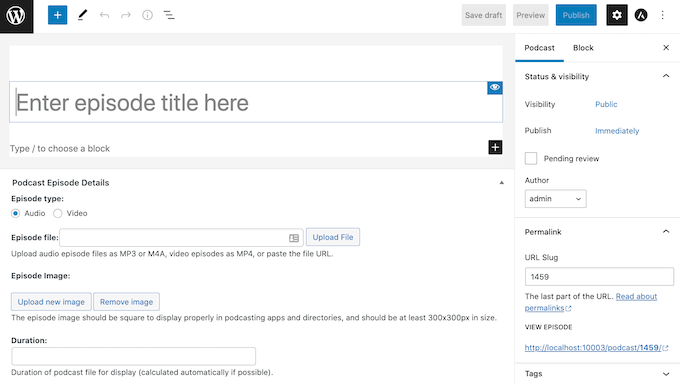
Po skonfigurowaniu odtwarzacza audio możesz przejść do Podcast » Dodaj nowy.
Ta strona zawiera wszystko, czego potrzebujesz, aby dodać pliki audio do swojej listy odtwarzania podcastów.
Dzięki Seriously Simple Podcasting masz możliwość ochrony odcinków hasłem. Jest to łatwy sposób na monetyzację podcastu, lub możesz nagrać ekskluzywny podcast dla osób, które subskrybują Twoją witrynę członkowską WordPress.
Seriously Simple Podcasting tworzy kanał RSS w pełni kompatybilny ze wszystkimi głównymi stronami podcastingu, w tym Apple Podcasts, Spotify i Google Podcasts.
W ten sposób możesz zdobyć dodatkowych słuchaczy, prezentując swoje odcinki na popularnych zewnętrznych stronach podcastów.
Cena: Podstawowy wtyczkę Seriously Simple Podcasting można pobrać za darmo. Jeśli nie masz jeszcze dostawcy hostingu, Castos oferuje pakiet hostingowy, który automatycznie synchronizuje się z wtyczką Seriously Simple Podcasting i zapewnia dostęp do dodatkowych funkcji.
6. CP Media Player
CP Media Player to prosta wtyczka, która może odtwarzać zarówno audio, jak i wideo, obsługuje pliki audio w formatach mp4, ogg, webM, mp3, m4a i wav.
Darmowa wersja wtyczki zawiera podstawowe ustawienia, których można użyć do dostosowania odtwarzacza audio. Obejmuje to zmianę szerokości i wysokości odtwarzacza.
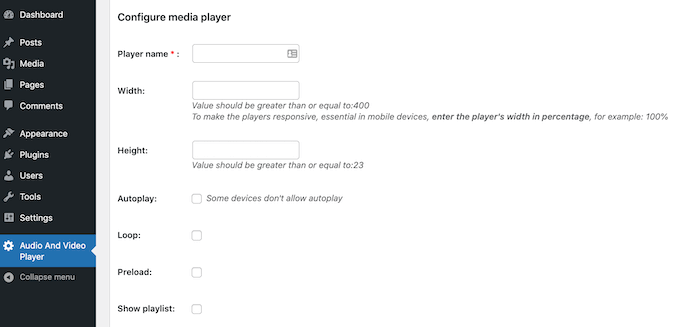
Możesz również ustawić automatyczne odtwarzanie lub zapętlanie plików audio.
Po skonfigurowaniu odtwarzacza multimediów możesz użyć prostych elementów sterujących wtyczki, aby dodać dowolny plik audio z biblioteki multimediów WordPress. Jeśli plik audio jest publicznie dostępny online, możesz dodać ten plik, kopiując/wklejając jego adres URL.
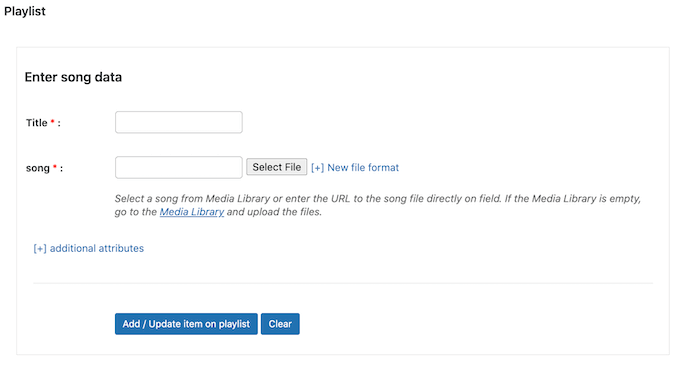
Następnie kliknij „Dodaj/Zaktualizuj element na playliście”.
Następnie możesz po prostu powtórzyć te kroki, aby dodać więcej plików audio do odtwarzacza.
Gdy będziesz zadowolony ze swojej listy odtwarzania, po prostu kliknij „Utwórz odtwarzacz multimediów”, a CP Media Player utworzy krótki kod. Następnie możesz dodać ten odtwarzacz do dowolnej strony lub wpisu, używając krótkiego kodu.
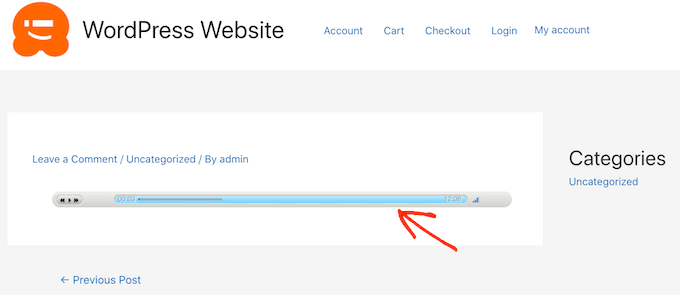
CP Media Player może również wyświetlać napisy w formacie WebSRT. Pomaga to poprawić dostępność na Twojej stronie WordPress.
Cena: CP Media Player można pobrać za darmo z oficjalnego repozytorium WordPress. Jeśli chcesz sprzedawać swoje pliki audio, możesz przejść na wersję profesjonalną za jednorazową opłatą 29,99 €.
7. Sonaar
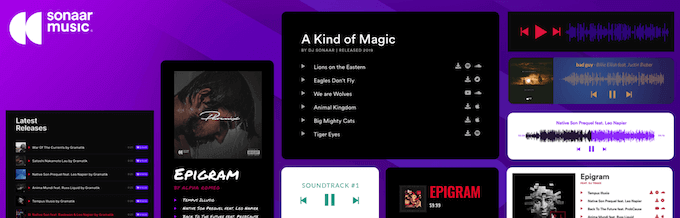
Wtyczka Sonaar pozwala dodawać nieograniczone listy odtwarzania, albumy i podcasty do Twojej witryny WordPress. Po aktywacji wtyczki możesz zbudować całą listę odtwarzania za pomocą edytora list odtwarzania.
Ten edytor zawiera wszystkie standardowe ustawienia, których można oczekiwać od wtyczki audio, a także sekcję, w której można dodać przyciski wezwania do działania.
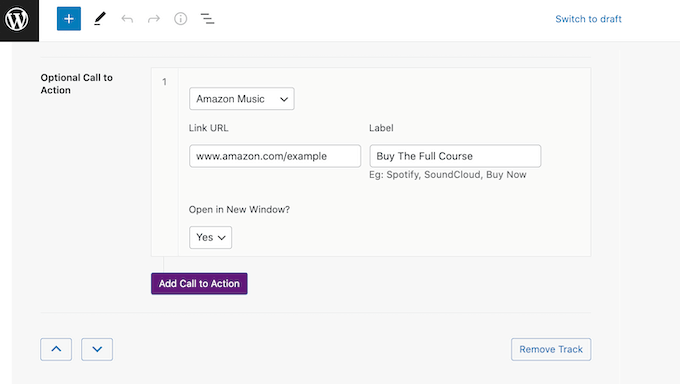
Ta funkcja integruje się z wieloma popularnymi witrynami, na których można sprzedawać pliki audio, w tym Amazon Music, Apple Music, Spotify i SoundCloud.
Możesz użyć tej funkcji do publikowania zapowiedzi swoich piosenek, podcastów lub audiobooków na swojej stronie WordPress. Jeśli odwiedzający polubią to, co usłyszą, mogą następnie użyć przycisku wezwania do działania, aby kupić pełną wersję.
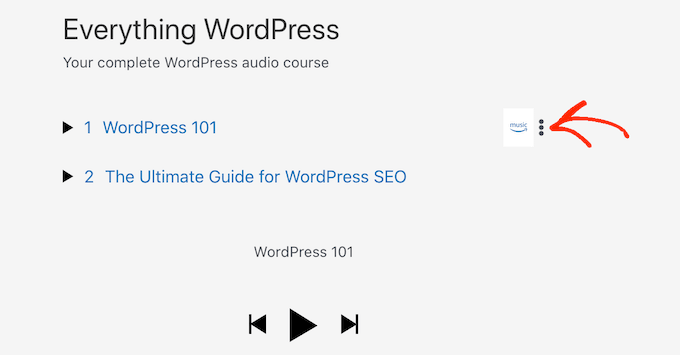
Po utworzeniu listy odtwarzania możesz dodać ją do dowolnej strony lub wpisu za pomocą krótkiego kodu.
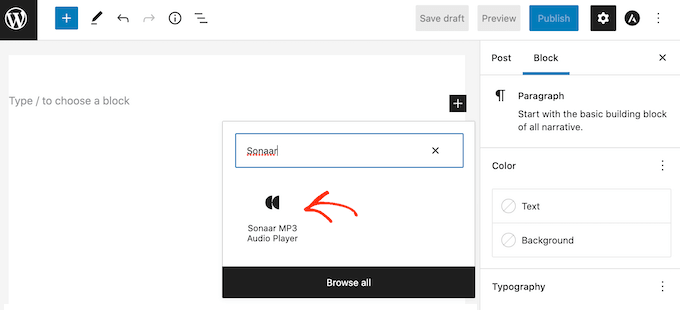
Inną opcją jest osadzenie listy odtwarzania za pomocą bloku Sonaar MP3 Audio Player.
Cena: Darmową wersję Sonaar można pobrać ze strony WordPress. Dostępna jest również wersja Sonar.io MP3 Audio Player Pro, która zawiera profesjonalne wsparcie, a także dodatki Elementor i WooCommerce. Aby dowiedzieć się więcej, zapoznaj się z naszą szczegółową recenzją Sonaar.
8. Odtwarzacz muzyki dla WooCommerce

Jeśli utworzyłeś sklep internetowy za pomocą WooCommerce, Music Player for WooCommerce pozwala dodać odtwarzacz audio do dowolnej strony produktu. Jest to idealne rozwiązanie do publikowania bezpłatnych podglądów treści audio, takich jak najnowszy album lub audiobook.
Po zainstalowaniu i aktywowaniu wtyczki łatwo jest włączyć odtwarzacz muzyki dla wszystkich Twoich stron produktów. Po prostu przejdź do Ustawienia » Odtwarzacz muzyki dla WooCommerce.
Następnie możesz po prostu zaznaczyć pole „Dołącz odtwarzacz muzyki do wszystkich produktów”. Teraz możesz używać odtwarzacza z dowolnym produktem w swoim sklepie WooCommerce.
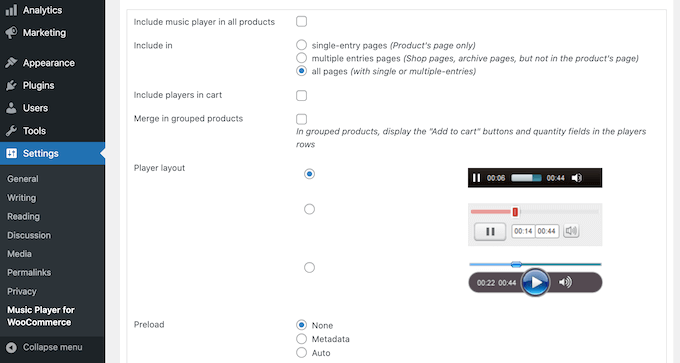
W tej sekcji znajdziesz również ustawienia do dodawania odtwarzacza muzyki do innych części Twojej witryny WooCommerce, takich jak strony koszyka i realizacji zamówienia.
Możesz również dostosować odtwarzacz muzyki, w tym zmienić kontrolki odtwarzania, z których mogą korzystać odwiedzający.
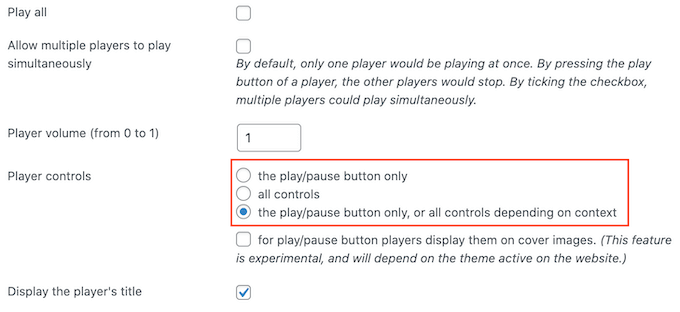
Po skonfigurowaniu odtwarzacza muzyki możesz dodać plik audio do dowolnej strony produktu WooCommerce.
Ta wtyczka integruje się z edytorem produktów WooCommerce, więc po prostu otwórz dowolny produkt do edycji, a następnie zaznacz pole „Do pobrania”.
Następnie możesz kliknąć „Wybierz plik” i wybrać plik audio z biblioteki multimediów WordPress lub przesłać nowy plik.
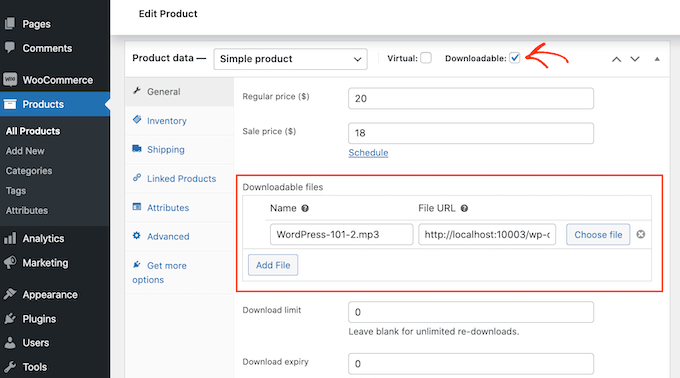
Po wykonaniu tej czynności po prostu zapisz zmiany.
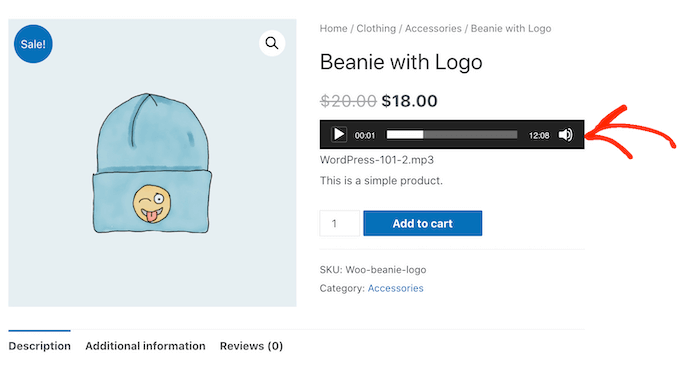
Jeśli odwiedzisz produkt w swoim sklepie WooCommerce, zobaczysz teraz odtwarzacz muzyki na stronie produktu.
Wtyczka Music Player for WooCommerce jest również wyposażona w widżet, który dodaje odtwarzacz do pasków bocznych WordPress. Jeśli chcesz dodać odtwarzacz do strony lub wpisu, ta wtyczka ma również blok Playlisty odtwarzacza muzyki WooCommerce.
Cena: Music Player for WooCommerce można pobrać za darmo z oficjalnej strony WordPress.
9. Blubrry PowerPress Podcasting
Blubrry PowerPress Podcasting to najlepsza wtyczka WordPress do publikowania i zarządzania podcastami.
Jest to potężna wtyczka z wieloma funkcjami zaprojektowanymi specjalnie do prezentowania podcastów na Twojej stronie.
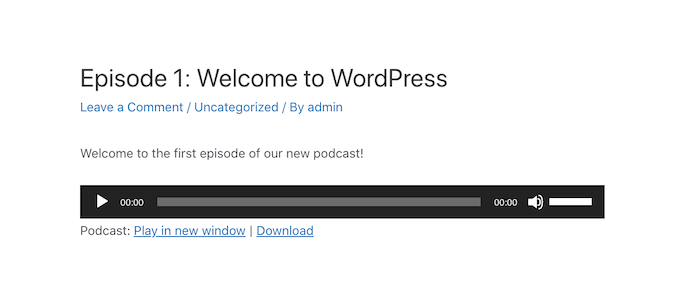
Blubrry współpracuje z każdym rozwiązaniem hostingowym, ale jest zoptymalizowany do pracy z rozwiązaniem hostingowym dla podcastów Blubrry.
Blubrry PowerPress Podcasting optymalizuje Twoje pliki podcastów pod kątem SEO, aby pomóc Ci zdobyć więcej słuchaczy. Ułatwia również tym nowym słuchaczom subskrypcję Twojego podcastu.
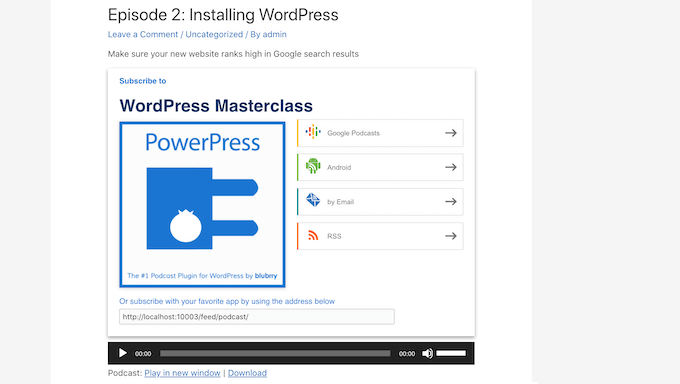
Po aktywacji wtyczki uzyskasz dostęp do przycisku subskrypcji, który możesz dodać do dowolnej strony, wpisu lub obszaru gotowego na widżety za pomocą kodu krótkiego.
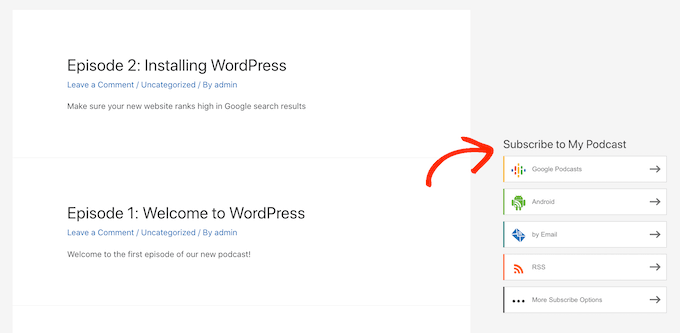
Wtyczka Blubrry zawiera również responsywny widżet boczny.
Zachęci to odwiedzających do subskrybowania Twojego podcastu na wszystkich urządzeniach, w tym na mniejszych, takich jak smartfony i tablety.
Blubrry daje Ci pełną kontrolę nad tym, jak prezentujesz swój podcast osobom odwiedzającym Twoją stronę internetową.
Korzystając z funkcji Category Podcasting i Podcast Channels firmy Blubrry, możesz tworzyć wiele różnych kanałów podcastów, a następnie prezentować je w różnych obszarach swojej witryny.
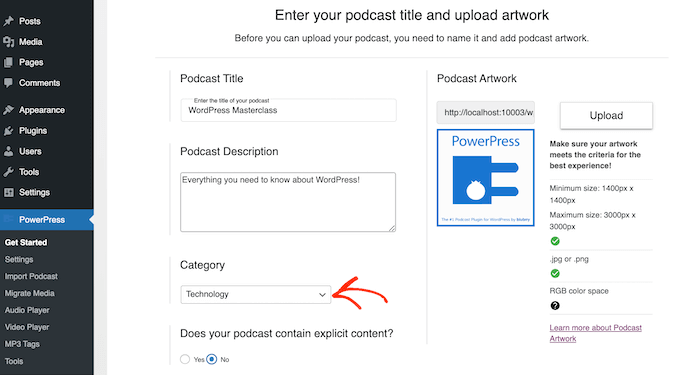
Jest to idealne rozwiązanie do tworzenia unikalnych list odtwarzania, ale jest to również sposób na prezentację wielu podcastów na jednej stronie WordPress bez wprowadzania w błąd odwiedzających.
Czy opublikowałeś już swój podcast na innej platformie, takiej jak SoundCloud lub PodBean?
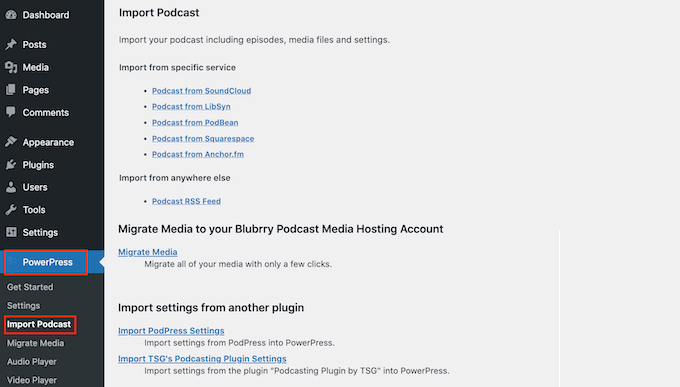
Narzędzie Blubrry do importowania podcastów i migracji multimediów ułatwia importowanie podcastu z innych platform bez utraty odcinków. Po prostu wybierz PowerPress » Import Podcast w menu po lewej stronie, a następnie postępuj zgodnie z instrukcjami wyświetlanymi na ekranie, aby zaimportować swój podcast.
Cena: Blubrry PowerPress Podcasting można pobrać za darmo, ale trzeba będzie zapłacić za usługę hostingową dla podcastów Blubrry.
Mamy nadzieję, że ten artykuł pomógł Ci znaleźć najlepszy odtwarzacz audio dla Twojej witryny WordPress. Możesz również zapoznać się z naszą listą najlepszego oprogramowania do powiadomień push w sieci oraz jak tworzyć i sprzedawać kursy online za pomocą WordPress.
Jeśli podobał Ci się ten artykuł, zasubskrybuj nasz kanał YouTube po samouczki wideo WordPress. Możesz nas również znaleźć na Twitterze i Facebooku.




Jiří Vaněk
Dziękuję za świetne wskazówki dotyczące odtwarzaczy wideo. Początkowo miałem pomysł tworzenia podcastów na stronie internetowej, ale zanim się w to zagłębię, chcę przekonwertować kilka kluczowych artykułów na formę mówioną przy użyciu sztucznej inteligencji. Chcę dodać tę mówioną formę do artykułów dla użytkowników z wadami wzroku, czyniąc stronę przyjazną dla osób ze słabym wzrokiem. Długo szukałem dobrego odtwarzacza dla strony internetowej i teraz jest ich tu kilka. Na pewno je sprawdzę i wypróbuję.
Collins
Jak mogę zmienić układ mojego odtwarzacza audio w WordPressie?
Wsparcie WPBeginner
Zależałoby to od używanej metody. Jeśli skontaktujesz się z pomocą techniczną wtyczki, powinni być w stanie poinformować Cię, co jest dostępne domyślnie.
Administrator
Mohsin Alam
Czy jest możliwe przesłanie plików do box.com lub dropbox.com lub mega.nz i użycie linku do odtwarzania z tymi wtyczkami? Przynajmniej przesłanie do innych katalogów głównego i użycie bezpośredniego linku zamiast przesyłania do folderów multimediów wp-admin? Dzięki
Ousman
Cześć, to świetny artykuł.
Chcę zbudować stronę internetową, która będzie nadawać radio na żywo. Czy ktoś może mi pomóc, jak się do tego zabrać?
Tim
Dziękuję za artykuł. Konwertuję kilka tysięcy starych kaset z nagraniami audio na pliki WAV i MP3. Myślę, że umieszczę pliki na SoundCloud. Chciałbym użyć WordPressa i umożliwić odwiedzającym wyszukiwanie konkretnych tytułów według słów kluczowych. Czy możesz wskazać mi właściwy kierunek, aby umożliwić odwiedzającym przeszukiwanie bazy danych audio, a następnie odtwarzanie lub pobieranie jednego lub więcej wyników wyszukiwania? Świadczymy bezpłatną usługę, więc sprzedaż nie wchodzi w grę. Jeszcze raz dziękuję za artykuł i pomoc!
ian m
cześć,
próbuję skonfigurować bibliotekę muzyczną, w której będę mógł licencjonować muzykę moim klientom. zasadniczo wszystko, czego potrzebuję, to odtwarzacz audio, który potrafi odtwarzać całą zawartość. ale potrzebuję sposobu na filtrowanie wyników. więc potrzebuję czegoś, co pozwoli mi oznaczać utwory informacjami takimi jak tempo, nastrój, gatunek… i idealnie również mieć funkcję wyszukiwania. czy możesz polecić któryś z powyższych odtwarzaczy audio lub inne?
pozdrawiam z Berlina,
ian
Wsparcie WPBeginner
Cześć Ian,
Prawdopodobnie trzeba by to zbudować za pomocą niestandardowych typów postów, a następnie użyć niestandardowych taksonomii do dodawania tagów. Możesz użyć wtyczki odtwarzacza audio z powyższej listy. W przypadku funkcji wyszukiwania możesz sprawdzić SearchWP.
Administrator
Bjarke Damgaard Larsen
Witaj,
Szukałem odtwarzacza audio z kilkoma dość specyficznymi funkcjami.
Dwie funkcje, które muszą być spełnione, to:
A. Płatność za słuchanie (możesz posłuchać fragmentu przed zapłaceniem)
B. Po zapłaceniu – uzyskujesz pełny dostęp ORAZ możliwość dodawania notatek/komentarzy do znaczników czasu podczas słuchania (ta funkcja jest dostępna w aplikacji Audible. firmy Amazon).
Is this something that exist as a WP-plugin?
Br Bjarke
Gigi
Znalazłem dokładnie to, czego potrzebowałem. Wielkie dzięki. Jeszcze jedno, ten post wygląda na rok temu. Czy są jakieś zaktualizowane wtyczki audio, które mógłbym umieścić w stopce mojej strony, które wyskakiwałyby, gdy ktoś wejdzie na tę stronę?
KMR
cześć, mam 30-sekundowy podgląd muzyki, którą sprzedaję na mojej stronie. jak mogę to naprawić?
Złoty podział
Czy możesz polecić najlepsze usługi stron trzecich do osadzania moich plików audio, zanim opublikuję je na mojej stronie internetowej?
Dzięki,
Wsparcie WPBeginner
SoundCloud lub jeśli potrzebujesz czegoś z obsługą, sprawdź przewodnik na temat konfiguracji podcastu w WordPressie.
Administrator
Webperts
Szukam czegoś do odtwarzania muzyki w tle po załadowaniu strony, a użytkownik może kontrolować tę muzykę, aby ją włączyć lub wyłączyć.
Nella
Szukam właściwie tego samego; na przykład jak SoundCloud...
Nikk Hunter
Chciałem tylko poinformować, że wiele z tych wtyczek odtwarzacza audio można łatwo zhakować, a strumieniowane pliki mp3 można pobrać (wystarczy użyć opcji „Zbadaj element” w Chrome i znaleźć adres URL źródła). Dlatego odradzam korzystanie z większości z nich, jeśli sprzedajesz treści cyfrowe! Jeszcze nie znalazłem przyzwoitej wtyczki, której nie dałoby się zhakować.
Wsparcie WPBeginner
Jeśli osadzisz plik audio na stronie internetowej, zostanie on pobrany i można go łatwo skopiować. Te wtyczki używają odtwarzacza audio HTML5, możesz spróbować odtwarzacza flash, nadal plik będzie można pobrać za pomocą jakiegoś hacka. Celem tych odtwarzaczy jest ułatwienie użytkownikom odtwarzania plików.
Administrator
Euler
Jak sprawić, by odtwarzacz działał w tym samym czasie podczas przeglądania strony?
Andre
Cześć, kolego. Chciałbym jedną rzecz!
Wiem, powiedz mi, jak sprawić, by gracz działał jednocześnie podczas przeglądania strony? I aktualizować go podczas pisania innego gracza?
Connor Rickett
Moja pierwsza myśl po przeczytaniu tytułu brzmiała: „Po co używać wtyczki do czegoś, co WordPress robi wystarczająco dobrze natywnie?”
Przedstawiłeś jednak całkiem niezły argument za rozszerzonymi możliwościami i stylizacją oferowanymi przez niektóre z tutaj wymienionych wtyczek, więc chyba przyznaję się do błędu.
Dlaczego jednak polecasz Blubrry? Seriously Simple Podcasting robi wszystko, czego większość ludzi mogłaby oczekiwać od wtyczki do podcastingu, w mniej przeładowany i irytujący sposób, za darmo. Blubrry to dobra wtyczka (nawet jeśli próbują pobierać naprawdę obrzydliwe stawki za to, co stanowi bardzo mały kawałek miejsca na serwerze), ale trudno zrozumieć, dlaczego znalazłaby się na tej liście, a SSP nie.
anis
Czy osadzanie plików mp3 na mojej stronie WP wpływa na przepustowość?
Czy nie byłoby lepiej osadzić je w innej usłudze zewnętrznej?
Wsparcie WPBeginner
Tak, byłoby lepiej.
Administrator