


Bezpieczeństwo to jedna z tych rzeczy, o których większość ludzi nie myśli, dopóki coś się nie stanie. Widzieliśmy, jak czytelnicy panikowali po zhakowaniu ich stron, i pomogliśmy wielu użytkownikom odzyskać ich strony i pozostać chronionymi.
Dlatego traktujemy bezpieczeństwo witryn poważnie. Używaliśmy Sucuri na WPBeginner przez kilka lat i ufaliśmy mu, że zapewni bezpieczeństwo naszej witrynie. Spędziliśmy również czas na testowaniu Wordfence, aby zobaczyć, jak się porównuje i co go wyróżnia.
Oba wtyczki są popularne i dobrze oceniane w świecie WordPress, ale przyjmują różne podejścia do ochrony Twojej witryny. Jeśli nie jesteś pewien, którą wybrać, nie jesteś sam. To pytanie, które stale słyszymy od początkujących.
W tym przewodniku porównamy Wordfence i Sucuri, aby pomóc Ci wybrać odpowiednie narzędzie dla Twojej witryny.
Porównanie Wordfence i Sucuri – Na co zwrócić uwagę
Wordfence i Sucuri to dwa z najlepszych pluginów bezpieczeństwa WordPress. Oferują kompleksową ochronę przed atakami typu brute-force, infekcjami złośliwego oprogramowania i kradzieżą danych.
Jako właściciel witryny, musisz wybrać wtyczkę zabezpieczającą, która nie tylko chroni Twoją witrynę WordPress, ale robi to wydajnie.
Będziesz także potrzebować czegoś, co wymaga mniej konserwacji, abyś mógł skupić się na rozwoju swojej firmy.
Jednym z najważniejszych kroków w zabezpieczaniu Twojej witryny WordPress jest użycie wtyczki bezpieczeństwa WordPress. Są to wtyczki, które pomagają wzmocnić bezpieczeństwo WordPress, jednocześnie blokując ataki siłowe na Twoją stronę internetową.
Syed Balkhi
 Syed Balkhi
Na koniec musisz wybrać wtyczkę zabezpieczającą, która jest łatwa w użyciu i nie wymaga umiejętności technicznych do konfiguracji/utrzymania.
W tym przewodniku porównamy Sucuri i Wordfence obok siebie. Nasze porównanie jest podzielone na następujące kategorie:
- Łatwość użycia – Zarządzanie bezpieczeństwem witryny może być dość techniczne. Zobaczymy, jak nasi konkurenci ułatwiają to użytkownikom.
- Zapora aplikacji internetowej (WAF) – Zapora sieciowa blokuje złośliwe działania, zanim zdążą one oddziaływać z Twoją witryną WordPress. Porównamy, jak skutecznie te wtyczki sobie z tym radzą.
- Monitorowanie bezpieczeństwa i powiadomienia – Jak nasi konkurenci monitorują bezpieczeństwo witryn i alertują użytkowników o potencjalnych lukach.
- Skaner złośliwego oprogramowania – Porównamy oba wtyczki pod kątem ich zdolności do skanowania, identyfikowania i powiadamiania użytkowników o złośliwym oprogramowaniu.
- Czyszczenie zhakowanej witryny – Jak te wtyczki pomagają wyczyścić zhakowaną witrynę WordPress.
Pamiętaj, że kiedyś używaliśmy Sucuri na WPBeginner, więc jesteśmy już bardzo zaznajomieni ze wszystkimi jego funkcjami. Ponadto przez lata intensywnie testowaliśmy Wordfence, aby zobaczyć, jak wypada jako darmowe rozwiązanie.
Oto krótka lista tematów, które omówimy, a możesz użyć szybkich linków, aby przejść do sekcji, którą chcesz przeczytać:
Szybka tabela porównawcza
Jeśli nie masz czasu na pełne porównanie, oto szybki przegląd tego, jak Sucuri i Wordfence wypadają na tle kluczowych funkcji.
| Kategoria | Sucuri | Wordfence | Zwycięzca |
|---|---|---|---|
| Łatwość użycia | Czystszy interfejs użytkownika, szybkie skanowanie, konfiguracja zapory sieciowej opartej na chmurze jest nieco techniczna, ale potem wymaga niskiej konserwacji. | Łatwa konfiguracja, ale interfejs jest zagracony. Konfiguracja zapory sieciowej wymaga ręcznej optymalizacji. | Sucuri |
| Zapora aplikacji sieciowej (WAF) | Zapora sieciowa oparta na chmurze blokuje zagrożenia, zanim dotrą one do Twojego serwera. Bardziej efektywna i szybsza. | Zapora na poziomie aplikacji, która działa na Twoim serwerze. Zużywa więcej zasobów i wymaga ręcznej konfiguracji. | Sucuri |
| Monitorowanie bezpieczeństwa i powiadomienia | Alerty na pulpicie nawigacyjnym, kompletny system zarządzania alertami z możliwością dostosowania i szczegółowymi ustawieniami. | Dobry system powiadomień. Alerty w panelu administracyjnym i przez e-mail. Konfigurowalne preferencje alertów e-mail. | Remis |
| Skaner złośliwego oprogramowania | Wykorzystuje Sitecheck API, niski wpływ na serwer, skanuje pliki dostępne publicznie i wykrywa szeroki zakres zagrożeń. | Wbudowany skaner z zaawansowanymi ustawieniami w wersji premium. Wersja darmowa ma ograniczone opcje. | Sucuri |
| Czyszczenie zhakowanej witryny | Dołączone do wszystkich planów premium z pełnym czyszczeniem złośliwego oprogramowania, usuwaniem z czarnych list i ochroną WAF. | Dostępne tylko w drogich planach opieki lub reakcji. Nie wliczone w darmowe lub podstawowe plany premium. | Sucuri |
| Najlepszy dla | Najlepszy ogólnie 🏆 Odpowiedni dla małych firm, blogów o średnim i wysokim natężeniu ruchu. | Najlepsze dla użytkowników z ograniczonym budżetem 🎖️ Odpowiednie dla małych firm i blogów. | Zależy od potrzeb |
Łatwość użycia
Bezpieczeństwo stron internetowych to bardzo złożona i techniczna dziedzina. Dlatego naszą pierwszą kategorią porównania jest łatwość użycia.
Zobaczmy, jak łatwo jest używać Wordfence vs. Sucuri do ochrony Twojej witryny.
Wordfence – Łatwość użycia
Konfiguracja Wordfence jest dość łatwa. Zaraz po zainstalowaniu wtyczki kliknij przycisk „Uzyskaj licencję Wordfence”.
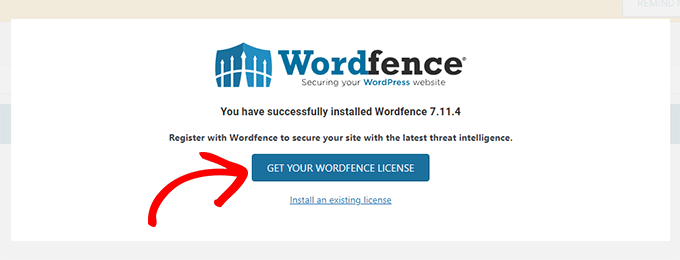
To zostanie przekierowanie na stronę Wordfence, gdzie możesz wybrać plan licencyjny (Wordfence oferuje darmowy plan).
Po wybraniu planu zostaniesz poproszony o podanie adresu e-mail.
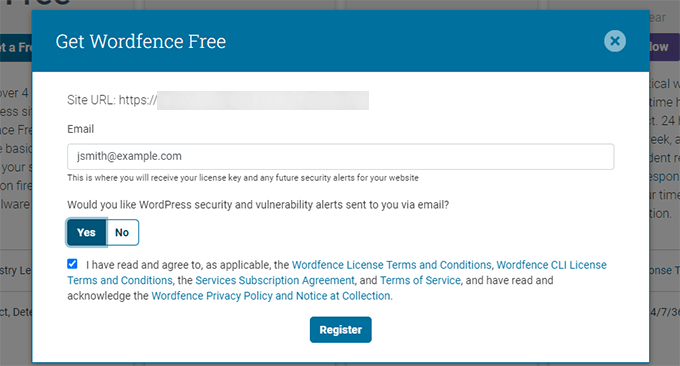
Wypełnij swój adres e-mail, zaznacz pole wyboru warunków i postanowień, a następnie kliknij „Zarejestruj”.
Następnie otrzymasz licencję na wtyczkę pocztą elektroniczną. Musisz skopiować klucz licencyjny z wiadomości e-mail i wrócić do swojej witryny WordPress.
Teraz kliknij przycisk „Zainstaluj istniejącą licencję”.

Następnie musisz wprowadzić adres e-mail, którego użyłeś do zarejestrowania klucza licencyjnego.
Poniżej wpisz klucz licencyjny, który otrzymałeś e-mailem.
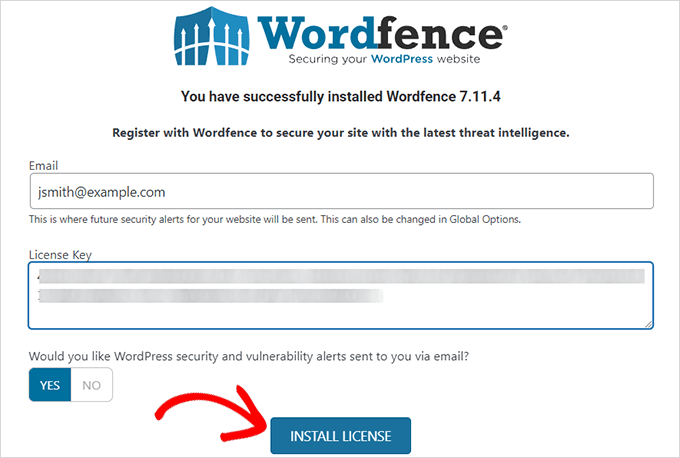
Zostaniesz poproszony o wyrażenie zgody na otrzymywanie alertów dotyczących bezpieczeństwa i luk w zabezpieczeniach WordPress. Alerty te nie dotyczą Twojej witryny, ale ogólnych zdarzeń związanych z bezpieczeństwem WordPress.
Po prostu kliknij przycisk „Zainstaluj licencję”, aby zapisać swoje ustawienia.
Spowoduje to przejście do panelu Wordfence.
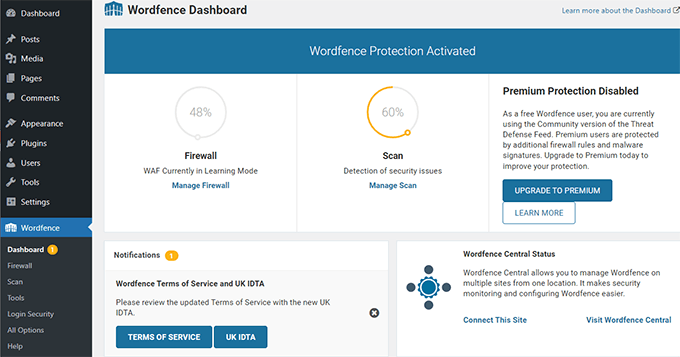
Wtyczka włączy zaporę aplikacji internetowej w trybie nauki i uruchomi automatyczne skanowanie w tle.
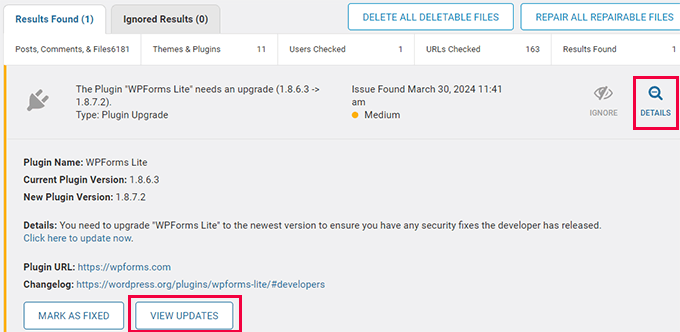
W zależności od wielkości Twojej witryny, wszelkie problemy zostaną wymienione w zakładce „Znalezione wyniki”.
Kliknięcie na wynik rozwinie go, pokazując szczegóły i zalecane działania, które należy podjąć.
Na przykład, tutaj pokazano, że dostępna jest nowa wersja jednej z zainstalowanych wtyczek.
Wordfence jest również wyposażony w zaporę sieciową dla stron internetowych, która działa jako wtyczka WordPress na serwerze Twojej strony, co czyni ją mniej skuteczną.
Wordfence pozwala na uruchomienie go w trybie rozszerzonym dla lepszej ochrony, ale trzeba go skonfigurować ręcznie (więcej na ten temat później).
Podstawowa konfiguracja wtyczki Wordfence jest prosta i nie wymaga zbyt wielu danych od użytkownika. Jednak interfejs użytkownika jest nieco zagracony, co może utrudnić początkującym znalezienie niektórych ustawień/opcji.
Sucuri – Łatwość użycia
Sucuri oferuje czystszy interfejs użytkownika bez niepotrzebnych monitów wyskakujących na ekranie. Uruchamia również szybkie skanowanie bezpieczeństwa po aktywacji, a powiadomienia zobaczysz na pulpicie wtyczki.
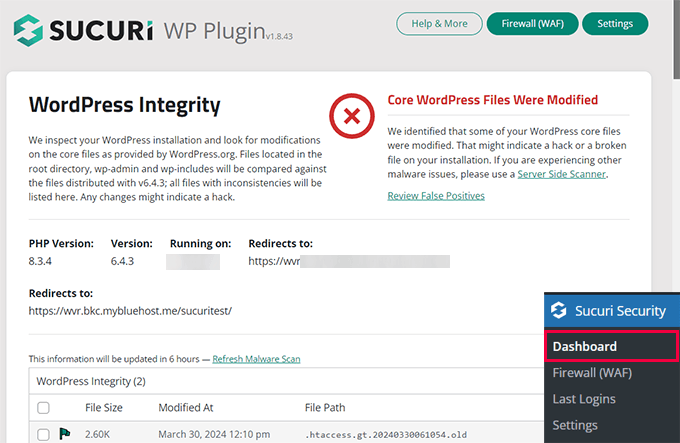
Bezpłatna wtyczka WordPress Sucuri zawiera tylko skaner i nie ma zapory sieciowej.
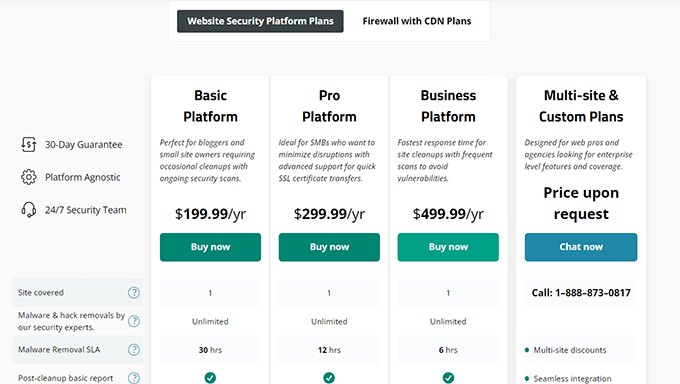
Oferuje płatną aktualizację, aby odblokować zaporę sieciową. Ceny płatnej aktualizacji zaczynają się od 199,99 USD rocznie.
Jednak pod względem skuteczności i wydajności zapora aplikacji internetowej Sucuri (WAF) jest znacznie lepsza.
Jest to zapora sieciowa oparta na chmurze, co oznacza, że nie działa na Twoim serwerze hostingowym. Innymi słowy, nie wymaga od Ciebie żadnych prac konserwacyjnych.
Będziesz musiał dodać swój klucz API i skonfigurować ustawienia DNS dla swojej nazwy domeny. Pozwoli to zaporze sieciowej przechwytywać złośliwy ruch, zanim dotrze on do Twojego serwera hostingowego WordPress.
Po skonfigurowaniu nie będziesz musiał martwić się o jej aktualizację ani konserwację w przyszłości.
Sucuri ułatwia również stosowanie zalecanych ustawień wzmacniających bezpieczeństwo na Twojej stronie internetowej. Wszystko, co musisz zrobić, to kliknąć, aby zastosować te ustawienia.
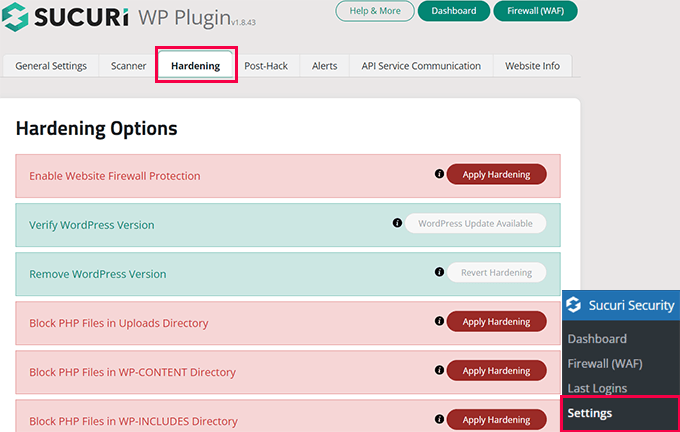
Ogólny interfejs użytkownika jest przyjemny. Jednak użytkownicy nadal będą musieli zagłębić się, aby znaleźć opcje, których szukają.
Aktualizacja serwerów nazw u rejestratora domeny jest dodatkowym krokiem wymaganym do skonfigurowania zapory sieciowej Sucuri i może być nieco trudna dla niektórych mniej technicznych użytkowników.
Dobrą wiadomością jest to, że większość popularnych rejestratorów domen, takich jak Network Solutions, GoDaddy itp., będzie w stanie Ci w tym pomóc.
Zwycięzca: Sucuri
Zapora aplikacji sieciowej (WAF)
Zapora sieciowa dla stron WordPress monitoruje ruch przychodzący do Twojej witryny i blokuje powszechne zagrożenia bezpieczeństwa.
Istnieją różne sposoby implementacji zapory sieciowej (opartej na aplikacji vs. opartej na chmurze). Z naszego doświadczenia wynika, że zapory sieciowe oparte na chmurze są bardziej wydajne i niezawodne w dłuższej perspektywie.
Zarówno Sucuri, jak i Wordfence oferują zapory sieciowe dla aplikacji internetowych. Zobaczmy, czym się różnią.
Zapora aplikacji internetowych Wordfence
Wordfence oferuje zaporę aplikacji internetowych, która monitoruje i blokuje złośliwy ruch na stronie internetowej. Jest to zapora na poziomie aplikacji, co oznacza, że wykorzystuje zasoby Twojego serwera do działania.
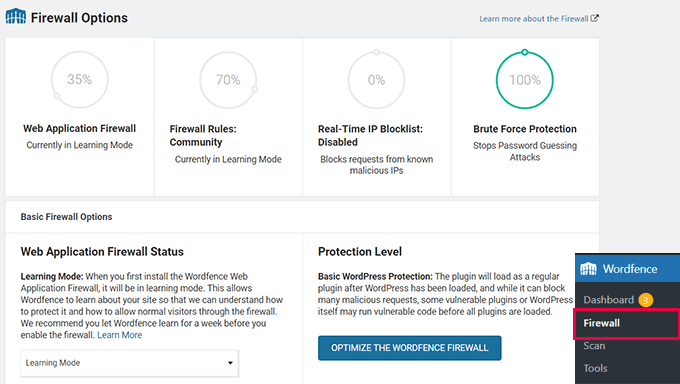
Domyślnie Wordfence włącza ją w trybie podstawowym.
Oznacza to, że zapora sieciowa działa jako wtyczka WordPress, więc WordPress musi zostać załadowany, zanim atak zostanie zablokowany.
Może to pochłaniać wiele zasobów serwera i nie jest wydajne.
Aby to zmienić, musisz ręcznie skonfigurować zaporę sieciową Wordfence w trybie rozszerzonym.
Przejdź do strony Wordfence » Firewall i kliknij przycisk „Zarządzaj zaporą sieciową”.
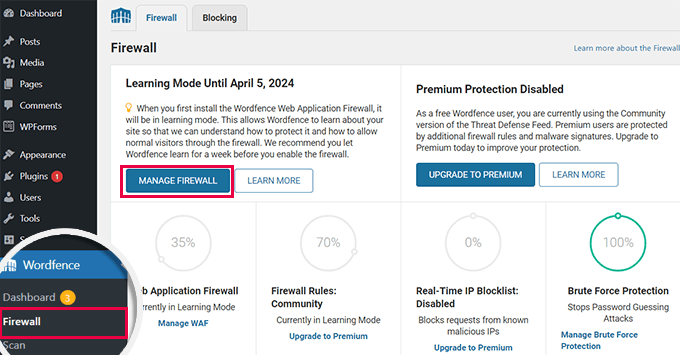
Spowoduje to przejście do strony Opcje zapory sieciowej.
Z tego miejsca kliknij przycisk „Zoptymalizuj zaporę sieciową Wordfence”.
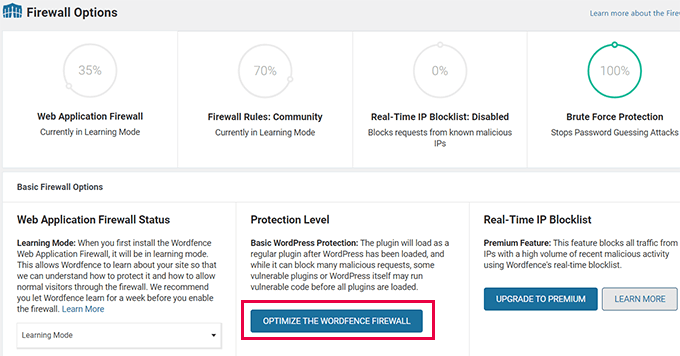
Następnie musisz wybrać poziom konfiguracji zapory sieciowej w oparciu o oprogramowanie serwera internetowego używane przez Twoją firmę hostingową.
Na przykład, jeśli Twój hosting używa Apache, możesz wybrać jedną z opcji Apache. Zawsze możesz zapytać swojego dostawcę hostingu, jakiego oprogramowania serwerowego używają.
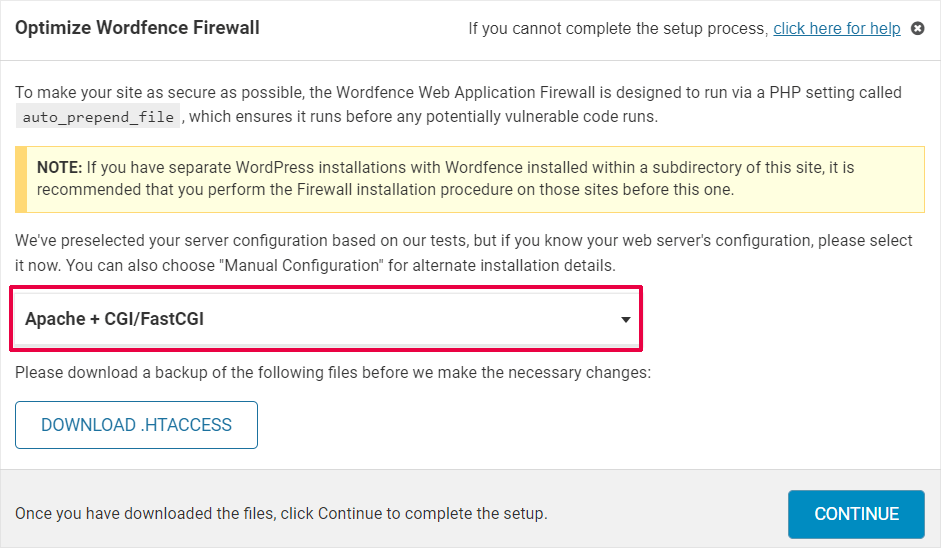
Następnie kliknij przycisk „Pobierz .htaccess” i kliknij „Kontynuuj”.
Wordfence zastosuje ustawienia i wyświetli komunikat o powodzeniu.
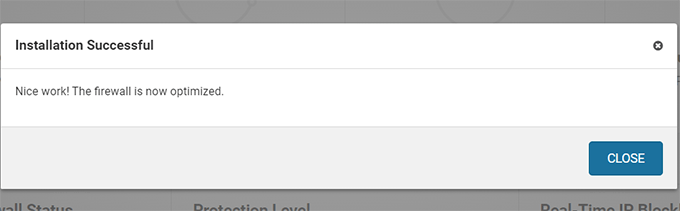
Pozwoli to zaporze sieciowej monitorować ruch, zanim dotrze on do Twojej instalacji WordPress.
Jest to jednak nadal zapora sieciowa na poziomie punktu końcowego. Wordfence może blokować ruch dopiero po dotarciu do serwera hostingowego.
W przypadku ataku DDOS lub próby ataku brute force, zasoby Twojego serwera nadal będą obciążone, a wydajność Twojej witryny spadnie. Może nawet ulec awarii.
Kiedy po raz pierwszy aktywujesz Wordfence, ich zapora sieciowa jest w trybie nauki. Uczy się, jak Ty i inni użytkownicy uzyskujecie dostęp do Twojej strony WordPress. W tym czasie wiele reguł zapory sieciowej nie jest stosowanych, aby zapewnić, że legalni użytkownicy strony nie zostaną przypadkowo zablokowani.
Zapora aplikacji internetowej Sucuri
Sucuri oferuje zaporę sieciową dla aplikacji internetowych opartą na chmurze, która blokuje podejrzany ruch, zanim jeszcze dotrze on do Twojego serwera hostingowego.

Oszczędza to wiele zasobów serwera i natychmiast poprawia szybkość Twojej witryny.
Serwery CDN Sucuri znajdują się w różnych regionach, co jest kolejnym plusem dla szybkości strony internetowej.
Aby korzystać z zapory sieciowej, musisz zmienić ustawienia DNS swojej nazwy domeny. Ta zmiana pozwoli na przekierowanie całego ruchu z Twojej witryny przez serwery Sucuri.
Nie ma trybu podstawowego ani rozszerzonego. Po zakończeniu konfiguracji WAF Sucuri ochroni Twoją witrynę przed złośliwymi żądaniami, atakami DDOS i ograniczy liczbę prób logowania.
Posiada również solidny algorytm uczenia maszynowego, który jest wystarczająco wyrafinowany, aby zapobiegać fałszywym alarmom.
Sucuri pozwala przejść z trybu wysokiego bezpieczeństwa do trybu paranoicznego, gdy doświadczasz DDoS. Zapewnia to, że serwer Twojej strony internetowej się nie zawiesi.
Zwycięzca: Sucuri
Monitorowanie bezpieczeństwa i powiadomienia
Jako właściciel strony internetowej musisz jak najszybciej wiedzieć, czy coś jest nie tak na Twojej stronie. Problem z bezpieczeństwem może kosztować Cię klientów i pieniądze.
Aby otrzymywać te powiadomienia, musisz upewnić się, że Twoja witryna WordPress może wysyłać e-maile. Najlepszym sposobem na zapewnienie tego jest korzystanie z usługi SMTP do wysyłania e-maili WordPress.
Zobaczmy, jak Wordfence i Sucuri radzą sobie z monitorowaniem stron internetowych i alertami.
Monitorowanie i alerty Wordfence
Wordfence ma doskonały system powiadomień i alertów.
Najpierw powiadomienia będą podświetlone obok menu Wordfence na pasku bocznym administratora WordPress i na pulpicie nawigacyjnym.
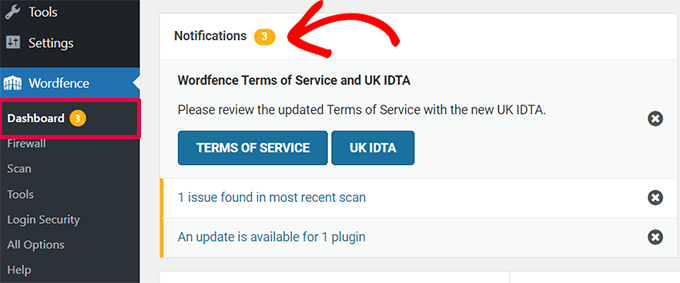
Są one podświetlone zgodnie z ich wagą. Możesz kliknąć powiadomienie, aby dowiedzieć się więcej o nim i jak je naprawić.
Zobaczysz to jednak dopiero po zalogowaniu się do panelu administracyjnego WordPress.
Wordfence oferuje również natychmiastowe powiadomienia e-mailem. Aby skonfigurować alerty e-mail, przejdź do strony Wordfence » Wszystkie opcje i przewiń w dół do sekcji „Preferencje alertów e-mail”.
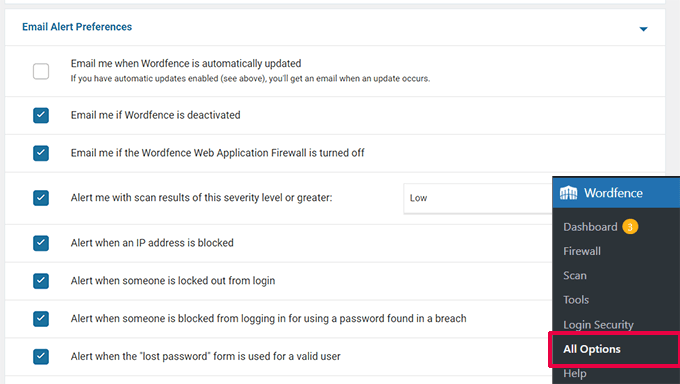
Stąd możesz włączyć/wyłączyć alerty e-mail. Możesz również wybrać poziom ważności, aby wysłać alert e-mail.
Monitorowanie i alerty Sucuri
Sucuri wyświetla również krytyczne powiadomienia na Twoim pulpicie nawigacyjnym. Prawy górny róg ekranu jest przeznaczony do wyświetlania stanu podstawowych plików WordPress.
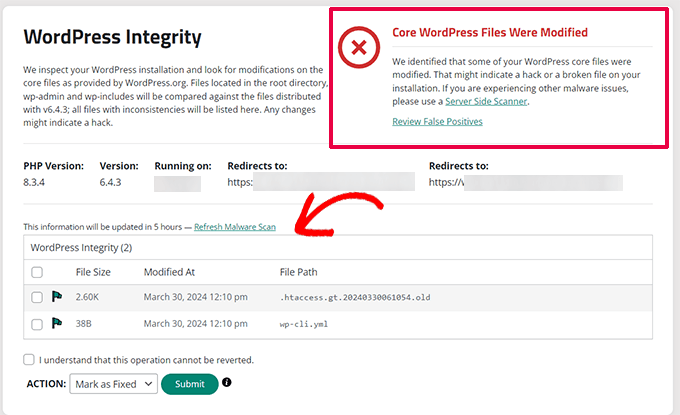
Poniżej znajdziesz dzienniki audytu i stan kondycji witryny.
Sucuri posiada kompletny system zarządzania alertami. Po prostu odwiedź stronę Sucuri Security » Settings i przejdź do zakładki „Alerts”.
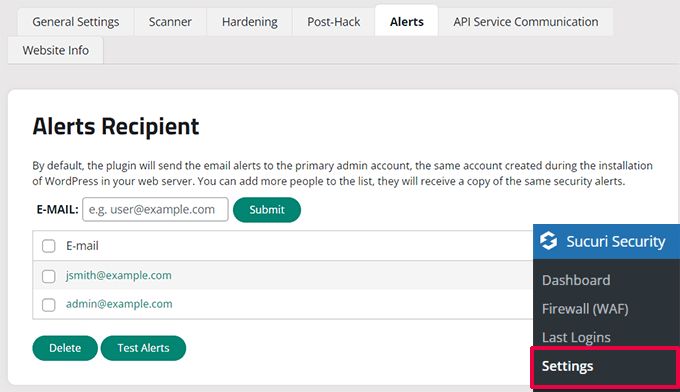
Możesz dodać adresy e-mail, na które chcesz otrzymywać powiadomienia.
Następnie możesz dalej dostosowywać alerty e-mail.
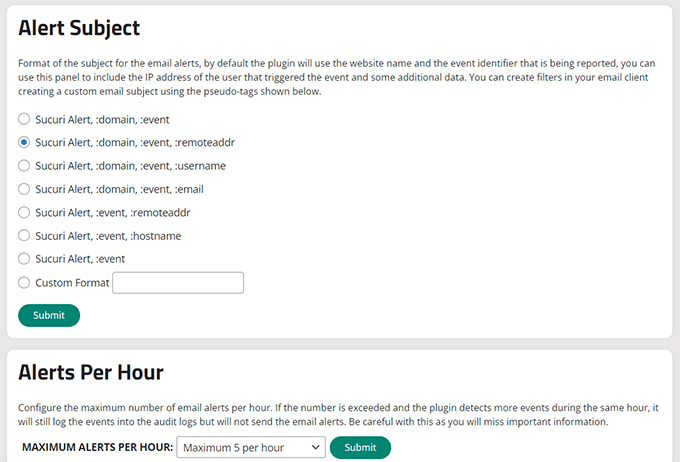
Możesz wybrać zdarzenia, o których chcesz otrzymywać powiadomienia i liczbę alertów na godzinę, a także dostosować ustawienia dotyczące ataków siłowych, typów postów i tematów e-maili z alertami.
Ich zapora aplikacji internetowych wyśle również zautomatyzowane alerty wysokiego poziomu na Twój adres e-mail.
Zwycięzca: Remis
Skaner złośliwego oprogramowania
Oba pluginy mają wbudowane skanery bezpieczeństwa do sprawdzania Twojej witryny WordPress pod kątem złośliwego oprogramowania, zmienionych plików i złośliwego kodu.
Zobaczmy, jak Wordfence i Sucuri skanują pod kątem złośliwego oprogramowania i innych problemów.
złośliwe oprogramowanie Wordfence Skaner
Wordfence jest wyposażony w potężny skaner, który można w dużym stopniu dostosować do środowiska hostingowego i obaw związanych z bezpieczeństwem.
Domyślnie skanowanie jest włączone z ograniczonymi ustawieniami skanowania (aby oszczędzać zasoby serwera na współdzielonych planach hostingowych).
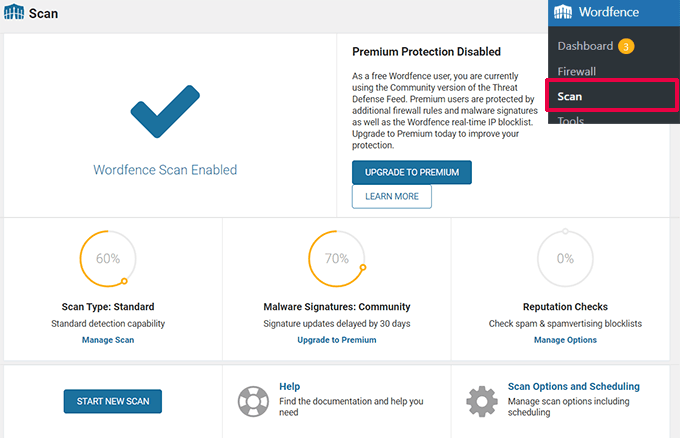
W przypadku darmowej wersji Wordfence automatycznie decyduje o harmonogramie skanowania Twojej witryny. Użytkownicy wersji Premium mogą wybrać własny harmonogram skanowania.
Możesz skonfigurować skaner do pracy w różnych trybach. Niektóre opcje skanowania są dostępne tylko w wersji premium.
z-skaner Wordfence może również sprawdzić Twoje wtyczki i motywy, aby upewnić się, że pasują do wersji z repozytorium.
Skaner złośliwego oprogramowania Sucuri
Skaner złośliwego oprogramowania Sucuri wykorzystuje API Sitecheck firmy Sucuri. To API automatycznie sprawdza Twoją witrynę w wielu bezpiecznych interfejsach API przeglądania, aby zapewnić, że Twoja witryna nie znajduje się na czarnej liście.
Automatycznie sprawdza integralność Twoich podstawowych plików WordPress, aby upewnić się, że nie zostały zmodyfikowane.
Ustawienia skanowania można dostosować w zakładce „Skaner” na stronie Sucuri Security » Ustawienia.
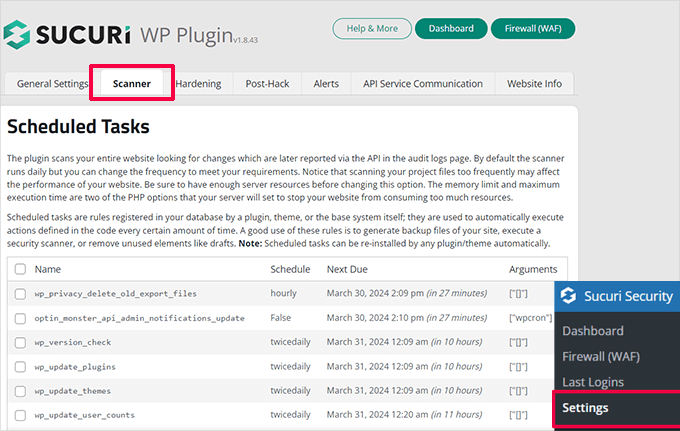
Darmowy skaner Sucuri działa na publicznie dostępnych plikach na Twojej stronie internetowej. Nie jest to skaner specyficzny dla WordPressa, więc jest niezwykle skuteczny w wykrywaniu wszelkiego rodzaju złośliwego oprogramowania i złośliwego kodu.
Jest również mniej inwazyjny dla zasobów Twojego serwera, co jest dodatkowym plusem.
Zwycięzca: Sucuri
Czyszczenie zhakowanej witryny
Czyszczenie zhakowanej witryny WordPress nie jest łatwe. Złośliwe oprogramowanie może wpływać na wiele plików, wstawiać linki w Twojej treści lub blokować Ci dostęp do własnej witryny.
Ręczne czyszczenie wszystkiego samemu nie jest możliwe dla większości początkujących.
Wordfence i Sucuri oferują usługi czyszczenia witryn i usuwania złośliwego oprogramowania. Przyjrzyjmy się, która z nich robi to lepiej.
Czyszczenie witryny Wordfence
Usługa czyszczenia witryny Wordfence nie jest uwzględniona w ich darmowych ani płatnych planach.
Jest sprzedawany z Wordfence Care (Cena: 490 USD rocznie) i planem Wordfence Response (Cena: 950 USD rocznie).

Sprzątanie strony zapewni Ci również licencję premium Wordfence na jedną witrynę.
Proces czyszczenia złośliwego oprogramowania jest dość prosty. Zeskanują Twoją witrynę pod kątem złośliwego oprogramowania/infekcji, a następnie wyczyszczą wszystkie zainfekowane pliki.
Ich zespół zbada również, w jaki sposób hakerzy uzyskali dostęp do Twojej witryny i przygotuje szczegółowy raport dotyczący całego procesu czyszczenia wraz z sugestiami dotyczącymi przyszłych działań zapobiegawczych.
Czyszczenie witryny Sucuri
Wszystkie płatne plany Sucuri obejmują usługę czyszczenia strony internetowej. Obejmuje to czyszczenie strony, usuwanie z czarnych list, naprawę spamu SEO i ochronę WAF w celu zapobiegania w przyszłości.
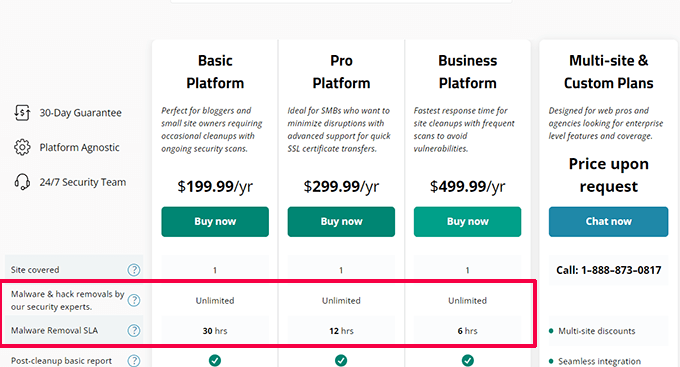
Pamiętaj, że wraz z tymi planami otrzymujesz również zapory sieciowe oparte na chmurze.
Są dobrzy w czyszczeniu złośliwego oprogramowania, usuwaniu wszelkich wstrzykniętych kodów spamu i plików z dostępem przez tylne drzwi.
Proces jest dość prosty. Otwierasz zgłoszenie do pomocy technicznej, a ich zespół rozpocznie proces czyszczenia.
Będą używać Twoich danych logowania do dostępu przez FTP/SSH lub cPanel. Podczas procesu rejestrują każdy plik, którego dotkną, i automatycznie tworzą kopie zapasowe wszystkiego.
Zwycięzca: Sucuri – Wszystkie plany premium obejmują usuwanie złośliwego oprogramowania, a także otrzymujesz zapory sieciowe oparte na chmurze.
Ostateczny werdykt: Wordfence vs. Security – Który jest lepszy?
Naszym zdaniem Sucuri jest lepszym pluginem bezpieczeństwa WordPress. Jednak Wordfence nie jest daleko w tyle.
Oto zalety korzystania z Sucuri w porównaniu do Wordfence:
- Oferuje zapory sieciowe oparte na chmurze, które chronią Twoją witrynę bardziej efektywnie, zmniejszają obciążenie serwera i poprawiają szybkość oraz wydajność WordPress.
- Nawet ich podstawowy płatny plan zawiera usługę usuwania złośliwego oprogramowania.
Dla użytkowników, którzy mogą sobie pozwolić na płatny plan, naszą rekomendacją jest Sucuri.
Powiązane: Przyjrzyj się bliżej naszej szczegółowej recenzji Sucuri, która zawiera więcej zalet i wad.
Dla użytkowników, którzy dopiero zaczynają i nie mogą sobie pozwolić na płatną wtyczkę zabezpieczającą, polecamy używanie Wordfence.
Oferuje świetną darmową wtyczkę bezpieczeństwa WordPress ze skanerem złośliwego oprogramowania.
Może być używany jako plugin do monitorowania i skanowania bezpieczeństwa wraz z darmowym CDN Cloudflare, aby mieć podstawową zaporę sieciową opartą na chmurze.
W WPBeginner korzystamy z planu korporacyjnego Cloudflare DNS.
Jednak nawet darmowy DNS Cloudflare doskonale radzi sobie z zapobieganiem najczęstszym atakom na WordPress, jednocześnie zwiększając szybkość i wydajność Twojej witryny. Zobacz nasze porównanie Sucuri vs. Cloudflare.
Uwaga redakcyjna: Używaliśmy Sucuri na stronie WPBeginner, aby zwiększyć nasze bezpieczeństwo.
Więcej sposobów na zabezpieczenie Twojej witryny WordPress 🛡️
Wybór odpowiedniej wtyczki zabezpieczającej to duży krok, ale możesz zrobić więcej, aby chronić swoją stronę internetową. Oto kilka pomocnych przewodników, które obejmują zaawansowane wskazówki, naprawy awaryjne i podstawowe najlepsze praktyki.
- Jak zatrudnić eksperta ds. bezpieczeństwa WordPress (& Szybko napraw swoją witrynę)
- Jak przeprowadzić audyt bezpieczeństwa WordPress (kompletna lista kontrolna)
- Jak dodać uwierzytelnianie dwuskładnikowe w WordPress (metoda darmowa)
- Jak zatrzymać przekierowanie WordPress do stron spamowych (szybka poprawka)
- Jak zatrzymać i zapobiec atakowi DDoS na WordPress
Mamy nadzieję, że ten artykuł pomógł Ci porównać Wordfence i Sucuri oraz zdecydować, który z nich jest lepszy dla Twoich potrzeb. Możesz również skorzystać z naszego kompletnego przewodnika po bezpieczeństwie WordPress, aby uzyskać instrukcje krok po kroku, jak zabezpieczyć swoją witrynę, lub zapoznać się z naszymi poradami dotyczącymi bezpieczeństwa w eCommerce, aby zabezpieczyć swój sklep WordPress.
Jeśli podobał Ci się ten artykuł, zasubskrybuj nasz kanał YouTube po samouczki wideo WordPress. Możesz nas również znaleźć na Twitterze i Facebooku.




Jiří Vaněk
Która z tych wtyczek jest lepsza, gdy witryna jest już zhakowana? Głównie do skanowania danych i wyszukiwania potencjalnych backdoorów? Ponieważ ataki na WordPress są obecnie dość powszechne, szukam wysokiej jakości skanera, który będzie w stanie przeskanować już zaatakowany system i usunąć potencjalnie szkodliwe dane.
Wsparcie WPBeginner
Aby posprzątać witrynę, polecamy zapoznać się z usługą Sucuri, która pomoże w jej wyczyszczeniu.
Administrator
Jiří Vaněk
Dziękuję za odpowiedź. Czasami natrafiam na witrynę, której właściciel został zhakowany i dlatego szukałem narzędzia do rozwiązywania problemów wysokiej jakości. Mam system THOR i Maldetect na moim serwerze linux do tego celu, ale szukałem takiego gotowego rozwiązania na innych współdzielonych stronach internetowych. Dziękuję. Zainstaluję wtyczkę na mojej stronie testowej i nauczę się z nią pracować.
Aditya
Przede wszystkim dziękuję za świetną treść. Mam jeden problem, kiedy instaluję sucuri. Po skanowaniu pokazuje (Pliki rdzenia WordPress zostały zmodyfikowane).
Czy te plany są bezpieczne. I jeśli tak, jak usunąć (zidentyfikowaliśmy, że niektóre z Twoich plików rdzeniowych WordPress zostały zmodyfikowane) te powiadomienia.
Wsparcie WPBeginner
Musisz sprawdzić pliki pod kątem zmian. W ustawieniach skanera wtyczki możesz poinformować wtyczkę o fałszywych alarmach. Aby dowiedzieć się, jak korzystać z wtyczki, zalecamy zapoznanie się z jej dokumentacją pomocy techniczną, aby uzyskać najbardziej aktualne informacje.
Administrator
Clare Ferdinands
dziękuję za porównanie. dokładnie tego potrzebowałem, aby zdecydować, którego użyć.
Wsparcie WPBeginner
You’re welcome, glad our guide could be helpful
Administrator
Christopher Eller
Czy możesz wyjaśnić ten wniosek?
„Wniosek – Zarówno Wordfence, jak i Sucuri to doskonałe wtyczki zabezpieczające WordPress. Uważamy jednak, że Sucuri jest najlepszą wtyczką zabezpieczającą WordPress ogólnie.”
Czy BEZPŁATNA wersja Sucuri jest objęta tym stwierdzeniem? Czy też ten wniosek jest prawdziwy TYLKO wtedy, gdy używamy płatnej wersji Sucuri?
Dziękuję,
Chris
Personel redakcyjny
Cześć Chris,
This is specifically for the premium version of the plugin
Administrator
Leo
A co z instalacją obu? Wordfence i Sucuri. Czy się uzupełniają? Miałem oba działające bez żadnych problemów.
Wsparcie WPBeginner
Zalecilibyśmy tylko jeden, aby zapobiec możliwości konfliktu między nimi.
Administrator