


Nasz zespół w WPBeginner doskonale zna frustrację związaną z przekraczaniem możliwości narzędzia, na którym polegamy każdego dnia. Przez lata ufaliśmy Yoast SEO w zarządzaniu ruchem na naszej stronie, ale ostatecznie przestało ono nadążać za naszymi potrzebami.
Myśl o zmianie czegoś tak ważnego dla naszego ruchu wydawała się przerażająca. Obawialiśmy się utraty naszych ciężko wypracowanych rankingów i zakłócenia przepływu pracy naszego zespołu. Być może odczuwasz tę samą niechęć.
Po tygodniach starannych testów przenieśliśmy całą naszą witrynę do All in One SEO, co natychmiast rozwiązało nasze największe problemy. Dało nam to dokładną kontrolę, której potrzebowaliśmy nad mapami witryn, tagami meta i schematami znaczników bez żadnych technicznych problemów.
Ponieważ wielu z Was prosiło o szczegóły zza kulis, przygotowaliśmy listę powodów, dla których dokonaliśmy tej zmiany. Pozwólcie, że pokażemy Wam rzeczywiste ulepszenia, które przekonały nasz zespół.
Dlaczego warto używać All in One SEO dla WordPress?
Jeśli tworzysz witrynę internetową, zainstalowanie wtyczki SEO jest jedną z pierwszych rzeczy, które powinieneś zrobić, aby zacząć pozyskiwać ruch.
Kiedy w 2009 roku uruchomiliśmy WPBeginner, korzystaliśmy z All in One SEO Pack. Była to wówczas oryginalna wtyczka WordPress SEO. Po kilku latach przeszliśmy na Yoast SEO, ponieważ była to nowsza wtyczka, która wniosła kilka ciekawych innowacji.
Przez następne kilka lat WPBeginner nadal się rozwijał. Ale zaczęliśmy czuć, że innowacje Yoast SEO spowolniły i nie nadążały za naszymi potrzebami.
Zaczęliśmy potrzebować bardziej zaawansowanych funkcji, takich jak lepsza kontrola nad mapami witryn XML, potężniejsze narzędzia do tworzenia znaczników Schema.org i wiele więcej.
Następnie, w 2020 roku, wydarzyło się coś interesującego. Nasz założyciel, Syed Balkhi, przejął wtyczkę All in One SEO.
A zespół stojący za All in One SEO wykonał niesamowitą pracę. Całkowicie przebudowali wtyczkę od podstaw i wypełnili ją wszystkimi najnowszymi funkcjami SEO.
Wszystkie szczegóły znajdziesz w naszym pełnym przeglądzie AIOSEO.
Po obszernych testach zdecydowaliśmy się w listopadzie 2021 roku przenieść WPBeginner z Yoast SEO na AIOSEO. Cały nasz zespół był przekonany, że AIOSEO przewyższyło Yoast pod względem funkcji SEO i ogólnej mocy.
I szczerze mówiąc, był to dla nas fantastyczny ruch. Zauważyliśmy realną poprawę w naszym przepływie pracy tworzenia treści, a nasze codzienne zadania SEO stały się znacznie płynniejsze.
Biorąc to pod uwagę, oto główne powody, dla których przeszliśmy z Yoast SEO na All in One SEO:
- Lepsze narzędzia SEO na stronie
- Potężne mapy witryn XML
- Najbardziej kompleksowe wsparcie dla znaczników Schema
- Monitoruj i cofaj zmiany SEO za pomocą rewizji SEO
- Przyjazne dla początkujących doświadczenie użytkownika
- Użyj sztucznej inteligencji do pisania nagłówków i opisów
- Narzędzie Link Assistant
- Menedżer przekierowań
- Integracje z mediami społecznościowymi
- Ulepszone SEO obrazów dla WordPressa
- Audyt SEO całej witryny
- Statystyki wyszukiwania w Twoim panelu WordPress
- Rozwiązywanie problemów z budżetem indeksowania SEO w WordPress
- Generuj pomysły na słowa kluczowe podczas pisania treści
- Dodaj dynamiczny spis treści do swoich wpisów
- Lepsza nawigacja typu „breadcrumb”
- Łatwo kontroluj dostęp użytkowników do funkcji SEO
- Profile autorów z podejściem E-E-A-T Google
- Dodatkowe narzędzia SEO w zestawie z AIOSEO
- Jak przełączyć się z dowolnego wtyczki SEO WordPress na All in One SEO
- Często zadawane pytania dotyczące Yoast vs. AIOSEO
- Dodatkowe zasoby
1. Lepsze narzędzia SEO na stronie
SEO na stronie polega na optymalizacji Twoich postów i stron pod kątem SEO, dzień po dniu, podczas tworzenia treści na Twoją stronę internetową. Jest to podstawowa podstawa codziennej pracy SEO.
All in One SEO oferuje fantastyczny zestaw narzędzi SEO na stronie, wszystko w zasięgu ręki, co ułatwia i usprawnia optymalizację treści w miarę postępów.
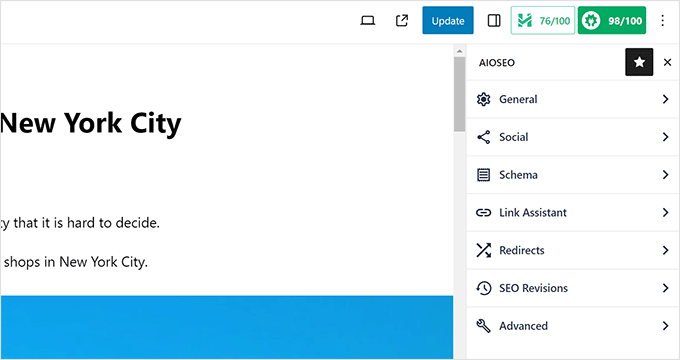
Jedną z pierwszych rzeczy, które zauważysz, są te dwa poręczne przyciski w prawym górnym rogu podczas pisania posta lub strony. Nie można ich przeoczyć.
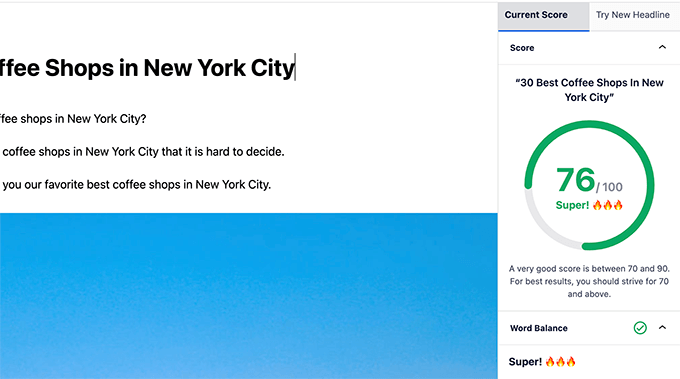
Po pierwsze, jest narzędzie Headline Analyzer. Podoba nam się, jak ocenia tytuł Twojego posta i daje praktyczne sugestie, jak go ulepszyć, bezpośrednio w WordPressie.
Możesz nawet eksperymentować z różnymi nagłówkami, testować je za pomocą analizatora i wybrać ten, który będzie najbardziej atrakcyjny dla kliknięć, a wszystko to bez zmiany głównego tytułu posta.
Napisaliśmy cały artykuł o tym, jak używać analizatora nagłówków do pisania lepszych tytułów SEO.
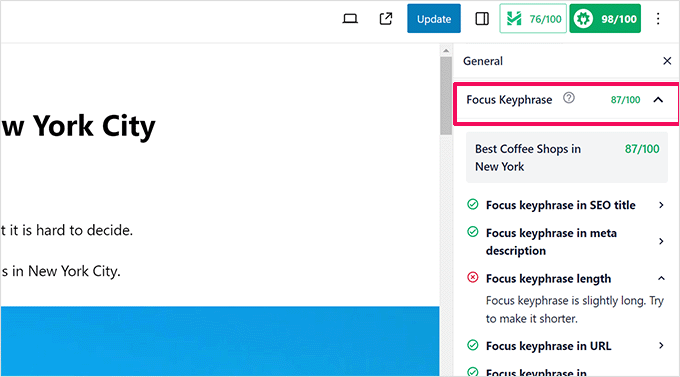
Następnie możesz dodać frazy kluczowe w zakładce ustawień „Ogólne”. I tak jak analizator nagłówków, AIOSEO daje Ci wynik SEO dla tej frazy kluczowej i wskazówki, jak go poprawić.
Ponadto nie jesteś ograniczony tylko do jednego słowa kluczowego. Możesz optymalizować swoje treści pod kątem wielu fraz kluczowych, co jest bardzo przydatne do targetowania szerszego zakresu terminów wyszukiwania.
Edytor fragmentów to kolejna świetna funkcja. Ułatwia on dostosowywanie tytułu SEO, opisu meta i słów kluczowych. Bez grzebania w kodzie ani niczego skomplikowanego.
Ponadto daje Ci podgląd na żywo, jak Twoja strona będzie wyglądać w wynikach wyszukiwania. To, co widzisz, to w zasadzie to, co dostajesz. Koniec zgadywania!
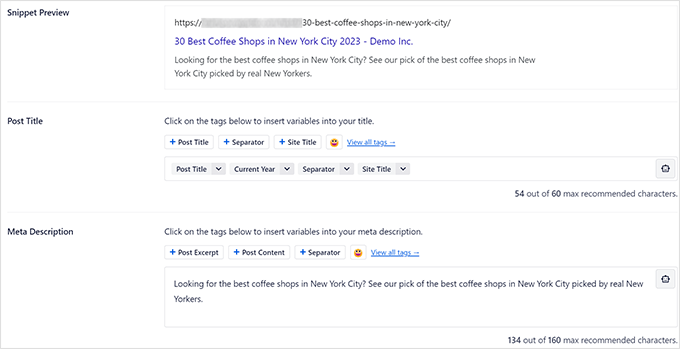
Doceniamy również to, że All in One SEO pozwala na używanie dynamicznych tagów w tytułach i opisach SEO. To prawdziwa oszczędność czasu.
Na przykład, powiedzmy, że chcesz zawsze mieć bieżący rok w tytule swojego posta (np. „Recenzja [Rok]”). Zamiast ręcznie aktualizować go każdego stycznia, możesz użyć dynamicznych tagów dla „bieżącego miesiąca” i „roku”. Twój tytuł zawsze będzie aktualny, bez podnoszenia palca.
Te dynamiczne tagi można wyszukiwać bezpośrednio wtyczce. Wystarczy zacząć pisać, a łatwo je dodać z menu rozwijanych. Nie ma potrzeby zapamiętywania kodów ani przeglądania dokumentacji.
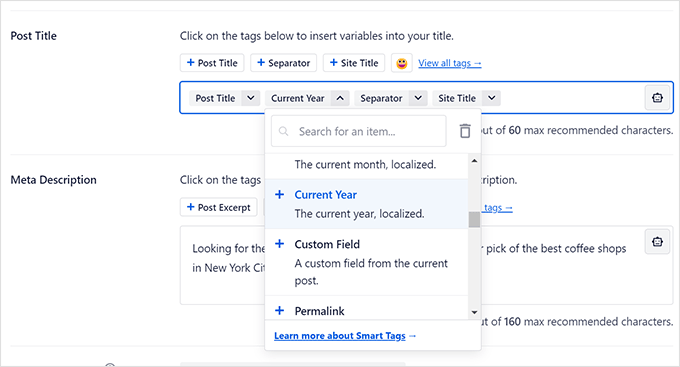
Chcesz zwrócić na siebie uwagę w wynikach wyszukiwania? All in One SEO pozwala nawet na dodawanie emotikonów do tytułów postów. Odkryliśmy, że emotikony mogą poprawić współczynniki klikalności.
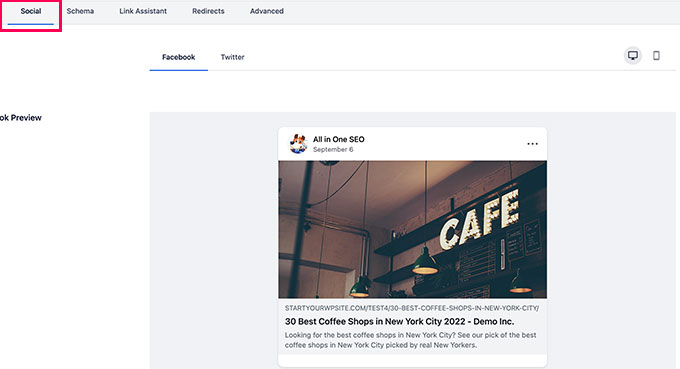
Przełącz się na zakładkę „Społecznościowe” w ustawieniach SEO, a zobaczysz podgląd, jak Twój artykuł będzie wyglądał po udostępnieniu na Facebooku i Twitterze. SEO w mediach społecznościowych jest również ważne – nie zapomnij!
Stamtąd możesz dostosować tytuł, opis, a nawet obraz miniatury specjalnie do udostępniania w mediach społecznościowych.
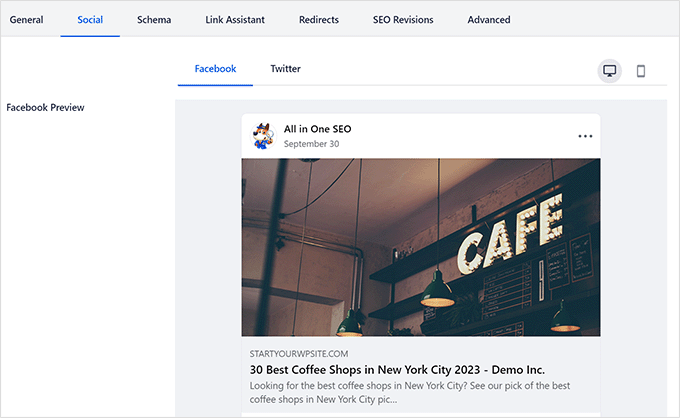
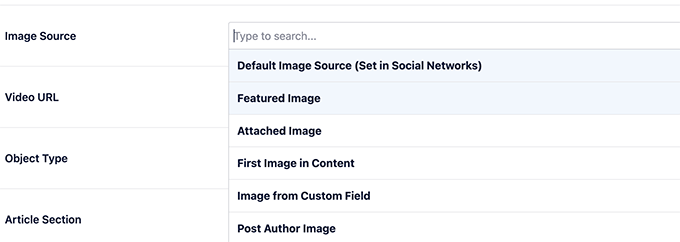
Jeśli chodzi o miniatury w mediach społecznościowych, All in One SEO oferuje szeroki zakres opcji i elastyczność, w tym obraz wyróżniony, obraz autora i miniaturę wideo.
A jeśli chcesz pójść na całość, możesz po prostu przesłać własny obraz, który będzie używany jako miniatura w mediach społecznościowych dla każdego artykułu. Uzyskasz maksymalną kontrolę nad swoimi wizualizacjami w mediach społecznościowych.
Czy kiedykolwiek potrzebujesz przekierować stary artykuł na nowy?
Wbudowana funkcja przekierowań ułatwia konfigurację przekierowań dla dowolnego posta lub strony w Twojej witrynie. Robi to w sposób przyjazny dla SEO, dzięki czemu nie tracisz mocy rankingowej z linków. Jest to bardzo ważne dla utrzymania Twoich rankingów.
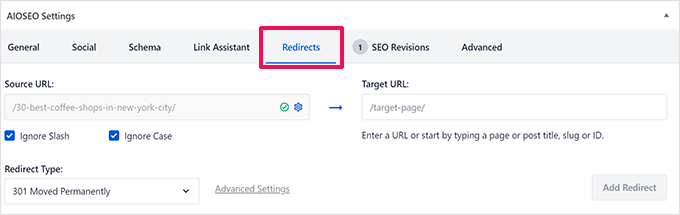
I to nie wszystko! W AIOSEO znajduje się jeszcze więcej elementów SEO na stronie, takich jak Generator Schematów, Asystent Linków i Poprawki SEO. Ale do nich przejdziemy szczegółowo nieco później.
Odkryliśmy, że All in One SEO oferuje intuicyjne i potężne doświadczenie SEO na stronie. Sprawia, że optymalizacja treści jest mniej uciążliwa.
2. Potężne mapy witryn XML
Przechodząc do map witryn XML. Sam WordPress tworzy obecnie podstawowe mapy witryn XML automatycznie. Większość wtyczek SEO, w tym Yoast, również zawiera funkcję mapy witryn. Więc mapy witryn są dość powszechne.
Ale odkryliśmy, że All in One SEO sprawia, że mapy witryn XML są jeszcze łatwiejsze do tworzenia i dostosowywania.
Ta wtyczka automatycznie wygeneruje mapy witryn dla wszystkich Twoich typów treści. Mówimy o postach, stronach, niestandardowych typach postów, stronach produktów (jeśli prowadzisz sklep), kategoriach, tagach i nie tylko.
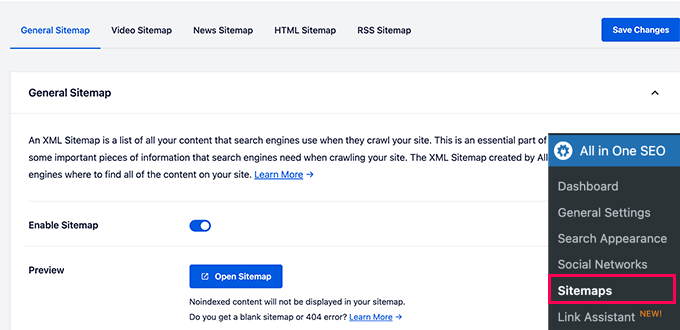
Chcesz wykluczyć konkretny post lub stronę z map witryny? To proste – wystarczy kilka kliknięć i gotowe. Czasami masz strony, których nie chcesz, aby wyszukiwarki znalazły, a AIOSEO ułatwia ich pominięcie na mapie witryny.
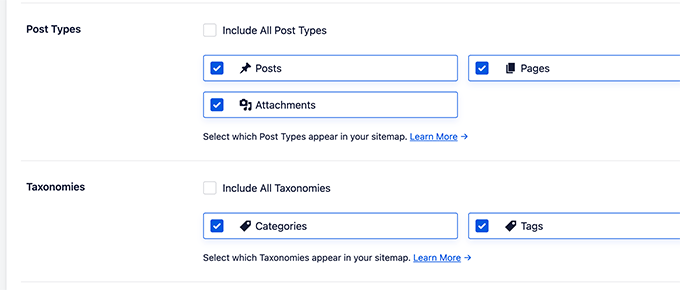
Możesz również wykluczyć całe typy treści lub taksonomie (takie jak kategorie lub tagi), jeśli potrzebujesz większej kontroli nad mapami witryn.
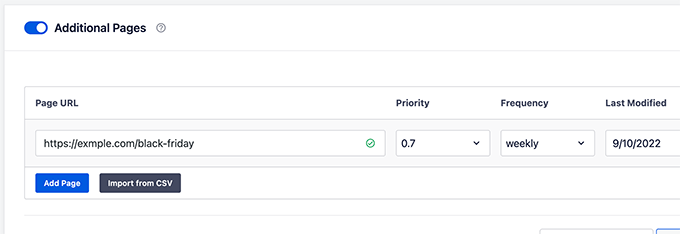
Czy prowadzisz wiele samodzielnych stron docelowych, które nie są częścią Twojego regularnego przepływu treści WordPress? AIOSEO pozwala na uwzględnienie ich również w mapach witryn. Czasami te strony docelowe są kluczowe dla SEO i chcesz mieć pewność, że zostaną zaindeksowane.
All in One SEO pozwala na uwzględnienie praktycznie każdej strony, nawet tych, które nie są bezpośrednio generowane przez WordPress, w Twoich mapach witryny.
Generuje również mapę witryny RSS. Dlaczego jest to fajne? Ponieważ mapy witryn RSS podkreślają Twoje najnowsze aktualizacje treści.
Może to pomóc Twoim nowszym treściom w szybszym indeksowaniu przez wyszukiwarki.
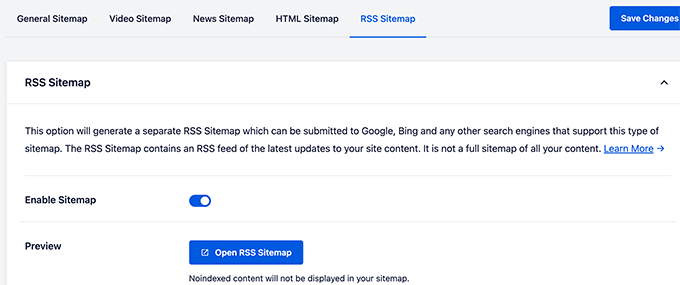
Jeśli prowadzisz witrynę skoncentrowaną na wiadomościach, AIOSEO może nawet wygenerować mapę witryny z wiadomościami. Jest ona specjalnie zaprojektowana, aby pomóc Ci pojawić się w karuzeli Google News i sprawić, by Twoje treści informacyjne były widoczne.
A dla Was, twórców wideo, tak, istnieje nawet generator mapy witryn wideo. Pomaga to Twoim filmom pojawiać się w wynikach wyszukiwania Google Video. SEO wideo wymaga zupełnie innego podejścia, a AIOSEO Cię w tym wspiera.
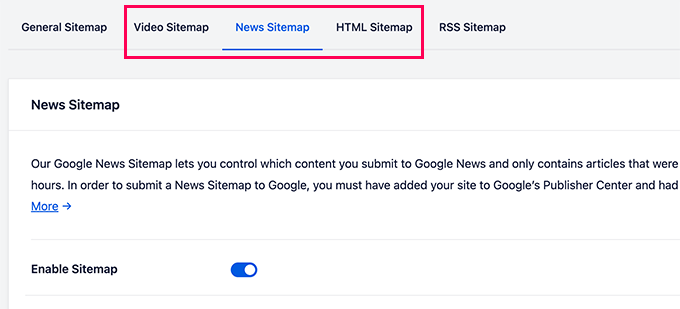
Doceniliśmy szeroki zakres funkcji, które All in One SEO oferuje w swoim narzędziu mapy witryny. A mimo tej mocy, nadal jest łatwy w użyciu, nawet jeśli jesteś zupełnie początkującym.
3. Najbardziej kompleksowe wsparcie dla schematów
Znacznik schematu to w zasadzie specjalny rodzaj dodatkowego kodu, który można dodać do swojej witryny WordPress. Pomyśl o tym jako o wysyłaniu dodatkowych informacji do wyszukiwarek o Twoich treściach, w języku, który rozumieją.
Na przykład, możesz użyć schematu danych, aby powiedzieć wyszukiwarkom: „To jest post na blogu” lub „To jest przepis”, lub „To jest strona FAQ”, lub artykuł informacyjny, a nawet strona produktu w Twoim sklepie internetowym.
A kiedy to zrobisz, wyszukiwarki będą mogły wykorzystać te informacje do wyświetlania przyciągających wzrok bogatych wyników.
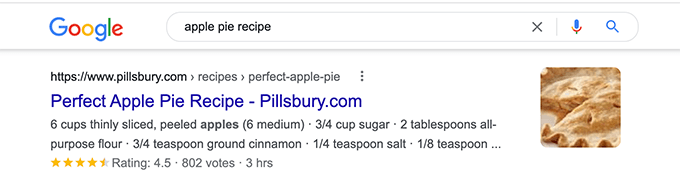
Jeśli chodzi o schemat danych, All in One SEO ma bardzo wszechstronne wsparcie.
Wszystko zaczyna się od danych Wykresu Wiedzy. Jest to znacznik schematu, który pomaga wyszukiwarkom takim jak Google jeszcze lepiej zrozumieć Twoją witrynę lub Twój biznes jako całość. Pomyśl o tym jak o przygotowaniu sceny, dając wyszukiwarkom jasny obraz tego, kim jesteś i czym się zajmujesz.
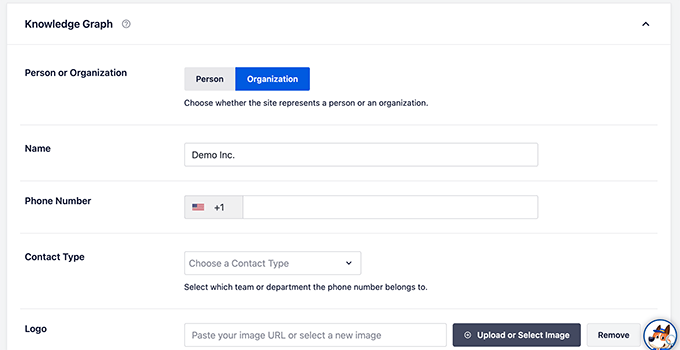
Następnie możesz ustawić domyślny typ schematu dla każdego typu posta na swojej stronie. To ogromna oszczędność czasu.
Na przykład, możesz ustawić „Artykuł” jako domyślny schemat dla swoich wpisów na blogu, a „Strona internetowa” dla swoich zwykłych stron. Dzięki temu wszystko pozostaje spójne i uporządkowane.
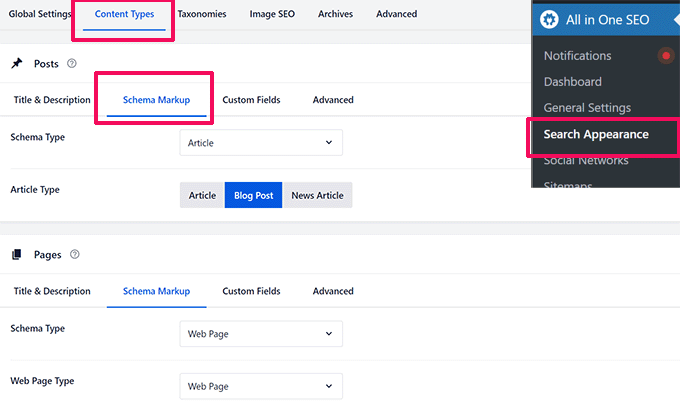
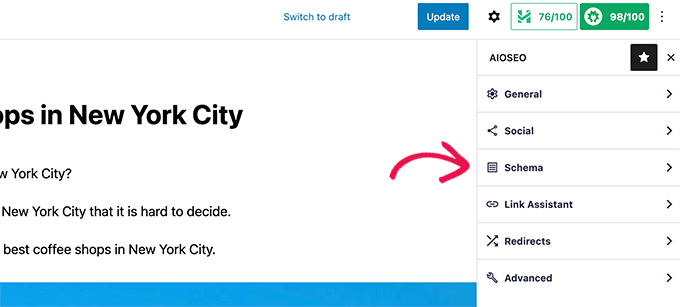
Ale masz również elastyczność, aby być bardzo precyzyjnym i generować znaczniki schematu dla poszczególnych postów lub stron. Jest to przydatne w sytuacjach, gdy trzeba dopracować szczegóły i naprawdę dostosować schemat do konkretnej treści.
Dzięki temu możesz łatwo odróżnić swoje zwykłe artykuły od np. przepisów, FAQ, kursów online i wielu innych. Możesz dokładnie powiedzieć Google, jakiego rodzaju treści dotyczy każda strona.
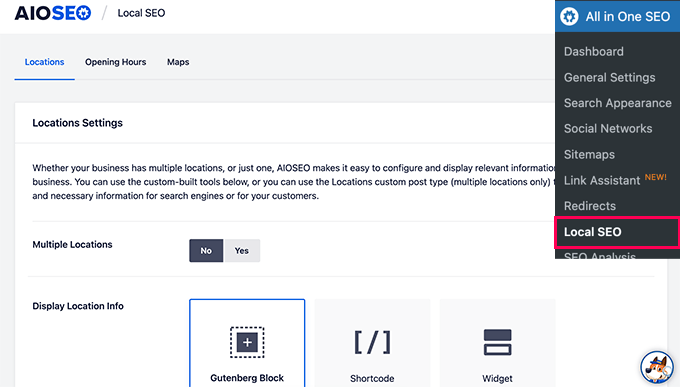
Prowadzisz lokalną firmę? All in One SEO ułatwia dodawanie znaczników schematu lokalnego SEO. Jest to kluczowe dla zwiększenia widoczności w lokalnych wynikach wyszukiwania i Mapach Google.
Lokalni klienci łatwiej Cię znajdą, gdy będą szukać firm takich jak Twoja w pobliżu.
Możesz dodać schemat dla wielu lokalizacji, jeśli je posiadasz, wyświetlać godziny otwarcia firmy bezpośrednio w wynikach wyszukiwania, dodawać informacje kontaktowe i wiele więcej.
To obszerne wsparcie Schema.org pozwala zoptymalizować Twoje treści, aby uzyskać bogate wyniki w Google, dzięki czemu się wyróżniasz.
AIOSEO wykracza nawet poza standardowe funkcje i pozwala generować niestandardowe znaczniki schematu dla takich rzeczy jak przepisy, filmy, produkty, schemat FAQ i wiele innych.

Dla zaawansowanych użytkowników możesz nawet napisać własny niestandardowy kod schematu i zapisać go jako szablony do ponownego wykorzystania. A co najlepsze – All in One SEO ma wbudowaną walidację schematu, aby dwukrotnie sprawdzić Twój niestandardowy znacznik.
4. Monitoruj i cofaj zmiany SEO za pomocą rewizji SEO
Czy kiedykolwiek wprowadziłeś jakieś poprawki SEO do artykułu, a potem zastanawiałeś się: „Czy to faktycznie pomogło? Czy tylko wszystko zepsułem?”
Cóż, All in One SEO ma funkcję zwaną SEO Revisions. To jak wehikuł czasu dla Twojego SEO. Pozwala na śledzenie każdej zmiany SEO, którą wprowadzasz w każdym artykule i na każdej stronie.
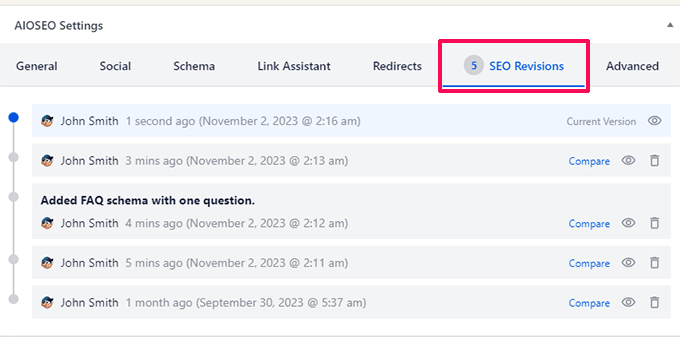
Pamiętaj, że śledzi to zmiany w takich elementach, jak tytuły SEO i opisy meta. Twój zwykły tekst postu WordPress jest nadal bezpiecznie śledzony przez domyślny system rewizji WordPress.
Możesz zobaczyć, kto dokonał zmiany i kiedy została ona wprowadzona. Odpowiedzialność i jasna historia Twoich edycji SEO, wszystko schludnie śledzone.
Następnie wystarczy kliknąć ikonę „Porównaj” lub „Podgląd”, a zobaczysz dokładnie, co zostało zmienione w tej rewizji. Koniec z zgadywaniem lub próbami zapamiętania, co ostatnio zmieniałeś.
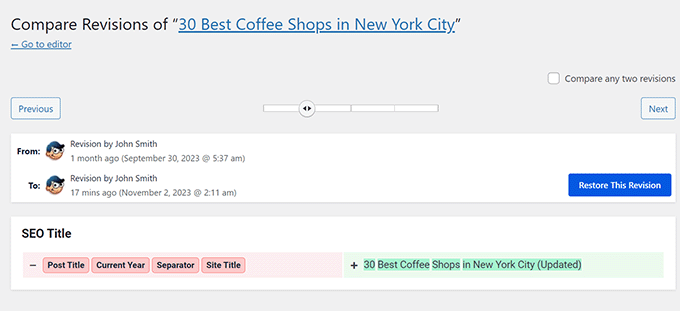
Czy kiedykolwiek wprowadziłeś zmianę, a potem zdałeś sobie sprawę: „Może to nie był najlepszy pomysł”? Żaden problem.
Wystarczy nacisnąć przycisk usuwania obok rewizji, a możesz ją natychmiast cofnąć, przywracając poprzednią wersję. To jak posiadanie przycisku cofania specjalnie dla Twoich edycji SEO.
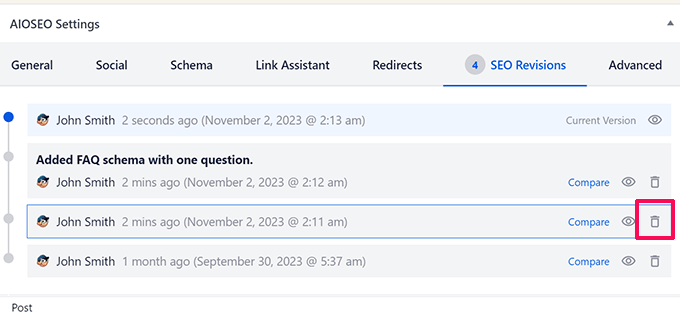
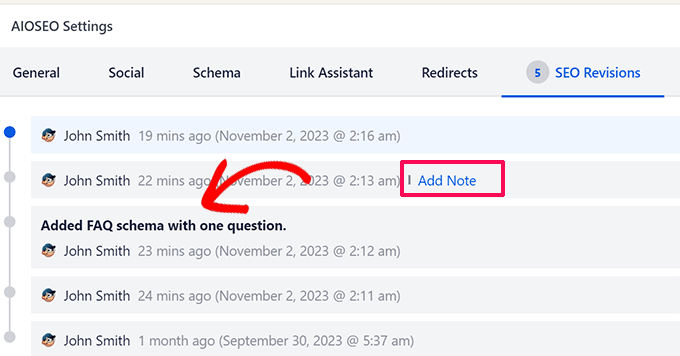
Chcesz zostawić notatkę dla swojego zespołu (lub po prostu dla siebie w przyszłości) o tym, dlaczego dokonałeś określonej zmiany SEO? Albo przypomnieć sobie o swoim toku myślenia później?
Kliknij „Dodaj notatkę” obok dowolnej rewizji, a będziesz mógł szybko zanotować zmiany. Jest to świetne rozwiązanie do współpracy zespołowej i lepszego prowadzenia dokumentacji eksperymentów SEO.
Poprawki SEO mogą pomóc Ci zrozumieć, które zmiany SEO faktycznie poprawiają Twoje rankingi, a które nie. Chodzi o uczenie się na podstawie eksperymentów SEO i stawanie się mądrzejszym z czasem.
Następnie możesz zastosować te udane zmiany do wszystkich swoich artykułów i dopracować swoją ogólną strategię SEO w oparciu o rzeczywiste dane.
5. Przyjazny dla początkujących interfejs użytkownika
Bądźmy szczerzy, nie każdy, kto używa WordPressa, jest ekspertem SEO. Nawet profesjonaliści SEO doceniają wtyczkę, która jest po prostu łatwa w użyciu. Nikt nie chce wtyczki, która jest nieporęczna lub myląca.
All in One SEO for WordPress zostało zaprojektowane tak, aby uprościć SEO dla każdego, niezależnie od tego, czy jesteś początkującym, czy doświadczonym ekspertem SEO. Przyjazność dla użytkownika jest naprawdę ważna, zwłaszcza gdy korzystasz z wtyczki każdego dnia.
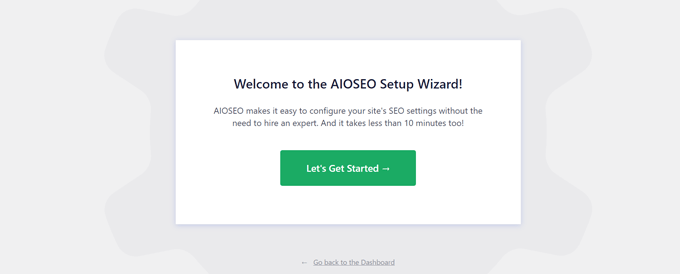
Proces wdrażania jest zauważalnie czystszy niż w przypadku niektórych innych wtyczek SEO, które wypróbowaliśmy. A prosty kreator konfiguracji przeprowadzi Cię krok po kroku przez wszystkie podstawowe ustawienia SEO. Szybko zaczniesz działać, nie czując się przytłoczony.
Sam wtyczka sprawia wrażenie nowoczesnej. Wykorzystuje czysty, przejrzysty interfejs użytkownika, który jest przyjemny dla oka i działa szybko oraz responsywnie.
Pozwala uniknąć tych irytujących, niepotrzebnych przeładowań strony za każdym razem, gdy zmieniasz ustawienie SEO. I generalnie nie przeszkadza, gdy skupiasz się na pisaniu treści lub pracy nad innymi częściami swojej witryny. Jest tam, kiedy go potrzebujesz, ale nie przeszkadza Ci ciągle, gdy go nie potrzebujesz.
Po skonfigurowaniu wszystkiego, początkujący użytkownicy mogą skupić się na tworzeniu świetnych treści i rozwoju swojego biznesu online, zamiast grzęznąć w skomplikowanych ustawieniach wtyczek SEO. Możesz skupić się na tym, co ważne – Twojej witrynie i Twojej publiczności.
Ale jednocześnie, wszystkie te zaawansowane funkcje i potężne narzędzia? Nadal są łatwo dostępne, gdy ich potrzebujesz.
6. Użyj sztucznej inteligencji do pisania nagłówków i opisów
Następna jest sztuczna inteligencja (AI). All in One SEO ma wbudowaną integrację z ChatGPT OpenAI bezpośrednio wtyczce.
Tworząc tytuł SEO lub opis meta swojego posta, po prostu poszukaj tej małej ikony robota obok tych pól.
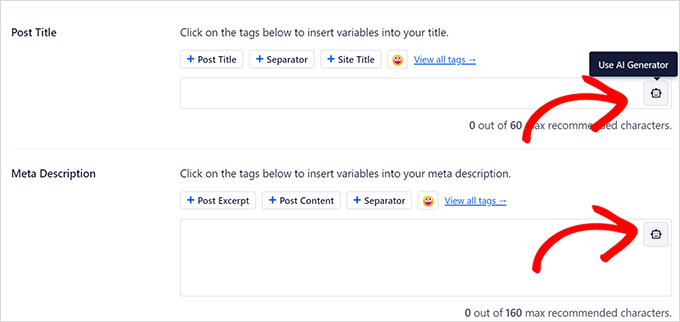
Kliknij go, a zostaniesz poproszony o szybkie połączenie z Twoim kontem ChatGPT. Wystarczy prosty krok autoryzacji i jesteś gotowy do pracy.
Następnie wykorzystuje sztuczną inteligencję (AI) do sugerowania pięciu różnych tytułów lub opisów na podstawie Twoich treści. Pomyśl o tym jak o burzy mózgów wspomaganej przez AI, dokładnie wtedy, gdy jest najbardziej potrzebna, gdy faktycznie piszesz ustawienia SEO.
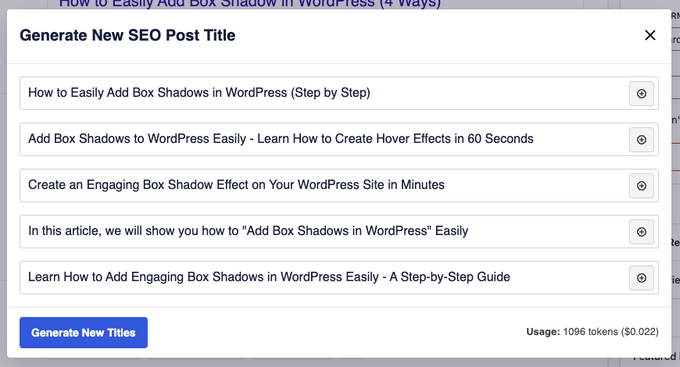
Wybierz tytuł lub opis, który najbardziej Ci się podoba spośród sugestii. Oszczędza to mnóstwo czasu i energii umysłowej na wymyślanie chwytliwych nagłówków i opisów meta od zera.
7. Narzędzie Link Assistant
Linki wewnętrzne są niezwykle ważne dla SEO, nie ma co do tego wątpliwości. Pomagają zarówno Twoim użytkownikom, jak i wyszukiwarkom odkrywać więcej treści na Twojej stronie. Mogą również dać Twoim rankingom w wyszukiwarkach miły impuls.
Ale tu jest haczyk: narzędzia, które analizują linki Twojej witryny, zarówno wewnętrzne, jak i zewnętrzne, mogą być drogie. Często są one skierowane do większych firm z większymi budżetami SEO.
All in One SEO Pro zapewnia tę samą moc analizy linków bezpośrednio na Twojej stronie WordPress, ale bez wysokiej ceny.
Ich narzędzie Link Assistant pomaga analizować wszystkie linki w każdym artykule, w tym zarówno linki wewnętrzne (linki wskazujące na Twoją własną witrynę), jak i linki zewnętrzne (linki wskazujące na inne witryny).
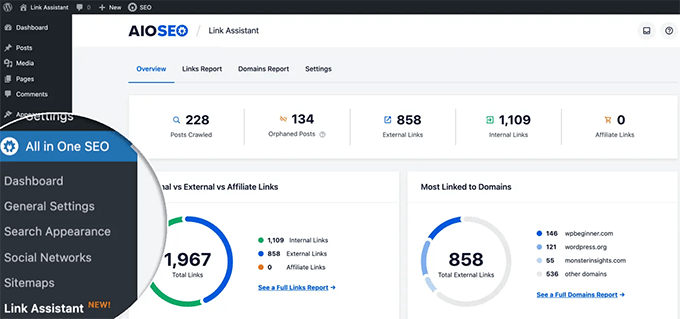
Ale nie tylko analizuje Twoje linki. Daje Ci również inteligentne sugestie dotyczące linków. Możesz kliknąć dowolny wpis, przejrzeć sugestie dotyczące linków wewnętrznych i dodać te linki jednym kliknięciem – wszystko to bez konieczności edytowania samego wpisu!
Jest to szczególnie przydatne do promowania Twoich nowszych artykułów przez dodawanie odpowiednich linków z Twoich starszych, bardziej ugruntowanych treści. Daj tym nowym postom mały impuls SEO, linkując do nich ze swoich klasycznych artykułów.
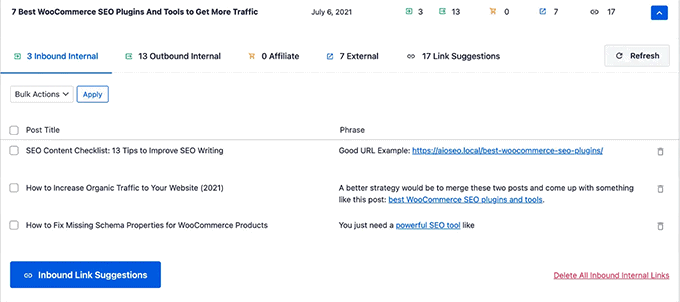
Możesz również kliknąć przycisk „Edytuj” obok sugestii linku, aby szybko zmienić tekst kotwicy lub dostosować otaczający tekst, ponownie, bez konieczności wchodzenia do pełnego edytora postów WordPress. Szybkie dostosowanie linków, dokładnie wtedy, gdy ich potrzebujesz.
Szczerze uważamy, że narzędzie Link Assistant samo w sobie jest wystarczającym powodem, aby poważnie rozważyć przejście na All in One SEO dla WordPress. Jest *tak* przydatne i oszczędza *tyle* czasu.
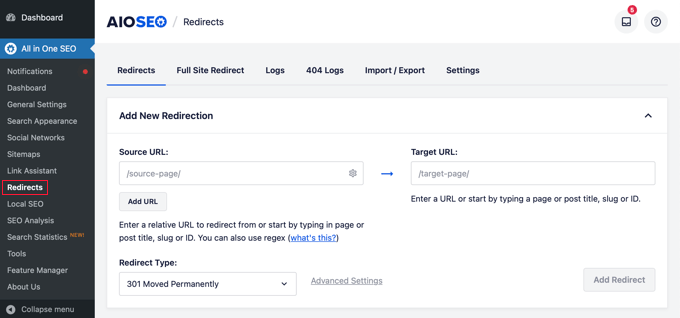
8. Menedżer przekierowań
Zepsute linki to po prostu złe wieści. Powodują błędy 404 Page Not Found na Twojej stronie WordPress. Mogą one zdecydowanie zaszkodzić Twojemu SEO. Nikt nie chce wysyłać odwiedzających (ani wyszukiwarek) donikąd.
Właśnie tam narzędzie Redirects Manager w wersji premium All in One SEO przychodzi z pomocą. Ułatwia konfigurację przekierowań na Twojej stronie internetowej. Utrzymuj swoją witrynę czystą, przyjazną dla użytkownika i zdrową pod kątem SEO.
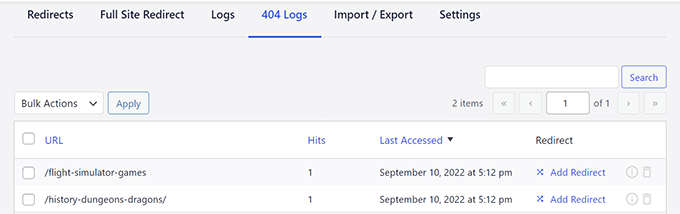
Zachowuje nawet szczegółowy dziennik błędów 404 występujących na Twojej stronie WordPress. To jest złoto! Możesz zobaczyć te niedziałające linki w czasie rzeczywistym, a następnie je naprawić!
Ułatwia to błyskawiczne wykrywanie stron lub wpisów, które mogą wymagać przekierowań.
A oto naprawdę przydatna funkcja: jeśli kiedykolwiek zmienisz permalink (adres URL) posta lub strony, AIOSEO automatycznie wyświetli komunikat z pytaniem, czy chcesz przekierować stary adres URL na nowy. Super wygodne, aby zapobiec błędom 404 podczas aktualizacji adresów URL.
Dodatkowo, jeśli kiedykolwiek planujesz przenieść całą swoją witrynę WordPress na zupełnie nową nazwę domeny, All in One SEO również Cię w tym wesprze. Posiada funkcję przekierowania całej witryny.
Za pomocą kilku kliknięć możesz automatycznie przekierować wszystkich do swojej nowej domeny. Jest to absolutnie niezbędne podczas migracji domen i prawdziwy ratunek.
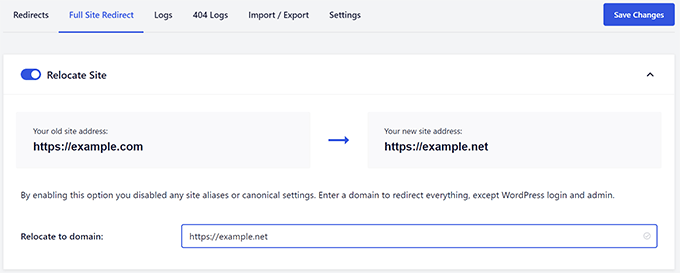
Pamiętaj, że stara nazwa domeny musi pozostać aktywna przez pewien czas, aby wtyczka mogła faktycznie przechwycić ruch i przekierować go do Twojego nowego miejsca.
9. Integracje z mediami społecznościowymi
Platformy mediów społecznościowych są niezwykle ważne dla promowania Twojej witryny i zapewnienia widoczności Twoich treści, znacznie wykraczając poza zwykły ruch z wyszukiwania organicznego. Chcesz, aby Twoje treści dotarły tam, gdzie ludzie ich szukają.
All in One SEO doskonale integruje się z głównymi platformami mediów społecznościowych. Robi to za pomocą metadanych „Open Graph” i „Twitter Card”, które są specjalnymi kodami informującymi Facebooka, X (dawniej Twitter) i inne strony, jaki dokładnie tytuł, opis i obraz mają wyświetlić po udostępnieniu Twoich treści.
Możesz łatwo dodawać linki do wszystkich profili w mediach społecznościowych swojej witryny bezpośrednio w ustawieniach wtyczki. Pomaga to wyszukiwarkom (i prawdziwym ludziom!) odkrywać Twoje kanały społecznościowe i łączyć kropki.
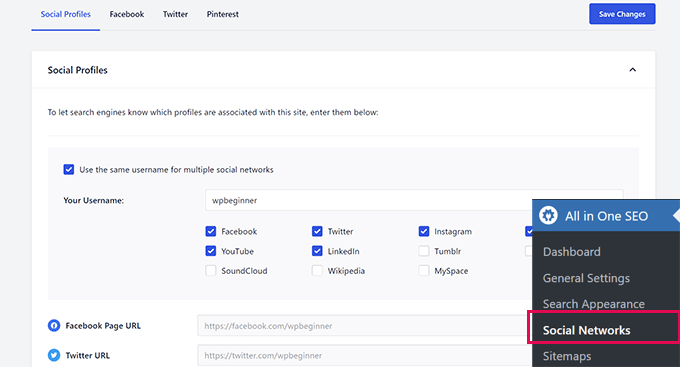
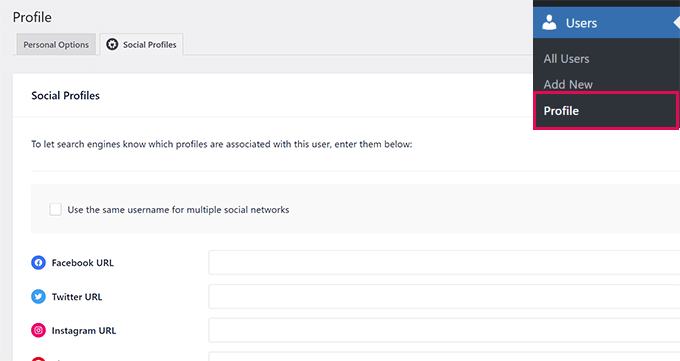
A oto pomocny dodatek: każdy autor na Twojej stronie może również dodać linki do swoich indywidualnych profili w mediach społecznościowych, bezpośrednio w ustawieniach swojego profilu użytkownika.
Pomaga to wyszukiwarkom zrozumieć powiązanie między treścią Twojej witryny a kontami w mediach społecznościowych osób faktycznie tworzących tę treść. Google uwielbia te sygnały autorytetu autora.
I możesz łatwo ustawić metadane open graph i niestandardowe miniatury dla każdego artykułu i strony w swojej witrynie. Pozwala to na pełną kontrolę nad tym, jak Twoje treści wyglądają po udostępnieniu w mediach społecznościowych.
Możesz nadpisać te domyślne ustawienia i dostosować sposób wyświetlania każdego artykułu po udostępnieniu go na różnych platformach społecznościowych.
10. Ulepszone SEO obrazów dla WordPress
Nie zapomnij o wyszukiwaniu obrazów! To zaskakująco duże źródło ruchu dla wielu stron internetowych.
All in One SEO pomaga zoptymalizować obrazy, aby wykorzystać to często pomijane źródło ruchu wyszukiwania.
Po prostu przejdź do All in One SEO » Wygląd wyszukiwania i kliknij zakładkę „SEO obrazów”. Miło i łatwo znaleźć.
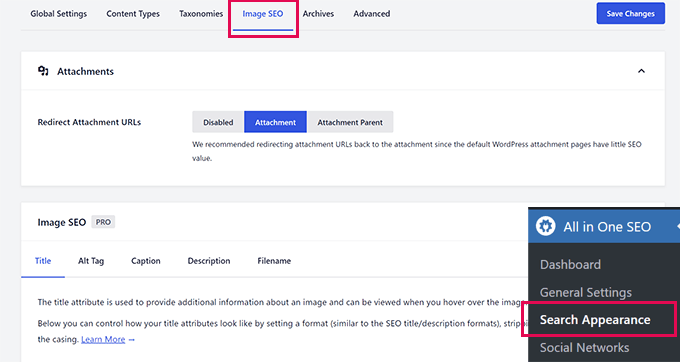
Następnie wtyczka może automatycznie użyć nazwy pliku obrazu do wygenerowania inteligentnych, przyjaznych dla SEO tytułów i tagów alternatywnych obrazów. Automatyzacja jest Twoim przyjacielem, jeśli chodzi o zadania SEO.
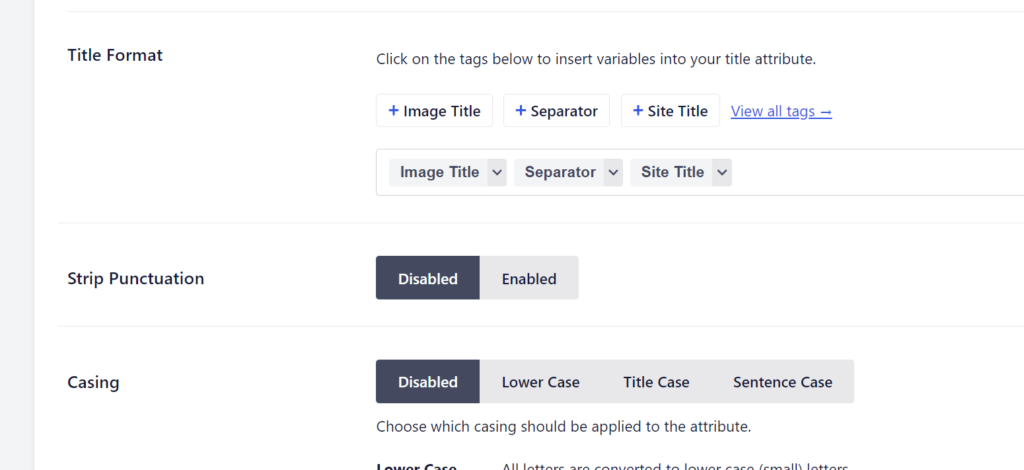
Możesz również polecić automatyczne zastępowanie tych niechlujnych myślników i podkreśleń w nazwach plików spacjami, a nawet zmianę wielkości liter, aby wszystko wyglądało czyściej i było bardziej czytelne.
Dzięki ustawieniom SEO obrazów możesz również całkowicie wyłączyć strony załączników WordPress. Możesz nawet automatycznie przekierowywać te strony załączników do oryginalnego wpisu lub strony, na której obraz jest faktycznie używany.
Na koniec, zyskujesz jeszcze większą kontrolę nad nazwami plików obrazów, wybierając, czy chcesz usuwać myślniki, zmieniać wielkość liter i usuwać popularne słowa-stop, które nie dodają wartości SEO.
11. Audyt SEO całej witryny
Dla wielu początkujących i małych firm, wydawanie pieniędzy na drogą, dedykowaną narzędzie SEO tylko po to, aby uzyskać audyt SEO całej witryny lub przeprowadzić analizę konkurencji? Może to po prostu nie być realistyczne. Koszt może być prawdziwą barierą.
Dobra wiadomość jest taka, że All in One SEO zawiera wbudowane narzędzie do audytu SEO całej witryny i analizy konkurencji. Daje Ci cenne spostrzeżenia SEO bezpośrednio w Twojej wtyczce, dzięki czemu nie musisz płacić dodatkowo za osobne narzędzie.
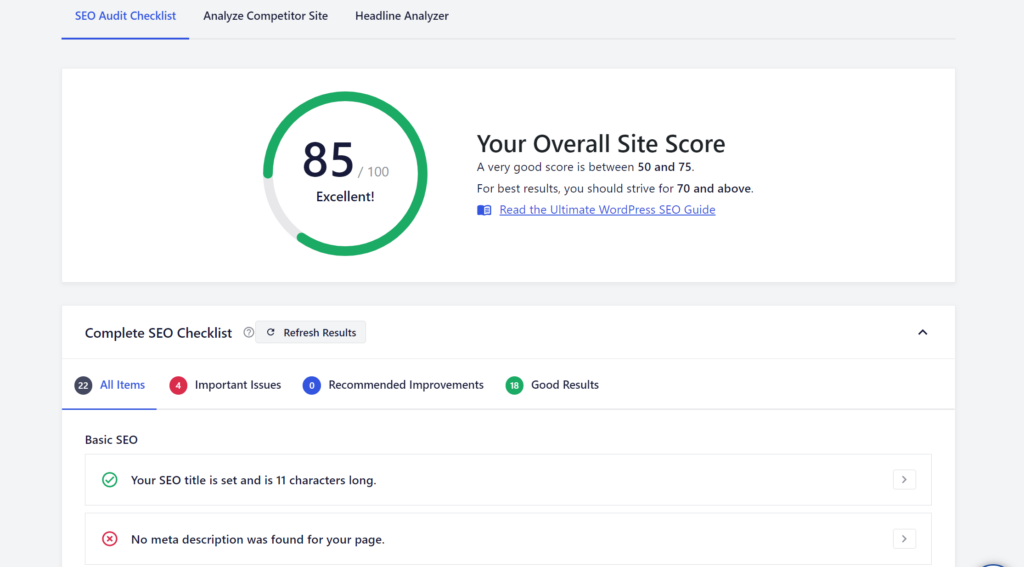
Dzięki narzędziu do audytu SEO otrzymujesz ogólny wynik kondycji SEO dla całej swojej witryny. To jak szybkie badanie kontrolne SEO Twojej strony. Możesz od razu zobaczyć, jak sobie radzisz, i czy są jakieś poważne czerwone flagi.
All in One SEO zapewnia następnie szczegółowy raport, analizujący wyniki audytu i oferujący praktyczne sugestie, jak poprawić Twój wynik SEO.
Możesz jej również użyć, aby zobaczyć, jak radzą sobie Twoi konkurenci w Internecie, a nawet sprawdzić wynik SEO dowolnej strony internetowej, nie tylko swojej.
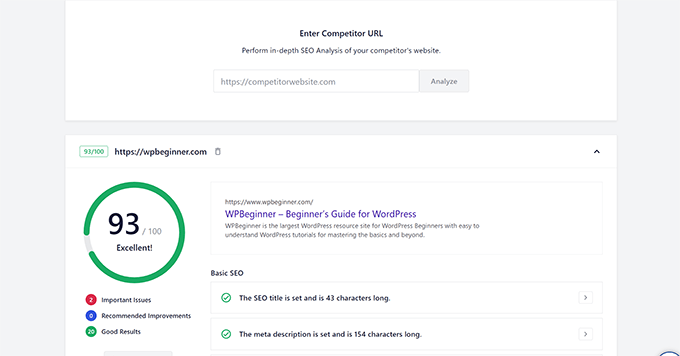
12. Statystyki wyszukiwania w Twoim panelu WordPress
Jaki jest najlepszy sposób, aby naprawdę zobaczyć, jak Twoja witryna radzi sobie w wyszukiwarce Google? Bez wątpienia jest to korzystanie z Google Search Console. To złoty standard, bezpośrednie dane prosto z Google.
Ale bądźmy szczerzy, wielu początkujących albo w ogóle nie podłącza swojej strony do Search Console, albo jeśli to robi, nie sprawdza jej zbyt często. Może to być nieco onieśmielające, jeśli nie jesteś przyzwyczajony do analizowania danych SEO.
All in One SEO Pro rozwiązuje ten problem, przenosząc dane z Google Search Console bezpośrednio do Twojego panelu administracyjnego WordPress! Prezentuje je w sposób zrozumiały i łatwy do przyswojenia, nawet jeśli nie jesteś analitykiem danych SEO.
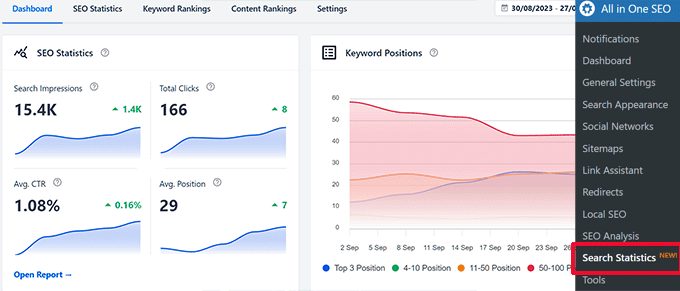
Na samej górze zobaczysz jasne, wizualne wykresy wydajności wyszukiwania Twojej witryny w czasie. Ostatnie wyświetlenia w wyszukiwarce, łączna liczba kliknięć, średni współczynnik klikalności i średnia pozycja w wyszukiwarce – wszystkie kluczowe wskaźniki SEO, na pierwszym planie.
Poniżej tych wykresów zobaczysz przydatne raporty podsumowujące dla Twoich Najlepszych Słów Kluczowych i Wydajności Treści. Są to szybkie migawki tego, co działa dobrze, a co może wymagać uwagi.
Ale możesz również zagłębić się w te raporty, jeśli chcesz więcej szczegółów. Po prostu przełącz się na zakładkę „Statystyki SEO”, a zobaczysz pełny raport wydajności treści. Bardziej szczegółowe dane, jeśli lubisz tego typu rzeczy.
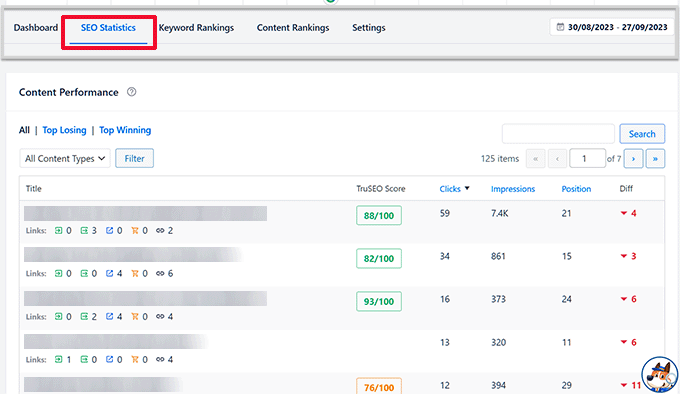
Ten raport pokazuje Twoje najlepiej działające artykuły i strony, ich pozycje w wyszukiwarkach dla głównych słów kluczowych, liczbę kliknięć z wyszukiwania i wiele więcej. Możesz zidentyfikować swoje SEO-zwycięstwa i zobaczyć, co napędza ruch.
Podobnie raport Pozycje Słów Kluczowych pokazuje wszystkie słowa kluczowe, dla których Twoja witryna faktycznie pozycjonuje się w Google. Pokazuje to, jak Twoje targetowanie słów kluczowych przynosi efekty.
Stamtąd możesz zagłębić się i zobaczyć swoje najlepsze słowa kluczowe, liczbę kliknięć, które każde słowo kluczowe generuje, Twoją średnią pozycję w wyszukiwaniu dla tego słowa kluczowego, liczbę wyświetleń, a nawet zmiany w rankingu wyszukiwania w czasie.
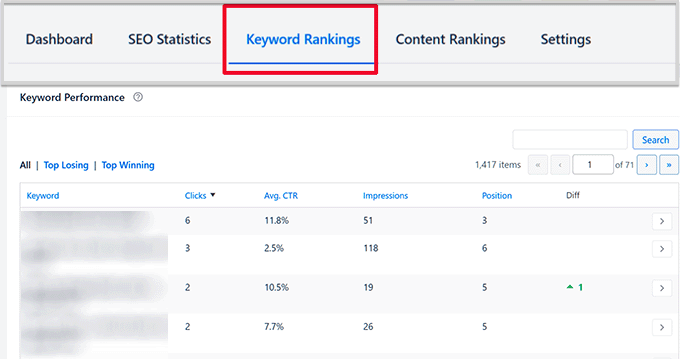
Raporty Top Losing i Top Winning są szczególnie pomocne w szybkim sortowaniu słów kluczowych, które ostatnio zyskały lub straciły pozycję w rankingach wyszukiwania.
Możesz również przełączyć się na zakładkę „Pozycje treści”, aby uzyskać jeszcze wyraźniejszy obraz tego, które konkretne treści zyskały lub straciły pozycje SEO i o ile dokładnie.
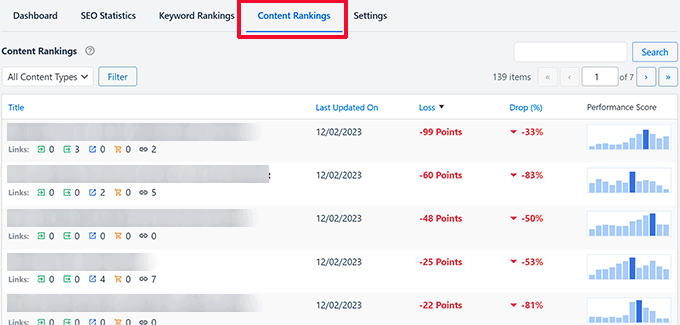
Możesz nawet sprawdzić, czy niedawne aktualizacje algorytmu Google miały zauważalny wpływ na Twoje pozycje. Więcej na ten temat znajdziesz w naszym przewodniku o tym, jak monitorować aktualizacje algorytmu Google w WordPress.
13. Naprawianie problemów z budżetem indeksowania SEO w WordPress
Czy słyszałeś kiedyś o „budżecie indeksowania”? Pomyśl o tym tak: Google ma dzienny limit stron, które może przejrzeć na Twojej witrynie. W przypadku dużej witryny chcesz mieć pewność, że Google wykorzysta swój budżet na najważniejsze strony, a nie na te, które nie mają znaczenia. To jest Twój „budżet indeksowania”.
Boty Google codziennie przeszukują miliardy stron. Aby zachować wydajność, próbują ustalić, ile stron będą indeksować w każdej domenie witryny, aby nie marnować zasobów na nieskończone indeksowanie tej samej witryny.
Jako właściciel strony internetowej chcesz mieć pewność, że Twoje najważniejsze treści – treści, które faktycznie generują ruch i konwersje – są szybko indeksowane i przeszukiwane.
Czasami jednak wyszukiwarki mogą marnować swój budżet indeksowania na mniej ważne strony, takie jak strony archiwalne, kanały RSS lub strony z duplikowaną treścią.
All in One SEO może Ci w tym pomóc! Posiada wbudowane narzędzia do zarządzania budżetem indeksowania. Wystarczy przejść do All in One SEO » Wygląd wyszukiwania i kliknąć zakładkę „Zaawansowane”. Pomyśl o tym jak o swoim panelu sterowania budżetem indeksowania.
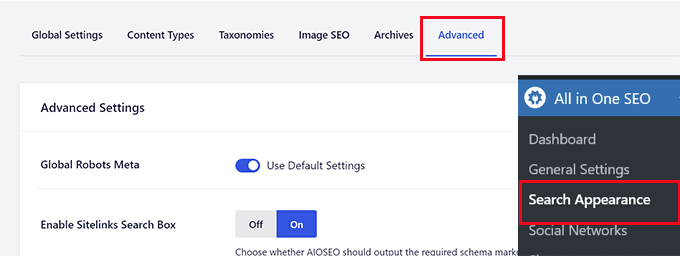
Przewiń w dół do samego końca tej strony, a zobaczysz opcję „Czyszczenie indeksowania”, czekającą na uwolnienie jej mocy.
Kliknij przełącznik, aby włączyć funkcję „Crawl Cleanup”.
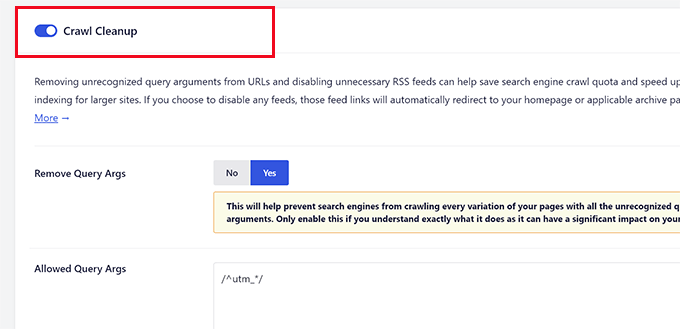
Stamtąd możesz łatwo wyłączyć indeksowanie argumentów zapytania. Są to te dodatkowe fragmenty kodu, które czasami są dodawane do adresów URL, często niepotrzebnie.
Ponieważ argumenty zapytania mogą czasami tworzyć setki duplikatów wariantów adresów URL dla tej samej strony, wprowadzają one w błąd wyszukiwarki. Zapobieganie ich indeksowaniu może oczyścić Twoje adresy URL i zaoszczędzić budżet indeksowania.
Poniżej możesz również wyłączyć indeksowanie różnych kanałów RSS, które WordPress automatycznie generuje. Chociaż kanały RSS są przydatne, możesz nie chcieć, aby Googlebot marnował budżet indeksowania na każdy kanał RSS, który tworzy Twoja witryna.
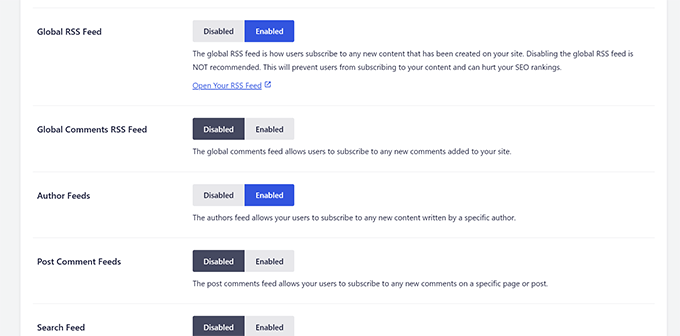
Chcesz zagłębić się w optymalizację budżetu indeksowania? Mamy cały artykuł o problemie budżetu indeksowania SEO w WordPress i jak go naprawić, z jeszcze większą liczbą wskazówek i sztuczek.
14. Generuj pomysły na słowa kluczowe podczas pisania treści
All in One SEO może pomóc Ci zoptymalizować Twoje treści w locie, sugerując bardziej odpowiednie słowa kluczowe do umieszczenia w artykułach. Może nawet generować te pomysły na słowa kluczowe na podstawie Twoich rzeczywistych treści, wykorzystując moc danych Semrush.
Po prostu edytuj dowolny wpis w WordPressie i przewiń w dół do obszaru ustawień AIOSEO poniżej edytora. Dodaj swoją główną frazę kluczową dla treści w polu Fraza kluczowa.
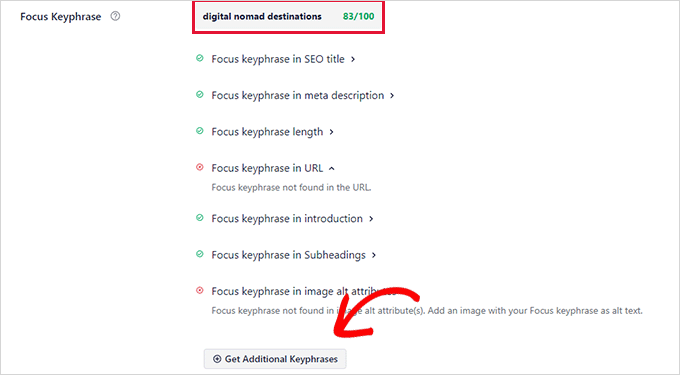
Spowoduje to wyświetlenie okna z prośbą o szybkie zalogowanie się do Twojego konta Semrush.
Jeśli jeszcze nie masz konta Semrush, nie ma problemu. Możesz utworzyć darmowe konto bezpośrednio z tego wyskakującego okienka. Pamiętaj, że darmowe konto Semrush zapewni Ci ograniczoną liczbę raportów słów kluczowych, co jest idealne na początek.
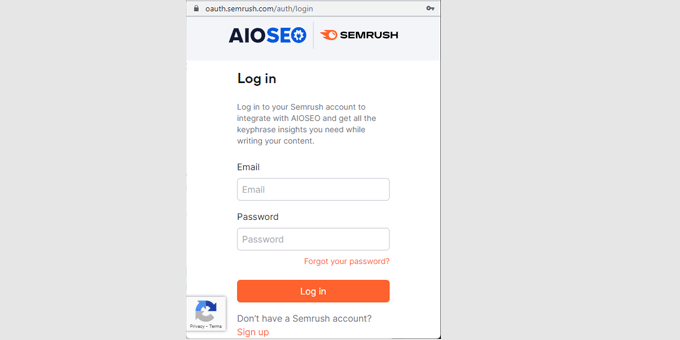
Po zalogowaniu się do Semrush wystarczy nadać All in One SEO uprawnienia do połączenia z Twoim kontem Semrush. Autoryzuj połączenie i gotowe.
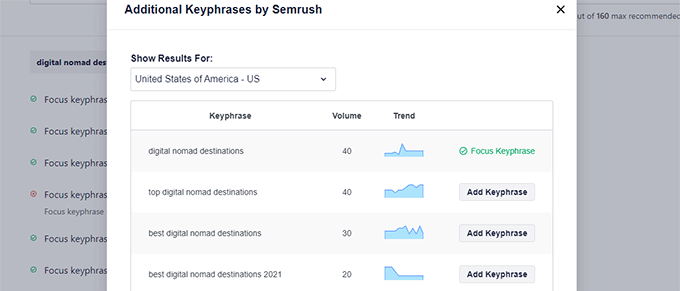
Następnie zostaniesz przeniesiony z powrotem na swoją stronę internetową i zobaczysz świeżą listę odpowiednich pomysłów na słowa kluczowe, które możesz rozważyć dodanie do swoich treści. Sugestie słów kluczowych, gotowe do użycia i zwiększenia Twojego SEO.
15. Dodaj dynamiczny spis treści do swoich postów
Spis treści, czyli TOC, to zasadniczo lista przydatnych linków na górze dłuższych artykułów, przenosząca Cię do różnych sekcji w obrębie artykułu.
Pomaga Twoim czytelnikom łatwo nawigować po dłuższych, bardziej dogłębnych treściach i znaleźć dokładnie to, czego szukają, bez niekończącego się przewijania.
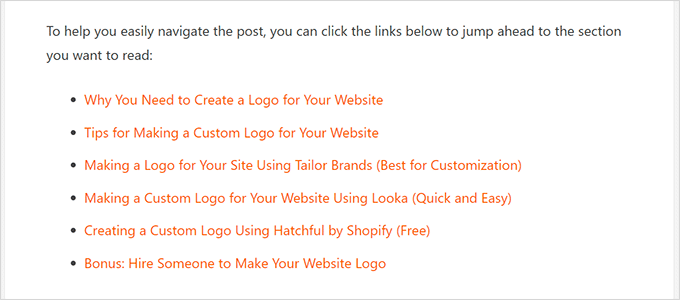
Ale oprócz tego, że jest to miła funkcja dla użytkownika, spis treści może również pomóc w poprawie współczynnika klikalności w wynikach wyszukiwania.
Wyszukiwarki takie jak Google mogą wyświetlać elementy z Twojego spisu treści jako przydatne linki „przejdź do” tuż pod głównym wynikiem wyszukiwania. Sprawi to, że Twój wpis będzie się wyróżniał i zachęci do większej liczby kliknięć.

All in One SEO oferuje zaawansowany i konfigurowalny blok Spisu Treści, który można łatwo umieścić w swoich postach i stronach. Wbudowana funkcjonalność TOC, bez potrzeby dodatkowych wtyczek.
Po dodaniu bloku Spisu treści, automatycznie przeskanuje on Twoje treści i wyświetli wszystkie nagłówki poniżej jako połączone elementy w Twoim spisie treści.
Możesz wybrać, czy chcesz pokazać, czy ukryć określone nagłówki, a nawet edytować tekst kotwicy (tekst linku), jeśli chcesz dalej dostosowywać rzeczy.
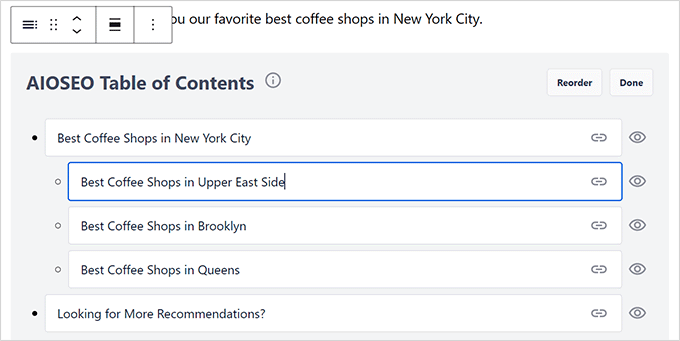
Chcesz uzyskać jeszcze więcej szczegółów na temat korzystania z bloku TOC? Mamy pełny tutorial o tym, jak dodać spis treści w postach WordPress, przeprowadzając Cię przez wszystkie kroki.
16. Użyj lepszej nawigacji typu „breadcrumb”
Znasz te małe ścieżki linków, które często widzisz na górze strony? Na przykład „Strona główna > Blog > Kategoria > Tytuł posta”? To jest nawigacja typu „breadcrumb”.
Jest to zasadniczo pomoc nawigacyjna, która pokazuje użytkownikom: „Jesteś tutaj na tej stronie i dotarłeś tutaj, przechodząc przez tę ścieżkę”.
To jak mała mapa, która pomaga im zrozumieć, gdzie znajdują się w ogólnej strukturze Twojej witryny i jak wrócić do wcześniejszych sekcji, które mogli odwiedzić przed wylądowaniem na bieżącej stronie lub wpisie.
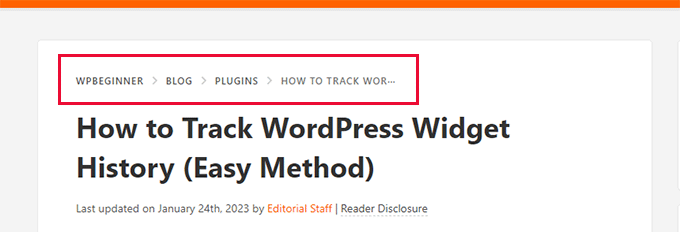
A okruszki chleba nie tylko pomagają użytkownikom; są również dobre dla SEO. Wyszukiwarki takie jak Google i Bing uwielbiają okruszki chleba.
Mogą oni wykorzystywać informacje o ścieżce nawigacji (breadcrumb) podczas wyświetlania Twojej witryny w wynikach wyszukiwania. Czasami te linki nawigacyjne będą wyświetlane tuż pod głównym tytułem w wynikach wyszukiwania.
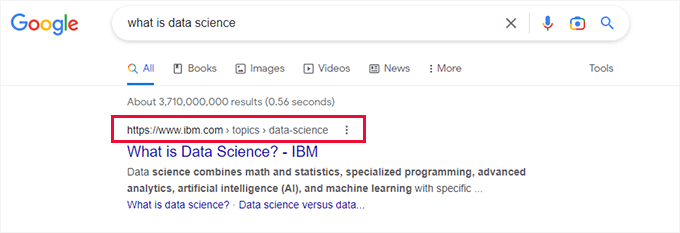
Dla początkujących użytkowników WordPressa, All in One SEO automatycznie konfiguruje i ustawia okruszki za Ciebie, od razu po wyjęciu z pudełka.
Ale jeśli chcesz mieć większą kontrolę, to oferuje również łatwe i konfigurowalne ustawienia nawigacji okruszkowej.
Przejdź do All in One SEO » Ustawienia ogólne i kliknij zakładkę „Breadcrumbs”. Stamtąd zobaczysz wiele różnych sposobów, w jakie możesz łatwo wyświetlać okruszki na swojej stronie internetowej. Wybierz metodę, która najlepiej pasuje do Twojej witryny i motywu.
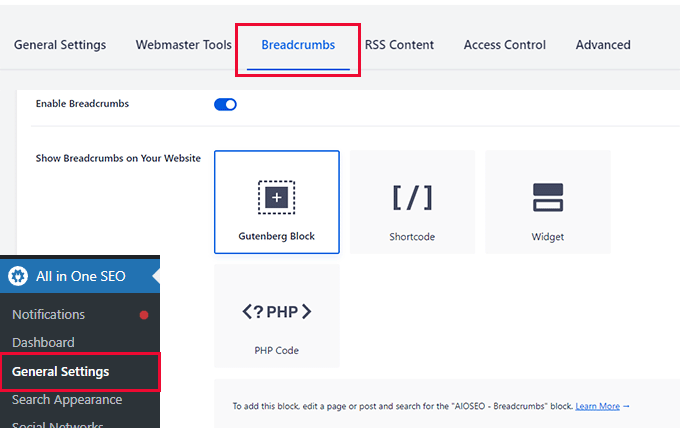
Możesz dostosować praktycznie każdy aspekt wyglądu i działania Twoich ścieżek nawigacyjnych na stronie WordPress. I tak, możesz je nawet całkowicie wyłączyć (chociaż naprawdę tego nie polecamy!).
Jeśli chcesz uzyskać więcej szczegółów i przykładów, mamy samouczek dotyczący dodawania linków nawigacyjnych typu „breadcrumbs” w WordPressie, który przeprowadzi Cię przez wszystkie dostępne opcje.
17. Łatwa kontrola dostępu użytkowników do funkcji SEO
Pracujesz z zespołem nad swoją stroną internetową? A może potrzebujesz nadać innym użytkownikom dostęp do zaplecza Twojej witryny, aby mogli pomóc w zadaniach SEO?
All in One SEO posiada wbudowane potężne funkcje kontroli dostępu. Pozwala łatwo udostępniać ustawienia SEO innym użytkownikom, ale możesz kontrolować, do których części wtyczki mają dostęp.
Po prostu przejdź do strony All in One SEO » Ustawienia ogólne i kliknij zakładkę „Kontrola dostępu”. Możesz zarządzać rolami użytkowników SEO i uprawnieniami z jednego centralnego miejsca.
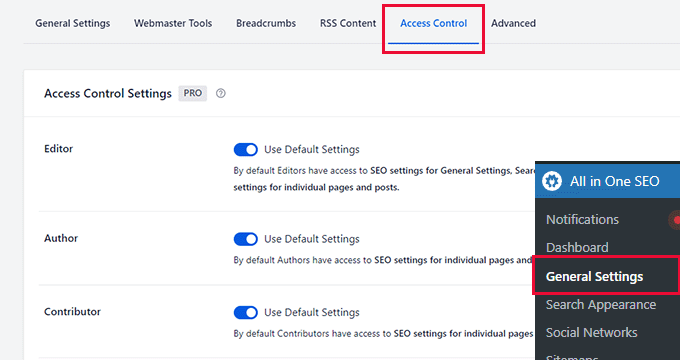
Stamtąd możesz precyzyjnie dostosować dostęp dla wszystkich istniejących ról użytkowników w WordPressie, takich jak Edytor, Autor, Współpracownik, Administrator i inne. Możesz dostosować dostęp, aby pasował do istniejących ról i obowiązków Twojego zespołu.
A oto naprawdę fajna rzecz: możesz nawet włączać lub wyłączać role użytkowników specyficzne dla SEO:
- Menedżer SEO – Użytkownicy z tą rolą mają pełny dostęp do wszystkich ustawień SEO wtyczki. Mogą modyfikować Ustawienia ogólne, Mapy witryny, Asystenta linków, Przekierowania, SEO lokalne oraz ustawienia SEO dla poszczególnych stron i wpisów. W zasadzie pełna władza nad zarządzaniem SEO.
- Edytor SEO – Ci użytkownicy mają bardziej ograniczony dostęp. Mogą uzyskać dostęp do ustawień SEO tylko dla poszczególnych stron i wpisów. Mogą optymalizować SEO treści, ale nie mogą mieszać w ustawieniach całej witryny. Dostęp tylko do SEO na poziomie treści, świetny dla twórców treści.
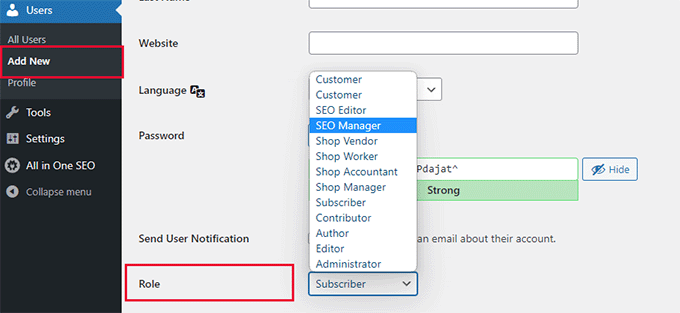
Aby nadać użytkownikowi jedną z tych ról specyficznych dla SEO, po prostu dodaj go jako nowego użytkownika w WordPress, a następnie ustaw jego rolę na Menedżer SEO lub Edytor SEO podczas tworzenia jego konta.
18. Profile autorów z podejściem Google E-E-A-T
Profile autorów stają się coraz ważniejsze w SEO, zwłaszcza w kontekście skupienia Google na Ekspertyzie, Doświadczeniu, Autorytatywności i Wiarygodności – czyli E-E-A-T.
All in One SEO oferuje rozbudowane funkcje profilu autora, które pozwalają odpowiednio zaprezentować doświadczenie, wiedzę i autorytet każdego autora w jego dziedzinie.
W oparciu o wytyczne Google E-E-A-T, profile autorów w All in One SEO pomagają podkreślić te kluczowe sygnały. Spraw, aby było krystalicznie jasne dla wyszukiwarek (i dla Twoich czytelników!), że Twoje treści są godne zaufania, wiarygodne i stworzone przez prawdziwych ekspertów.
Po prostu kliknij zakładkę „SEO Autora”, gdy edytujesz profil dowolnego użytkownika w WordPressie.
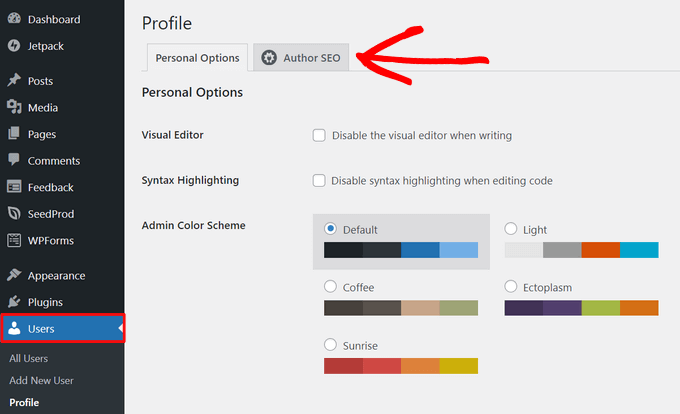
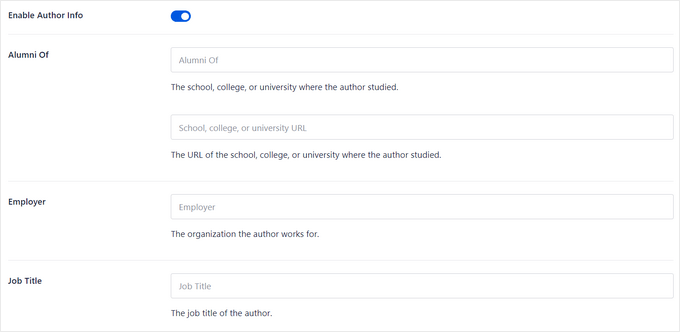
Stamtąd możesz dodać konkretne informacje, aby zweryfikować sygnały E-E-A-T swoich autorów. Pochwal się ich kwalifikacjami i wiedzą.
Obejmuje to kluczowe szczegóły, takie jak ich wykształcenie, obecny pracodawca i profesjonalny tytuł stanowiska.
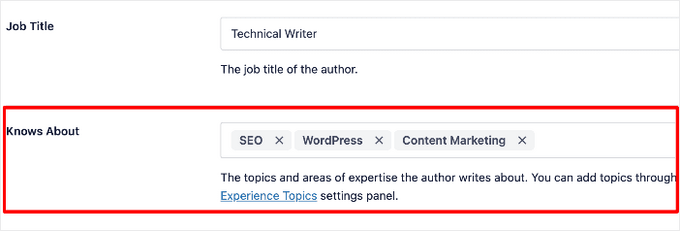
Poniżej możesz również dodać konkretne „obszary wiedzy” dla każdego autora. Określ ich dziedziny wiedzy i tematy, na które są autorytetami.
Dzięki temu zarówno wyszukiwarki, jak i Twoi czytelnicy wiedzą, że tworzysz treści z wiedzą i jesteś wiarygodnym źródłem informacji na te tematy. Sygnały dotyczące autorytatywnych treści są dużym plusem dla SEO.
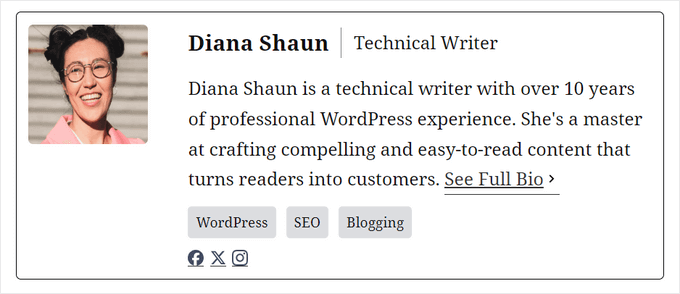
Możesz również przesłać profesjonalne zdjęcie autora bezpośrednio wtyczki i podać szczegółową biografię autora, aby uzupełnić jego profil. Kompletne, informacyjne profile autorów budują zaufanie i autorytet.
Oto przykład tego, jak pole informacyjne autora może pojawić się na Twojej żywej stronie internetowej, prezentując informacje o autorze tuż obok ich treści.
A dla dodatkowej wiarygodności możesz nawet dodać wyznaczonego recenzenta do swoich artykułów. Wyraźnie pokaż, że Twoje treści zostały sprawdzone pod kątem faktów lub zrecenzowane przez innego eksperta.
Dodatkowe narzędzia SEO w zestawie z AIOSEO
Poza wszystkimi głównymi powodami, dla których przeszliśmy z Yoast na All in One SEO, AIOSEO oferuje również mnóstwo innych przydatnych i potężnych funkcji SEO, do których wcześniej nie mieliśmy dostępu.
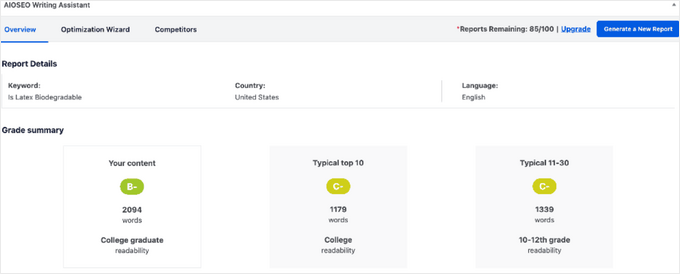
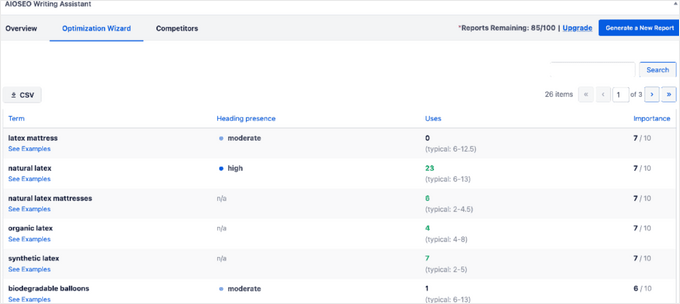
Na przykład AIOSEO działa bezproblemowo z SEOBoost. Jest to oddzielne narzędzie SEO, ale AIOSEO doskonale się z nim integruje, pozwalając na dodanie asystenta pisania SEO w edytorze WordPress.
Analizuje takie rzeczy, jak liczba słów w artykule i czytelność, porównując je z najlepiej pozycjonowanymi treściami dla Twoich docelowych słów kluczowych. Następnie daje Ci wynik wraz z praktycznymi wskazówkami i sugestiami, jak zoptymalizować swoje treści, aby uzyskać przewagę konkurencyjną w rankingach wyszukiwania.
Dzięki funkcji Kreatora Optymalizacji możesz również łatwo odkryć nowe powiązane terminy – takie jak słowa kluczowe LSI i synonimy – które są ściśle powiązane z Twoim głównym słowem kluczowym.
Dodanie tych powiązanych terminów do Twoich treści może pomóc lepiej zasygnalizować intencję wyszukiwania w Google i ostatecznie uzyskać wyższą pozycję dla szerszego zakresu słów kluczowych.
AIOSEO było również pierwszą wtyczką SEO dla WordPressa, która dodała wbudowaną obsługę IndexNow. IndexNow to potężny protokół, który pozwala natychmiast powiadamiać wyszukiwarki, takie jak Bing, o publikowaniu lub aktualizowaniu treści.
Może to znacznie przyspieszyć czas indeksowania przez wyszukiwarki, ułatwiając znalezienie Twoich treści.
A jeśli używasz bardziej zaawansowanej strony headless WordPress? Mają pełne wsparcie dla REST API, aby pomóc Ci poprawić Twoje rankingi SEO nawet w tym bardziej złożonym środowisku.
Ponadto All in One SEO oferuje doskonałe wsparcie dla SEO w eCommerce. Jeśli prowadzisz sklep internetowy z WooCommerce, AIOSEO ma wiele funkcji zaprojektowanych specjalnie, aby pomóc Ci w pozycjonowaniu stron produktów i uzyskaniu większej liczby sprzedaży z wyszukiwania. Niezbędne dla sklepów internetowych.
Chcesz jeszcze więcej powodów, aby rozważyć All in One SEO? Przygotowaliśmy ogromną listę przydatnych funkcji All in One SEO, podkreślając rzeczy, o których możesz nawet nie wiedzieć, że plugin potrafi. A jeśli chcesz zagłębić się w temat, możesz zapoznać się z naszą szczegółową recenzją All in One SEO.
Jak przełączyć się z dowolnego wtyczki SEO WordPress na All in One SEO
Myślisz o przejściu na All in One SEO dla WordPress? Dobra wiadomość: to całkiem prosty proces.
Pierwszą rzeczą, którą musisz zrobić, jest zainstalowanie i aktywowanie pluginu All in One SEO for WordPress na swojej stronie. Jeśli jesteś nowy w pluginach, mamy przewodnik krok po kroku, jak zainstalować plugin WordPress, który przeprowadzi Cię przez cały proces.
Uwaga: Tylko do Twojej wiadomości, istnieje również darmowa wersja All in One SEO. To świetny sposób na rozpoczęcie, ale pamiętaj, że może nie zawierać wszystkich zaawansowanych funkcji, o których mówiliśmy w tym artykule.
Po aktywacji wtyczki automatycznie uruchomi się kreator konfiguracji.
Podczas procesu konfiguracji wtyczka jest na tyle inteligentna, że automatycznie wykrywa, czy masz już na swojej stronie zainstalowaną inną wtyczkę SEO, taką jak Yoast, Rank Math lub inną. Następnie zaoferuje zaimportowanie wszystkich Twoich istniejących danych SEO z tej wtyczki.
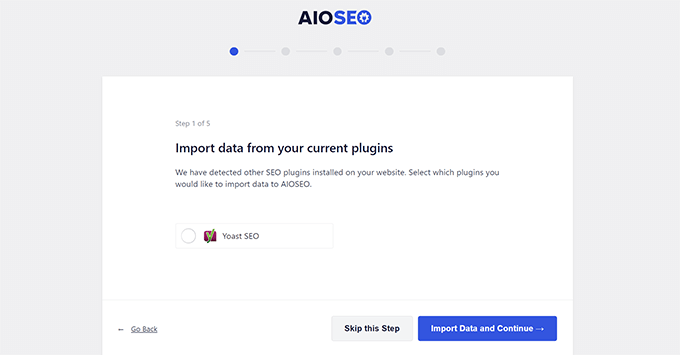
Po prostu zaznacz małe pole obok nazwy swojej starej wtyczki SEO, a następnie kliknij przycisk „Importuj dane i kontynuuj”.
All in One SEO automatycznie zaimportuje wszystkie Twoje ważne ustawienia i dane SEO, takie jak tytuły postów, meta opisy i słowa kluczowe.
Po zakończeniu importu możesz bezpiecznie dezaktywować i usunąć starą wtyczkę SEO, aby uniknąć konfliktów. Nie musisz się martwić o utratę swojej ciężko wypracowanej pracy SEO.
A jeśli z jakiegoś powodu będziesz musiał ręcznie uruchomić importer ponownie później, możesz to zrobić. Po prostu przejdź do All in One SEO » Narzędzia w menu administracyjnym WordPress i kliknij kartę „Import/Eksport”.
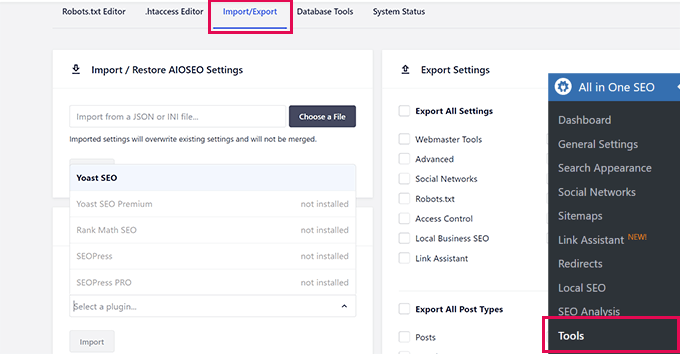
Wybierz wtyczkę SEO, której używałeś wcześniej, z menu rozwijanego, a następnie kliknij przycisk „Importuj”.
Często zadawane pytania dotyczące Yoast vs. AIOSEO
Nasz zespół otrzymuje wiele pytań dotyczących naszego zestawu narzędzi SEO i powodów, dla których dokonaliśmy tej ważnej zmiany. Oto odpowiedzi na najczęściej zadawane pytania.
1. Dlaczego All in One SEO jest lepsze od Yoast?
Chociaż obie wtyczki są doskonałe, stwierdziliśmy, że All in One SEO oferuje bardziej kompletny i nowoczesny zestaw narzędzi. Jej zalety to bardziej przyjazny dla początkujących interfejs użytkownika, bardziej kompleksowe wsparcie dla znaczników schematu, zaawansowany Asystent Linków do linkowania wewnętrznego i zintegrowane audyty SEO.
2. Czy stracę moje ustawienia SEO, jeśli przejdę z Yoast do AIOSEO?
Nie, nie stracisz żadnej ze swoich ciężko wykonanych prac. All in One SEO posiada potężnego kreatora konfiguracji, który automatycznie wykrywa Twój poprzedni wtyczkę SEO i importuje wszystkie Twoje ustawienia, takie jak tytuły SEO, meta opisy i słowa kluczowe, za jednym kliknięciem.
3. Czy All in One SEO jest całkowicie darmowy?
Istnieje bezpłatna wersja All in One SEO, która jest świetna dla nowych stron internetowych. Jednak aby uzyskać dostęp do potężnych funkcji, które omówiliśmy w tym artykule, takich jak Menedżer Przekierowań, zaawansowane mapy witryn i pełny Asystent Linków, będziesz potrzebować wersji Pro.
4. Jaka jest największa zaleta przejścia na All in One SEO?
Największą zaletą jest posiadanie kompletnego zestawu narzędzi SEO w jednej wtyczce. Otrzymujesz funkcje takie jak analiza on-page, kontrola technicznego SEO, sugestie linków wewnętrznych i śledzenie wydajności bez potrzeby korzystania z wielu, oddzielnych narzędzi.
Dodatkowe zasoby
Mamy nadzieję, że ten artykuł pomógł wyjaśnić powody, dla których przeszliśmy z Yoast na All in One SEO dla WordPress. Jeśli chcesz dowiedzieć się więcej, polecamy zapoznanie się z tymi innymi pomocnymi przewodnikami:
- Yoast SEO vs. All in One SEO – Zobacz nasze szczegółowe porównanie side-by-side, które pomoże Ci wybrać najlepszą wtyczkę dla Twoich potrzeb.
- Recenzja All in One SEO – Chcesz zagłębić się jeszcze bardziej w wtyczkę? Sprawdź naszą pełną, bezstronną recenzję funkcji AIOSEO.
- Kompletny przewodnik po SEO WordPress dla początkujących – Jeśli dopiero zaczynasz przygodę z SEO, ten obszerny przewodnik przeprowadzi Cię przez wszystkie niezbędne kroki, aby uzyskać wyższą pozycję.
Jeśli podobał Ci się ten artykuł, zasubskrybuj nasz kanał YouTube po samouczki wideo WordPress. Możesz nas również znaleźć na Twitterze i Facebooku.




Olaf
Mam wrażenie, że prawie każdy zaczyna od Yoast SEO, ale ostatecznie przechodzi na AIO SEO. Używałem obu wersji w ich darmowych opcjach i z tego, co widzę, AIO SEO wydaje się lepsze pod względem łatwości obsługi. Mogę nie doceniać w pełni wszystkich funkcji płatnych planów, ponieważ staram się samodzielnie zajmować SEO i używać tych pluginów bardziej jako pomocników, ale rozumiem Twoją decyzję o przejściu na AIO SEO. Ja również dokonałem tego przejścia i od tego czasu się go trzymam.
Jiří Vaněk
Po krótkiej przerwie chciałbym dodać swoje doświadczenia. Przeszedłem z Yoast SEO na AIO SEO w wersji PRO. Muszę więc zaznaczyć, że miałem Yoast SEO w wersji darmowej. Najbardziej chyba obawiałem się migracji ustawień. Na początku trochę się zaciąłem przy przenoszeniu meta opisów, ale ostatecznie wszystko się udało. AIO SEO przejęło wszystkie ustawienia z Yoast, a migracja z jednego wtyczki była całkowicie płynna. Zacząłem powoli przerabiać niektóre artykuły i edytować niektóre rekomendacje. To, co rozpoznałem od razu za pomocą Google Search Console, to schematy znaczników, których nie używałem. Google zaczął sortować moje artykuły na podstawie tych schematów. Nowe artykuły naprawdę wysoko się teraz plasują, jeśli będę przestrzegać porad wtyczki słów kluczowych. Osobiście nie żałuję przejścia, wręcz przeciwnie, widzę w tym świetną okazję, aby w końcu odnowić stare artykuły i przywrócić im dawną świetność :). Tak więc mogę tylko polecić AIO SEO. To świetna wtyczka i zdecydowanie jest to rzecz, z której obecnie najczęściej korzystam w WordPressie.
Moinuddin Waheed
Od dawna używam wtyczki Yoast SEO do celów SEO mojej strony internetowej. Nie zdawałem sobie sprawy, że na rynku jest dostępnych jeszcze lepszych narzędzi do SEO. Używałem również Rank Math, które jest całkiem dobre.
Ponieważ All in One ma tak wiele ulepszonych i innowacyjnych funkcji, na pewno wypróbuję je w przyszłości na moim osobistym blogu i innych stronach internetowych.
Wsparcie WPBeginner
If you do decide to swap we hope you find it helpful
Administrator
Ahmed Omar
Od czasu mojego czytania o AIOSEO na Państwa stronie, znalazłem wiele przydatnych i niezbędnych ustawień wtyczki.
Ale tutaj mała rzecz, jeśli przełączyłbym się na AIOSEO, czy wtyczka oceniłaby stare posty, czy musiałbym to zrobić ręcznie?
Dziękuję
Wsparcie WPBeginner
Jeśli przechodzisz z innej wtyczki SEO, powinna ona posiadać importer ustawień, który przeniesie to, co ustawiłeś dla poprzednich postów.
Administrator
Jiří Vaněk
Jeśli przełączę wtyczkę z Yoast na AIOSEO, czy wszystkie ustawienia zostaną w pełni przeniesione, otwierając dodatkowe opcje, których Yoast nie ma, czy też muszę przygotować się na jakieś ręczne poprawki? Mam 1200 artykułów na mojej stronie i rozważam tę zmianę. Przy tak dużej liczbie artykułów potrzebuję, aby wszystko odbyło się automatycznie. Ręczna edycja 1200 artykułów jest praktycznie niemożliwa. Czy w przeciwnym razie dobrą praktyką jest zainstalowanie AIOSEO, tymczasowe pozostawienie Yoast aktywnego, zaimportowanie ustawień, a następnie dezaktywowanie Yoast? Czy dobrze to rozumiem?
Wsparcie WPBeginner
When you activate AIOSEO there should be a settings importer that goes over what can be transferred over and tries to keep your settings between plugins
Administrator
Jiří Vaněk
Od czasu napisania tego komentarza pracowałem z kilkoma witrynami, które miały Yoast SEO i migrowałem je do AIO SEO. Mogę potwierdzić, że moje obawy dotyczące migracji były niepotrzebne. Dla wszystkich czytelników, którzy mogą być zainteresowani, przejście jest rzeczywiście bardzo proste i może być wykonane przez każdego, kto potrafi postępować zgodnie z instrukcjami przewodnika. AIO SEO zadbało o wszystko za mnie. Wszystkie ustawienia, meta opisy artykułów i wszystko, co zostało skonfigurowane w Yoast SEO, zostało płynnie przeniesione. Jedyną rzeczą, którą musiałem zmienić, były pliki sitemap.xml, które miały nieco inną strukturę na moich stronach internetowych. Jednak przy użyciu Google Search Console było to proste zadanie. Usunąłem oryginalną mapę witryny i ustawiłem nowe. Deweloperzy AIO SEO wykonali doskonałą robotę. Osobiście nie chciałbym używać żadnej innej wtyczki SEO i mogę śmiało powiedzieć, że AIO SEO jest najlepszą, jaką ostatnio wypróbowałem do SEO na WordPress.
Larrian
Jeśli przełączyłbym się z Yoast…. co stanie się ze wszystkimi ustawieniami, które miałem, takimi jak strony noindexed, przekierowania itp…. czy trzeba by je było ponownie zrobić po przełączeniu? Nigdy o tym nie wspomniałeś.
Wsparcie WPBeginner
When you activate AIOSEO there should be an importer to bring over your options and settings from Yoast
Administrator
Jiří Vaněk
Na podstawie tego artykułu wypróbowałem AIOSEO i jest tam opcja przeniesienia ustawień z oryginalnego YOAST SEO. Działa jak magia. Możesz więc bez obaw dokonać zmiany.
Shafqat Khan
Używam Yoast od jakiegoś czasu, ale po przeczytaniu tego, poważnie rozważam zmianę. Twój artykuł jest cennym źródłem informacji dla każdego, kto chce ulepszyć swoje działania SEO, i wspaniale jest słyszeć o pozytywnym wpływie, jaki miało to na Twój przepływ pracy redakcyjnej. Dziękuję za podzielenie się swoimi spostrzeżeniami i doświadczeniami – to przekonujący argument za All in One SEO!
Wsparcie WPBeginner
We hope you enjoy it when/if you give it a try
Administrator
Suresh
Uważam Twoje rozumowanie za dość fascynujące. Obecnie badam AIOSEO.
Wsparcie WPBeginner
We hope you like the plugin
Administrator
Mikołaj
Całkiem niezłe punkty, przejście z Yoast SEO na AIOSEO wydaje się dobrą decyzją.
Wsparcie WPBeginner
It was a good decision for us
Administrator
Joseph Mucira
Oczywiście, posiadanie świetnej strony internetowej, takiej jak WpBeginner, mówi samo za siebie. Technicznie rzecz biorąc, od dość dawna korzystamy z wtyczki AIOSEO na naszej stronie WordPress – dokładnie od ponad 4 lat. Jej innowacyjna technologia Link Assistant i płynna integracja z OpenAI stanowią solidny zestaw narzędzi SEO dla wszystkich. Aby pomóc Ci jako właścicielowi cyfrowego biznesu online lub webmasterowi zoptymalizować zawartość strony/bloga. A także poprawić Twoje pozycje w wyszukiwarkach, przyciągnąć więcej ruchu organicznego na Twoją stronę, przekształcić docelowych potencjalnych klientów w aktywne konwersje, zwiększyć sprzedaż i zwiększyć potencjał świadomości Twojej obecności w Internecie. Zalecamy, aby nadszedł czas, aby zoptymalizować swoją stronę internetową za pomocą odpowiedniego, niezawodnego, godnego zaufania, wysokiej klasy narzędzia wtyczki WordPress SEO.
Wsparcie WPBeginner
Thank you for sharing your opinion on the plugin
Administrator
Ralph
Zabawne – u mnie było odwrotnie, kiedy zaczynałem blogować lata temu. Słyszałem wiele dobrych rzeczy zarówno o All in One SEO, jak i Yoast SEO. Wybrałem ALL in One na początku, ale miałem pewne problemy po instalacji (co jest dość ironiczne dla „naciśnij zainstaluj wtyczkę”), a po ich naprawieniu nie mogłem sprawić, by niektóre rzeczy działały.
Przeszedłem na Yoast po, myślę, 3 dniach walki z wtyczką. Ale to było prawie 5 lat temu, więc to tylko anegdota. Nie fakt.
I szczerze mówiąc, Yoast zdobywa wszystkie nagrody w przewodnikach i nie jest to coś, co naprawi Twoje SEO. Pokaże Ci kilka wskazówek, ale jeśli Twoje treści są złe, po prostu musisz je przepisać. Treść jest nadal najważniejszym elementem i żaden wtyczka nigdy jej nie zastąpi.
Wsparcie WPBeginner
Dziękujemy za podzielenie się swoimi doświadczeniami i mamy nadzieję, że po 5 latach aktualizacji wypróbujesz wtyczkę AIOSEO. Treść jest zdecydowanie najważniejsza, a wtyczki SEO pomagają w jej ulepszaniu.
Administrator
Wsparcie WPBeginner
We do mention that early on in the article and it makes sense to use what we make
Administrator
AJ Clarke
You also switched because you purchased it
Konrad
cóż, po przeczytaniu tego nie ma wątpliwości, że podjąłeś właściwą decyzję, AIOSEO wygląda znacznie, znacznie bardziej skomplikowanie. Dziękuję za dokładne omówienie tematu!
Wsparcie WPBeginner
You’re welcome
Administrator
Cinno
Cieszymy się, że WPBeginner pozytywnie ocenia zmianę z Yoast SEO na All in One SEO dla WordPress. Zawsze ważne jest, aby oceniać i dostosowywać narzędzia, aby lepiej odpowiadały potrzebom i przepływowi pracy strony internetowej.
Godne pochwały jest to, że WPBeginner podjął inicjatywę, aby zbadać i znaleźć rozwiązanie, które najlepiej odpowiada ich potrzebom. Ta zmiana może służyć jako cenny przykład dla innych właścicieli stron internetowych, którzy chcą zoptymalizować swój przepływ pracy SEO.
Abhijeet Pratap
Używam AIOSEO od jakiegoś czasu i uważam, że jest to najskuteczniejszy plugin do radzenia sobie z nadmiarem indeksowania i optymalizacją indeksowania. Nie muszę już martwić się o niechciane adresy URL indeksowane przez Google. Dzięki!
Wsparcie WPBeginner
Cieszę się, że AIOSEO okazało się pomocne!
Administrator
Scott Weisgerber
Jaki plan Państwo polecają? Mam sklep e-commerce, który staram się założyć i rozwijać.
Wsparcie WPBeginner
It would depend on the specific features you were wanting for your site for which plan would be best for your needs. You can also check with AIOSEO’s support and they can help with which plan would work best for you
Administrator
Gennifer McNeely
Ach, Yoast… tak mylący i bardzo ograniczony. Przynajmniej wtedy, gdy z niego zrezygnowałem 5 lat temu. Jaką obfitość informacji dostarcza AIOSEO.
Wsparcie WPBeginner
Cieszymy się, że AIOSEO okazało się pomocne!
Administrator
Dibyandu Pal
dzięki za tak świetne porównanie. już przeszedłem z yoast na AIOSEO.
Wsparcie WPBeginner
Mamy nadzieję, że AIOSEO okaże się pomocne!
Administrator
James King
Wygląda niesamowicie. Chyba że coś przeoczyłem, nie wspominasz o wsparciu.
Używałem Yoast od początku, a potem zobaczyłem, jak wszyscy mówią, że Rankmath jest o wiele lepszy.
Nie było żadnych ostrzeżeń – więc postanowiłem spróbować. Wow, co za koszmar. Kosztowało mnie to 300 dolarów, aby naprawić bałagan, który spowodował z innymi wtyczkami i uciec z powrotem do bezpieczeństwa Yoast. Byłem głupcem, że się przeniosłem. Yoast wykonuje świetną robotę, ich biblioteka wiedzy jest niesamowita, a obsługa jest bezbłędna (z mojego doświadczenia). Czy przeniósłbym się gdziekolwiek indziej po fiasku z Rank Math? Tylko jeśli niebo by się zawaliło, a Yoast zniknął.
Personel redakcyjny
The support team at AIOSEO is amazing
Administrator