


Niedawno Google Chrome ogłosił, że wkrótce zacznie blokować mieszaną zawartość, znaną również jako niezabezpieczona zawartość na stronach internetowych.
Ta funkcja będzie stopniowo wdrażana od grudnia 2019 roku. Powinno to dać właścicielom stron internetowych wystarczająco dużo czasu na sprawdzenie błędów mieszanych treści i ich naprawienie, zanim blokada wejdzie w życie.
Niewykonanie tego spowoduje słabe wrażenia użytkownika, utratę ruchu i utratę sprzedaży.
W tym przewodniku wyjaśnimy blokowanie mieszanej zawartości w Google Chrome i jak możesz się do tego dobrze przygotować.
Ponieważ jest to kompleksowy przewodnik, stworzyliśmy łatwą do śledzenia tabelę treści:
- Czym jest mieszana zawartość?
- Dlaczego Google Chrome chce blokować mieszaną zawartość?
- Co się stanie, jeśli strona internetowa wyświetla mieszaną zawartość?
- Jak przygotować swoją witrynę WordPress na blokowanie mieszanych treści przez Google Chrome
- Przenoszenie Twojej witryny na HTTPS
- Znajdowanie mieszanej zawartości na stronie HTTPS
- Naprawianie błędów mieszanej zawartości w WordPressie
Czym jest mieszana zawartość?
Mieszana zawartość to termin używany do opisania zawartości nie-HTTPS ładowanej na stronie HTTPS.
HTTPS reprezentuje strony internetowe korzystające z certyfikatu SSL do dostarczania treści. Ta technologia zapewnia bezpieczeństwo stron internetowych poprzez szyfrowanie transferu danych między stroną internetową a przeglądarką użytkownika.
Google, Microsoft, WordPress.org, WPBeginner i wiele innych organizacji promuje HTTPS jako standardowy protokół dla stron internetowych.
Odnieśli oni bardzo duże sukcesy w swoich wysiłkach. Według Google: „Użytkownicy Chrome spędzają teraz ponad 90% czasu przeglądania na HTTPS na wszystkich głównych platformach”.
Jednak nadal istnieje wiele stron internetowych serwujących częściową niezabezpieczoną zawartość (mieszaną zawartość) na stronach HTTPS. Google dąży do poprawy tej sytuacji, dając właścicielom stron internetowych impuls we właściwym kierunku.
Dlaczego Google Chrome chce blokować mieszaną zawartość?
Google Chrome już blokuje mieszane treści, ale jest to ograniczone do pewnych typów treści, takich jak zasoby JavaScript i iFrame.
Od grudnia 2019 r. Google Chrome zacznie blokować inne zasoby z mieszaną zawartością, takie jak obrazy, dźwięk, wideo, pliki cookie i inne zasoby internetowe.
Niezabezpieczony plik HTTP na zabezpieczonej stronie HTTPS może nadal być wykorzystywany przez hakerów do manipulowania użytkownikami, instalowania złośliwego oprogramowania i przejmowania stron internetowych. Zagraża to bezpieczeństwu Twojej witryny, a także bezpieczeństwu odwiedzających ją użytkowników.
Tworzy to również złe doświadczenie użytkownika, ponieważ Google Chrome nie może wskazać, czy strona jest w pełni bezpieczna, czy niezabezpieczona.
Co się stanie, jeśli strona internetowa wyświetla mieszaną zawartość?
Google Chrome ogłosił stopniowy plan wdrożenia blokowania mieszanych treści. Zostanie on wdrożony w trzech etapach obejmujących trzy kolejne wersje Google Chrome.
Krok 1
Od grudnia 2019 r. (Chrome 79) zostanie dodana nowa opcja ustawień do menu „Ustawienia witryny”. Użytkownicy będą mogli odblokować mieszane treści już zablokowane przez Google Chrome, w tym zasoby JavaScript i iframe.
Jeśli użytkownik zrezygnuje z danej witryny, Google Chrome wyświetli mieszaną zawartość na tej stronie, ale zastąpi ikonę kłódki ikoną niezabezpieczoną.
Krok 2
Od stycznia 2020 r. (Chrome 80) Google Chrome zacznie automatycznie aktualizować adresy URL plików wideo i audio HTTP do HTTPS. Jeśli nie uda mu się ich załadować przez HTTPS, automatycznie zablokuje te pliki.
Nadal będzie pozwalać na ładowanie obrazów przez HTTP, ale ikona kłódki zmieni się na ikonę Niebezpieczne, jeśli witryna serwuje obrazy przez HTTP.
Krok 3
Od lutego 2020 r. (Chrome 81) Google Chrome zacznie automatycznie uaktualniać obrazy HTTP do ładowania przez HTTPs. Jeśli nie uda się ich załadować przez https, obrazy te również zostaną zablokowane.
Zasadniczo, jeśli Twoja witryna zawiera jakiekolwiek zasoby z mieszaną treścią, które nie zostały zaktualizowane do wersji HTTPs, użytkownicy zobaczą ikonę „Nie bezpieczne” na pasku adresu swojej przeglądarki.
Spowoduje to złe wrażenia użytkownika. Wpłynie to również na reputację Twojej marki i biznes.
Nie ma jednak powodu do paniki. Możesz łatwo przygotować swoją witrynę, aby naprawić wszystkie błędy mieszanej zawartości.
Jak przygotować swoją stronę WordPress na blokowanie mieszanej zawartości przez Google Chrome
Google Chrome jest najpopularniejszą przeglądarką na świecie wśród użytkowników mobilnych i stacjonarnych.
Pozostawienie Twojej witryny z niekompletną implementacją HTTPS lub bez HTTPS spowoduje utratę ruchu, sprzedaży i ogólnych przychodów.
Oto, co musisz zrobić, aby przygotować swoją witrynę na te zmiany.
Przenieś swoją witrynę na HTTPS
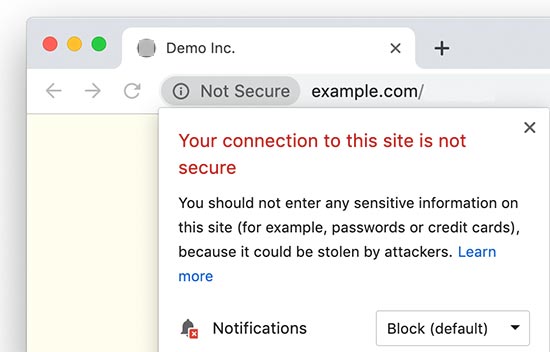
Jeśli Twoja witryna nadal korzysta z protokołu HTTP, Google Chrome już wyświetli ikonę „Niezabezpieczone”, gdy użytkownicy odwiedzą Twoją witrynę.
Najwyższy czas, aby w końcu przenieść swoją witrynę na HTTPS.
Wiemy, że takie zmiany mogą być nieco onieśmielające dla początkujących. Niektórzy właściciele witryn odkładają tę zmianę ze względu na koszty, które już nie są problemem, ponieważ możesz łatwo uzyskać darmowy certyfikat SSL dla swojej witryny.
Inni właściciele witryn odkładają to, ponieważ myślą, że będzie to skomplikowany proces i może zepsuć ich stronę internetową.
Dlatego stworzyliśmy przewodnik krok po kroku, aby łatwo przenieść swoją witrynę WordPress z HTTP do HTTPS.
Przeprowadzimy Cię przez każdy krok i pokażemy, jak uzyskać ikonę bezpiecznej kłódki obok adresu Twojej witryny we wszystkich przeglądarkach.
Znajdowanie mieszanej zawartości na stronie HTTPS
Jeśli masz już stronę internetową z włączonym protokołem HTTPS, oto jak znajdziesz mieszaną zawartość na swojej stronie.
Pierwsza wskazówka dotycząca problemów z mieszaną zawartością będzie widoczna na pasku adresu Google Chrome podczas odwiedzania Twojej witryny.
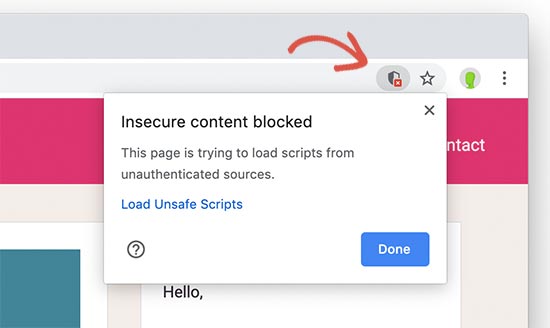
Jeśli Google Chrome zablokował skrypt na Twojej stronie, zobaczysz ikonę tarczy z napisem „skrypty zablokowane” w prawym rogu paska adresu.
Google Chrome zablokował już niezabezpieczoną zawartość i dlatego ikona kłódki w lewym rogu paska adresu nie ulegnie zmianie.
Drugą wskazówką, na którą należy zwrócić uwagę, jest ikona informacji. Ta ikona zastąpi kłódkę, jeśli przeglądana strona zawiera mieszaną zawartość, której Google Chrome nie zablokował.
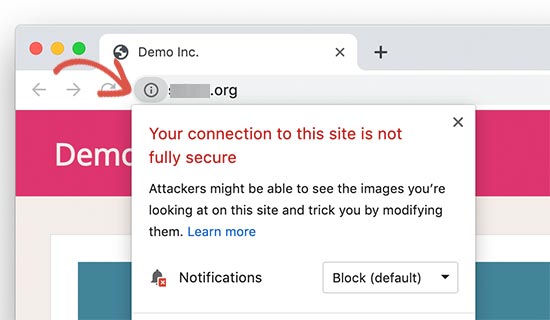
Kliknięcie ikony wyświetli powiadomienie, że „Twoje połączenie z tą witryną nie jest w pełni bezpieczne”.
Zazwyczaj te treści obejmują obrazy, pliki cookie, pliki audio lub wideo. Chrome nie blokuje obecnie tych plików, dlatego wyświetla to powiadomienie.
Jeśli Twoja witryna ma obie ikony, oznacza to, że Twoja witryna ładuje wiele typów plików z mieszaną zawartością przy użyciu protokołu HTTP.
Następnie musisz dowiedzieć się, które pliki są ładowane przy użyciu niezabezpieczonych adresów URL HTTP. Aby to zrobić, kliknij prawym przyciskiem myszy w dowolnym miejscu na swojej stronie internetowej i wybierz narzędzie Inspekcja z menu przeglądarki.
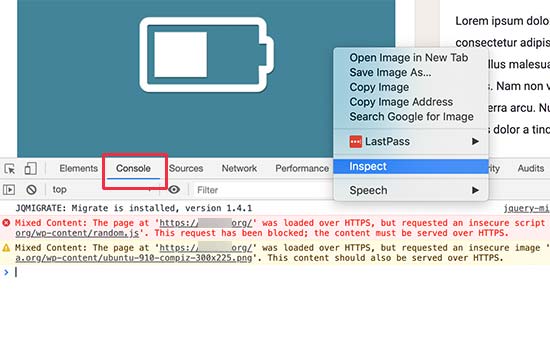
Przełącz się na kartę „Konsola” w oknie Inspekcja, aby wyświetlić błędy ładowania strony. Będziesz szukać błędów i ostrzeżeń „Mieszana zawartość:”, aby dowiedzieć się, które pliki są blokowane, a które są ładowane przy użyciu adresów URL HTTP.
Naprawianie błędów mieszanej zawartości w WordPressie
Istnieją dwie proste metody, których możesz użyć do naprawienia ostrzeżeń i błędów mieszanej zawartości na swojej stronie WordPress.
Metoda 1. Napraw błędy i ostrzeżenia dotyczące mieszanych treści za pomocą wtyczki
Ta metoda jest łatwiejsza i zalecana dla początkujących. Użyjemy wtyczki, która znajdzie i zamieni adresy URL HTTP na HTTPS w locie, zanim zostaną wysłane do przeglądarki użytkownika.
Wadą jest to, że nieznacznie wydłuża czas ładowania strony internetowej o kilka milisekund, co jest ledwo zauważalne.
Najpierw musisz zainstalować i aktywować wtyczkę SSL Insecure Content Fixer. Aby uzyskać więcej informacji, zobacz nasz przewodnik krok po kroku, jak zainstalować wtyczkę WordPress.
Po aktywacji przejdź na stronę Ustawienia » Niezabezpieczona zawartość SSL, aby skonfigurować ustawienia wtyczki.
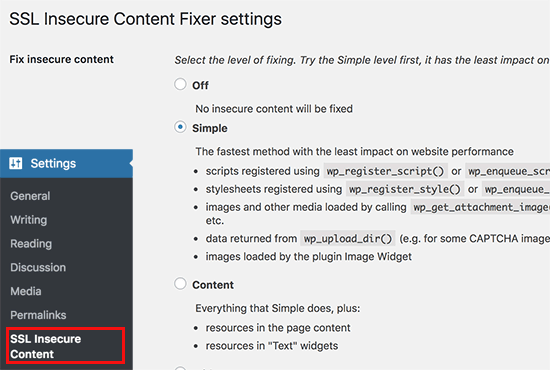
Wybierz opcję „Proste”, a następnie kliknij przycisk „Zapisz zmiany”, aby zapisać ustawienia.
Odwiedź swoją witrynę, aby wyszukać błędy ostrzeżeń o mieszanej zawartości.
Bardziej szczegółowe instrukcje znajdziesz w naszym artykule o tym, jak naprawić błąd mieszanej treści w WordPressie.
Metoda 2. Ręczne naprawianie problemów z mieszaną zawartością w WordPressie
Ta metoda może być nieco skomplikowana dla początkujących. Zasadniczo będziesz wyszukiwać niezabezpieczone adresy URL w całej swojej witrynie i zastępować je bezpiecznymi adresami URL.
Nadal będziemy używać wtyczki do wyszukiwania niezabezpieczonych adresów URL HTTP na Twojej stronie internetowej. Będziesz jednak mógł dezaktywować wtyczkę po zmianie adresów URL, więc nie wpłynie to na szybkość ładowania strony, jak w pierwszym wariancie.
Zacznijmy.
Najpierw musisz zainstalować i aktywować wtyczkę Search & Replace Everything.
Po aktywacji musisz odwiedzić stronę Narzędzia » WP Wyszukiwanie i zamiana.
W polu „Szukaj” musisz dodać adres URL swojej strony internetowej z http. Następnie dodaj adres URL swojej strony internetowej z https w polu „Zamień”.
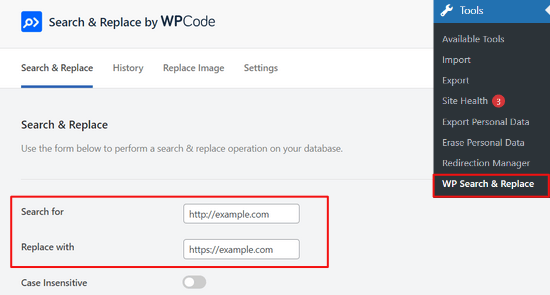
Po przewinięciu w dół możesz wybrać, które konkretne tabele chcesz przeszukać lub wybrać wszystkie tabele.
Kliknij przycisk „Podgląd wyszukiwania i zamiany”, aby kontynuować.
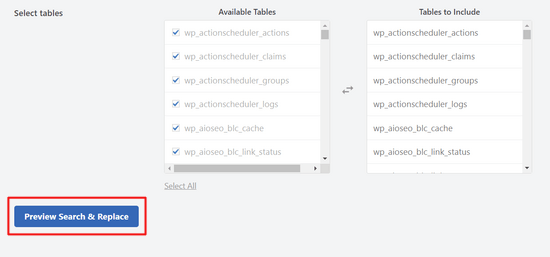
Po tym będziesz mógł zobaczyć podgląd wszystkich zmian, które wprowadzi wtyczka. Możesz kliknąć „Zamień wszystko”, aby kontynuować.

Wtyczka uruchomi się teraz i znajdzie wszystkie wystąpienia adresów URL Twojej witryny zaczynające się od http i zastąpi je przez https.
Wtyczka działa na Twojej bazie danych WordPress, więc zmieni adresy URL tylko dla obszarów Twoich treści.
Jeśli zasoby mieszanej zawartości są ładowane przez Twój motyw lub wtyczkę WordPress, musisz poinformować o tym dewelopera motywu lub wtyczki, aby mógł on wydać poprawkę.
Aby uzyskać więcej informacji, zobacz nasz kompletny przewodnik dla początkujących dotyczący naprawiania typowych problemów z SSL/HTTPs w WordPressie.
Mamy nadzieję, że ten artykuł odpowiedział na Twoje pytania dotyczące blokowania mieszanej treści przez Google Chrome i pomógł Ci się do tego przygotować. Możesz również zapoznać się z naszym przewodnikiem na temat korzystania z Google Search Console w celu zwiększenia ruchu na Twojej stronie internetowej oraz ważnymi danymi marketingowymi, które musisz śledzić na wszystkich stronach WordPress.
Jeśli podobał Ci się ten artykuł, zasubskrybuj nasz kanał YouTube po samouczki wideo WordPress. Możesz nas również znaleźć na Twitterze i Facebooku.


Jiří Vaněk
Kolejny bardzo prosty wtyczka, która może pomóc w uwielbianych treściach, to Really Simple SSL. Szczególnie dla początkujących jest świetna, ponieważ praktycznie nie wymaga konfiguracji i natychmiast zmienia HTTP na HTTPS.
Uduakobong Sampson
Jeśli moja strona główna jest zabezpieczona. Czy to oznacza, że cała zawartość strony jest wolna od mieszanej zawartości, czy będę musiał sprawdzać strony jedna po drugiej, aby potwierdzić, że są wolne od mieszanej zawartości?
Wsparcie WPBeginner
Niestety, musiałbyś przejrzeć swoje treści, aby sprawdzić pod kątem mieszanej zawartości. Jeśli masz kłódkę na pasku adresu URL, zazwyczaj oznacza to, że na tej stronie nie ma mieszanej zawartości.
Administrator
Jiří Vaněk
Dobrą, ale znacznie bardziej skomplikowaną metodą jest wyszukanie danych w bazie danych i znalezienie wszystkiego, co zaczyna się od http. Następnie można użyć polecenia do zmiany http na https. Jeśli nie masz pewności, użyj wtyczki. Jak już pisałem, mam naprawdę świetne doświadczenia z nowicjuszami WordPressa z naprawdę prostą wtyczką SSL. Fakt, że https jest w porządku na jednej stronie, nie oznacza, że następna strona nie będzie miała na przykład obrazu ze ścieżką zaczynającą się od http. Ta wtyczka rozwiąże te problemy.