


WordPress jest znany jako najpopularniejszy kreator stron internetowych na świecie. Zasila ponad 43% wszystkich stron internetowych w Internecie. Głównym powodem tego jest to, że WordPress jest łatwy w instalacji, co ułatwia każdemu stworzenie strony internetowej.
Wszystkie najlepsze firmy hostingowe WordPress pozwalają zainstalować WordPress za pomocą kilku kliknięć. W większości przypadków instalacja WordPress jest prostym procesem, który zajmuje mniej niż pięć minut.
W WPBeginner zainstalowaliśmy WordPress na tysiącach stron internetowych, używając różnych metod u wielu firm hostingowych.
W tym samouczku naszym celem jest zaoferowanie kompletnego samouczka instalacji WordPress dla początkujących i zaawansowanych użytkowników, oparty na naszym doświadczeniu.
Dla początkujących pokażemy, jak zainstalować WordPress na wszystkich najlepszych platformach hostingowych, korzystając z jednoklikowych skryptów instalacyjnych, takich jak Fantastico, Softaculous i QuickInstall.
Wyjaśnimy również, jak zainstalować WordPress ręcznie za pomocą FTP dla naszych średniozaawansowanych użytkowników.
Na koniec, dla naszych początkujących programistów i projektantów, pokażemy, jak zainstalować WordPress na lokalnym komputerze (Windows, Mac i Linux).
Oprócz pokazania, jak zainstalować WordPress, podamy również wskazówki dotyczące rzeczy do zrobienia po zainstalowaniu WordPress.
Czego potrzebujesz przed zainstalowaniem WordPress
Zanim zainstalujesz WordPress, najpierw potrzebujesz nazwy domeny i dobrej firmy hostingowej, która zna WordPress.
Gorąco polecamy skorzystanie z Bluehost, ponieważ są jedną z największych firm hostingowych na świecie. Są również oficjalnie polecanym dostawcą hostingu WordPress.
Co najlepsze, dadzą Ci darmową domenę i ogromną zniżkę na ich plany hostingowe (specjalnie dla użytkowników WPBeginner). Oznacza to, że możesz zacząć już od 2,99 USD miesięcznie!

Po wybraniu dostawcy hostingu jesteś gotowy do zainstalowania WordPressa. Po prostu skorzystaj z poniższych szybkich linków, aby przejść bezpośrednio do metody, której chcesz użyć.
- Jak zainstalować WordPress na Bluehost
- Jak zainstalować WordPress na HostGator
- Jak zainstalować WordPress na SiteGround
- Jak zainstalować WordPress na WP Engine
- Jak zainstalować WordPress z cPanel
- Jak zainstalować WordPress za pomocą Softaculous
- Jak zainstalować WordPressa za pomocą QuickInstall
- Jak zainstalować WordPress za pomocą Fantastico
- Jak zainstalować WordPress za pomocą FTP
- Jak zainstalować WordPress na swoim komputerze
- Jak zainstalować WordPress w swoim języku
- Jak zainstalować sieć WordPress Multisite
- Rzeczy do zrobienia po zainstalowaniu WordPressa
Jak zainstalować WordPress na Bluehost
Bluehost jest jedną z największych firm hostingowych na świecie. Znają WordPress od podszewki i mają najbardziej przyjazny dla początkujących proces instalacji WordPress.
Bluehost automatycznie instaluje WordPress na Twojej domenie podczas rejestracji.
Aby utworzyć nową stronę WordPress, po prostu kliknij zakładkę „Moje witryny” w panelu Bluehost. Następnie kliknij przycisk „Dodaj witrynę” i wybierz „Utwórz nową witrynę”.
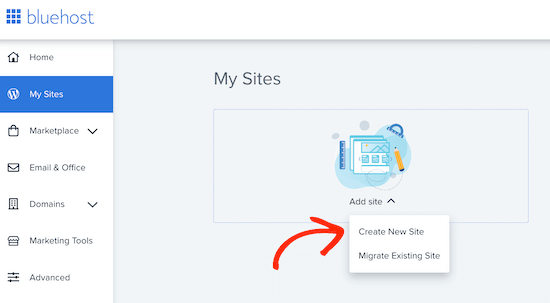
Spowoduje to uruchomienie kreatora instalacji WordPress prowadzonego przez Bluehost.
Najpierw poprosi Cię o podanie tytułu strony i, opcjonalnie, hasła.
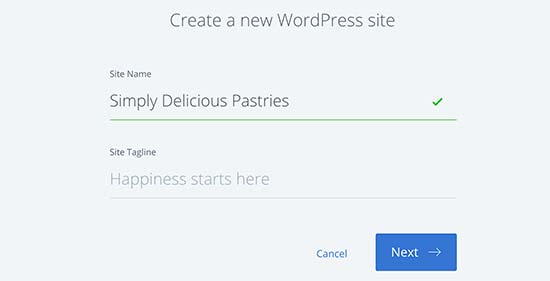
Kliknij przycisk „Dalej”, aby kontynuować.
Następnie Bluehost poprosi Cię o wybranie nazwy domeny i ścieżki dla Twojej witryny. Jeśli masz już zakupioną nazwę domeny, możesz ją wybrać z menu rozwijanego.
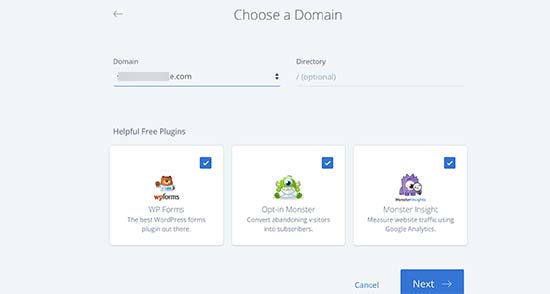
Jeśli nie masz nazwy domeny, możesz ją kupić, odwiedzając stronę „Domeny” w swoim panelu Bluehost.
Po wybraniu nazwy domeny możesz pozostawić ścieżkę katalogu pustą i pozwolić Bluehost wybrać ją za Ciebie. Instalator pokaże również kilka niezbędnych wtyczek WordPress, które możesz chcieć zainstalować.
Następnie możesz kliknąć przycisk „Dalej”, aby kontynuować.
Instalator skonfiguruje Twoją witrynę WordPress, co może potrwać kilka chwil. Następnie zobaczysz komunikat o powodzeniu z informacjami o Twojej nowej witrynie WordPress.
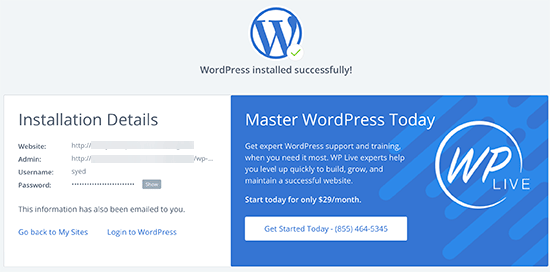
Bluehost wyśle również informacje na Twój adres e-mail.
Aby zalogować się do obszaru administracyjnego swojej nowej witryny, po prostu kliknij zakładkę „Moje witryny” w panelu Bluehost. Następnie znajdź swoją witrynę i kliknij przycisk „Zarządzaj witryną”.
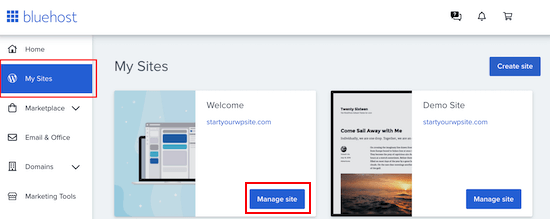
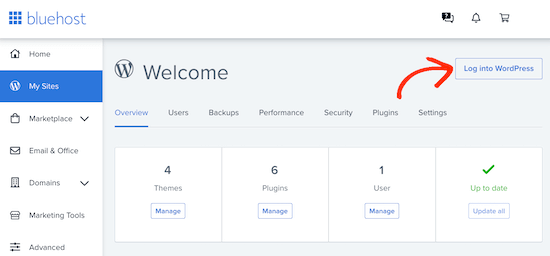
Na następnym ekranie po prostu znajdź przycisk „Zaloguj się do WordPress”.
Spowoduje to przejście do obszaru administracyjnego Twojej witryny.
Gratulacje, pomyślnie zainstalowałeś WordPress na swoim koncie hostingowym Bluehost.
Jak zainstalować WordPress na HostGator
HostGator to kolejny popularny współdzielony hosting WordPress wśród początkujących. Ułatwiają również instalację WordPress za pomocą kilku kliknięć.
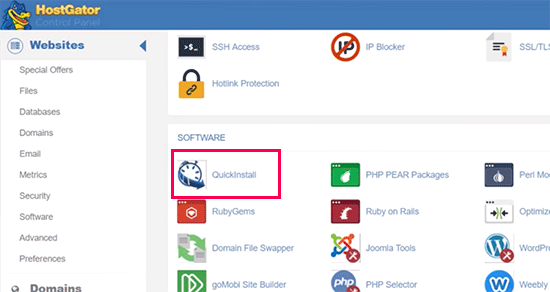
Najpierw musisz zalogować się do panelu swojego konta hostingowego HostGator. Stamtąd musisz kliknąć ikonę „QuickInstall” w sekcji „Oprogramowanie”.
Na następnym ekranie musisz kliknąć „WordPress”.
Spowoduje to uruchomienie kreatora instalacji.
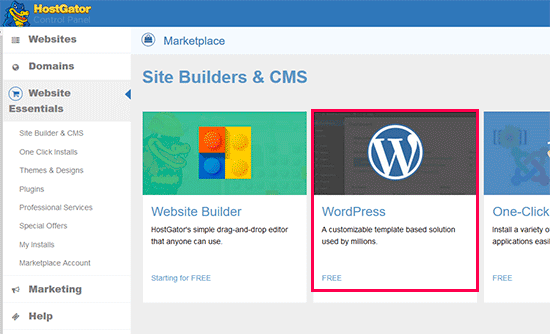
Teraz zostaniesz poproszony o wybranie nazwy domeny, na której chcesz zainstalować WordPress i podanie ścieżki katalogu.
Większość początkujących chce zainstalować WordPress w głównym katalogu swojej domeny (na przykład wpbeginner.com). W takim przypadku pole katalogu należy pozostawić puste.
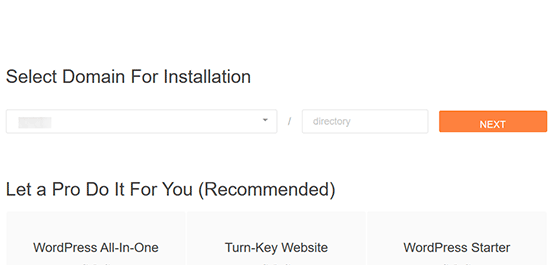
Kliknij przycisk „Dalej”, aby kontynuować.
Instalator poprosi Cię teraz o podanie szczegółów witryny WordPress. Będziesz musiał podać tytuł witryny, nazwę użytkownika administratora, imię i nazwisko oraz adres e-mail administratora. Upewnij się, że masz dostęp do tego adresu e-mail, ponieważ to tutaj otrzymasz e-mail z resetowaniem hasła do WordPressa.
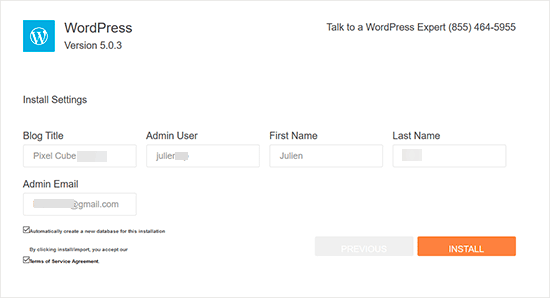
Po wprowadzeniu wszystkich informacji kliknij przycisk „Zainstaluj”, aby kontynuować.
Instalator uruchomi się teraz w tle, aby zainstalować dla Ciebie WordPress. Po zakończeniu zobaczysz komunikat o sukcesie z Twoją nazwą użytkownika administratora i hasłem.
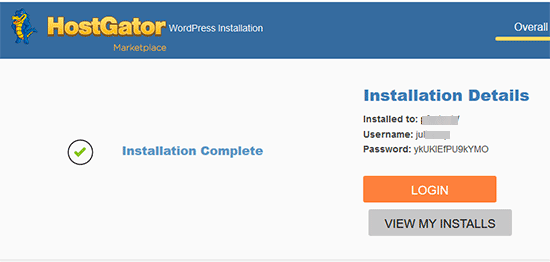
Teraz możesz kliknąć przycisk „Zaloguj się”, aby uzyskać dostęp do obszaru administracyjnego WordPress.
Gratulacje, pomyślnie zainstalowałeś WordPress na swoim koncie HostGator.
Jak zainstalować WordPress na SiteGround
SiteGround to popularny wybór wśród początkujących użytkowników WordPress. Są znani ze swojej doskonałej obsługi WordPress i wysoce zoptymalizowanych planów hostingowych.
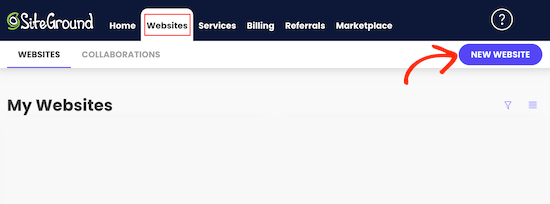
SiteGround niezwykle ułatwia instalację WordPressa z poziomu konta hostingowego. Wystarczy zalogować się do panelu hostingowego SiteGround, a następnie kliknąć zakładkę „Witryny”, aby rozpocząć.
Następnie kliknij przycisk ‘New Website’.
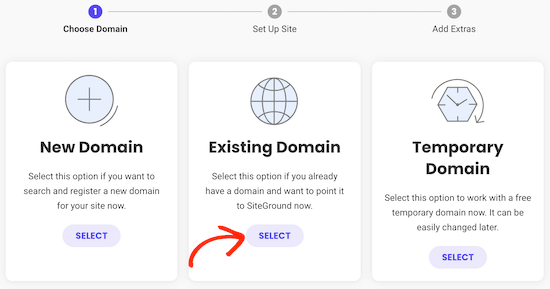
Jeśli jeszcze nie masz domeny, możesz kliknąć „Nowa domena” i wyszukać domenę, której chcesz użyć.
Aby użyć domeny, którą już kupiłeś, kliknij po prostu „Istniejąca domena”.
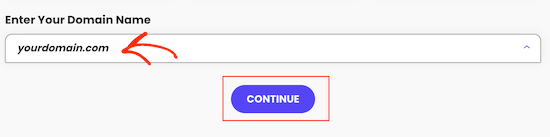
Na następnym ekranie wpisz domenę, której chcesz użyć.
Następnie kliknij przycisk „Kontynuuj”.
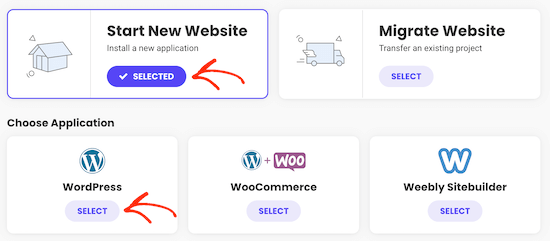
Na następnym ekranie kliknij Rozpocznij nową witrynę.
Teraz możesz wybrać oprogramowanie, które chcesz zainstalować. Ponieważ chcemy używać WordPress, kliknij na „WordPress”.
Następnie wpisz adres e-mail i hasło, których chcesz użyć do swojego konta administratora WordPress.
Gdy będziesz zadowolony z wprowadzonych informacji, kliknij „Kontynuuj”.
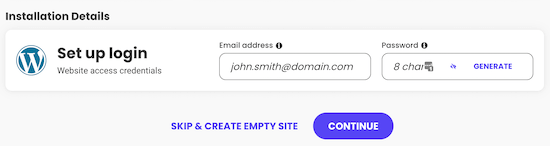
Następnie będziesz mieć możliwość dodania dodatków do swojego konta.
Możesz pominąć ten krok, więc po prostu przewiń na dół ekranu i kliknij „Zakończ”.
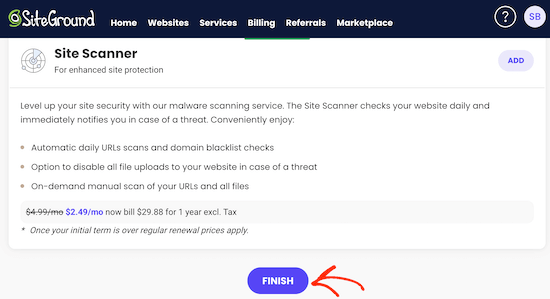
SiteGround przystąpi teraz do tworzenia Twojej strony, co może potrwać kilka minut.
Po zakończeniu możesz kliknąć przycisk „Zaloguj się do panelu administracyjnego”.
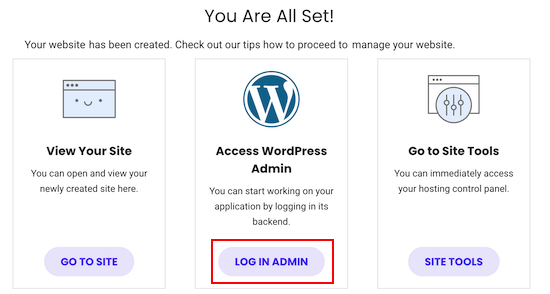
Otworzy to nową kartę, w której możesz wpisać nazwę użytkownika administratora i hasło, które właśnie utworzyłeś, i zalogować się na swoje nowe konto.
Kreator konfiguracji witryny SiteGround uruchomi się automatycznie i pomoże Ci rozpocząć pracę z WordPress. Aby kontynuować, kliknij przycisk „Rozpocznij teraz”.
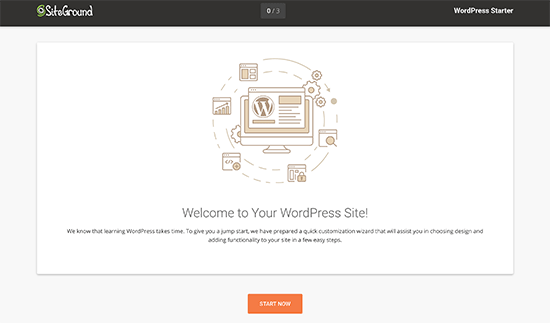
Najpierw kreator startowy poprosi Cię o wybór projektu dla Twojej strony WordPress.
Wyświetli szablony projektów wybrane ręcznie i pogrupowane w różne kategorie, takie jak moda, zdrowie i fitness oraz fotografia.

Zalecamy wybór prostego projektu, który przypomina wygląd Twojej gotowej witryny. Pamiętaj, że każdy motyw jest konfigurowalny, więc możesz go dopracować.
Następnie zostaniesz poproszony o wybranie funkcji, które chcesz dodać do swojej witryny. SiteGround automatycznie wybierze „Formularz kontaktowy”, ponieważ każda witryna potrzebuje formularza kontaktowego.
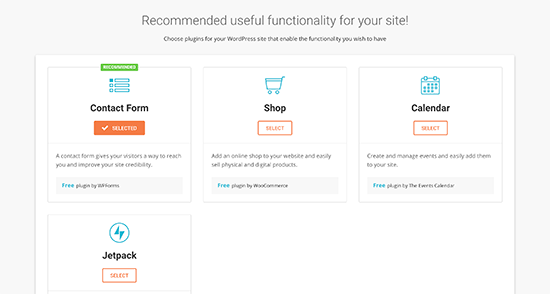
Jeśli rozpoczynasz sklep internetowy, możesz wybrać „Sklep”. Twoje inne opcje to Kalendarz i Jetpack.
Po wybraniu wszystkich funkcji, których chcesz używać, kliknij przycisk „Dalej”, aby kontynuować.
Teraz możesz dodać narzędzia marketingowe, które pomogą promować Twoją witrynę. SiteGround zainstaluje MonsterInsights dla Google Analytics, AIOSEO do optymalizacji pod kątem wyszukiwarek i OptinMonster do generowania leadów.
Wszystkie trzy narzędzia mogą pomóc w rozwoju Twojej witryny, dlatego zalecamy wybranie wszystkich.
Po wykonaniu tej czynności kliknij „Zakończ”, a kreator startowy zakończy instalację za Ciebie. Po kilku minutach zobaczysz komunikat o sukcesie z przyciskiem „Przejdź do panelu”.
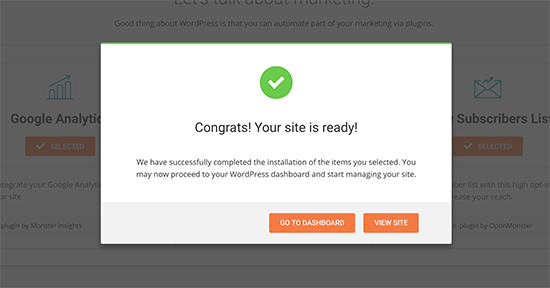
Po prostu kliknij przycisk, aby przejść do pulpitu administracyjnego WordPress.
Tutaj zobaczysz różne menu, których możesz użyć do tworzenia treści, dostosowywania wyglądu swojej witryny i rozpoczęcia pracy nad nią.
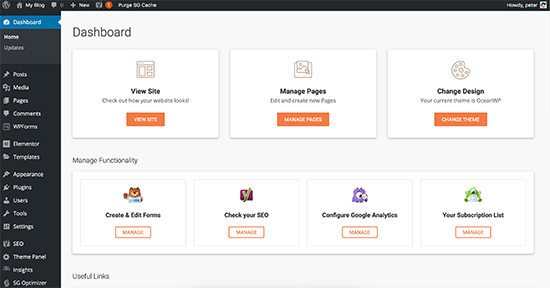
To wszystko. Pomyślnie zainstalowałeś WordPress na swoim koncie hostingowym SiteGround.
Jak zainstalować WordPress na WP Engine
WP Engine to popular hosting WordPress z zarządzaniem. Konto hostingowe z zarządzaniem to w zasadzie usługa konsjerża dla Twojej strony WordPress.
Oni zajmują się zarządzaniem aktualizacjami Twojej witryny WordPress, instalacją i optymalizacją wydajności, podczas gdy Ty skupiasz się na rozwoju swojego biznesu.
Jako firma hostingowa WordPress z zarządzaniem, WP Engine automatycznie instaluje WordPress po zarejestrowaniu się. W zależności od planu hostingowego możesz również tworzyć dodatkowe strony internetowe, kiedy tylko ich potrzebujesz.
Po prostu zaloguj się do swojego panelu WP Engine i przejdź do strony „Witryny”. Zobaczysz listę wszystkich swoich witryn WordPress. Kliknij przycisk „Utwórz witrynę”, aby dodać nową instalację WordPressa.
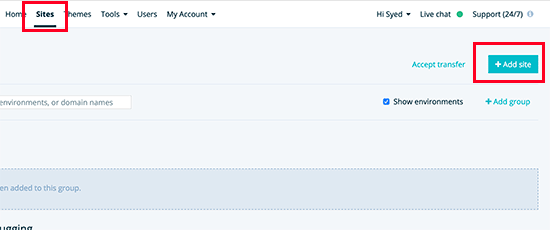
Na następnym ekranie zostaniesz poproszony o podanie nazwy swojego środowiska produkcyjnego.
Wprowadź nazwę, która pomoże Ci łatwo zidentyfikować tę witrynę, a następnie kliknij przycisk „Utwórz środowisko”.
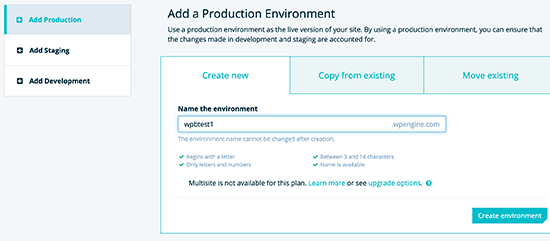
WP Engine zainstaluje teraz Twoje środowisko WordPress. Zmiany DNS potrwają chwilę, aby się rozpropagować.
Następnie będziesz mógł uzyskać dostęp do obszaru administracyjnego WordPress, klikając link w pasku bocznym. Na tej samej stronie zobaczysz również swoje dane logowania.
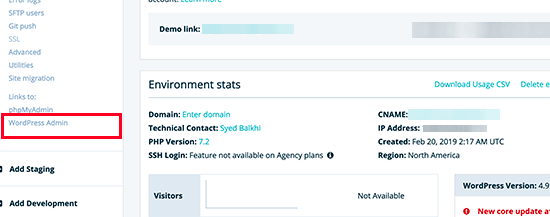
Aby dodać domenę do swojej witryny, musisz kliknąć link Dodaj domenę. Ponieważ WP Engine nie jest rejestratorem domen, będziesz musiał wskazać ustawienia DNS swojej domeny na WP Engine.
Aby to zrobić, będziesz potrzebować adresu IP swojej witryny i CNAME. Te informacje znajdziesz na stronie przeglądu swojej witryny.
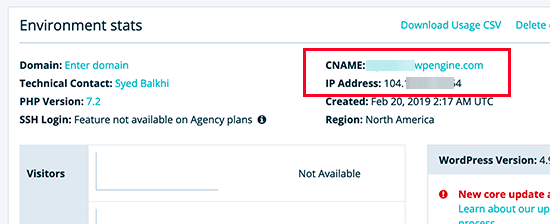
Teraz pokażemy Ci, jak wprowadzić te informacje w Network Solutions. Podstawowe ustawienia są takie same dla wszystkich rejestratorów domen, a Ty musisz tylko znaleźć ustawienia DNS.
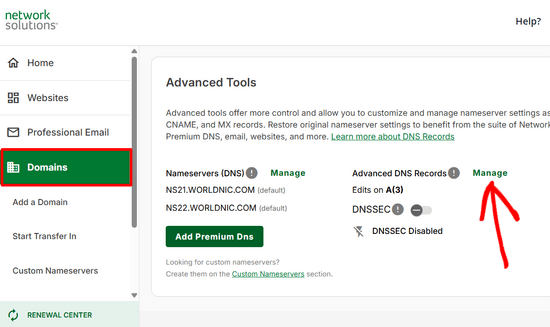
Zaloguj się do panelu konta Network Solutions i kliknij zakładkę „Domeny” w lewej kolumnie.
Następnie przejdź do ustawień domeny, przewiń w dół do sekcji „Narzędzia zaawansowane” i kliknij link „Zarządzaj” obok zaawansowanych rekordów DNS.
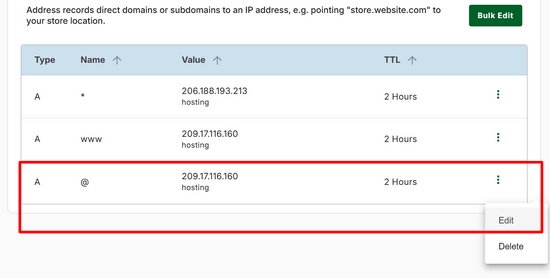
Na następnym ekranie najpierw musisz zmienić rekord A ze znakiem @ jako jego nazwą.
Kliknij przycisk „Edytuj”, aby zmienić jego ustawienia.
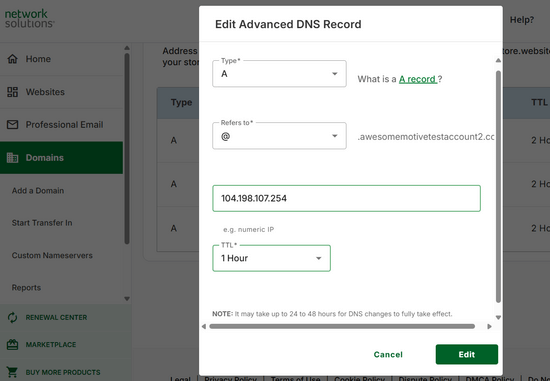
Następnie musisz wprowadzić adres IP podany przez WP Engine jako wartość tego rekordu.
Następnie kliknij przycisk „Edytuj”, aby zapisać zmiany.
Następnie musisz sprawdzić, czy masz rekord CNAME z nazwą www. Jeśli tak, będziesz musiał edytować ten rekord CNAME.
W przeciwnym razie kliknij przycisk „Dodaj rekord”.
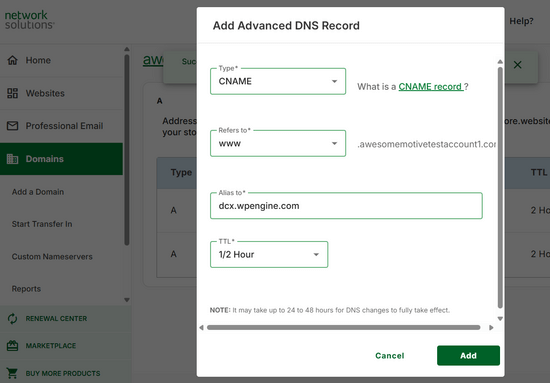
Dodaj poddomenę CNAME dostarczoną przez WPEngine w polu Alias do, a następnie kliknij przycisk „Dodaj”.
To wszystko. Pomyślnie skierowałeś swoją nazwę domeny na swoją witrynę WordPress hostowaną na WP Engine.
Jak zainstalować WordPress z cPanel
Cpanel to popularne oprogramowanie używane przez wiele firm hostingowych. Zapewnia właścicielom stron prosty interfejs internetowy do zarządzania ich kontami hostingowymi.
Jest to kompleksowy dostęp do kilku użytecznych narzędzi, w tym skryptów automatycznej instalacji, które pomagają zainstalować WordPress.
Firmy hostingowe wybierają, z jakiego skryptu automatycznej instalacji chcą korzystać. Ogólnie rzecz biorąc, Softaculous, QuickInstall i Fantastico są najpopularniejszymi opcjami.
Pokażemy Ci, jak zainstalować WordPress za pomocą wszystkich trzech automatycznych instalatorów. Możesz postępować zgodnie z instrukcjami w zależności od instalatora, który widzisz na swoim panelu cPanel.
Jak zainstalować WordPress za pomocą Softaculous
Softaculous to popularny skrypt auto-instalatora. Pozwala łatwo instalować popularne aplikacje internetowe, takie jak WordPress, za pomocą kilku kliknięć. Firmy hostingowe, takie jak SiteGround i InMotion Hosting, używają Softaculous w swoim panelu sterowania.
Po prostu zaloguj się na swoje konto cPanel i poszukaj ikony instalatora Softaculous lub WordPress. Znajdziesz je w sekcji Auto Installers.
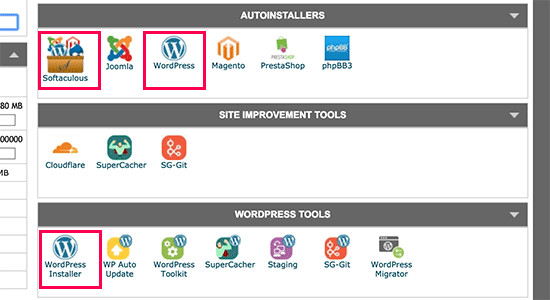
Kliknięcie któregokolwiek z tych ikon uruchomi autoinstalator Softaculous dla WordPress.
Najpierw zobaczysz przegląd WordPress. Aby kontynuować, musisz kliknąć zakładkę Instaluj.
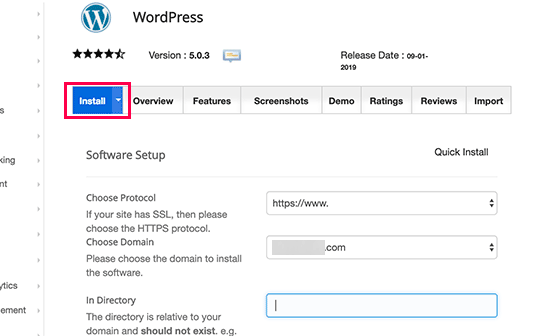
Softaculous zapyta teraz, gdzie chcesz zainstalować WordPressa. Musisz wybrać protokół http:// lub http://www..
Jeśli Twoja witryna ma SSL i HTTPS, możesz wybrać protokół https:// lub https://www..
Następnie musisz wybrać nazwę domeny, w której chcesz zainstalować WordPress. Większość użytkowników chce zainstalować WordPress w głównym katalogu swojej domeny, np. example.com. W takim przypadku upewnij się, że pole ‘In Directory’ jest puste.
Przewiń trochę w dół, a zobaczysz sekcję ustawień witryny.
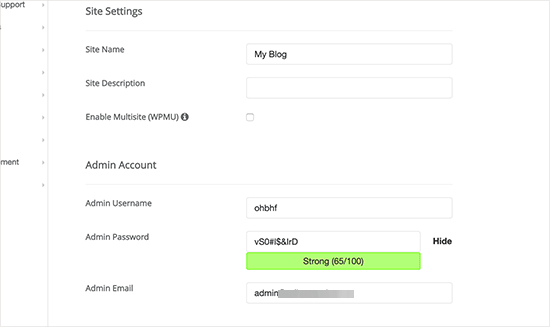
W tej sekcji najpierw musisz podać tytuł i opis swojej witryny WordPress. Nie martw się, możesz je łatwo zmienić z obszaru administracyjnego WordPress po instalacji.
Następnie musisz wybrać nazwę użytkownika administratora, hasło i adres e-mail. Softaculous automatycznie wypełni pola nazwy użytkownika i hasła. Użyje słowa spoza słownika dla nazwy użytkownika i silnego hasła.
Możesz je zmienić, jeśli chcesz, aby były łatwe do zapamiętania. Jednak zdecydowanie zalecamy zawsze używanie silnego hasła. Zobacz nasz przewodnik po najlepszym sposobie zarządzania hasłami dla początkujących użytkowników WordPress, aby dowiedzieć się, jak łatwo zarządzać silnymi hasłami.
Upewnij się, że podałeś poprawny adres e-mail w polu admin email. Tutaj WordPress będzie wysyłał powiadomienia i link do resetowania hasła, jeśli kiedykolwiek zapomnisz swojego hasła.
Pozostałe opcje na ekranie są opcjonalne. Możesz teraz kliknąć przycisk „Zainstaluj”, aby uruchomić instalator.
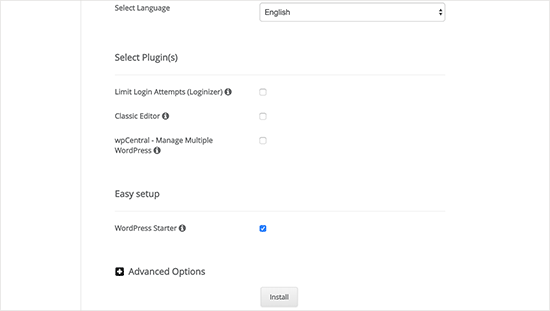
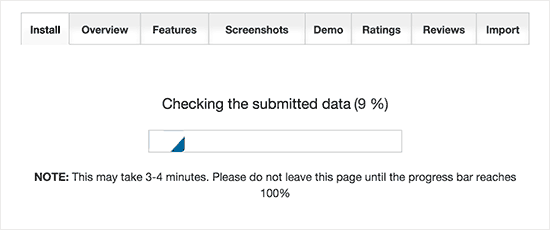
Softaculous uruchomi instalator, używając podanych przez Ciebie ustawień. Zobaczysz pasek postępu ze statusem instalacji. Zajmie to kilka minut.
Nie zamykaj okna, dopóki pasek postępu nie osiągnie 100%; w przeciwnym razie może to wpłynąć na instalację WordPressa.
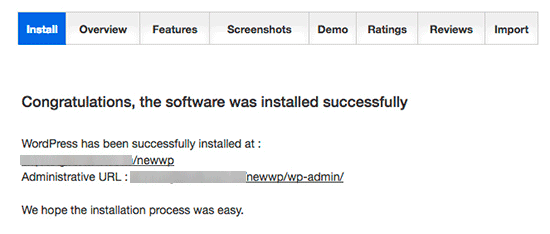
Po zakończeniu instalacji zobaczysz komunikat o sukcesie.
Wyświetli również linki do Twojej strony internetowej i panelu administracyjnego WordPress.
Jak zainstalować WordPressa za pomocą QuickInstall
QuickInstall to kolejny popularny instalator automatyczny używany przez wiele firm hostingowych, takich jak HostGator i inne. Będziemy używać panelu cPanel HostGator na zrzutach ekranu, ale niewiele by się różniło, gdybyś korzystał z innego hosta z QuickInstall.
Najpierw musisz zalogować się do panelu cPanel swojego konta hostingowego. Przewiń w dół do sekcji Oprogramowanie, a następnie kliknij ikonę QuickInstall.
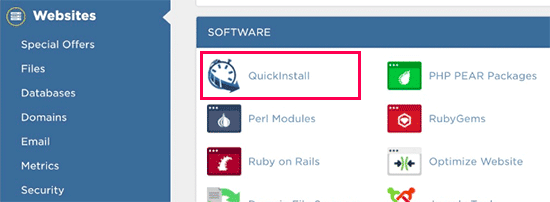
Przeniesie Cię to na stronę Instalatorów 1-kliknięciem w QuickInstall. Zobaczysz, że oferuje instalacje najpopularniejszych aplikacji internetowych, w tym WordPress.
Musisz kliknąć na WordPress, aby uruchomić instalator WordPress.
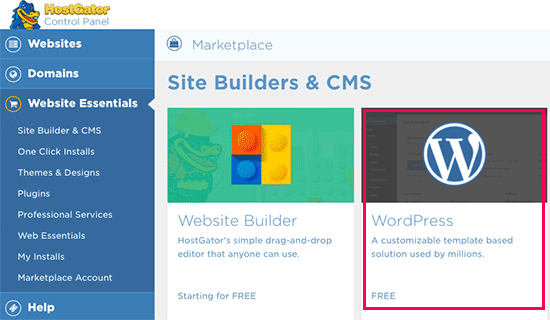
Instalator pokaże teraz przegląd WordPressa. Zostaniesz poproszony o wybranie nazwy domeny z menu rozwijanego.
Większość początkujących chce zainstalować WordPress w głównym katalogu swojej witryny, na przykład wpbeginner.com. W takim przypadku pole katalogu należy pozostawić puste.
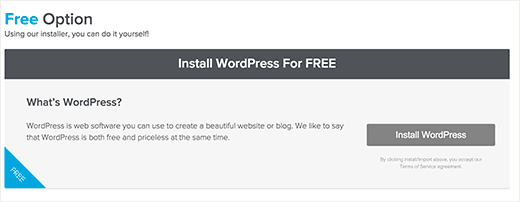
Teraz kliknij przycisk „Dalej”, aby kontynuować. Instalator poprosi Cię o podanie szczegółów WordPressa, takich jak nazwa użytkownika, adres e-mail i tytuł witryny.
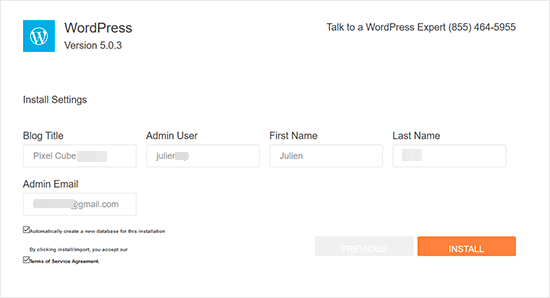
Po wypełnieniu wszystkich informacji kliknij przycisk Instaluj.
QuickInstall zainstaluje teraz dla Ciebie WordPress. Następnie zobaczysz komunikat o sukcesie z danymi logowania, takimi jak nazwa użytkownika i hasło.
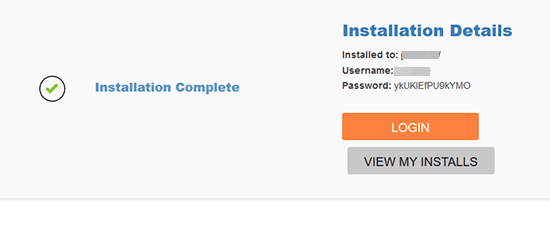
Teraz możesz kliknąć przycisk ‘Login’, aby wejść do obszaru administracyjnego WordPress.
To wszystko. Pomyślnie zainstalowałeś WordPress za pomocą QuickInstall.
Jak zainstalować WordPress za pomocą Fantastico
Fantastico to skrypt automatycznej instalacji używany przez kilku dostawców hostingu WordPress. Jest podobny do innych skryptów instalacyjnych w tym przewodniku i oferuje łatwiejszy sposób szybkiej instalacji WordPressa.
Najpierw zaloguj się do panelu cPanel i przewiń w dół do sekcji oprogramowanie i usługi. Tam znajdziesz ikonę Fantastico.
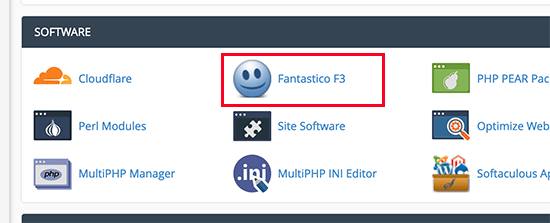
Kliknięcie ikony Fantastico uruchomi skrypt automatycznej instalacji.
Niektórzy dostawcy hostingu nadal używają starszej wersji Fantastico. W tym samouczku pokażemy zrzuty ekranu z wersji Fantastico F3.
Jeśli Fantastico u Twojego hosta wygląda inaczej, nie martw się. Podstawowe kroki instalacji są takie same i powinieneś być w stanie je łatwo wykonać.
Na głównym ekranie Fantastico zobaczysz po lewej stronie listę aplikacji internetowych. Musisz kliknąć na Blogi, a tam znajdziesz WordPress wymieniony wśród wielu innych aplikacji.
Kliknięcie na WordPress wyświetli przegląd aplikacji z przyciskiem „Zainstaluj”.
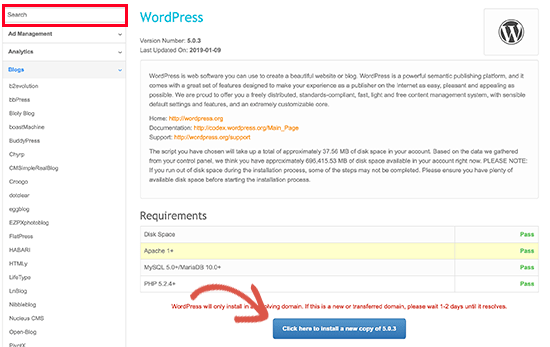
Po prostu kliknij przycisk ‘Click here to install WordPress’, aby kontynuować.
Fantastyczny instalator automatyczny WordPress poprosi Cię teraz o wypełnienie ustawień instalacji. Najpierw musisz wybrać domenę, na której chcesz zainstalować WordPress.
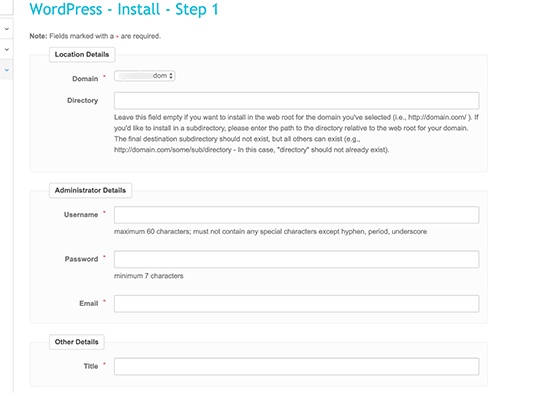
Jeśli chcesz zainstalować WordPress w podkatalogu, możesz wpisać nazwę podkatalogu w poniższym polu. W przeciwnym razie upewnij się, że to pole jest puste.
W sekcji „Szczegóły administratora” musisz podać informacje o koncie użytkownika administratora. Wprowadź nazwę użytkownika, hasło i adres e-mail dla swojego konta administratora WordPress.
Kliknij przycisk Prześlij, aby kontynuować.
Fantastico zainstaluje teraz WordPress dla Ciebie. Po zakończeniu instalacji WordPressa zobaczysz komunikat o sukcesie.
Jak zainstalować WordPress za pomocą FTP
Ręczna instalacja WordPress jest również znana jako słynna 5-minutowa instalacja. Wymaga kilku dodatkowych kroków i będziesz potrzebować klienta FTP do ręcznej instalacji WordPress.
Zapoznaj się z naszym przewodnikiem dla początkujących, jak używać FTP do przesyłania plików WordPress.
Pierwszą rzeczą, którą musisz zrobić, to pobrać najnowszą wersję WordPress.
Pakiet WordPress jest dostarczany jako plik Zip. Musisz rozpakować plik, a wewnątrz znajdziesz folder WordPress. Ten folder zawiera wszystkie pliki WordPress, które musisz przesłać na swój serwer internetowy.
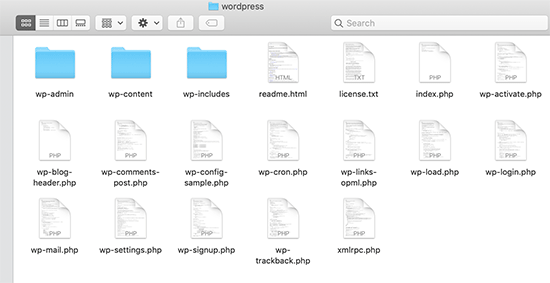
Teraz połącz klienta FTP z serwerem hostingowym.
Po połączeniu użyj klienta FTP, aby przesłać pliki WordPress z komputera na serwer Twojej witryny.
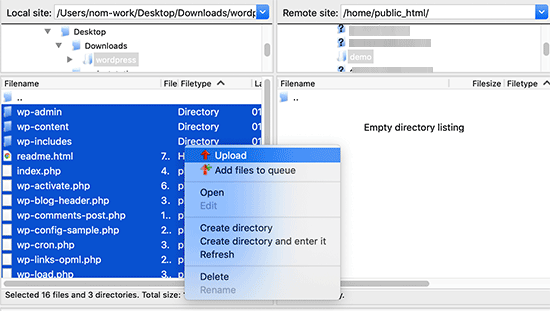
Jeśli chcesz zainstalować WordPress w swojej głównej domenie (np. example.com), musisz przesłać pliki WordPress do głównego katalogu swojej strony internetowej. Zazwyczaj ten katalog nazywa się /public_html/.
Z drugiej strony, jeśli chcesz zainstalować WordPress w podfolderze (np. example.com/blog), prześlij go do folderu /public_html/blog/.
Po zakończeniu przesyłania WordPress przejdź do panelu sterowania hostingu, aby utworzyć bazę danych. Pokażemy Ci, jak to zrobić za pomocą cPanel. Jeśli Twój dostawca hostingu ma inny panel sterowania, wystarczy poszukać baz danych MySQL. Pozostałe ustawienia będą dość podobne.
Z panelu cPanel kliknij ikonę „Bazy danych MySQL”.
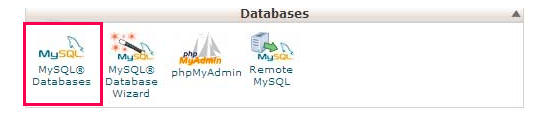
Zobaczysz pole do utworzenia nowej bazy danych. Wpisz nazwę dla swojej bazy danych i kliknij „Utwórz bazę danych”.
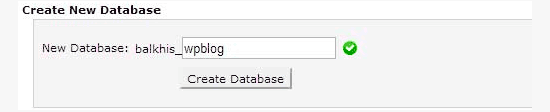
Teraz, gdy utworzyłeś swoją bazę danych, MySQL nadal potrzebuje nazwy użytkownika. Ta nazwa użytkownika będzie miała dostęp do wykonywania akcji na bazie danych.
Na stronie Bazy danych MySQL na swoim koncie cPanel przewiń w dół do sekcji Użytkownicy MySQL. Po prostu podaj nazwę użytkownika i hasło dla swojego nowego użytkownika, a następnie kliknij przycisk „Utwórz użytkownika”.
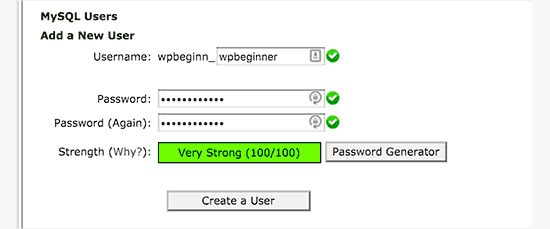
Ten nowy użytkownik nadal nie ma dostępu do bazy danych, którą utworzyłeś wcześniej. W tym celu musisz dodać użytkownika do bazy danych i nadać mu uprawnienia do wykonywania wszystkich akcji.
Na tej samej stronie Bazy danych MySQL na Twoim koncie cPanel, przewiń w dół do sekcji „Dodaj użytkownika do bazy danych”. Wybierz utworzonego użytkownika bazy danych z menu rozwijanego obok użytkownika, a następnie wybierz bazę danych i kliknij przycisk dodaj.
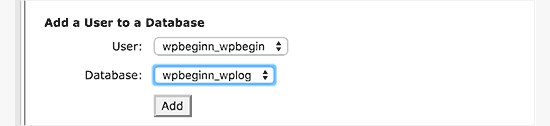
Zostaniesz teraz zapytany o uprawnienia, które chcesz przyznać temu użytkownikowi. Zaznacz wszystkie uprawnienia i kliknij przycisk „Wprowadź zmiany”.
Twoja baza danych MySQL i użytkownik są już gotowi, zanotuj nazwę bazy danych oraz nazwę użytkownika i hasło MySQL. Będziesz potrzebować tych informacji później.
Po prostu przejdź do adresu URL, pod którym przesłałeś WordPress. Jeśli znajduje się on w domenie głównej, wpisz nazwę swojej domeny w oknie przeglądarki, np. twojastrona.com lub www.twojastrona.com.
Zobaczysz stronę wyboru języka. Możesz wybrać język tutaj, aby reszta instalacji była wyświetlana w Twoim własnym języku. Możesz też na razie używać angielskiego, a później zmienić język.
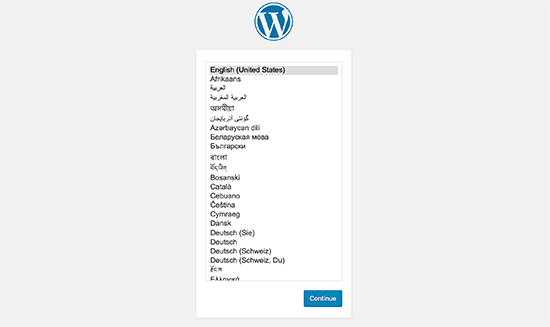
Kliknij przycisk „Kontynuuj”, aby przejść dalej.
Zobaczysz teraz instrukcje instalacji. Zasadniczo WordPress poinformuje Cię, że będzie potrzebował nazwy bazy danych, hasła i informacji o hoście MySQL.
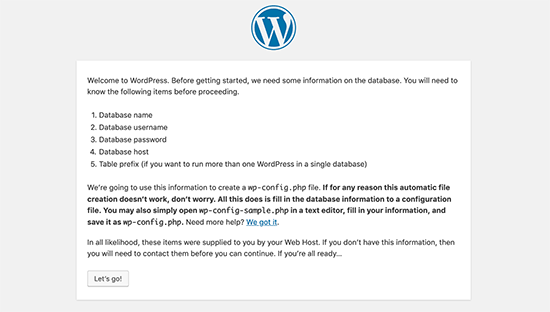
Kliknij przycisk „Zacznijmy”, aby kontynuować.
WordPress wyświetli teraz formularz. Musisz wprowadzić informacje o bazie danych, którą utworzyłeś wcześniej.
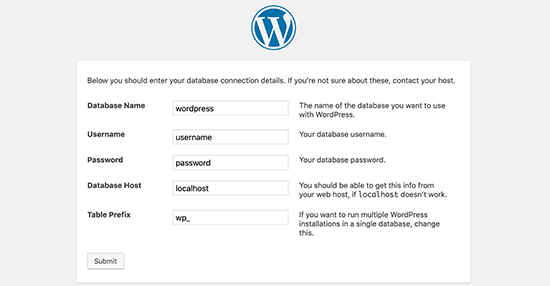
Wypełnij informacje, a następnie kliknij przycisk „Prześlij”.
WordPress połączy się z Twoją bazą danych i wyświetli komunikat o sukcesie.
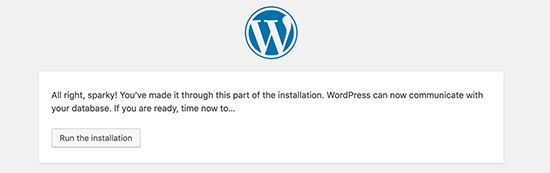
Kliknij przycisk „Uruchom instalację”, aby kontynuować.
WordPress utworzy teraz tabele w Twojej bazie danych, a następnie prześle Cię do następnego kroku instalacji.
Teraz musisz podać informacje, aby WordPress mógł skonfigurować Twoją witrynę. Obejmuje to tytuł witryny, nazwę użytkownika, hasło i adres e-mail administratora.
Jeśli nie chcesz, aby Twoja witryna była widoczna dla wyszukiwarek, możesz zaznaczyć pole obok widoczności dla wyszukiwarek. Później, gdy będziesz gotowy, możesz to zmienić w ustawieniach WordPress. Jeśli nie masz pewności, co zrobić, po prostu pozostaw je niezaznaczone.
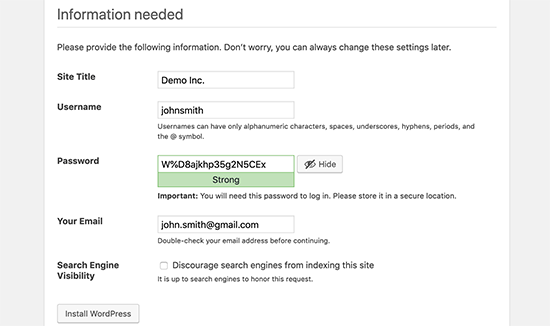
Kliknij przycisk Zainstaluj WordPress, aby kontynuować. WordPress skonfiguruje Twoją witrynę i zakończy instalację.
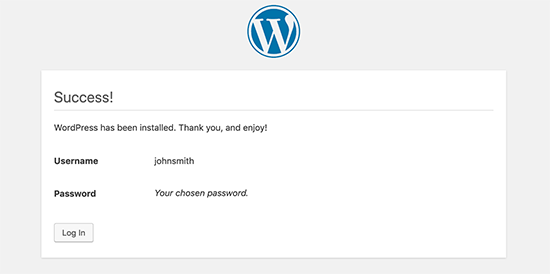
Zobaczysz komunikat o sukcesie pokazujący Twoją nazwę użytkownika. Teraz możesz kliknąć przycisk Zaloguj się, aby zalogować się na swoją stronę WordPress.
Jak zainstalować WordPress na swoim komputerze
Wielu naszych użytkowników pyta, czy mogą zainstalować WordPress na swoich lokalnych komputerach z systemem Windows, Mac lub Linux. Odpowiedź brzmi tak, ale większość początkujących nie potrzebuje instalować WordPress lokalnie.
Lokalna witryna internetowa znajduje się na Twoim komputerze, a nie w Internecie. Jest to idealne rozwiązanie, jeśli chcesz mieć prywatne miejsce, w którym możesz tworzyć wtyczki WordPress i motywy oraz testować różne funkcje WordPress.
Jeśli chcesz, aby ludzie odwiedzali Twojego bloga, nie powinieneś instalować WordPress na swoim komputerze. Zamiast tego musisz kupić hosting internetowy i zainstalować WordPress, korzystając z jednej z pokazanych powyżej metod.
Mając to na uwadze, jeśli chcesz stworzyć prywatnego bloga lub stronę WordPress, polecamy użyć Local by Flywheel. Jest to lokalne oprogramowanie internetowe, które pozwala zainstalować WordPress na Twoim komputerze z systemem Windows, Mac lub Linux jednym kliknięciem.
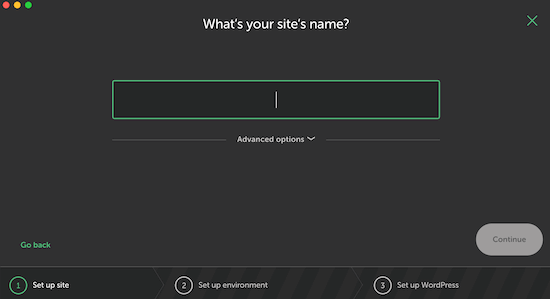
Po lokalnej instalacji WordPress będziesz mieć dostęp do obszaru administracyjnego, który działa dokładnie tak samo jak każda witryna WordPress. Stąd możesz instalować wtyczki WordPress, zmieniać motyw i wypróbować różne funkcje WordPress.
W pewnym momencie możesz chcieć opublikować swoją lokalną witrynę w Internecie, aby inni ludzie mogli ją zobaczyć. Dobra wiadomość jest taka, że łatwo jest przenieść WordPress z lokalnego serwera na żywą witrynę.
Aby dowiedzieć się więcej, zapoznaj się z naszym przewodnikiem na temat instalowania WordPressa lokalnie w systemie Windows lub Mac.
Jak zainstalować WordPress w Twoim języku
Podobnie jak w przypadku systemów Windows, Mac, iPhone i Android, możesz używać WordPress w swoim własnym języku.
WordPress jest dostępny w wielu językach, w tym angielskim, hiszpańskim, francuskim, arabskim, koreańskim, niemieckim, hebrajskim, hindi, japońskim, wietnamskim, chińskim (Han), portugalskim i wielu innych.
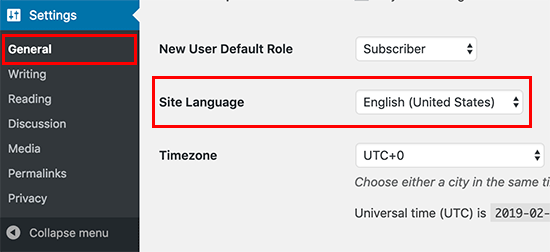
Możesz wybrać język podczas instalacji WordPress lub zmienić go, odwiedzając stronę Ustawienia » Ogólne w obszarze administracyjnym WordPress.
Więcej szczegółów znajdziesz w naszym artykule na temat instalowania WordPressa w innych językach.
WordPress jest również szeroko stosowany do tworzenia dwujęzycznych i wielojęzycznych stron internetowych. Zapoznaj się z naszym samouczkiem, jak łatwo utworzyć wielojęzyczną witrynę WordPress za pomocą TranslatePress.
Jak zainstalować sieć WordPress Multisite
WordPress posiada wbudowaną funkcjonalność multisite. Sieć multisite pozwala na tworzenie wielu witryn WordPress przy użyciu tej samej instalacji WordPress. Może automatycznie tworzyć nowe witryny na subdomenach lub w podkatalogach.
Ma to sens dla firm, organizacji non-profit i rządów z podstronami dla różnych lokalizacji lub regionów. Wiele instytucji edukacyjnych korzysta również z sieci multisite WordPress, aby umożliwić studentom tworzenie własnych blogów.
Konfiguracja multisite jest nieco skomplikowana, ale stworzyliśmy kompletny samouczek krok po kroku na temat instalowania i konfigurowania sieci multisite WordPress.
Co zrobić po zainstalowaniu WordPressa
Teraz, gdy pomyślnie zainstalowałeś WordPress, oto kilka rzeczy, od których możesz zacząć swoją nową witrynę WordPress.
Wybór motywu
Wizualny wygląd Twojej witryny opartej na WordPressie jest kontrolowany przez motywy. Dostępne są tysiące motywów WordPress, z których możesz wybierać. Przy tak wielu opcjach, dla początkujących może to być nieco mylące. Dlatego przygotowaliśmy przewodnik na temat wybierania idealnego motywu dla WordPressa.

Regularnie publikujemy listy motywów WordPress, które lubimy, w naszej sekcji Prezentacje. Poniżej znajdują się niektóre z naszych popularnych prezentacji motywów.
- Najlepsze darmowe motywy blogów WordPress
- Najlepsze motywy biznesowe WordPress
- Najlepsze minimalistyczne motywy WordPress dla pisarzy
- Najlepsze motywy WordPress dla fotografów
Instalowanie i używanie wtyczek WordPress
Prawdziwa moc WordPressa pochodzi z ogromnej kolekcji wtyczek. Są one jak aplikacje dla Twojej strony WordPress, pozwalając Ci rozszerzyć funkcjonalność i dodać nowe funkcje do Twojej strony.
W samym katalogu wtyczek WordPress dostępnych jest ponad 59 000 darmowych wtyczek. Więcej wtyczek jest dostępnych na stronach internetowych stron trzecich jako wtyczki płatne.
Jeśli zastanawiasz się, które wtyczki zainstalować, zapoznaj się z naszym wyborem ekspertów niezbędnych wtyczek WordPress dla wszystkich stron internetowych. Możesz również sprawdzić wtyczki, których używamy na tej stronie, przeglądając nasz Blueprint WPBeginner.
Na początek uważamy, że te wtyczki WordPressa są niezbędne dla każdej witryny:

Najlepsza wtyczka SEO WordPress do optymalizacji Twojej witryny pod kątem wyższych rankingów i ruchu
Co nam się podoba: Łatwe skonfigurowanie odpowiedniego SEO dla WordPressa i optymalizacja witryny w mniej niż 10 minut.
Płatne plany zaczynają się od 49,60 $/rok

Najlepsza wtyczka analityczna do połączenia Twojej witryny WordPress z Google Analytics
Co nam się podoba: Śledź aktywność witryny i statystyki w czasie rzeczywistym bezpośrednio z panelu WordPress.
Płatne plany zaczynają się od 99,60 USD/rok
Najlepsza wtyczka do formularzy do tworzenia formularzy kontaktowych, formularzy płatności i innych formularzy
Co nam się podoba: Kreator metodą przeciągnij i upuść oraz ponad 2000 szablonów do tworzenia skutecznych formularzy w kilka minut.
Płatne plany zaczynają się od 49,50 USD/rok
Jeśli potrzebujesz więcej pomocy, mamy dla początkujących przewodnik krok po kroku na temat instalowania wtyczek WordPress.
Zacznij uczyć się WordPress
WordPress to najłatwiejszy w użyciu system CMS na rynku. Miliony ludzi z całego świata korzystają z niego każdego dnia. Jednak od czasu do czasu możesz potrzebować małej pomocy.
W tym miejscu WPBeginner może pomóc. Jesteśmy największym darmowym zasobem WordPress na świecie, regularnie publikującym tutoriale i przewodniki napisane specjalnie dla blogerów i małych firm.
Oto kilka przydatnych zasobów, które znajdziesz na WPBeginner (wszystkie są całkowicie darmowe).
- Blog WPBeginner – Centralne miejsce dla wszystkich naszych samouczków i przewodników WordPress.
- Słownik WPBeginner – Nasz słownik WordPress jest najlepszym miejscem, aby zapoznać się z terminologią WordPress.
- Filmy WPBeginner – Nowi użytkownicy WordPressa mogą zacząć od tych filmów, aby opanować WordPress.
- WPBeginner na YouTube – Potrzebujesz więcej instrukcji wideo? Subskrybuj nasz kanał YouTube z ponad 1 milionem subskrybentów i ponad 56 milionami wyświetleń.
- Plan WPBeginner – Sprawdź wtyczki, narzędzia i usługi, których używamy w WPBeginner.
- Okazje WPBeginner – Ekskluzywne zniżki na produkty i usługi WordPress dla użytkowników WPBeginner.
- WPBeginner Engage – bezpłatna grupa na Facebooku z ponad 98 000 innych podobnie myślących użytkowników i ekspertów WordPress z naszego zespołu.
Podsumowanie
Mamy nadzieję, że ten samouczek instalacji WordPress pomógł Ci dowiedzieć się, jak łatwo zainstalować WordPress. Możesz zapoznać się z naszym przewodnikiem na temat tworzenia witryny WordPress za pomocą AI lub naszą listą najlepszych wtyczek do panelu administracyjnego WordPress.
Jeśli podobał Ci się ten artykuł, zasubskrybuj nasz kanał YouTube po samouczki wideo WordPress. Możesz nas również znaleźć na Twitterze i Facebooku.

Samuel
wow, to świetnie wiedzieć, że WordPress można zainstalować, aby oferować sieć wielu witryn, chciałem to zrobić, ale tak naprawdę nie wiem, jak się do tego zabrać. Właśnie teraz śledzę ten link. Jestem wdzięczny
Arslan Khan Langah
Świetny artykuł. Bardzo pomocny, dzięki wpbeginner.com, jesteście naprawdę niesamowici. Kocham i szanuję Was
Wsparcie WPBeginner
Glad you liked our article
Administrator
Shobhit Sharma
Twoje wskazówki bardzo mi pomogły. Udało mi się zainstalować WP ręcznie. Dziękuję.
Nitesh
Uwielbiam Waszą stronę, to najlepsze źródło wiedzy o WordPressie
Wsparcie WPBeginner
Glad you like our content
Administrator
Harsha
Jestem początkujący, czy zakup domeny jest konieczny do zainstalowania WordPressa?
czekam na Twoją odpowiedź
Wsparcie WPBeginner
Nie musisz kupować domeny, jeśli Twój dostawca hostingu oferuje tymczasową domenę, ale w dłuższej perspektywie będziesz chciał mieć domenę.
Administrator
Myra
Cześć,
Czy ten przewodnik dotyczy wordpress.com czy wordpress.org
Wsparcie WPBeginner
Ten przewodnik dotyczy witryn WordPress.org
Administrator
Abhishek
Nadal nie widzę strony instalacji WordPress, mimo że wykonałem wszystkie poprzednie kroki. Zainstalowałem również WordPress z mojego panelu BigRock, ale nie pojawia się żadna strona logowania do WordPressa.
Wsparcie WPBeginner
Zalecamy skontaktowanie się z dostawcą hostingu, który zazwyczaj może pomóc w prawidłowym skonfigurowaniu Twojej domeny.
Administrator
Nurul
Cześć, uczę się tworzyć stronę internetową w WordPress. Połączyłem moją zakupioną domenę z WordPressem, ale kiedy próbuję wyświetlić stronę, nadal jest ona na stronie „w budowie”. Czy znasz jakieś rozwiązanie tego problemu? Dzięki!
Wsparcie WPBeginner
Możesz chcieć upewnić się, że Twoja witryna nie ma wtyczki dodającej stronę „wkrótce dostępne”. Jeśli tak, zazwyczaj istnieje opcja usunięcia tej strony w obszarze administracyjnym. Jeśli nie możesz znaleźć konkretnej wtyczki, możesz wyłączyć wtyczki w sekcji Wtyczki > Zainstalowane wtyczki.
Administrator
Ricky
Czy masz jakieś artykuły lub informacje na temat przenoszenia swojej witryny z Wix na stronę WordPress?
Wsparcie WPBeginner
Chciałbyś zapoznać się z naszym poniższym artykułem:
https://www.wpbeginner.com/wp-tutorials/how-to-properly-switch-from-wix-to-wordpress-step-by-step/
Administrator
Ricky Fletcher
Ok. Przyjrzę się.
Dzięki!
zeeshan
Udostępniłem moją stronę internetową za pomocą darmowego hostingu na moim hoście.
Zainstalowałem WordPressa dwa razy z jednego konta hostingowego, ale z dwóch różnych laptopów.
Teraz mam dwa różne dane logowania do WordPressa.
Moje pytanie brzmi, jak jest możliwe zainstalowanie WordPressa dwa razy na tym samym serwerze.
Jaki jest związek między wordpressem a indywidualną stroną internetową?
Wsparcie WPBeginner
Twój dostawca hostingu prawdopodobnie utworzył dla Ciebie drugi folder instalacyjny.
WordPress to oprogramowanie, które pomaga Ci stworzyć Twoją stronę.
Administrator
Melissa Thompson
Cześć – Jestem zainteresowany przebudową mojej strony przy użyciu WordPressa i hostingu na Bluehost. Moja strona jest obecnie hostowana na whois.com, przy użyciu ich produktu Sitebuilder.
Czy powinienem zainstalować WordPress lokalnie, zbudować swoją stronę, a następnie zainstalować WordPress na Bluehost, a potem przesłać pliki z mojego lokalnego komputera przez FTP? Jak wtedy przekierować ruch ze starej strony Whois na nową stronę WordPress na Bluehost?
Dzięki!
Wsparcie WPBeginner
Możesz to zrobić lub możesz zmienić swój plik hosts, aby zobaczyć swoją witrynę na BlueHost. Zapoznaj się z naszym poniższym artykułem, jak zmienić hosts:
https://www.wpbeginner.com/wp-tutorials/how-to-move-wordpress-to-a-new-host-or-server-with-no-downtime/
Administrator
Katie
Cześć, naprawdę przydatne posty. Postępowałem zgodnie ze wszystkim, używając sofalicious. Czytałem w wielu miejscach, żeby nie zamykać okna instalacji przed jej zakończeniem, jednak zostawiłem moje na dzień, a ono doszło do 95% i dalej nie ruszyło, więc odświeżyłem stronę. Nie wiedziałem, co robić, ale teraz mówi, że już zainstalowałem, ale nigdzie tego nie mogę znaleźć. Czy wiesz, jak mogę to znaleźć, żeby to usunąć?
Wsparcie WPBeginner
Powinieneś móc przejść do domeny, na której instalowałeś witrynę, aby ją wyświetlić, i możesz wymusić resetowanie hasła, korzystając z naszego przewodnika tutaj: https://www.wpbeginner.com/beginners-guide/how-to-change-your-password-in-wordpress/
Administrator
Noe
Mam domenę w Google Domains, ale nie widzę żadnej opcji instalacji Wordpress. org. . Spojrzałem w internecie, ale nie mogłem znaleźć niczego jasnego na ten temat. Czy poleciłbyś mi w tym przypadku zainstalować WordPress na moim laptopie? Jestem w tym zupełnie początkujący.
Każda pomoc będzie mile widziana.
Serdecznie dziękuję.
Wsparcie WPBeginner
Chociaż masz domenę, wygląda na to, że nie masz hostingu. Aby lepiej to zrozumieć, zapoznaj się z naszym przewodnikiem tutaj: https://www.wpbeginner.com/beginners-guide/whats-the-difference-between-domain-name-and-web-hosting-explained/
Administrator
R Frank
Chcę zainstalować WordPressa na moim domowym komputerze. Czy muszę najpierw zainstalować WAMP, a potem WordPressa? Czy potrzebuję jakichkolwiek innych programów, np. My SQL itp.?
Wsparcie WPBeginner
Programs like WAMP handle MySQL, you would want to take a look at the section covering how to locally install your site with links to our guides for each method
Administrator
Dalia Abdallah
To jest najlepszy przewodnik, jaki kiedykolwiek widziałem na temat instalacji WordPressa
Dziękuję bardzo
Jesteś najlepszy
Wsparcie WPBeginner
You’re welcome, glad our guide was helpful
Administrator
Sandy McLendon
Dziękuję. Teraz jak mam tego używać?
Wsparcie WPBeginner
Zależałoby to od tego, co chcesz zrobić ze swoją witryną. Aby zacząć, możesz zapoznać się z naszą stroną tutaj: https://www.wpbeginner.com/start-here/
Administrator
Abhijeet Singh
Wspominasz na początku artykułu, że dodasz instrukcję instalacji WordPressa na Linuksie, ale na końcu podałeś linki tylko dla Windows i Mac.
Czy jest osobny artykuł dla systemu Linux?
Wsparcie WPBeginner
Dziękujemy za informację. W przypadku lokalnej instalacji powinieneś zapoznać się z XAMPP: https://www.wpbeginner.com/wp-tutorials/how-to-create-a-local-wordpress-site-using-xampp/
Administrator
Helen Cronin
Wszystko, co mogę powiedzieć, to dziękuję. Natknąłem się na ten post, gdy wyrywałem sobie włosy, ponieważ moja instalacja nie działała. Wszystko naprawione i wiem dokładnie, co robiłem źle. Jeszcze raz dziękuję. Świetna robota!
Wsparcie WPBeginner
Glad our guide could help you
Administrator
Kanika
Hej, to naprawdę fajny post. Dziękuję za to.
Właściwie, jestem początkujący w WordPressie. Więc potrzebuję pomocy.
Podczas instalacji WordPressa przez cPanel SiteGround, która wersja WordPressa jest instalowana?
Czy muszę kupić któryś z planów WordPress podczas instalacji WordPress przez cpanel SiteGround?
Wsparcie WPBeginner
Tworzysz instalację WordPress.org, więc nie musisz płacić za żadne plany poza hostingiem SiteGround.
Administrator
Muhammad Aatif
Panie, chcę ponownie zainstalować WordPressa na moim hostingu. Wcześniej przez pomyłkę zainstalowałem WordPressa w podkatalogu. Wtedy blog nie wyświetlał się pod adresem URL w google.com. Chciałbym wiedzieć, jak przenieść pliki, które powinny być w public_html, a nie w podkatalogu?
Wsparcie WPBeginner
Aby przenieść katalogi na serwerze, możesz postępować zgodnie z krokami opisanymi w naszym artykule tutaj: https://www.wpbeginner.com/wp-tutorials/how-to-get-rid-of-wordpress-from-your-wordpress-site-url/
Administrator
Jay
Cześć, wpbeginner,
czy jest kurs o tym, jak używać wpbeginner ????
Już się zgubiłem!!!!
Wsparcie WPBeginner
Na początek warto zapoznać się z naszą stroną tutaj:
https://www.wpbeginner.com/start-here/
Administrator
Yassir Segujja
Cześć, jestem nowy w WordPressie i potrzebuję Waszej pomocy. Pomyślnie zainstalowałem oprogramowanie strony internetowej, ale okazuje się, że w obszarze administracyjnym – podany mi adres URL nie usuwa prefiksu WordPress wp, co ostatecznie wpływa na ustawienia w moim oknie permalinków.
Strona internetowa pojawia się z tym sufiksem wp na końcu, powodując, że każda utworzona strona lub link jest równie dotknięta. Potrzebuję samodzielnej nazwy strony internetowej bez tego rozszerzenia. Proszę o pomoc.
Wsparcie WPBeginner
Z opisu Twojego błędu wynika, że powinieneś zapoznać się z naszym artykułem tutaj: https://www.wpbeginner.com/wp-tutorials/how-to-get-rid-of-wordpress-from-your-wordpress-site-url/
Administrator
Hussein
Cześć, czy można nadal zainstalować WordPress przez ftp bez przechodzenia przez część MySQL w cpanel.
Dzięki.
Wsparcie WPBeginner
WordPress nadal potrzebowałby bazy danych, więc jeśli korzystasz z tej ręcznej metody instalacji, nadal musiałbyś skonfigurować bazę danych przez MySQL
Administrator
Jacey
Zawsze używałem hostgator do hostowania moich stron WordPress, jednak minęło kilka lat odkąd skonfigurowałem nową stronę. Jeśli użyłbym łatwej instalacji WordPress oferowanej przez Hostgator, czy poświęciłbym jakieś możliwości, które miałbym, gdybym zainstalował ją samodzielnie? Dzięki!
Wsparcie WPBeginner
Nie, niczego nie poświęciłbyś, korzystając z łatwej metody instalacji WordPressa.
Administrator
Irfan Nurhamid
Hi, wpbeginner,

This is a very detailed tutorial. I like it so much.
Keep up the good work.
Wsparcie WPBeginner
Thank you
Administrator
Keana
Cześć,
Dzięki za post!
Miesiąc temu przeniosłem moją domenę z Wix do WordPressa i chociaż widzę, że moja domena jest widoczna w zakładce domeny w WordPressie, na mojej stronie pojawia się stały komunikat o błędzie z Wix i wydaje się, że nie mogę się go pozbyć w WordPressie... Czy masz jakiś pomysł, jak mogę pozbyć się ich komunikatu o błędzie i kontynuować pracę nad moją stroną??
Powoduje to wiele problemów…
Mam nadzieję, że wkrótce się odezwiesz!
Wsparcie WPBeginner
Proszę bardzo, możliwe przyczyny i rozwiązania będą zależeć od konkretnego komunikatu o błędzie.
Administrator
Martin
Cześć,
To naprawdę świetny post. Dziękuję bardzo za udostępnienie tego artykułu. Bardzo mi się podoba. Kontynuuj udostępnianie...
Wsparcie WPBeginner
Thank you, we’ll certainly continue to post articles
Administrator
Archana Pullela
Więc aby rozpocząć mojego bloga – najpierw muszę kupić domenę na bluehost, a następnie zainstalować WordPress za pomocą MOJO Marketplace?
Wsparcie WPBeginner
BlueHost has recently added an auto installer so you no longer need to go through mojo marketplace to have them easily install WordPress for you. WordPress should be installed as you log into BlueHost for the first time now
Administrator
Jan
Mam hosting wordpress.com, na który chcę przenieść moją witrynę z wordpress.org.
Postępowałem zgodnie ze wszystkimi tymi instrukcjami z INMOTIONHOSTING.com
Jednak mój login administratora (example.com/wp-admin/) prowadzi do panelu administracyjnego wordpress.com, a nie wordpress.org.
Nie jestem pewien, jak do tego doszło. Próbowałem usunąć za pomocą INMOTIONHOSTING i zainstalować ponownie.
Ale to nadal jest wordpress.com. Więc nie mogę migrować.
Wsparcie WPBeginner
Twoja domena prawdopodobnie nadal wskazuje na WordPress.com, musisz albo przenieść swoją domenę, albo skierować swoje serwery nazw do InMotion, aby zobaczyć witrynę, którą zainstalowałeś na swoim hoście
Administrator
Stephanie
Cześć, mam duplikat mojej strony internetowej na serwerze na żywo i jeden na moim lokalnym hoście.
Wprowadziłem zmiany na żywej stronie dotyczące modyfikacji szablonu i wyłączenia niektórych funkcji. Na serwerze lokalnym dodałem nowe posty, zainstalowałem wtyczkę formularza i zaprojektowałem nowy formularz.
Wszystko to bez uświadomienia sobie, że pracuję nad obiema witrynami. Czy mogę jakoś połączyć te dwie witryny bez utraty pracy wykonanej na żywej i lokalnej witrynie?
Wsparcie WPBeginner
Prawdopodobnie powinieneś rozważyć użycie wtyczki takiej jak Duplicator, aby przenieść motyw i inne ustawienia do swojej lokalnej witryny, skonfigurować ją według własnych potrzeb, a następnie przenieść lokalną kopię na swojego hosta, korzystając z metody opisanej w naszym artykule: https://www.wpbeginner.com/wp-tutorials/how-to-move-wordpress-from-local-server-to-live-site/
Administrator