


Rdzeń WordPress odnosi się do wszystkich ważnych plików, które są potrzebne, aby strona internetowa WordPress działała poprawnie. Dzięki tym plikom możesz zarządzać użytkownikami, dodawać i edytować posty i strony, przesyłać pliki multimedialne, usuwać treści i wiele więcej.
Istnieją setki plików, które tworzą WordPress. Jednak pliki rdzenia są kluczowe dla funkcjonalności WordPress.
Kiedy pobierasz WordPress z WordPress.org, pliki rdzenia są zawarte w folderze zip. Niektóre z nich to .htaccess, wp-config.php i functions.php.

Ważne pliki i foldery rdzenia WordPress
Rdzeń WordPressa zawiera wiele plików i folderów, ale jest tylko kilka, o których musisz wiedzieć, jeśli chodzi o prowadzenie witryny WordPress.
Przyjrzyjmy się bliżej najważniejszym plikom i folderom rdzenia WordPress:
Plik .htaccess
.htaccess to plik konfiguracyjny zawierający reguły dotyczące sposobu działania serwera WWW. WordPress automatycznie przechowuje w tym pliku niektóre swoje ustawienia.
Na przykład WordPress automatycznie nadpisuje plik .htaccess, aby obsłużyć strukturę adresów URL witryny. Podobnie wtyczka do buforowania WordPress zmodyfikuje plik .htaccess w celu skonfigurowania buforowania.

Jednak na początku możesz nie widzieć tego pliku. Dzieje się tak, ponieważ nazwy plików zaczynające się od kropki są uważane za ukryte przez serwer witryny. Aby wyświetlić plik .htaccess, musisz upewnić się, że włączyłeś opcję wyświetlania ukrytych plików.
Plik wp-config.php
wp-config.php to kolejny plik rdzenia WordPressa, który zawiera informacje o bazie danych Twojej witryny. Na przykład zawiera nazwę bazy danych, hosta, nazwę użytkownika i hasło.
Korzystając z tego pliku, WordPress może komunikować się z wieloma bazami danych w celu przechowywania i pobierania danych, takich jak wpisy na blogu, użytkownicy i różne ustawienia. Możesz użyć pliku wp-config.php do ustawienia zaawansowanych opcji dla WordPress.
Ponadto pomaga również w przeglądaniu logów błędów WordPress i ich debugowaniu. Plik wp-config.php znajduje się w katalogu głównym Twojej witryny.
Plik functions.php
functions.php lub plik funkcji motywu to ważny plik rdzenia WordPressa, który jest dołączony do motywu Twojej witryny. Działa jak wtyczka WordPress i pozwala dodawać funkcje lub zmieniać domyślne funkcje w witrynie WordPress.
Na przykład możesz użyć pliku functions.php, aby dodać fragment kodu wyświetlający niestandardową wiadomość powitalną lub dodać nowy obszar widżetu w stopce. Podobnie możesz również edytować plik, aby dodać różne typy postów, taksonomie, krótkie kody i inne.
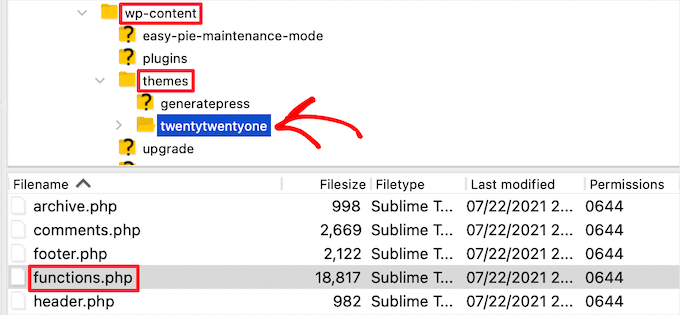
Plik functions.php zostanie automatycznie załadowany po zainstalowaniu i aktywowaniu motywu WordPress.
Jednak bezpośrednia edycja pliku functions.php nie jest dobrym pomysłem. Dzieje się tak, ponieważ najmniejszy błąd może spowodować wiele błędów WordPress, a nawet zepsuć Twoją witrynę.
Znacznie prostszym sposobem dodawania niestandardowych fragmentów kodu jest użycie wtyczki WPCode. Nie będziesz musiał edytować pliku functions.php i ryzykować, że coś pójdzie nie tak. Ponadto WPCode zawiera wbudowaną bibliotekę fragmentów kodu, co pozwala wyeliminować potrzebę używania dodatkowych wtyczek.
Folder wp-admin
Folder wp-admin zawiera pliki zasilające panel administracyjny WordPress. W tym folderze znajduje się wiele plików rdzenia WordPressa.
Zauważysz, że każdy z tych plików kontroluje różne funkcje Twojej witryny. Na przykład plik .htaccess również znajduje się w folderze wp-admin.
Plik admin.php
Plik admin.php jest jednym z najważniejszych plików rdzeniowych WordPress i znajduje się w sercu folderu wp-admin. Umożliwia wiele funkcji, które są niezbędne dla Twojej witryny.
Na przykład połączenie z bazą danych, ładowanie panelu administracyjnego lub sprawdzanie uprawnień użytkownika i poświadczeń są kontrolowane przez plik admin.php.
Folder wp-includes
Folder wp-includes to miejsce, w którym przechowywane są wszystkie pozostałe pliki zasilające Twoją witrynę WordPress.
Na przykład, jeśli wp-admin obsługuje wszystkie narzędzia administracyjne, to wp-includes pomaga wszystkim innym rzeczom działać poprawnie na Twojej stronie.
Gdzie znajdują się pliki rdzeniowe WordPress?
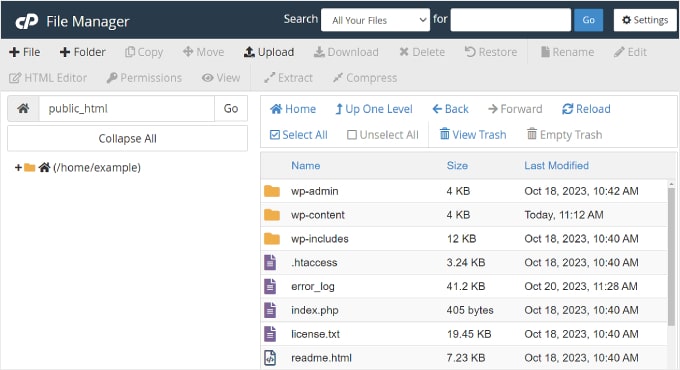
Pliki rdzenia WordPressa znajdują się w katalogu głównym Twojej witryny. Katalog główny to najwyższy poziom lub główny katalog zawierający wszystkie Twoje pliki i foldery WordPress.
Pomyśl o tym jak o drzewie, gdzie katalog główny jest pniem, a wszystkie inne foldery i pliki są jak gałęzie i liście.
Na przykład oto wygląd katalogu głównego WordPressa w Bluehost.
Jak uzyskać dostęp do plików rdzenia WordPress
Aby uzyskać dostęp do plików rdzenia WordPressa, musisz pobrać i zainstalować usługę FTP (protokół transferu plików).
Klient FTP to oprogramowanie, które pomaga połączyć Twoją witrynę i przeglądać, edytować oraz przesyłać pliki za pomocą protokołu FTP.
Istnieje wielu klientów do wyboru, a większość z nich jest darmowa. Aby Ci pomóc, zapoznaj się z naszą listą najlepszych klientów FTP dla komputerów Mac i Windows.
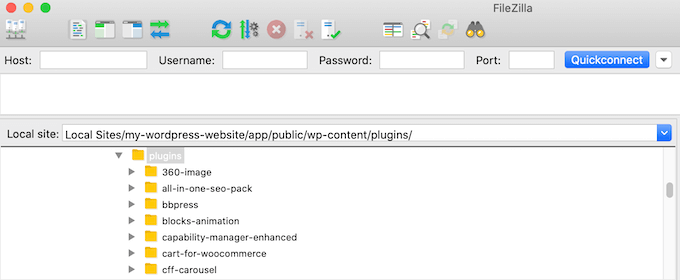
Oprócz tego możesz również użyć Menedżera plików dostarczonego przez Twojego hostingu WordPress, aby przeglądać pliki rdzenia WordPress.
Jak zaktualizować rdzeń WordPress
WordPress regularnie udostępnia aktualizacje swoich plików rdzenia w celu zabezpieczenia Twojej witryny. Te aktualizacje pomagają radzić sobie z najnowszymi zagrożeniami bezpieczeństwa, naprawiać błędy i poprawiać ogólną funkcjonalność.
Aby zaktualizować rdzeń WordPress, możesz po prostu przejść do Panel » Aktualizacje z panelu administracyjnego. Stąd kliknij przycisk „Aktualizuj”.
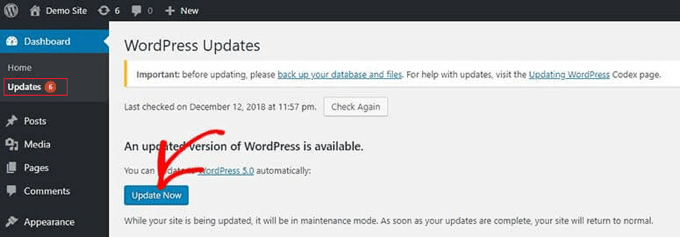
Ponadto, możesz również użyć klienta FTP do ręcznej aktualizacji plików rdzenia WordPress.
Aby uzyskać więcej informacji, zapoznaj się z naszym przewodnikiem na temat bezpiecznej aktualizacji WordPress.
Jak przyczynić się do rozwoju rdzenia WordPress
Czy wiesz, że każdy może zostać kontrybutorem WordPress, niezależnie od wieku, lokalizacji, doświadczenia czy pochodzenia? WordPress jest projektem open-source, a jednym z obszarów, w których możesz pomóc w jego rozwoju, jest zespół odpowiedzialny za rozwój rdzenia.
Jest to szczególnie pomocne dla programistów lub każdego, kto zna PHP, HTML, CSS i JavaScript. Możesz przyczynić się kodem, zgłaszając i naprawiając błędy, lub pomagając w utrzymaniu podstawowych komponentów WordPress.
Oprócz tego możesz również przyczynić się do rozwoju rdzenia WordPressa, zostając testerem (nie wymaga to kodowania). Będziesz musiał zainstalować najnowszą wersję WordPressa w lokalnym środowisku, testować nowe funkcje i zmiany oraz zgłaszać wszelkie błędy lub luki w zabezpieczeniach.
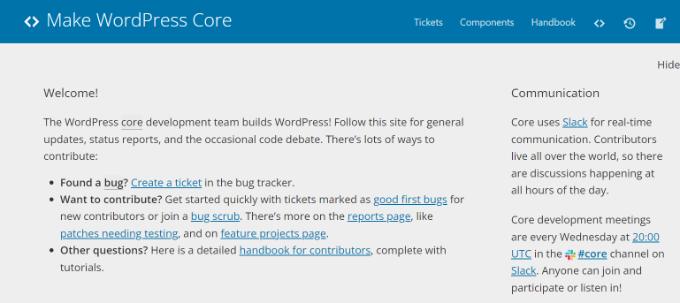
Jeśli jesteś zainteresowany współpracą z WordPress, odwiedź stronę internetową Make WordPress Core i zacznij.
Mamy nadzieję, że ten artykuł pomógł Ci dowiedzieć się więcej o rdzeniu WordPressa. Możesz również zapoznać się z naszą listą Dodatkowej lektury poniżej, aby znaleźć powiązane artykuły z przydatnymi wskazówkami, sztuczkami i pomysłami dotyczącymi WordPressa.
Jeśli podobał Ci się ten artykuł, zasubskrybuj nasz kanał YouTube po samouczki wideo WordPress. Możesz nas również znaleźć na Twitterze i Facebooku.
Dodatkowa lektura
- Jak używać FTP do przesyłania plików do WordPress dla początkujących
- .htaccess
- 12 najprzydatniejszych sztuczek z plikiem .htaccess dla WordPressa
- 46 niezwykle przydatnych sztuczek dla pliku funkcji WordPressa
- Przewodnik dla początkujących: Jak bezpiecznie aktualizować WordPress (infografika)
- functions.php
- wp-config.php
- Jak edytować plik wp-config.php w WordPress (krok po kroku)




